目 次
メモリーはパソコンの3大コンポーネントの一つ
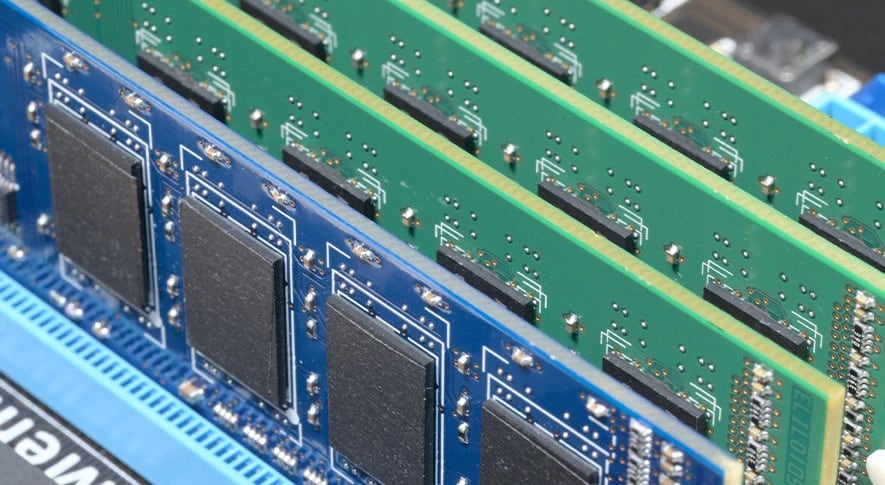
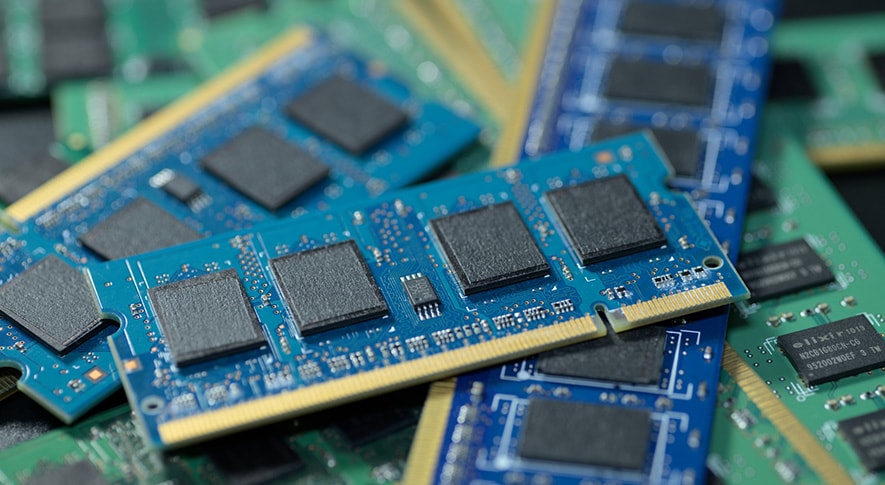
基本的にコンピューターは3つの主要なコンポーネントで構成されています。 1.CPU:CPUは演算を行う部分です。 2.ストレージ(SDD、HDD):ストレージには、OS、アプリ、ファイルなど、CPUが処理を実行するために必要な全てのものが含まれています。 3.メモリー(RAM):メモリー(RAM)は、CPUが任意の時点で必要とするストレージからのデータの一部のみを格納します。
-

CPU
CPUはパソコンの頭脳に相当する重要なパーツ。中央演算処理装置とも呼ばれ、周辺機器やソフトウエアなどの制御がCPUの主な役割です。CPUの性能が高いほどパソコンの処理能力は向上し、逆に性能が低いとパソコンの動作が重くなったり、使用できないソフトがあったりといったこともあるかもしれません。また、CPUの性能は他のパーツのスペックをどこまで引き出せるかといったことにも影響します。高性能なCPUはそれだけ価格も高くなりますが、目的に応じて十分なスペックのCPUを選ぶことが大切です。
-
ストレージ
ストレージはデータを保存しておくためのパーツです。写真や文書ファイルなど以外にも、OSなどのソフトをインストールする場所もストレージです。種類は大きく分けてHDDとSSDがあり、HDDは容量当たりの単価が安いのが特徴。あまりアクセス頻度の高くないデータを大量に保存するのに適しています。一方、SSDはHDDよりも価格は高いものの、読み込み・書き込みの速度が高速です。最近は大容量SSDの価格も下がってきており、SSDが主流となっています。
-
メモリー
メモリーはデータを一時的に記憶しておくためのパーツです。パソコンのデータは通常SSDやHDDといったストレージに保存されますが、CPUが毎回ストレージにデータを読みにいっては処理に時間がかかってしまいます。そこで、アクセス頻度の高いデータを一時的にメモリーに記憶して処理することで、快適な動作が可能となるのです。メモリーはストレージほど大きな容量がないため、メモリーに保存されるデータは頻繁に書き換えられます。そのため、データを長期保存しておくことには適しておらず、メモリーの容量が大きいほど同時に処理できる作業量が多くなります。
メモリー(RAM)とストレージ(SSD・HDD)の関係

メモリー(RAM)は、ストレージ(SSD、HDD)とCPUがデータをやり取りする際の補助役として機能しています。ストレージからデータを読み込む際、まずはストレージより高速で動作するメモリーがデータを読み込むことで、CPUは必要な時により素早くデータを処理できるという仕組みです。ストレージが低速で安定した速度で大量の情報を読み書きするように設計されているのに対し、メモリーは数千倍高速で動作します。メモリーはコンピューターにとって重要なコンポーネントです。メモリーがないと、全ての情報はアクセスが非常に遅くなるストレージに保存され、コンピューターも同様に遅くなります。 メモリーが多ければ多いほど、低速のストレージではなく、高速なメモリーに格納できる情報が増えます。つまり、他のパーツよりもメモリーがコンピューターの速度を決定するということです。一度に開くアプリの数が多いほど、または計算能力が要求されるほど、メモリの容量による速度の違いに気付くようになります。例えば、リソースを集中的に使用するビデオゲームをプレイする場合、またはIllustratorまたはPhotoshopを使用する場合、メモリーが少ないと写真の編集やゲームをしようとする時、コンピューターの速度は遅くなります。 また、メモリーの量とストレージの空き容量の間にも関係があります。コンピューターのメモリー容量が少ない場合(2 GBなど)、ストレージの読み取りと書き込みがはるかに頻繁に行われ、速度が低下します。ストレージの空き容量が非常に少ない場合、CPUがデータを読み取るのにより多くの時間を費やす必要があるため、これらの読み取りと書き込みは遅くなります。
メモリーの容量不足がパソコンに与える影響と対策方法
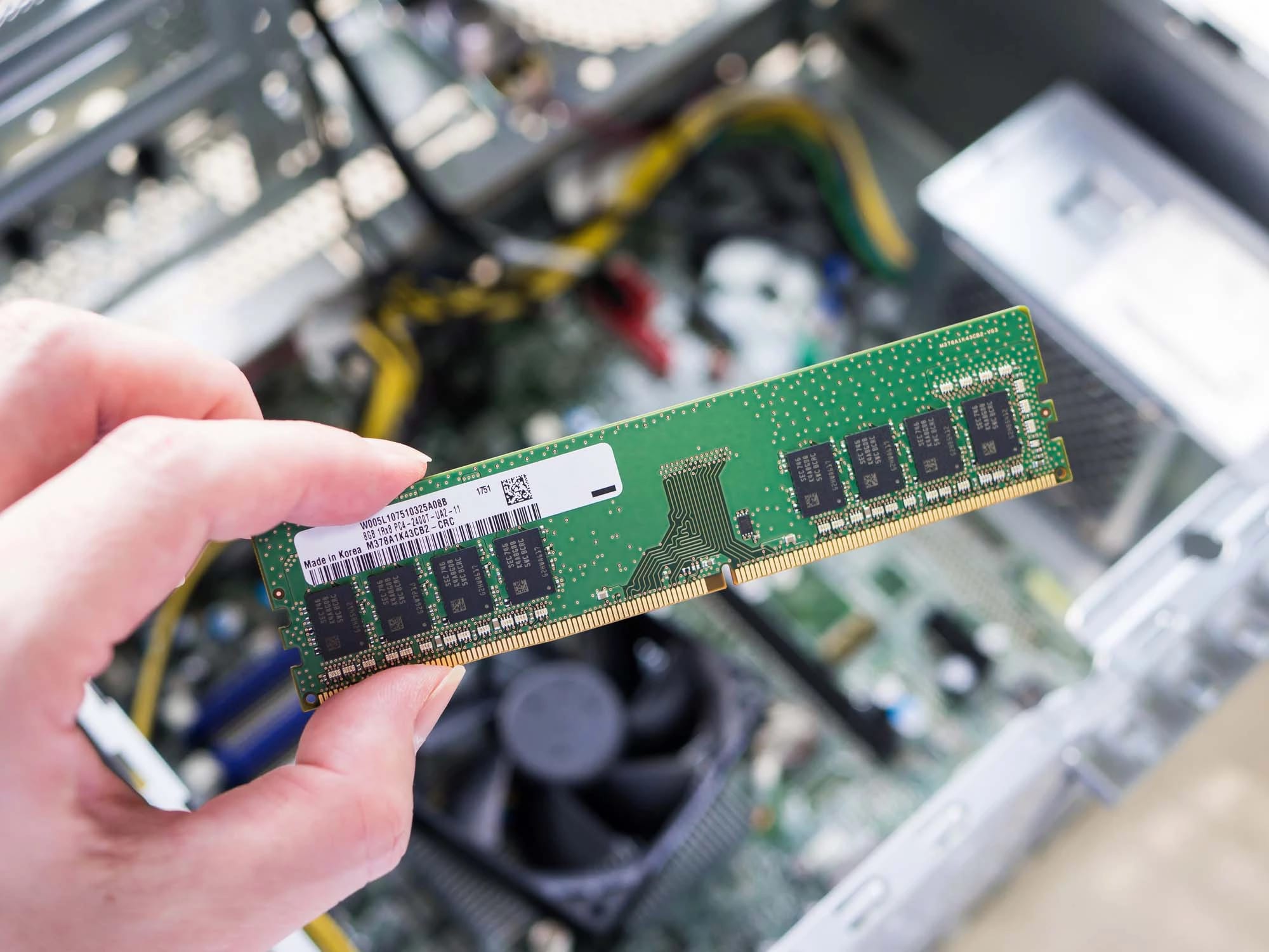
パソコンを起動したりソフトを使用したりする時など、パソコンを使った全ての動作にメモリーが関わっています。メモリーはパソコンの処理速度を決定づける重要なパーツの一つなので、十分な容量を確保しましょう。もしメモリーが不足するとどうなるのか、またどのような対策を取れば良いのかについて解説します。
-
メモリー容量が不足するとどうなる?
メモリーには容量があり、パソコンでの作業内容によって使用する容量は異なります。重い処理であれば大容量のメモリーが必要となり、もしメモリーが不足すると動作が重くなったりフリーズしたりしてしまうこともあるでしょう。パソコンの動作が重いと感じる時や、パソコンの起動に時間がかかる場合はメモリーが不足している可能性があります。大容量のメモリーは高価ですが、メモリー容量が大きいことによるデメリットは特にありません。メモリーを選ぶ時は最低限の容量ではなく、少し大きめの容量を選ぶと良いでしょう。
十分なメモリーがあると思っていてもコンピューターの動作が遅いように感じる場合は、ストレージを確認して下さい。 75%を超えるストレージは、速度を低下させ始めます。 未使用のファイルを削除するか、それらを外部ドライブに転送して空き容量を確保することが、最も簡単なアップグレードかもしれません。
-
搭載しているメモリー容量の確認方法
パソコンの動作が重いと感じる時、原因はメモリーにあるかもしれません。原因を正しく特定するためにも、自分が使っているパソコンのメモリーについて知っておくことが大切です。搭載されているメモリーの容量は以下の手順で確認することができます。
1.Windowsパソコンを使っている場合、「Ctrlキー」「Altキー」「Delキー」を同時に押す
2.「タスクマネージャー」を選択して起動
3.「パフォーマンス」タブの「メモリ」をクリック以上の手順で搭載されているメモリーの容量と、現在の使用率を確認することができます。
-
容量が足りない場合はどうしたらいい?
メモリーが不足するとパソコンの動作が重くなるため、作業効率が悪くなってしまいます。もし使っているメモリーの容量に対して使用率が高い場合、どのように対処すれば良いのかについて解説します。
● アプリの使用状況を確認する
メモリーが不足するということは使用中のアプリの数が多い、もしくは重いアプリを起動していることが考えられます。アプリの使用状況を確認し、自分のパソコンのスペックでどの程度の処理が可能であるかを把握しておくことも大切です。また、不要な常駐アプリがある場合はオフにしたり、削除したりすることもメモリーの容量確保に繋がります。常駐アプリとはすぐに動作できるよう常に起動しているアプリのことで、常にメモリー上に展開されているアプリのことをいいます。
● メモリーを増設する
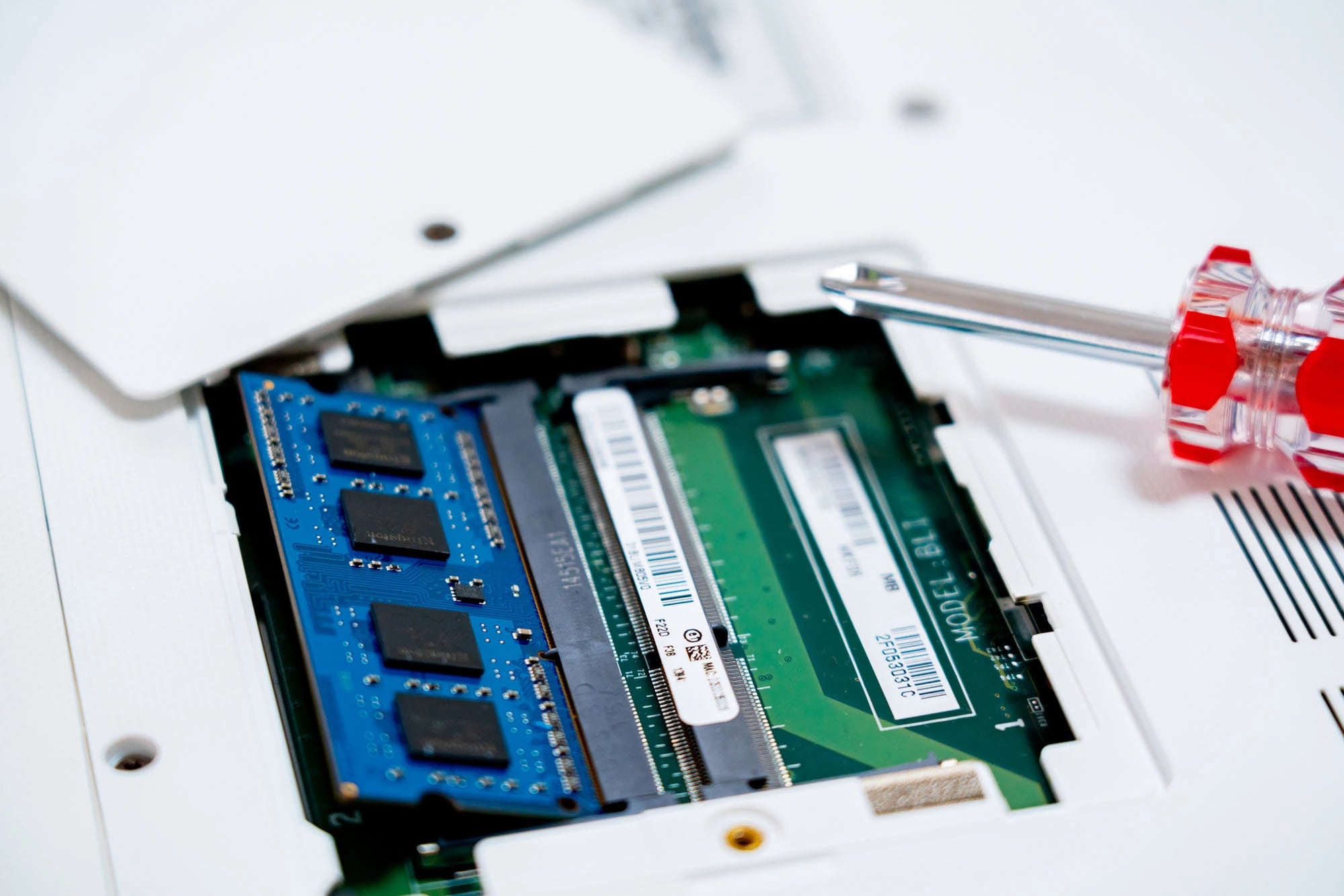
メモリーを増設して容量を増やすことによって、CPUはより多くの情報を同時に処理できるようになります。ノートパソコンの場合は増設が難しい場合もありますが、タワー型のデスクトップパソコンであれば、メモリーの増設は比較的簡単です。メモリーを増設する際はスロットの空きが必要で、空きスロットがあれば新たにメモリーを追加することで容量の増設が可能。しかし、既にスロットが埋まっている場合は既存のメモリーをより大きな容量のものと交換する必要があります。
● パソコン自体を買い替える
パソコンの動作が重い、フリーズするといった原因はもしかしたらメモリー以外にあるかもしれません。メモリーを交換したからといって動作が快適になるとは限らず、作業内容に対して他のパーツのスペックも足りていない可能性があります。特に購入から長い期間が経過しているパソコンは、新しいソフトの動作環境を満たしていないこともあるでしょう。例えばWindows11の必要要件としてはメモリー4GB以上、CPUのコア数は2以上で周波数1GHz以上であるなど、場合によってはパソコン自体の買い替えを検討した方が良い場合もあります。
必要なメモリー容量の目安を用途別に紹介

実際にどの程度の容量があれば良いのかについて、用途別に必要なメモリー容量を紹介します。
-
基本的な日常生活での
利用なら8GBで十分基本的な日常の利用では、8GBのメモリー容量で十分です。Windowsを完全にロードするのに十分なスペースに加えて、いくつかのアプリとWebブラウザーを実行することができます。ブラウザで多数のタブを開かない限り、または実行していないアプリを終了し忘れない限り、パフォーマンスの問題は発生しません。ゲームにおいては、8GBで動作するソフトもありますが、要求スペックの向上により近年は16GB以上が推奨されています。
また、メールソフト、ブラウザ、Adobe Acrobat、Microsoft Officeアプリなど、複数のアプリを一度に開く必要がある時、8GBのメモリーではすぐに圧迫されます。あなたがマルチタスカーの場合、16GBのメモリーを搭載することで、これら全てのプログラムのスムーズな実行に必要な容量が追加されます。 16GBのメモリーではスムーズに実行できないゲームはあまりありませんが、同時に実行されている他のプログラムに注意する必要があります。
ほとんどの場合、16GB以上は必要ありません。メモリーは飛行機の座席のようなものなので注意して下さい。飛行機が半分空になっている場合、747を使用して都市間を飛行することに意味はありません。小さな飛行機よりもコストがかかり、その潜在能力を十分に活用できません。 メモリーを増やすことは、余分なスペースを利用するニーズがある場合にのみ有益です。ゲーマーにとって必要なのは、お気に入りのゲームに推奨される(最小ではない)仕様を確認することです。快適なゲーム体験に必要なCPU、GPU、およびメモリーの要件です。
-
ビジネス利用や
ゲーミング用途なら16GB以上一方で16GBのメモリーは一度に複数のタブを開きながら大きなファイルや動画の作業をする場合や、非常に大きなファイルで作業をする必要があるグラフィックの専門家などにとっては有益です。ゲームをしている間にそれ以外のことも同時に行いたいゲーマーにとっても有益でしょう。しかしながら、既に16GBのメモリーを搭載しながらさらに良いゲーミングが必要な場合は、CPUやグラフィックカードのアップグレードを検討した方が良いでしょう。ゲーミングノートPCにはさまざまな選択肢があります。
-
負荷の高い作業なら32GB以上
リソースを集中的に使用する操作では、32 GB以上のメモリーがさらに必要になる場合があります。強力なワークステーションには必須のメモリ量です。多くの計算能力を必要とする作業に適している、プロフェッショナルな環境です。
具体的には4Kなど高画質の動画を編集する場合や、ゲームをしながら実況や配信をするなど複数のタスクを同時に実行する場合は多くのメモリーを必要とします。
-
プロフェッショナルな業務なら64GB以上
64GB 以上のメモリー容量があれば、メモリー不足を感じることはありません。この容量は、4K 解像度かつ複雑なエフェクトを使った動画編集や大規模な 3DCG 制作、大量のデータを用いたディープランニングなど、非常に高負荷な作業に適しています。選ぶことの少ない容量ですが、AI 開発やゲーム配信など、高負荷な作業が一般ユーザーにも広がる中で、今後は 64GB のメモリーが必要とされるケースが増えることも予想できます。
ただし、一般的な使い方やそれほど高度ではないクリエイティブ作業ではオーバースペックになる可能性があるため注意が必要です。クリエイターや科学研究などのプロフェッショナルな用途で採用される容量なので、自分の用途に必要かよく検討して選ぶとよいでしょう。
パソコンのメモリーを選ぶ時のポイント

ほとんどのデスクトップパソコンの場合、使っているうちにスペック不足を感じたら後からメモリーの増設・交換が可能です。ここでは、追加・交換用のメモリーを選ぶ時のポイントについて解説します。
-
ソフトウエアやゲームの
推奨スペックを確認するメモリー容量を選ぶ時は、使用するソフトウエアやゲームの推奨スペックを確認することが大切です。推奨スペックを把握しておかないと、適切な容量を選択するのは難しいでしょう。容量を検討する際は、少し余裕を持たせることが大切です。推奨スペックギリギリの容量では、複数のアプリを同時に起動した場合や大規模なファイルを扱う時に動作が重くなったり、フリーズしたりする可能性があります。
例えば、ゲームの推奨スペックが8GBであれば16GB、動画編集ソフトが16GBなら32GBというように、ワンランク上の容量を検討すると安心です。また、今後のソフトウエアのアップデートや新機能の追加によって必要なメモリー容量が増えることもあるため、長期的な目線で選ぶのもよいでしょう。
-
デスクトップとノート
では規格が異なるひとくちにメモリーと言ってもいくつもの規格が存在するため、メモリーを増設・交換する場合はパソコンの規格に合ったメモリーを選ばなければなりません。例えば、DIMMという規格はデスクトップパソコン用のメモリーですが、S.O.DIMMはノートパソコン用のメモリーです。また、それぞれの規格もさらに細分化されており、ピンの数が異なる場合もあります。メモリーを交換する場合は必ず事前に現在使っているメモリーの規格を調べ、同じものを用意しましょう。
-
事前にメモリースロットの
空きを確認するメモリーの増設・交換をするためには、マザーボードのスロットに空きがあるかどうかを必ず確認しましょう。空きがあれば新たなメモリーを挿入するだけで問題ありませんが、既に全てのスロットが埋まっている場合は、既存のメモリーを取り外し、容量の大きなメモリーに交換する必要があります。容量の大きなメモリーは価格も高いため、スロットの空きの有無によってコストが大きく変わってくるでしょう。特にノートパソコンの場合はデスクトップと比べてスロット数が少ない場合や、そもそも交換不可能な場合もあるため要注意です。
-
メモリーの規格を確認する
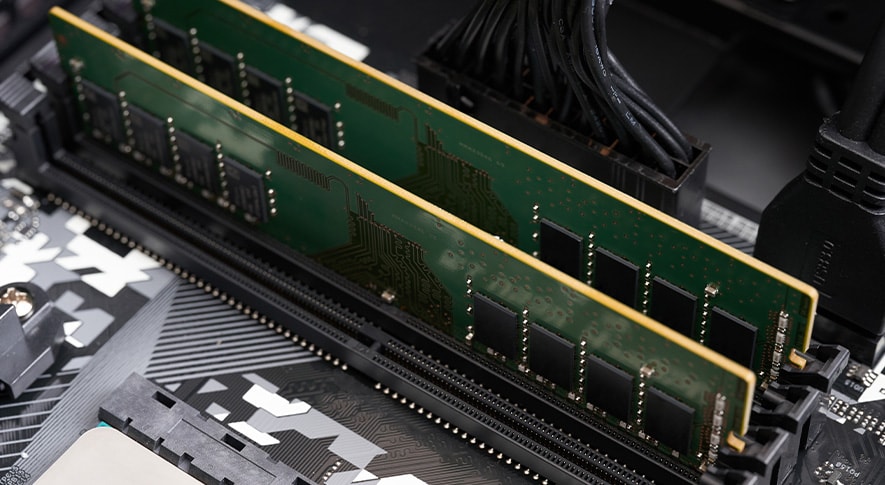
メモリーは製品によって性能に差があります。大きな違いはメモリークロック(周波数)で、クロック数が大きいほどデータの転送速度が高速です。クロックはメモリーの型番の末尾に付いている数字から判断できることが一般的。例えば、「〇〇DDR4-3200MHz」という製品であればクロック数が3200MHzであることを表しています。メモリークロックによる違いをどの程度体感できるかは人によるためそこまで重要ではありませんが、処理速度にこだわりたい人は比較する際の検討材料にしてみて下さい。
また、メモリーには DDR4 や DDR5 などの規格があり、規格が異なると互換性がなく使用できません。現在主流の規格は DDR4 と DDR5 で、DDR5 の方がデータ転送速度が速く、省電力性にも優れています。また、DDR5 はメモリーモジュール1枚当たりの最大容量が128GB と大きくなっており、同じスロット数でもより多くのメモリーを搭載できるのもメリットです。さらに、DDR5 ではオンダイ ECC(エラー訂正機能)が標準で備わっており、信頼性も向上しています。パソコンの用途やマザーボードの対応状況を確認した上で、自分に合ったメモリー規格を選ぶとよいでしょう。
どのモジュールがお使いのコンピューターに適しているか分からない場合は、推測をしないようにして下さい。製造元に問い合わせることで、確実に見つけることができます。あなたが利用しているモデルのサポートページには、必要な仕様が掲載されます。それでも分からない場合は、ノートパソコンをお近くの販売店に持って行けば、スタッフが適切な選択をしてくれるでしょう。
-
迷ったら少し大きめの容量を選ぶ
メモリーを選ぶ時は、予定している作業で必要最低限の容量ではなく、少し大きめの容量を選ぶことをおすすめします。ギリギリの容量しかないメモリーであれば想定していた作業しかできませんが、容量に余裕を持たせておけばパソコンでできる作業の幅が広がります。容量が大きなメモリーは価格も高価ですが、導入コスト以外で容量が大きいことによるデメリットは特にありません。どれにしようか迷ったら、少し大きめの容量を持つメモリーを選びましょう。
-
ノートパソコンはメモリの
アップグレードができないことがある
ノートパソコンのメモリー容量を検討する場合に注意することの1つは、ノートパソコンは購入後にアップグレードするのが難しい場合(場合によっては不可能になる)があることです。対照的にデスクトップでは、簡単にメモリーをアップグレードできるように設計されています。
そのため、購入時に初めから十分な容量のメモリーを選ぶことが重要です。アップグレードできない場合、容量不足により複数アプリの同時使用や画像処理、動画編集などの作業がスムーズに行えなくなることがあります。また、OS やソフトウエアのアップデートで必要なメモリー量が増えた時に対応できない恐れもあります。快適に長く使うためにも、余裕のある容量を選んでおくと安心です。
-
ノートパソコンのメモリは
「増設」ではなく「交換」をするメモリー(RAM)モジュールは貴重なスペースを占有するため、ノートパソコンは通常2つのメモリスロットのみで設計されており、購入時にはたいてい両方のスロットをメモリーが占有しています。これは、4GBのメモリーを搭載した工場出荷時のノートパソコンには、通常は2GBのメモリモジュールが2つ搭載されていることを意味します。8GBにアップグレードするには、単純に4GBのRAMの増設ではなく、標準搭載の2つの2GBモジュールを取り外して、2つの4GBモジュールと交換する必要があります。これにより、標準搭載のメモリーが無駄になります。廃棄するか、役に立たなくなった2GBモジュールを販売するしかありません。
多くの場合、デスクトップには3つ以上のスロットがありますが、通常の出荷時に使用されるのは2つだけで、アップグレードの際の無駄はなくなります。このため、購入後のアップグレードに頼るのではなく、必要と思われる量のメモリーが既に搭載されているノートパソコンを購入することをお勧めします。
パソコンのメモリーに関するよくある質問
ここでは、メモリーに関するよくある質問についてQ&A形式で紹介します。
-
古いパソコンのメモリーを
流用しても大丈夫?メモリーには規格があるため、互換性のあるメモリーなら流用可能ですが、そうでない場合は取り付けることができません。メモリーの規格はDDR2、DDR3、DDR4と移り変わっており、それぞれの間に互換性はありません。どのくらい古いパソコンかにもよりますが、流用したい場合は必ず事前に搭載しているメモリーの規格をチェックしておきましょう。
-
中古のメモリーを
購入しても大丈夫?メモリーは他のパーツと比べると故障しにくいと言われており、正しい使い方をしていれば10年以上使い続けることも可能です。しかし、パソコンのパーツは全て消耗品であり、メモリーも例外ではありません。いずれは寿命を迎え、中古の場合はそれがいつ来るかも分かりません。すぐに買い替えなければならないリスクもあるため、できれば新品を購入することをおすすめします。
-
メモリーの増設や交換を
自分でやるのは危険?メモリーの増設や交換はパソコンの性能向上に有効な手段ですが、自分で行う際には注意が必要です。内部パーツに触れるため、静電気による故障や取り付けミスによるトラブルが発生する可能性があります。特にノートパソコンは内部構造が複雑で、作業が難しい場合があるため危険です。不安がある場合は、購入した店舗やメーカーのサポートを利用することをおすすめします。専門の技術者による作業であれば、安心してメモリーの増設や交換ができるでしょう。
-
メモリーを増やしても
動作が重いのはなぜ?メモリーを増設してもパソコンの動作が改善されない場合、他のパーツが原因となっている可能性があります。例えば、CPU の処理能力が不足していると、メモリーを増設しても処理速度が上がりません。また、グラフィックボードの性能が低いと、負荷の高い画像処理に対応できない恐れがあります。さらに、ストレージが HDD の場合、読み書き速度が遅く、全体の動作に影響を与えることもあるでしょう。これらの要素を総合的に見直すことで、パソコンのパフォーマンスを向上させることができます。
買い替えにおすすめ!メモリーをカスタマイズできるレノボのCTOパソコン3選

レノボは、スペックをカスタマイズできる CTO(Custom To Order)パソコンを販売しています。ここからは、レノボのおすすめモデルを3機種ご紹介します。
-
1|ThinkPad X1 Carbon Gen 13
Aura Edition(14型)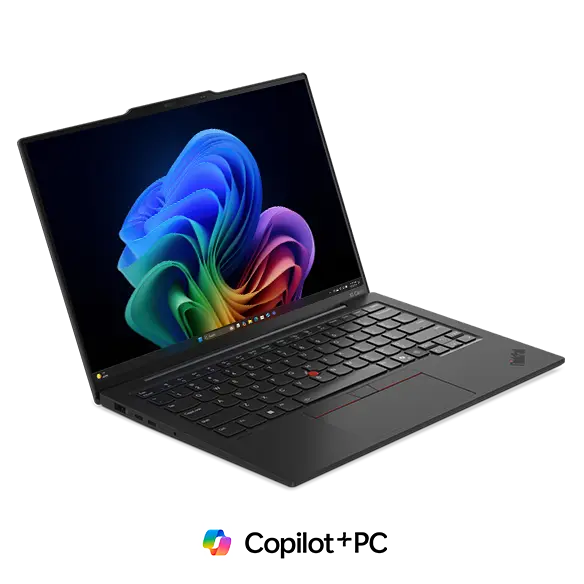
ThinkPad X1 Carbon Gen 13 Aura Edition(14型)
CPU Intel Core Ultra 5 / 7 メモリー 16GB / 32GB ストレージ M.2 SSD 512GB / 1TB / 2TB GPU インテル Arcグラフィックス(CPU内蔵) ディスプレイサイズ 14.0型 重量 約 986g~ バッテリー駆動時間(JEITA測定法 3.0) 最大約29.9時間(アイドル時) ※カスタマイズ対応モデル
ThinkPad X1 Carbon Gen 13 Aura Edition は、軽量で持ち運びやすい14型のノートパソコンです。AI 処理を高速化する NPU を搭載した高性能な CPU と高速なメモリーを採用しており、ビジネスシーンでの使用に適しています。メモリー容量は 16GB と 32GB があり、用途に応じて選択できるのも魅力です。また、包括的なセキュリティを提供する ThinkShield や指紋認証に対応しており、仕事用パソコンとして安心して利用できます。さらに、バッテリー駆動時間は29.9時間(アイドル時)あり、外出先での長時間作業に対応できるのも魅力です。
-
2|ThinkBook 16 Gen 8
Arrow Lake(16型)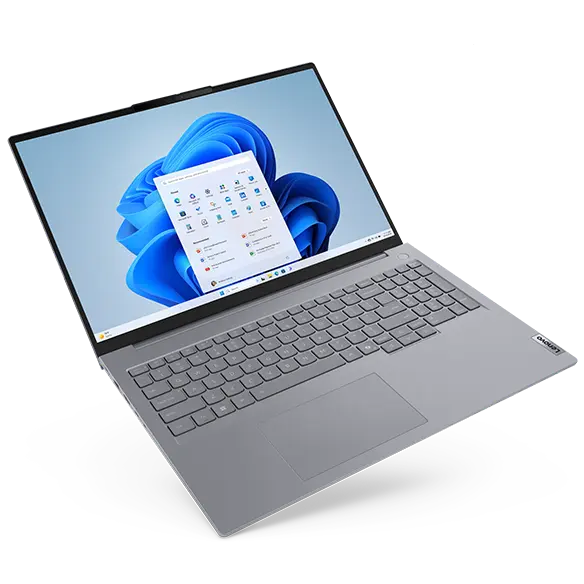
ThinkBook 16 Gen 8 Arrow Lake(16型)
CPU Intel Core Ultra 5 / 7 メモリー 8GB / 16GB / 32GB ストレージ M.2 SSD 256GB / 512GB / 1TB GPU Intel Arc グラフィックス / Intel グラフィックス(どちらもCPU内蔵) ディスプレイサイズ 16.0型 重量 約 1.7kg~ バッテリー駆動時間(JEITA測定法 3.0) —— ※カスタマイズ対応モデル
ThinkBook 16 Gen 8 Arrow Lake は、16型の大画面ディスプレイを搭載したノートパソコンです。視認性が良く、複数のウィンドウを同時に開いても快適に作業できます。Intel Core Ultra 5 や DDR5 メモリーを搭載し、AI 処理や動画編集などの重い作業もスムーズです。CTO に対応しており、必要に応じてメモリーやストレージの容量をカスタマイズできます。ビジネスからクリエイティブな作業まで幅広く対応できるノートパソコンです。
-
3|Lenovo Legion Tower 5
30IAS10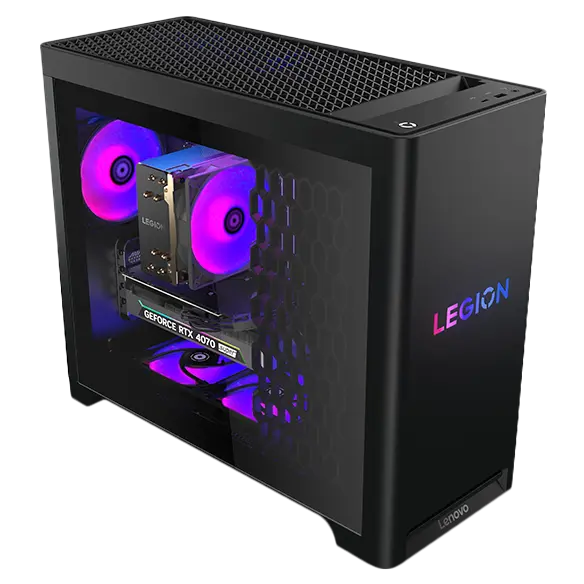
CPU Intel Core Ultra 5 / 7 プロセッサー メモリー 16GB / 32GB ストレージ M.2 SSD 512GB \ 1TB GPU NVIDIA GeForce RTX 4060 / 4060 Ti インターフェース ・USB Type-A × 7
・USB 3.2 Type-C × 2
・HDMI × 1
・DisplayPort × 3
・オーディオポート × 3種
・マイク入力 / ヘッドフォン出力 × 1
・イーサネット・コネクター(RJ-45) × 1※カスタマイズ対応モデル
Lenovo Legion Tower 5 30IAS10 は、デスクトップ型のゲーミングパソコンです。高性能なグラフィックボードの NVIDIA GeForce RTX40 / 50 シリーズを選択でき、最新の 3Dゲームも快適にプレイできます。また、冷却性能も優れており、長時間安定したパフォーマンスを維持できるのもポイントです。さらに、コンパクトかつ内部へのアクセスに優れたパソコンケースを採用しており、拡張性にも優れています。ゲームだけでなく、動画編集や 3DCG 制作などの高負荷な作業にも対応できるゲーミングPCです。
パソコンのメモリはデータ処理に影響する重要なパーツ!
パソコンのメモリーは、データを一時的に保存して処理スピードを速くする役割を担っています。容量が少ない場合、カクつきやフリーズの原因になるため十分な容量を確保することが大切です。特にノートパソコンは交換・増設できないことが多いため、購入時の容量選択には注意しましょう。基本的な用途には 8GB、ビジネス利用やクリエイティブ、ゲーミング用途には 16GB 以上が目安です。 レノボでは、メモリー容量などのスペックをカスタマイズできる CTOパソコンを販売しています。詳しい製品情報やカスタマイズできる内容は、下記の公式サイトからチェックしてみて下さい。