


目 次
ノートパソコンとデスクトップパソコンの基本的な違い

パソコンを購入する時は、使用する目的をはっきりさせることが大切です。目的がはっきりしないと、どういったパソコンを選べば良いのかが分からなくなってしまうためです。コストパフォーマンスを重視するのか、高いスペックが必要なのか、見当もつきません。特にパソコン選びの根本となるデスクトップパソコンにするのか、ノートパソコンにするのかは、とても重要です。それぞれの違いを理解して、本当にデスクトップパソコンが向いているかどうかを確認しましょう。
-

ノートパソコンとは?

ノートブックとはディスプレイとキーボードが一体になったパソコンで、持ち運んで使用することを前提に設計されています。ディスプレイとキーボードが一体になっているので、ノートブックがあれば基本的にどこにいてもパソコンを使うことが可能です。モバイル通信やWi-Fiと接続できれば、インターネットも利用できます。
ノートブックは基本的に持ち運びやすくなるよう、軽量かつサイズが小さくなっています。その他にも、バッテリーの持続時間を長くしたり、内蔵する機器の発する熱を効率よく冷却したりできるよう、ノートブック向けのパーツが使用されています。
-
デスクトップパソコンとは?

デスクトップパソコンとは、本体とディスプレイが独立しているパソコンのことです。本体はデスクの上や床に設置し、ディスプレイはケーブルで接続します。基本的にバッテリーが内蔵されていないため、電源を入れるにはコンセントが必須です。
筐体サイズが大きいため溜まった熱を放出しやすく、長時間稼働しても比較的動作が安定します。そのため、同じ価格帯のノートブックと比べると、デスクトップパソコンの方がスペックは高くなる傾向です。
必要であればメモリーなどを増やせる拡張性の高さから、初心者から上級者まで幅広く選ばれています。パソコンを持ち運ぶ必要がない、スペースに余裕があるといったユーザーに最適です。
-
ノートパソコンとデスクトップパソコン
の違いを比較ノートパソコンとデスクトップパソコンの最大の違いは、持ち運びができるかどうかです。デスクトップパソコンは、設置したら移動が困難です。作業する場所が決まっていて、広い作業スペースがあるならデスクトップパソコンがおすすめです。ディスプレイのサイズが大きく、キーボードやマウスを使用する場所も自由に調整できるため、作業がしやすいのです。
ノートパソコンはディスプレイのサイズが小さく、キーボードの位置を動かすこともできないため、作業のしやすさではデスクトップパソコンに劣ります。しかし、持ち運びを前提としているため、作業場所を選びません。広いスペースを必要としないため、省スペースのパソコンとして使用する人も少なくありません。
デスクトップパソコンとノートパソコンを比較すると、次の表のようになります。
デスクトップパソコン ノートパソコン 持ち運び しにくい 可能 設置スペース 十分な広さが必要 小さくても可 拡張性 高い 低い 寿命 長い 短い 性能に対する価格 安価 高価 冷却性能 優れている 限定的
あなたにはどっちが最適?用途別の選択ガイド
パソコン選びは、利用目的によって最適なタイプが異なります。持ち運びや外出先での使用が多いならノートパソコン、自宅やオフィスで高性能を求めるならデスクトップが有利です。作業内容や設置環境を踏まえ、自分のライフスタイルに合ったタイプを選びましょう。
-
こんな人には
デスクトップパソコンがおすすめ以下の項目に該当する人は、デスクトップパソコンが向いています。
- 性能を重視する
- カスタマイズをしたい
- パソコンを持ち運ぶ予定がない
- 本格的にゲームや動画編集がしたい
とくに自宅専用としてパソコンを使うことが決まっていれば、デスクトップ一択と言えます。設置場所の確保に不安がある場合は、スリムタワー型やさらに小型のミニ型を選ぶのも手です。
-
こんな人には
ノートパソコンがおすすめ以下の項目に該当する人は、ノートパソコンが向いています。
- 消費電力を抑えたい
- 設置スペースを抑えたい
- パソコンを移動しながら使いたい
- ディスプレイを別途用意したくない
職場や学校にパソコンを持ち運ぶなら、ノートパソコンが必要になります。自宅内でも部屋を移動しながら使えるため、携帯性を重視する人にノートパソコンは最適です。
ノートパソコンの特徴と種類・選び方

ノートパソコンの購入を検討している人は、デスクトップと比較した際のメリット・デメリットを理解しておくことが大切です。ここでは、ノートパソコンのメリット・デメリットを詳しく解説します。
-
ノートパソコンの
メリット:場所を選ばない自由度持ち運びができるので、どこでも作業を行えるのがノートブック最大のメリットです。場所を選ばないため、専用の作業スペースが用意されていない、外出先で書類の修正対応をするなど、デスクトップパソコンでは対応できない状況でもノートブックなら作業を行えます。
また、あまり広い作業スペースを必要としないため、デスクトップパソコンを 設置する場所がない家でもパソコンを所有できるのもノートブックのメリットといえるでしょう。リビングや自分の部屋、外出してカフェなど自分の気に入った場所が作業スペースになります。
デスクトップパソコンのような存在感、圧迫感がなく、ノートブックを開いたらすぐに作業を再開できる気軽さも魅力です。
-
ノートパソコンのデメリット:
性能とコストのトレードオフノートブックはディスプレイとキーボードが一体になっているため、あとから変更ができません。購入した時の状態のまま使い続けることになります。もっと大きなディスプレイ、解像度の高いディスプレイを使うには、ノートブックを買い替えることになります。
また、キーボードのサイズが小さいのも、ノートブックのデメリットといえるでしょう。人によっては、限られたスペースに詰め込んだノートブックのキーボードは使いにくいかもしれません。
また、毎日のように持ち運べるようなノートブックは、やや価格が高いのもデメリットです。時々なら良いかもしれませんが、頻繁に持ち運ぶ場合はかなり軽量な価格の高いノートブックがおすすめです。
-
ノートパソコン4タイプの違いと選び方

ノートブックは大まかに4つのタイプに分けられます。ノートブックの購入を検討する時の、材料のひとつとしてお考え下さい。厳密な分類方法はないため、中にはどちらにも当てはまるノートブックもあることに注意しましょう。
● スタンダードノート
ノートパソコンとしての基本を抑えているものをいいます。厳密な決まりはないのですが、A4判程度のサイズのものを指していうことが多いです。ディスプレイは14~15型程度のものが一般的です。頻繁に外出先へ持って行くには重いかもしれませんが、屋内を移動するために持ち運ぶのであれば問題ありません。
コストパフォーマンスの高いものから、高性能なハイエンドモデルまで幅広くそろっているのもスタンダードノートの特徴です。強いこだわりがなく、ノートパソコンの購入を決めているのであれば、スタンダードノートの中から探すのがおすすめです。
● モバイルノート
軽量で小型のノートパソコンのことをいいます。モバイル性を重視しているため、軽量なのはもちろんサイズも小さいのが一般的です。スタンダードノートとは違い、毎日のように持ち運ぶ必要のある人向けのノートパソコンです。ディスプレイは12~13型が多いですが、もっとサイズの小さなものもあります。重量も1kgを切るものも少なくありません。
小さく、軽くするための特殊な設計のため、モバイルノートは基本的に価格が高いものが多いです。また、サイズが小さいため、スタンダードノートよりもやや使いにくいことがあります。
● 2-IN-1
2-IN-1はタブレットとノートパソコンの中間に位置するパソコンです。タブレットのようにタッチパネルでの操作ができる上に、専用の付属キーボードから文字入力が可能になっています。キーボードを取り外して、タブレットとしても使えます。タッチパネルを使った操作と軽量さが2-IN-1のメリットです。
他のノートパソコンと比べると、本格的な作業にはあまり向かない傾向があります。書類の確認、修正、コミュニケーションなどが主な使用目的になるでしょう。メインのパソコンを別に用意して、2-IN-1をセカンドマシンとして使う方法がおすすめです。
● ゲーミングノートPC
最新のゲームを楽しめるように、高いスペックを備えているノートパソコンがゲーミングノートPCです。最新のゲームでは映像処理に高い負荷がかかります。そのため、高性能のGPUが必要になるのです。ゲーミングノートPCは、高性能なGPUを搭載しているため、最新のゲームを楽しむことが可能です。
ゲーミングノートPCといっても、ゲーム専用機ではなく、高性能なノートパソコンとして使用できます。動画の編集のような、映像処理に高い負荷がかかる用途にもおすすめです。ただし、高性能を優先しているため、決して軽量ではありません。
-
ノートパソコンの選び方ポイント

ノートパソコンを選ぶ時は、さまざまな比較ポイントがあります。比較ポイントを一つひとつ検討してくことで、自身に合うノートパソコンが見つかります。ノートパソコンを購入する時に、どういったポイントに注目すると良いのかを解説します。
● 重量
頻繁にノートパソコンを持ち運ぶ人であれば、重量もよく検討しましょう。屋内で持ち運ぶだけであれば、あまり気にする必要はありません。ノートパソコンとしては重い2kgであったとしても、短い距離の持ち運びであれば気にならないでしょう。
ほぼ毎日のように持ち運ぶのであれば、最低でも1.5kg以下のノートパソコンを選びましょう。できれば1kgを切るくらい軽量なノートパソコンがおすすめです。
ただし、軽量ということは、ディスプレイのサイズが小さくなることでもあります。軽さを優先すると、パソコンとしてはやや使いにくくなるおそれがあることに注意して下さい。
● 駆動時間
駆動時間が長ければ長いほど、バッテリー切れを心配することなく、安心して外出先へノートパソコンを持って行けます。ノートパソコンの駆動時間は、バッテリーの容量によって決まります。長時間駆動できるバッテリーの中には、12時間を超えるものも少なくありません。半日以上もバッテリーが持つのであれば、外出先でバッテリーが切れることはほとんどないでしょう。
注意点としては長時間駆動のできるバッテリーは、重量がやや重くなることです。また、ほとんど持ち運ぶ予定のない人であれば、あまり気にする必要はありません。
● 堅牢性(耐久性)
パソコンの堅牢性は、耐久性や信頼性を示す重要なチェックポイントです。特に持ち運びが多いノートパソコンでは、外部からの衝撃や振動に耐えうる設計が求められます。堅牢性を評価する基準の一つに、アメリカ国防総省が制定したMIL規格があります。この規格に準拠した製品は、落下や振動、温度変化など、過酷な環境下でのテストをクリアしているため堅牢性の高い製品といえるでしょう。また、筐体の素材も堅牢性に影響します。例えば、マグネシウム合金やカーボンファイバーを使用した筐体は、軽量でありながら高い強度を持ち、耐久性に優れています。
● 搭載機能(カメラ・テンキーなど)
ノートパソコンに搭載されていると便利な機能の例は、以下の通りです。
機能 説明 Webカメラ・マイク ・オンライン会議やビデオ通話に必要な機能
・内蔵されていると外付け機器が不要で使い勝手も良いテンキー ・数値入力を頻繁に行う場合に便利なキー配列
・会計業務やデータ入力作業の効率が向上する光学ドライブ ・CDやDVD、Blu-rayの読み書きができるドライブ
・ソフトウエアのインストールやメディア再生に役立つが、近年は非搭載のモデルが多い防水機能 ・キーボードや筐体が防水設計されており、万が一の水こぼしなどから内部を保護する
・カフェや屋外での使用時のリスクを軽減できる生体認証 ・指紋認証や顔認証など、パスワード入力不要でセキュリティを強化する機能
・ログインを迅速かつ安全にでき、ビジネス用途での情報保護に有効
スクトップパソコンの特徴と種類・選び方
デスクトップパソコンは、高い性能と拡張性が魅力の製品です。タワー型やコンパクト型、一体型など多彩なモデルがあり、用途や設置環境に応じて最適なモデルを選択できます。購入時はスペックや冷却性能、周辺機器との対応状況まで考慮し、長く快適に利用できる構成を選びましょう。
-
デスクトップパソコンの
メリット:高性能と拡張性
デスクトップパソコンには、性能の高さや拡張性の高さなどのメリットがある一方、持ち運びができない点や広いスペースが必要になるなどのデメリットも存在します。ここでは、デスクトップパソコンのメリット・デメリットを深堀していきます。
-
デスクトップパソコンの
デメリット:設置場所と移動性デスクトップパソコンのデメリットは、移動が難しいこと、広い作業スペースが必要になることです。ノートパソコンであれば簡単に解決できることが、デスクトップパソコンでは困難なのです。
また、バッテリーを搭載していないことも、デスクトップパソコンのデメリットです。急な停電が発生した時、ノートパソコンであれば内蔵のバッテリーがあるため、電源が切れることはありません。しかし、デスクトップパソコンの場合は、電源が切れて保存したところまでしかデータが残りません。パソコンそのものがダメージを受けるおそれもあります。急な停電の時に備えて、無停電電源装置(UPS)などを用意しましょう。
気軽に使えないのも、デスクトップパソコンのデメリットです。ちょっとした作業をしたいという時に、わざわざデスクトップパソコンの前へ移動するのは面倒です。
-
デスクトップパソコン
4タイプの違いと選び方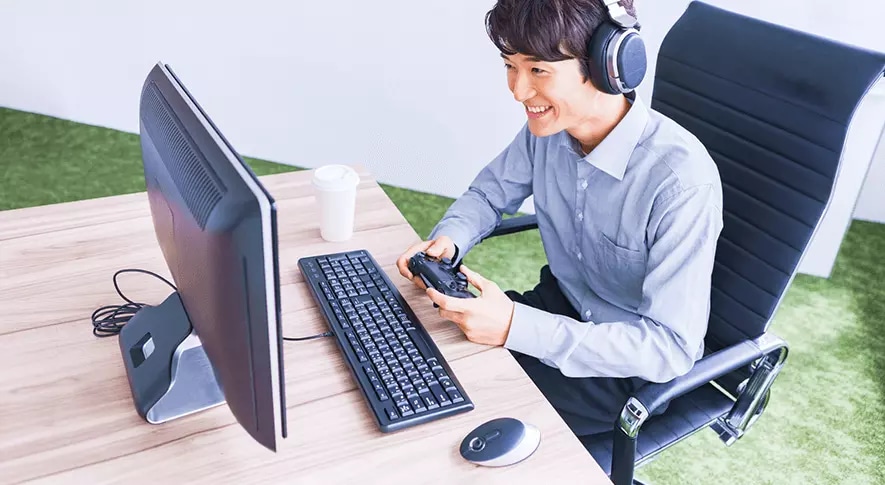
デスクトップパソコンの種類は、昔から存在する大型なモデルから小型化したモデルまでさまざまです。大きく 4 つのタイプに分けられるため、それぞれの特徴を見ていきましょう。
● タワー型
4 つのタイプの中で本体サイズが最も大きいタイプです。パソコン内部にスペースがあるため、放熱性に優れている点がメリット。ある程度パソコンに使い慣れると、メモリの増設やグラフィックボードの交換といったカスタマイズもしやすいです。
ただしサイズが大きいので、本体の設置場所をあらかじめ決めておく必要があります。デスク上に設置スペースがない場合は、足元の床に設置しても良いでしょう。
メリット デメリット ・冷却性能が高い
・拡張性が高い・設置スペースを取る ● スリムタワー型
ミニタワー型とも呼ばれるタイプで、コンパクトなサイズ感が特徴です。設置場所が限定されず、デスクの上にも気軽に置くことができます。
パソコン内部のスペースがやや狭く拡張性が劣るため、カスタマイズする予定がない人におすすめです。スリム型用にパーツを小型化したため、タワー型より若干高価な点はネックといえます。
メリット デメリット ・省スペース
・コンパクトでスタイリッシュ・拡張性が低い
・タワー型より冷却性能が低い● ミニ型
スリムタワー型をさらにコンパクトにしたタイプで、本体容量わずか 0.5 リットルほどの超ミニ型も存在します。省スペースはもちろんのこと、軽量なため設置場所の移動がしやすいこともメリットです。
拡張性やスペックで劣る傾向がありますが、近年ではパーツの進化により高性能なモデルも登場しています。パソコン環境をスッキリした見た目にしたい人におすすめです。
メリット デメリット ・超省スペース
・移動が楽にできる・拡張性がほぼない
・ラインアップが少ない● 一体型(オールインワン)
パソコン本体と液晶ディスプレイが一緒になったタイプです。ディスプレイの背面やモニターの土台部分に本体を搭載しているため、ディスプレイを置けるデスクさえあれば設置が完了します。
ディスプレイを別に用意する必要がなく、キーボードやマウスがセットになっている点もメリットです。ただ、一体型という特性から拡張性がほとんどなく、ディスプレイの交換も難しくなります。
メリット デメリット ・本体の設置スペースが必要ない
・モニターを購入する必要がない
・接続ケーブルが少なく見た目がスッキリ・拡張性がほぼない
・スペックは控えめ -
デスクトップパソコンの選び方ポイント
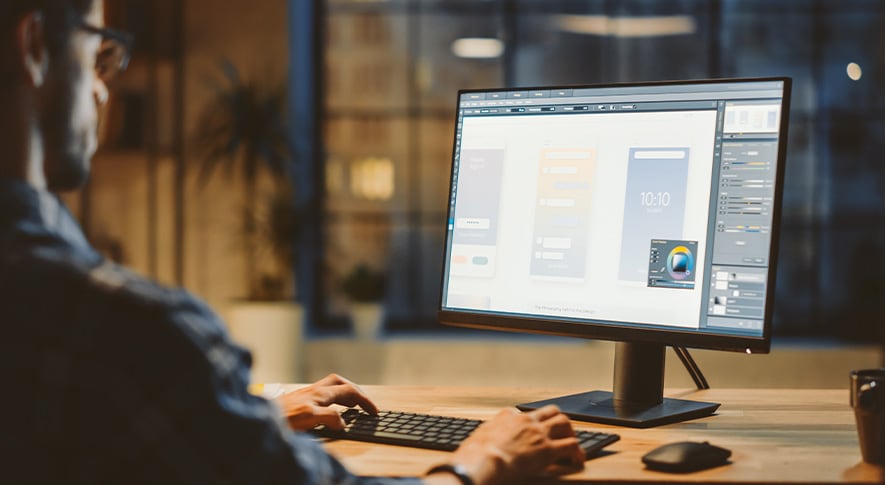
デスクトップパソコンを選択する際は、設置環境や周辺機器との組み合わせ、将来的な拡張性、冷却性能を事前に確認することが重要です。用途や作業内容に合ったスペックと性能を見極め、快適に利用できる製品を選びましょう。
● 設置環境と周辺機器の選択
デスクトップパソコンの設置場所は作業効率や快適性に直結します。本体サイズに応じた十分なスペースを確保し、コンパクト型かタワー型かを用途に合わせて選択しましょう。
モニターは画面サイズや解像度を作業内容に合わせ、キーボードやマウスは使用感や長時間利用での疲労度を考慮して選びます。さらにスピーカー、Webカメラ、プリンターなど周辺機器の配置や配線計画も重要です。コンセント位置やケーブル整理を事前に計画することで、整った環境で効率良く作業することができます。
● 拡張計画と冷却性能
デスクトップパソコンは高い拡張性が魅力です。購入時のスペックだけでなく、将来のメモリー増設、ストレージ追加、グラフィックボード交換などを想定して選択することが重要です。特に動画編集や3D制作など負荷の高い用途では、拡張スロット数や対応規格を確認しておきましょう。
また、性能維持には冷却性能が不可欠です。高性能CPUやGPU搭載モデルは発熱が大きいため、ファン数やエアフロー設計、静音性のバランスを見極めます。長く安定して使用するためには適切な冷却環境を整えることが重要です。
パソコン選びで重要なスペック比較
ノートパソコン・デスクトップパソコンに共通するスペック・選び方は、以下の通りです。
· CPU
· GPU
· メモリー
· ストレージ
· モニターのサイズ
· 解像度
· デザイン性
· 冷却性能
· 保証とサポート
· Microsoft Officeの有無
各項目を詳しく解説します。
-
性能を決める主要パーツ
パソコンの性能は、主にCPU・GPU・メモリー・ストレージの4つの主要パーツによって決まります。それぞれの役割や性能差を理解することで、自分の用途に最適な構成を選びやすくなります。特に、用途によって優先すべきパーツが異なるため、予算配分にも直結する重要なポイントです。
● CPUの種類と選び方
CPUはパソコンの頭脳として、作業効率に直結する重要なパーツです。現在の主流は、Intel社のCore™ iシリーズ(i3〜i9)とAMD社のRyzen™シリーズで、Intel社では近年AI処理に特化したNPU搭載のCore Ultraシリーズも登場し、これらを搭載した製品は「AI PC」として注目されています。
CPU選択では用途に応じた性能の見極めが重要です。Web閲覧や文書作成などの軽作業であれば、Core™ i3やRyzen™ 3クラスで十分快適に利用できます。一方、動画編集や3Dゲームなど高負荷な作業には、Core™ i7やCore Ultra 7以上のハイエンドCPUが必要です。予算と用途のバランスを考慮し、オーバースペックを避けつつ性能不足にならない最適なCPUを選択すれば、長期間快適にパソコンを使用できるでしょう。
性能クラス モデル名 用途 超ハイエンドクラスインテル Intel® Core™ i9/Core Ultra 9 AMD Ryzen™ 9 4K動画編集や配信、プロレベルの3DCG制作が可能。最高性能。 ハイエンドモデル Intel® Core™ i7/Core Ultra 7 AMD Ryzen™ 7 高画質動画編集や最新ゲームを快適にプレイできる高性能。 スタンダードモデル Intel® Core™ i5/Core Ultra 5 AMD Ryzen™ 5 軽い動画編集やビジネス用途に最適な性能。 エントリーモデル Intel® Celeron/Pentium/Core™ i3
AMD Ryzen™ 3Web閲覧、動画視聴など日常用途に十分なコスパの良い性能。 ● GPU(グラフィックス性能)の重要性
GPUは画像や3Dグラフィックスの処理を担当し、画面表示の質と速度に大きく影響します。GPUには、CPUに内蔵された「内蔵GPU」と、パソコンに別途搭載される「専用グラフィックボード」の2種類があります。
ノートパソコンや小型デスクトップでは内蔵GPUが主流ですが、性能が求められるゲームや高度な動画編集では専用グラフィックボードが不可欠。特に3Dゲームや4K動画編集、VRコンテンツの制作など、高負荷な作業には専用GPUの搭載が必要です。
現在、デスクトップ用で主流のグラフィックボードはNVIDIA社のGeForce RTXシリーズとAMD社のRadeon RXシリーズで、これらは性能や価格帯が幅広く、用途に応じて選ぶことができます。例えば、軽いゲームや一般的な作業向けにはエントリーモデル、最新ゲームや高度なクリエイティブ作業にはミドル~ハイエンドモデルが適しています。パソコンを選ぶ際は、GPUの種類や性能も重視し、用途に合ったモデルを選択しましょう。
性能クラス モデル名 用途 ハイエンドクラス ・NVIDIA® RTX™ 5090/RTX™ 4090
・AMD RX 7900 XTX/RX 6950 XT・高負荷な3Dゲームを高解像度、高フレームレートでプレイ
・プロレベルの3DCG制作
・ディープラーニング などミドルクラス ・NVIDIA® RTX™ 4080/RTX™ 4070 SUPER
・AMD RX 7900 XT/RX 6900 XT・高負荷な3Dゲームのプレイ
・高度な画像編集や3DCG制作エントリークラス ・NVIDIA® RTX™ 4060/RTX™ 3060
・AMD RX 7600 XT/RX 6650 XT・低負荷な3Dゲーム
・ライトな画像編集や3DCG制作● メモリー容量と快適な作業環境
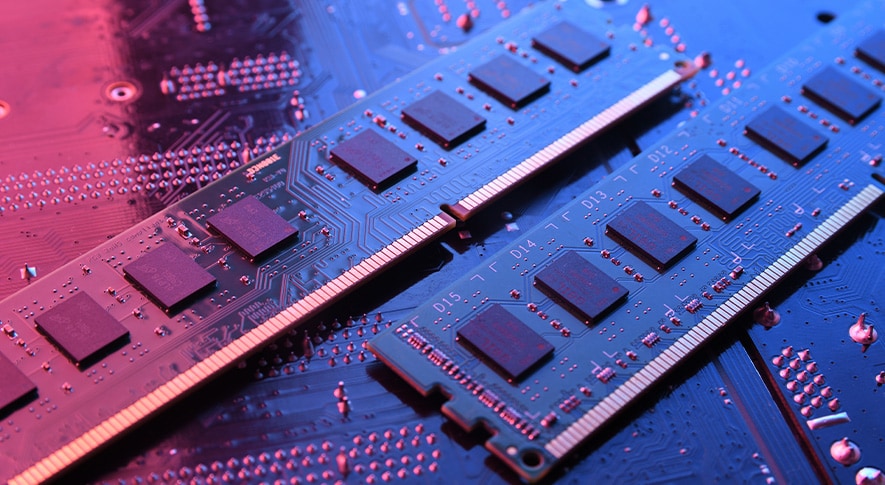
メモリーはパソコンの一時的な作業領域で、容量が大きいほど複数の処理をスムーズにこなせます。日常的なWeb閲覧や文書作成では8GB程度で十分ですが、動画編集や複数アプリの同時使用、最新ゲームには16GB以上がおすすめです。容量が不足すると動作が遅くなりストレスの原因になりますが、逆に必要以上に大容量を搭載してもコストが増すだけなので注意が必要です。用途に合わせて適切な容量を選び、快適な作業環境を実現しましょう。
メモリー 用途 4 GB Web 閲覧、軽い動画の視聴など 8 GB 動画視聴、ブラウザゲーム、Microsoft Officeソフト利用などビジネスにも可能 16 GB 高画質 3D、FPS ゲーム、一般的な動画編集、複数のソフトを起動が可能 32 GB 長時間高画質な動画編集、エンコードが可能 64 GB 上記全ての快適な作業環境、4K 動画編集が可能 ● ストレージ(HDD・SSD)の違いと選び方
ストレージはデータを保存するパーツで、OSやソフト、写真・動画などのファイルが格納されます。主にHDDとSSDの2種類があり、HDDは容量が大きく価格が安い反面、読み書き速度が遅いのが特徴です。一方、SSDは高速なデータアクセスが可能で、パソコンの起動やアプリの動作が格段に速くなります。現在はSSDが主流で、特に256GB以上のSSD搭載モデルがおすすめです。容量が足りない場合は外付けストレージやクラウドも活用しましょう。
メリット デメリット HDD 容量が大きく安価である 読み書きにやや時間がかかる、衝撃に弱い SSD 読み書きが高速で衝撃に強い 高価である、容量当たりの価格が高い -
画面・表示に関するスペック
パソコンの画面は作業効率や快適さに直結します。画面サイズや解像度、表示品質は用途によって選び方が異なり、モニターの種類や性能を把握することが重要です。ノートパソコンの画面サイズや外付けモニターの大きさ、解像度の違いを理解して最適な製品を選びましょう。
● モニターサイズと画面の見やすさ
モニターのサイズは、作業効率や持ち運びのしやすさに影響する要素です。ここでは、ノートパソコンの画面サイズと外付けモニターの画面サイズについて解説します。
· ノートパソコンのモニターの画面サイズ
ディスプレイのサイズは、ノートブックのサイズとほぼ同じです。ディスプレイよりひと回り大きいサイズが、ノートブックのサイズになります。つまり、ディスプレイのサイズを決めることで、ノートブックのサイズも同時に決まるのです。
ディスプレイのサイズは見やすさに大きく影響します。大きければ文字が大きくて見やすくなり、その逆だと見にくくなります。作業のしやすさを優先するのであれば、大きなディスプレイがおすすめです。持ち運びのしやすさを優先するようなケースであれば、サイズの小さなディスプレイでもよいでしょう。
例えば、出先での作業が多い人には13〜14インチがおすすめです。ビジネスバッグに入れて持ち運びやすく、狭いスペースでも作業ができます。自宅やオフィス中心であれば15〜16インチ、据え置きのみで使用する人は17インチ以上でもよいでしょう。画面が大きいため作業効率が良く、視認性も優れています。
· デスクトップパソコンの外付けモニターの画面サイズ
デスクトップパソコンに接続するモニターは、作業内容や設置場所によって適したサイズが異なります。一般的なモニターサイズは、21〜32インチ程度です。21〜24インチはWeb閲覧や事務作業全般に向いており、狭いスペースにも設置しやすいです。デュアルディスプレイにする場合も扱いやすいでしょう。
27インチは表示領域が広く、画像編集などのクリエイティブワークを効率良く進めたい人におすすめです。32インチ以上のモニターは、複数のウィンドウを同時に表示したり、画像や映像の細かい部分まで確認したりする用途に向いています。ただし、画面が大きい分視聴距離が必要になるため、作業環境を確認して導入することが大切です。
● 解像度と表示品質の関係
モニターの解像度は、画面の精細さや表示できる情報量に大きく関わる重要なポイントです。解像度が高いほど、画像や文字がより滑らかに表示されるため、視認性が向上し作業の快適さもアップします。一般的に多くのユーザーに適しているのはフルHD(1920×1080)で、オフィスワークや動画視聴、PCゲームなど幅広い用途に対応可能です。さらに表示領域を広げたい場合や、画像編集や複数の作業を同時に行いたい人には、WQHD(2560×1440)が適しています。
4K(3840×2160)は非常に高精細な表示ができ、特に動画編集や画像処理のプロフェッショナルに好まれますが、パソコン自体に高い性能が求められ、価格も高額です。また、ノートパソコンのような小型ディスプレイでは高解像度の恩恵を実感しにくいため、画面サイズと解像度のバランスを考慮して選ぶことが大切です。
● デザイン性と使いやすさ
パソコンのデザインもチェックしておくべきポイントです。デザインは性能に関係がないため軽視されがちですが、長期間使用するものなので愛着の持てるデザインの方が良いでしょう。ここでは、ノートパソコン・デスクトップパソコンそれぞれのデザインについて解説します。
· ノートパソコンのデザイン
性能にはまったく関係ありませんが、ノートブックのデザインにも注目しましょう。カフェなど人に見られる場所で使う時は、デザイン性に優れたノートブックがおすすめです。ノートブックは人に見られていることも多いので、おしゃれな服を選ぶように、おしゃれなデザインのものを選びたいものです。
何より作業を行う時の気分が違います。ビジネス向けの無機質なデザインより、スタイリッシュなデザインの方がよりやる気が出ます。また、カラーバリエーションの豊富なノートブックもおすすめです。他の人と被らないので、より自分の個性を演出できます。
· デスクトップパソコンのデザイン
デスクトップは本体をどこかに設置する必要があるため、部屋のインテリアに合うか気になる人もいるのではないでしょうか。パソコンだけが浮いたような印象にならないよう、デザイン性もチェックしておきましょう。
レノボのデスクトップパソコンは派手過ぎないスタイリッシュなデザインが特徴的で、どんな部屋にもさりげなくマッチします。ゲーミングモデルでは LED ライティング機能が付いた製品も多く、部屋に置いてもカッコいいのが魅力です。
-
その他の重要な選択ポイント
パソコン選びでは、性能以外の要素も重要です。冷却性能は長時間の安定動作に直結し、静音性は快適な作業環境を左右する要素となります。さらに、万が一の故障に備えた保証・サポート体制も確認しておきましょう。ビジネス用途で使うなら、Microsoft Officeが搭載されているかどうかも重要な選択ポイントです。
● 冷却性能と静音性
パソコンの冷却性能は、安定した動作と寿命の長さに影響する要素です。内部の熱が適切に排出されないと、性能低下や故障の原因となります。冷却方式には主に空冷式と水冷式があり、空冷式はファンとヒートシンクを組み合わせて熱を放散する方法で、構造がシンプルでメンテナンスが容易です。
一方、水冷式は、冷却液を循環させて熱を移動させる方式で、高い冷却効率を持ちますが設置や管理に手間がかかります。ノートパソコンでは、ヒートパイプの数やファンの配置、通気口の設計が冷却性能に影響します。例えば、複数のヒートパイプや効率的な通気口を備えたモデルは、熱を効果的に逃がし、高負荷時でも安定した動作を維持できるでしょう。デスクトップパソコンはファンの数やサイズ、エアフローを意識した設計になっているかをチェックします。冷却性能に関するスペックは商品ページで確認してみて下さい。
● 保証・サポート体制
パソコンのパーツは経年劣化により故障する可能性があるため、充実した保証やサポート体制の確認は重要なポイントです。特に初心者の場合、自力での修理や交換は困難なため、メーカー保証やサポートが充実したメーカー直販での購入をおすすめします。
標準保証に加えて、延長保証への加入も検討したい重要なポイントです。多くのメーカーでは3年間の延長保証を提供しており、一般的な使用による故障をカバーしています。また、オンサイト修理サービスや代替機の貸し出しなど、ビジネス利用に配慮したサポートオプションも確認しておくと安心です。サポートの対応時間や連絡方法も、購入前にチェックしておきましょう。
● Microsoft Officeの有無
Microsoft Officeは、文書作成のWord、表計算のExcel、プレゼンテーション作成のPowerPointなど、多様なツールを含むソフトウエアパッケージです。多くの企業や教育機関で標準的に使用されているため、ビジネスや学習用途では必須ツールといえるでしょう。
パソコン購入時にMicrosoft Officeがプリインストールされているモデルを選択すると、別途購入するよりもコストを抑えられる場合があります。また、インターネット接続なしでも利用できるため、セキュリティを重視する環境でも安心です。ただし、プリインストール版はそのパソコン専用のライセンスとなるため、他のデバイスでの使用や機器変更時の移行に制限がある点に注意が必要です。
価格帯別・用途別の最適な選択
パソコン選びでは、予算と用途のバランスが重要です。エントリーモデルは軽作業向き、スタンダードモデルは在宅ワークや動画編集に対応、ハイエンドモデルは高度なクリエイティブ作業やゲームに最適です。必要な性能を見極め、コストと快適性の両立を目指しましょう。
-
予算別のおすすめ構成
パソコン選びでは、予算ごとに求められる性能や機能が大きく異なります。10万円以下のエントリーモデルは軽作業向け、10〜20万円のスタンダードモデルはビジネスや軽い動画編集に最適、20万円以上のハイエンドモデルは高度なクリエイティブ作業やゲーミングに対応します。自分の用途と予算のバランスを見極めることで、長く快適に使える一台を選びましょう。
● エントリーモデル(10万円以下)
10万円以下のエントリーモデルは、Web閲覧や文書作成といった軽めの作業に最適なモデルです。CPUはIntel Core i3やAMD Ryzen 3、メモリー8GB、SSD256GB程度のスペックが一般的で、内蔵グラフィックスで十分に対応できます。コンパクトな一体型やミニ型を選べば、場所を取らず省スペースで利用でき、初期費用も抑えることが可能。動画編集などの高負荷な用途には不向きですが、日常的な作業を快適にこなすには十分でしょう。
● スタンダードモデル(10-20万円)
10万円〜20万円のスタンダードモデルは、ビジネス用途から軽めの動画編集まで幅広く対応できる製品です。CPUはIntel Core i5またはAMD Ryzen 5、メモリー16GB、ストレージはSSD 512GBが理想的なスペックです。
用途によっては、専用グラフィックボードの搭載も選択肢に入ります。この価格帯では、コンパクトなスリムタワー型がおすすめ。適度な拡張性と十分な冷却性能を両立しており、マルチタスクでの作業効率が向上します。価格と性能のバランスが良く、長期間にわたって快適な利用が可能です。
● ハイエンドモデル(20万円以上)
20万円以上のハイエンドモデルは、プロフェッショナルな用途に対応する製品です。CPUはIntel Core i7/AMD Ryzen 7以上、メモリー32GB以上、ストレージは高速なSSD 1TB以上、そして専用グラフィックボードの搭載が一般的です。
本格的な動画編集や3DCG制作、最新のゲーミングなど、高負荷な作業を快適にこなします。大型のタワー型は優れた冷却性能と拡張性を持ち、マルチモニターや周辺機器の増設など、高度な環境構築を可能にします。初期費用はかかりますが、生産性の向上を考えれば十分な価値があるモデルと言えるでしょう。
-
用途別の具体的な推奨スペック
パソコンは利用目的によって必要な性能が大きく異なります。必要以上に高性能な構成は無駄な出費につながり、逆に性能不足では作業効率が低下します。用途ごとに適切なスペックを理解し、コストと性能のバランスの取れた製品を選びましょう。
用途別推奨スペック一覧
用途 推奨CPU メモリー ストレージ GPU モニター その他ポイント 在宅ワーク・オフィス作業 Intel Core i5 / AMD Ryzen 5 8GB以上 SSD 256GB以上 内蔵GPU 24インチ前後・フルHD カメラ・マイク搭載、静音性、省電力性 クリエイティブ作業(動画編集・デザイン) Intel Core i7以上 16GB以上(4K編集は32GB推奨) SSD 512GB以上+HDD併用 専用GPU(RTXシリーズ推奨) 27インチ以上・高色再現 冷却性能重視、ストレージ分割 ゲーミング・エンタメ用途 Intel Core i5以上 16GB以上 SSD 512GB以上 専用GPU(RTX/RXシリーズ) 高リフレッシュレート(144Hz以上) 冷却性能、拡張性確保 ● 在宅ワーク・オフィス作業
在宅ワークやオフィス業務では、文書作成や表計算、メール、Web会議などが主な作業となるケースが多いでしょう。CPUはIntel Core i5またはAMD Ryzen 5、メモリー8GB以上、SSD 256GB以上が快適動作の目安です。
24インチ前後のフルHDモニターを使うと作業領域が広がり効率が向上します。Web会議を多用する場合は、カメラ・マイク内蔵モデルや高品質の外付け機器を用意すると便利。グラフィックスは内蔵型で十分ですが、省電力性や静音性も重視すると長時間の作業でも快適です。
● クリエイティブ作業(動画編集・デザイン)
動画編集やデザインなどのクリエイティブ作業では、CPU性能とGPU性能の両方が重要です。CPUはIntel Core i7以上、メモリーは16GB以上(4K編集なら32GB推奨)、SSD 512GB以上が目安です。
GPUはNVIDIA GeForce RTXシリーズなどの専用グラフィックボードを搭載すると、レンダリングやプレビューの高速化を実現可能。27インチ以上で色再現性の高いモニターを使用すれば、色調整の精度も向上します。長時間の高負荷作業に備え、冷却性能に優れたタワー型筐体とSSD+HDDの併用が効率的です。
● ゲーミング・エンタメ用途
ゲームや映像鑑賞を快適に楽しむには、高性能なGPUが不可欠です。CPUはIntel Core i5以上、メモリー16GB以上、SSD 512GB以上、そしてNVIDIA GeForce RTXやAMD Radeon RXシリーズなどの専用グラフィックボードを搭載した構成がおすすめです。
最新ゲームを高画質設定でプレイするなら、ミドル〜ハイエンドクラスのGPUが理想的。モニターは144Hz以上の高リフレッシュレート対応を選ぶと動きが滑らかになり、操作性も向上します。長時間プレイに備えて冷却性能の高いタワー型モデルと、将来のアップグレードを見越した拡張性の確保が重要です。
パソコン選びで失敗しないために知っておきたいこと

ノートブックやデスクトップパソコンを購入する時に注意すべき、共通するポイントを紹介します。見た目は異なりますが、どちらもパソコンであることに変わりはありません。そのため、共通する注意点があるのです。
-
スペック不足による後悔を避ける方法
スペック不足は、購入後に後悔しやすい失敗の一つです。これを避けるためには、現在の用途だけでなく、将来的な使用目的も考慮してスペックを選択することが重要です。
特にメモリーやストレージは作業効率に直結するため、余裕を持った構成がおすすめです。動画編集やゲームなど、負荷の高い作業を予定している場合は、専用グラフィックボードの搭載を検討しましょう。購入前に使用予定のソフトウエアの推奨スペックを確認し、それを上回る性能を確保すれば、長期間にわたって快適に利用することができます。
-
設置場所・サイズの失敗を避ける方法
デスクトップパソコンの設置場所とサイズは、購入前に必ず確認すべき重要なポイントです。まず、設置予定場所の寸法を正確に測定し、本体サイズとの適合性を確認しましょう。特にタワー型は高さがあるため、デスク下や棚のスペースに注意が必要です。
また、モニターやキーボードなど周辺機器の配置、ケーブルの取り回しも考慮に入れる必要があります。冷却性能を維持するため、本体周辺には十分な空間を設けて通気性を確保することも重要です。コンパクトなモデルを選択する場合でも、将来的な拡張を見越して余裕を持たせることで、長期間快適に利用できます。
-
Windows 11を選ぶべき理由
現在販売されているパソコンにはWindows 10とWindows 11が混在していますが、特別な理由がない限りはWindows 11を選択するのがおすすめです。
Windows 10のサポート終了が2025年10月に予定されているため、長期間安心して使用するにはWindows 11搭載モデルが適しています。Windows 11は、Windows 10に比べて画面のデザインが一新され、よりシンプルで直感的な操作が可能です。また、パフォーマンスが最適化されているため、作業効率の向上も期待できます。
Windows 10からWindows 11へのアップグレードも可能ですが、作業に手間がかかる上、予期せぬトラブルが発生する可能性もあります。最初からWindows 11を搭載した製品を選ぶことで、スムーズに新しい環境を使い始めることができ、今後も安心して長期間利用できるでしょう。
-
セキュリティ対策の重要性
パソコンを家族と共有している場合は、セキュリティ対策を万全にしましょう。Windows のアカウントを分けるのはもちろん、外部に持ち出されたり、破損したりすると困るデータは、ロックをかけた外付けのストレージに保存するなどの対策が必要です。
コンピューターウイルスの感染予防としてセキュリティソフトを導入するのはもちろんですが、感染した時の対策も重要です。特にパソコンを共有している時は、何が起こるか分からないと思って対策をしましょう。
レノボのおすすめノートパソコン!
パソコンを選ぶ時はさまざまなポイントを比較し、よく検討することが大切です。しかし何台ものパソコンを比較し、選ぶのは大変な手間がかかります。多くの人が満足できるLenovoのおすすめパソコンを紹介しましょう。
-
ThinkPad X1 Carbon Gen 13 Aura Edition
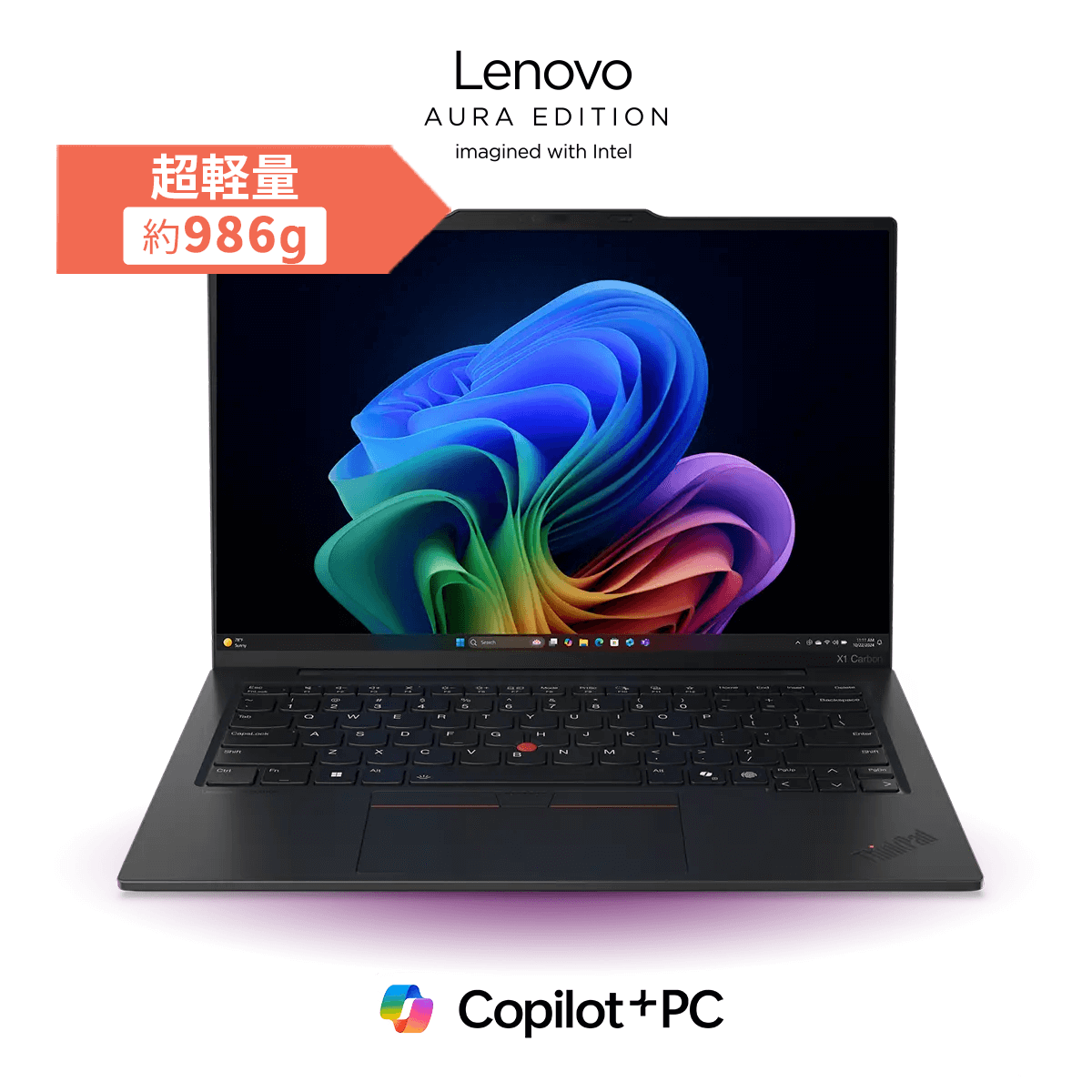
ThinkPad X1 Carbon Gen 13 Aura Edition
「ThinkPad X1 Carbon Gen 13 Aura Edition」は高性能なビジネス向けのプレミアムノートパソコンです。AIタスクを高速処理する Intel Core™ Ultraプロセッサー(シリーズ2)を搭載しており、業務効率の向上が期待できます。また、ディスプレイには14型の有機ELパネル(2880×1800)を採用。精細かつ色表現に優れた画像・映像が楽しめます。重量は約986gになっており、持ち運びの負担が少ないのも魅力です。
-
Lenovo IdeaPad Slim 5i Gen 10
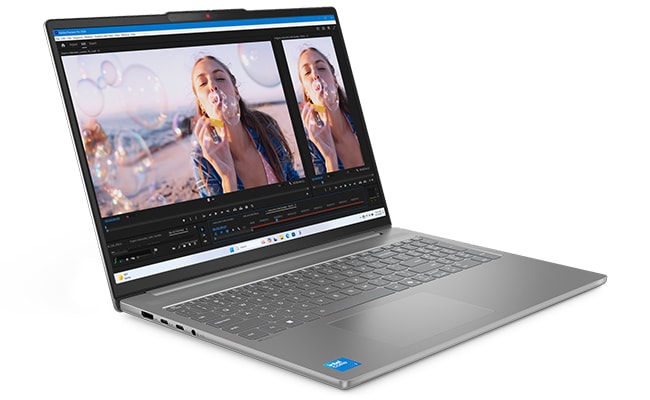
「Lenovo IdeaPad Slim 5i Gen 10」は、一般的なオフィスワークやエンタメ用途におすすめのコストパフォーマンスが良いモデルです。2つのコアを持つ第13世代の Intel Core™ プロセッサーを持っており、文書作成や表計算などで高いパフォーマンスを発揮してくれます。また、16型の大画面有機EL液晶を搭載しており、細部までリアルな映像を表示できるのも魅力です。DisplayHDR True Black 600にも対応しており、自然かつダイナミックな映像を楽しめます。さらに、高い堅牢性を示す MIL規格に準拠しており、破損や故障リスクが低い点もポイントです。
レノボのおすすめデスクトップパソコン!
続いて、レノボのおすすめデスクトップパソコンをご紹介します。
-
ThinkCentre neo 50q Tiny Gen 5
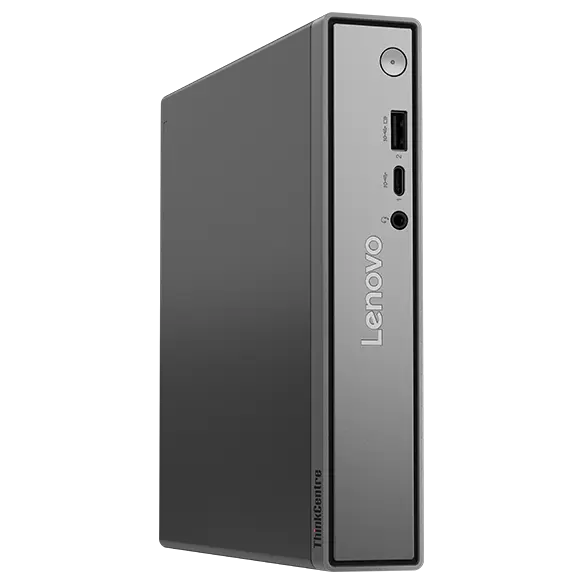
ThinkCentre neo 50q Tiny Gen 5
「ThinkCentre neo 50q Tiny Gen 5 (Intel)」 は、わずか1リットルのコンパクトな筐体に高性能を凝縮したビジネス向けデスクトップパソコンです。第13世代Intel Core™プロセッサーを搭載し、軽快なマルチタスク処理が可能。効率的なIntelligent Cooling Engine (ICE) 7.0により安定した動作を長時間維持します。USBポート6基やディスプレイポート3基を備え、最大3台のモニター接続にも対応。さらに高速Wi-Fi 7搭載で、快適なネットワーク環境を実現し、省スペースかつ高い生産性を求めるビジネスシーンに最適です。
-
Lenovo IdeaCentre Tower 17IAS10
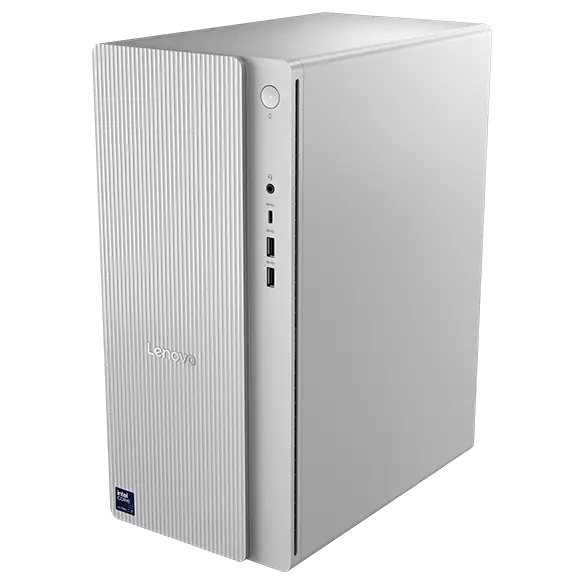
Lenovo IdeaCentre Tower 17IAS10
「Lenovo IdeaCentre Tower 17IAS10」は、パワフルなIntel® Core™ Ultraプロセッサーを搭載したAI対応のデスクトップパソコンです。スタイリッシュなクラウドグレーの筐体に高速メモリーPCIe NVMe SSDを備え、複雑な作業やマルチタスクもスムーズにこなせます。豊富なUSBポートやHDMI、VGAポートを搭載し、幅広いデバイスとの接続が可能。大型のサイドベントで冷却性能も高く、安定したパフォーマンスを発揮します。快適な作業環境を求めるオフィスや自宅用におすすめの一台です。
まとめ:ノートパソコン・デスクトップパソコンは使い方を明確にして決めよう!
デスクトップパソコンは自宅や職場などでの据え置き利用に最適です。設置スペースは必要になりますが、本体サイズは用途に応じて選べるため、自分の環境に合ったものを選びましょう。 同じ価格帯のノートパソコンと比べてコストパフォーマンスが高く、パーツの拡張性もあるため、使用目的の変化にも対応できます。CPUやメモリー、ストレージなど、パーツの選択や交換が可能なため、自分好みの環境を構築できるのも大きな魅力です。 レノボでは、さまざまなデスクトップパソコンを販売中です。公式サイトは初心者にも分かりやすくカテゴライズされているため、ライフスタイルや使用目的に合った 1 台がきっと見つかるでしょう。
自分にピッタリなレノボのノートパソコンブランドは?












ノートブックとデスクトップパソコンの違いを比較
自分にぴったりなのはどっち?

一体型デスクトップパソコンとは?
タワー型との違いや特徴・選び方を解説!
安いデスクトップパソコンを買いたい人は必見!
失敗しない選び方を徹底解説

初心者向けデスクトップPCの選び方!
ノートブックとどちらがおすすめ?


