


目 次
BIOSとは?

BIOSとは「Basic Input/Output System(ベーシック・インプット・アウトプット・システム)」の略称で、パソコンの電源を入れた時に最初に起動する制御プログラムです。マザーボードに組み込まれており、ハードウエアの初期チェックやOSの起動準備など、パソコンの基本動作を支えています。
-

BIOSの定義とシステム内での役割
BIOSは、パソコンが起動する際に最初に動作するファームウエアです。マザーボードに搭載されており、CPUやメモリー、ストレージ、キーボードなどの接続状態をチェックし、OSが正常に動作できる環境を整えます。また、起動順序や電源制御など、ハードウエアに関する各種設定も管理しています。BIOSはハードウエアとソフトウエアの橋渡し役として機能しており、パソコンの動作全体を支える基盤といえるでしょう。
-
BIOSとUEFIの違い
従来のBIOSに代わって登場したのがUEFI(Unified Extensible Firmware Interface)です。UEFIはBIOSの後継として設計されており、グラフィカルな画面表示やマウス操作に対応するなど、より高機能になっています。特に大容量ストレージのサポートや高速起動、セキュリティ機能の強化が特徴です。ただし、「UEFI搭載のパソコン」でもBIOSという言葉が使われる場面が多く、混同しがちです。本記事では両者を区別しつつ、必要に応じて使い分けます。
-
BIOSがパソコン起動時に
行うシステムチェックとはパソコンの電源を入れると、BIOSはまずPOST(Power-On Self Test)と呼ばれる自己診断を行います。これはCPU、メモリー、キーボード、ストレージなどの基本的なハードウエアが正常に動作しているかどうかを確認するプロセスです。異常があれば、ビープ音やエラーメッセージでユーザーに通知されます。POSTが正常に完了すると、BIOSは起動デバイスの選択に進み、OSのロードを開始します。この一連の動作により、パソコンは安定して起動できるよう設計されているのです。
BIOSの起動方法とアクセス手順
BIOSの設定画面を開くには、特定のキーを押す必要があります。キーの種類やキーを押すタイミングはパソコンのメーカーやモデルによって異なるため、正確な手順を知ることが重要です。
-
BIOS画面を開くためのキーとタイミング

BIOS画面を開くには、パソコンの電源を入れてすぐに指定のキーを押す必要があります。キーを押すタイミングが遅れると、OSが起動してしまうため注意が必要です。
● よく使われるキーの例と確認方法
BIOS起動時に使われるキーには、「Delete」「F2」「F10」「Esc」などがあります。これはパソコンのメーカーやマザーボードの仕様によって異なるので、機種ごとに確認が必要です。例えば、Lenovo製のパソコンでは「F1」や「F2」キーがよく使われています。どのキーを押せば良いか不明な場合には、電源投入直後に画面下部に表示される「Press ○○ to enter setup」などのメッセージを確認するか、メーカーの公式サポートページで情報を確認しましょう。
● 電源投入から起動時の操作手順
BIOSにアクセスするための操作は、電源を入れてすぐに決まったキーを連打するというシンプルなものです。OSのロゴが表示される前にキーを押す必要があるため、電源ボタンを押したらすぐに「F1」や「Delete」などのキーを数回押しましょう。うまくアクセスできない場合は、シャットダウンした状態から再度電源を入れ直して、タイミングを少し早めにするなど調整が必要です。慣れないうちは何度か試して感覚を掴むことがポイントです。
-
Windows上からBIOS画面を開く方法
最近のWindowsパソコンでは、OS上からBIOS画面(UEFIファームウエア設定)にアクセスすることも可能です。特に高速スタートアップ機能を有効にしている場合は、従来のキー操作だけではBIOSに入れないことも。この場合、Windowsの設定メニューから安全にBIOS画面へ移動できます。ここでは、その具体的な手順を紹介します。
● Windowsの設定メニューを利用する方法
Windows 10や11では、スタートメニューから「設定」→「更新とセキュリティ」→「回復」と進み、「今すぐ再起動」をクリックします。次に表示される青い画面のメニューから「トラブルシューティング」→「詳細オプション」→「UEFIファームウエア設定」を選択し、「再起動」を押すとBIOS画面に入れます。この方法はOSが正常に起動する状態で利用でき、キーボードのタイミングに左右されないため確実性が高いです。
● OSが起動しない場合のBIOSアクセス手順
OSが起動しない、もしくはブラックスクリーンになるなどのトラブル時でも、BIOS画面へのアクセスは可能です。この場合、パソコンの電源が入っていることを確認し、シャットダウンしてから再度電源投入後に指定のキー(F1やDelete)を押してBIOSを呼び出します。外部デバイスを一時的に取り外したり、CMOSクリアを試したりすることで改善する場合もあります。BIOSはOSとは独立して動作するため、システムのトラブルシューティングに役立つ重要な機能です。
-
パソコンメーカー別に異なる注意点
と情報確認のコツパソコンのBIOS画面へのアクセス方法や設定項目は、メーカーごとに細かく異なります。例えばLenovo製のパソコンでは、多くの機種で起動時に【F1】または【F2】キーを押すことでBIOSセットアップ画面に入れます。さらに、一部の機種には本体側面に「Novoボタン」と呼ばれる小さなリカバリーボタンが搭載されており、これを使うことでBIOS画面やリカバリーモードに簡単にアクセス可能です。正確な操作方法やキーはメーカーの公式サポートページや製品マニュアルで確認しましょう。
BIOS設定画面でできること
BIOS設定画面では、パソコンの基本的なハードウエア設定からセキュリティ、電源管理に至るまで、さまざまな設定を確認・変更することができます。ここでは、主な設定項目と機能について解説します。
-
起動順序(ブート順)の確認と変更
BIOSで最もよく利用される設定の一つが「起動順序(ブート順)」の変更です。これは、どのデバイスからOSを起動するかを決定する設定で、例えばUSBメモリーや外付けHDDから起動したい場合に必要です。初期状態では内蔵ストレージが優先されていることが多いため、別のデバイスから起動するにはこの順序を変更する必要があります。設定はBIOSの「Boot」または「Startup」メニュー内で行い、希望のデバイスを最上位に移動させることで変更が完了します。
-
メモリーやCPU関連の設定
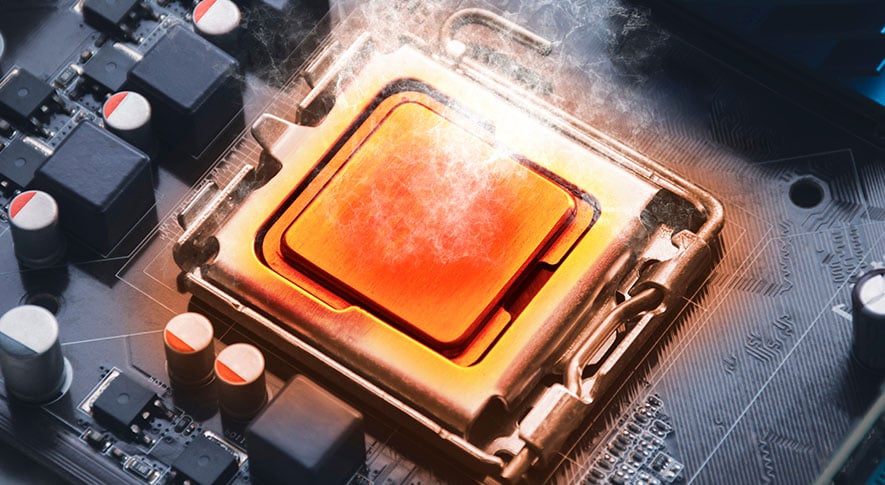
BIOSでは搭載しているメモリーの認識状況や動作クロック、さらにはCPUの周波数やコア数に関する設定を確認・変更できます。特に自作パソコンユーザーやパフォーマンスを重視するユーザーは、オーバークロックや電圧調整といった高度な設定を行うことがあります。ただし、これらの変更はシステムの安定性に影響する可能性があるため、初心者が操作する場合は慎重に行いましょう。誤った設定が原因でパソコンが起動しなくなることもあるので要注意です。
-
デバイス接続状態やハードウエア
情報の確認と設定変更BIOS画面では、パソコンに接続されている各種デバイスの状態を一覧表示で確認することができます。例えば、SATAポートに接続されたHDDやSSD、USBデバイス、光学ドライブなどの接続状況が表示され、動作状態をチェックできます。また、個々のポートを有効・無効に設定することも可能です。問題の切り分けや接続不良の確認に役立つため、ハードウエアトラブルの際にはまずBIOS画面で各デバイスの認識状況を確認すると良いでしょう。
-
省電源機能と電源管理の設定
ノートパソコンや省エネを重視するユーザー向けに、BIOSでは省電力機能に関する設定が用意されています。例えば、ACPI(高度電源管理機能)の有効化やスリープ・休止状態への移行条件、電源ボタンの動作(シャットダウン・休止など)の指定が可能です。電源制御に関する設定は「Power」メニューにまとめられていることが多く、動作の最適化やバッテリーの延命にも効果的。環境や使用目的に応じた設定をしましょう。
-
パスワード設定や
セキュリティ機能の利用セキュリティ対策として、BIOSにはパスワード機能が備わっています。起動時や設定変更時にパスワードを要求することにより、不正アクセスを効果的に防止できるのが特徴です。「Supervisor Password」と「User Password」のように権限別に設定可能なケースも少なくありません。さらに、TPM(Trusted Platform Module)やSecure Bootといった高度なセキュリティ機能も搭載されていることが多いです。特に業務用パソコンではこれらの機能を活用し、適切なセキュリティ対策を実施しましょう。
-
システム日時と初期設定の変更
BIOS画面では、パソコンのシステム日時やカレンダーの設定も行えます。この設定はOSの動作やログの記録に影響するため、正確に合わせることが重要です。また、初期状態に戻す「Load Setup Defaults」や「Reset to Default」などの項目もあり、設定を一括で工場出荷時に戻すことができます。システムが不安定になった場合や、誤って設定を変更してしまった場合の復旧手段として有効です。
BIOS設定画面の基本操作と機能
BIOS設定画面は、普段のWindowsとは見た目や操作方法が異なるため、初めて見ると戸惑うかもしれません。メーカーやバージョンによって画面構成も変わりますが、基本は矢印キーで項目を選んでEnterキーで決定するだけです。安心して設定変更するためにも、基本操作を押さえておきましょう。
-
メニュー画面の見方と操作方法
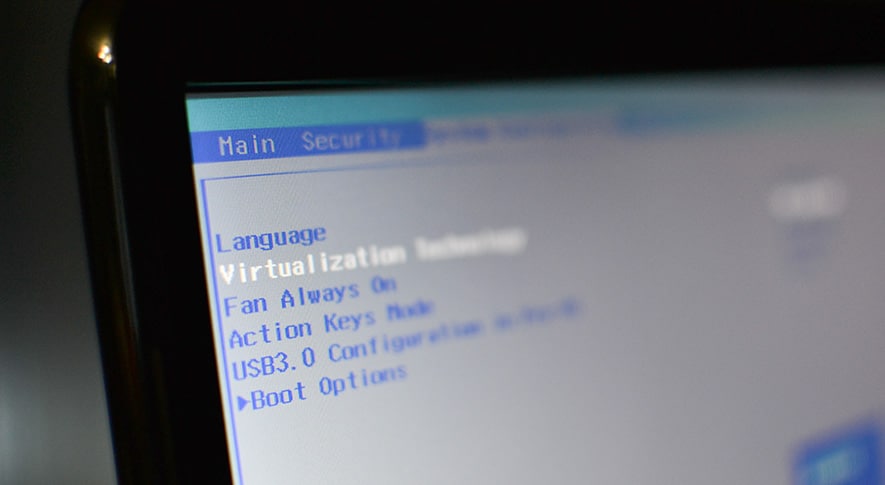
BIOSのメニュー画面は、主にキーボードを使って画面内を移動していきます。基本的な操作は矢印キーで項目を選び、「Enter」キーで決定、「Esc」キーで前の画面に戻るという構成です。設定を変更する場合は「+」「-」キーや「PageUp」「PageDown」キーを使うことが多いですが、近年のUEFI搭載モデルではマウス操作に対応しているケースも増えてきました。各項目の説明が画面下部や右側に表示される場合もあり、初めてでも分かりやすく操作できるよう配慮されています。
-
設定変更から保存までの基本的な流れ
BIOSで設定を変更した後は、変更内容を保存して再起動する必要があります。保存方法は通常「F10」キーを押すと「Save and Exit(保存して終了)」という確認画面が表示され、「Yes」を選択すれば保存されてパソコンが再起動します。変更を保存せずに終了したい場合は「Esc」キーや「Exit Without Saving」オプションを選びます。設定を誤ってしまった場合など、変更前に戻す手段として有効です。動作安定化のためにも、正しい手順で保存・終了しましょう。
-
終了方法と変更後の動作確認
BIOS設定画面を終了するには、いくつかの方法があります。前述の「保存して終了」以外にも、「変更を破棄して終了」や「デフォルト設定に戻して終了」などが選択できる場合があります。設定を変更した場合は、再起動後にOSが正常に起動するか、変更内容が反映されているかを確認しましょう。例えば、ブート順を変更した場合には、意図したデバイスから起動しているかどうかをチェックします。変更後の動作に異常があれば、再度BIOSにアクセスして再設定が必要です。
-
設定変更前に確認すべき情報と準備
BIOS設定を変更する前には、現在の設定内容を確認・記録しておくことが重要です。特に不慣れな人は、スマートフォンなどで画面を撮影する、もしくは設定項目をメモしておくと安心です。また、誤操作によってパソコンが起動しなくなる事態を防ぐため、可能であればBIOSのバックアップやCMOSクリア手順も確認しておきましょう。メーカー公式のマニュアルやサポートページを事前に確認することで、想定外のトラブルにも落ち着いて対処できます。
BIOSの初期化と設定リセット
何らかの理由でBIOS設定を初期状態に戻したい場合や、設定変更後に問題が発生した場合に、BIOS設定をリセットする方法があります。ここでは、初期化が必要な場面や方法、それに伴う再設定のポイントについて解説します。
-
BIOSリセットが必要な状況
BIOS設定の変更によってパソコンが正常に起動しなくなった場合や、ハードウエアの交換後に不具合が発生した場合などは、BIOSリセットが必要になります。また、古い設定が残っていることで新しいデバイスが正しく認識されないケースや、初期状態に戻して動作確認をしたい場合にも有効です。リセットによって全ての設定が工場出荷時の状態に戻るため、安定性を取り戻すためのトラブルシューティング手段として広く使用されています。
-
ソフトウエアからのリセット方法
多くのBIOSには、「Load Setup Defaults」や「Reset to Default」といった選択肢が備わっています。これを利用すれば、複雑な設定をリセットして工場出荷時の状態に簡単に戻せるでしょう。具体的な操作方法は、BIOS設定画面内の「Exit」メニューから該当オプションを選択し、「F10」キーで保存・再起動するだけです。初期化の中では最も基本的かつ安全な方法なので、まずはこの方法から試してみることをおすすめします。
-
ハードウエアによるリセット方法
パソコンが起動しないなど、ソフトウエアからのリセットができない場合には、マザーボード上のCMOSクリアを行うことでBIOSを初期化できます。方法は2つあり、CMOSクリアジャンパーを短絡させるか、ボタン電池を取り外して数分待つことで設定がリセットされます。ただし、作業には静電気対策が必要であり、マザーボードの取扱説明書に従って正確に行うことが重要です。無理な操作は故障の原因となるため、慎重に対応しましょう。
-
初期化後の再設定ポイント
BIOSを初期化した後は、いくつかの重要設定を再度構成する必要があります。例えば、OSがインストールされたディスクを最優先にする起動順序の再設定や、使用中ストレージのモード(AHCI/RAID)の確認は必須といえるでしょう。
セキュリティパスワードも再入力が必要です。これらの設定を省略すると、OSが起動しなかったり、一部のハードウエアが正常に機能しなかったりする可能性があります。初期化前に重要な設定値をメモしておき、必要な項目を丁寧に見直して設定することが、トラブル防止の鍵となります。
BIOSのアップデート方法と注意点

BIOSのアップデートは、新しいハードウエアのサポート追加やバグ修正、セキュリティ強化などのために行われます。ここでは、アップデートが必要なケースやその手順、注意点について詳しく解説します。
-
アップデートが必要なケースと確認方法
BIOSのアップデートは、必ずしも常に行う必要はありませんが、特定の状況では重要な対応となります。例えば、新しいCPUやメモリー、ストレージなどを取り付けた際、それらのハードウエアに対応するためにアップデートが求められることがあります。また、不具合の修正やセキュリティ強化が目的で、メーカーが更新プログラムを提供しているケースもあるかもしれません。アップデートの必要性は、パソコンやマザーボードの製品ページで提供されているリリースノートやサポート情報から確認できます。
-
アップデートの具体的な手順と流れ
BIOSアップデートは大きく分けて二つの方法があります。1つ目は、メーカーが提供する専用ユーティリティを使ってWindows上から更新する方法。2つ目は、USBメモリーに更新ファイルを保存し、BIOS画面から直接実行する方法です。後者は「EZ Flash」「Q-Flash」などと呼ばれる機能で、OSが起動しない状況でも利用できるのがメリットです。手順を間違えるとパソコンが起動しなくなるリスクがあるため、マニュアルや手順書を確認しながら慎重に進めましょう。
-
アップデート中の注意点と
失敗時の対処法BIOSアップデート中は絶対にパソコンの電源を切らないよう注意が必要です。電源が遮断された場合、BIOSが破損し、パソコンが起動不能になる恐れがあります。ノートパソコンでは必ずACアダプターを接続し、デスクトップパソコンでは無停電電源装置(UPS)を使うと安心です。万が一失敗した場合は、メーカーのリカバリー機能や「デュアルBIOS」を備えたマザーボードで復旧できることもありますが、復旧できない場合は修理対応となるため、慎重な操作が求められます。
BIOS関連のトラブルシューティング

BIOSに関連するトラブルは、パソコンの基本動作に影響を与える可能性があります。ここでは、代表的なトラブルとその原因、そして適切な対処方法について分かりやすく解説します。
-
起動しない場合の確認ポイント
パソコンが起動しない場合、まずBIOSに問題があるかどうかを確認します。通電ランプが点灯していても画面に何も表示されない場合、メモリーやCPU、電源ユニットの接続不良や故障が疑われます。また、POST(Power-On Self-Test)エラーによるビープ音が鳴っているかどうかも重要な手がかりです。マザーボードにPOSTコード表示機能がある場合はエラーコードを確認し、メーカーのサポート情報を参照して対処しましょう。接続状態やパーツの抜き差しも効果的です。
-
BIOS画面は表示されるが
OSが起動しない場合の対処法BIOS画面は表示されるものの、OSが起動しない場合は、ブート順序やストレージの認識に問題がある可能性があります。まず、起動デバイスの順序が正しいかどうかをBIOSで確認し、必要に応じて設定を変更しましょう。次に、HDDやSSDが正しく接続されているか、BIOS上で認識されているかをチェックします。ストレージが認識されていない場合は、ケーブルの緩みや故障を疑いましょう。また、OSの破損やインストールミスの可能性もあるため、復旧メディアの準備も必要です。
-
パスワードを忘れた場合の対応策
BIOSに設定したパスワードを忘れてしまうと、設定変更や起動ができなくなる場合があります。このような場合、まず試すべきはパソコンやマザーボードのマニュアルに記載されているリセット方法です。多くの場合、CMOSクリアによってパスワードも初期化されます。また、メーカーによっては問い合わせを通じて解除キーを提供している場合もあります。ただし、セキュリティ上の理由から、本人確認が必要になるケースもあり、場合によっては修理扱いとなることもあります。
まとめ
BIOSはパソコンの起動や動作に深く関わる重要なシステムであり、正しく理解し、適切に設定・管理することで、パソコンの安定性や利便性が大きく向上します。起動時のチェック機能や起動順の制御、各種ハードウエアの状態確認・変更など、BIOSでできることは非常に多く、トラブル対処やパフォーマンス向上にも直結します。 また、アップデートや初期化といった操作には慎重さが求められますが、適切に対応すれば長期的に安心してパソコンを利用できる環境が整います。これを機に、BIOSの基本と活用法についてしっかりと押さえておきましょう。











