目 次
動画視聴に向いているノートパソコンの条件とは
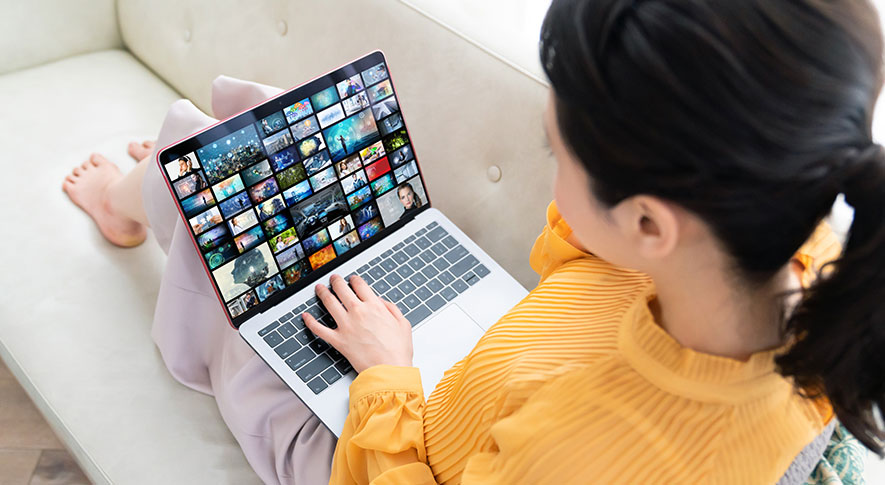
動画視聴では、CPU・メモリー・SSDといった基本スペックのバランスが重要です。それぞれの役割を確認しましょう。
-

CPUの役割と動画再生への影響
CPUは動画再生の処理を担う重要なパーツです。性能が不足すると映像のカクつきや遅延が生じることがあります。一般的な動画サイトの利用であれば、Core iシリーズなどの現行世代エントリークラスでも十分対応可能です。一方で、4K動画の視聴や複数のタブを同時に開く時は、より計算能力の高いモデルを選ぶと動作が安定しやすくなるでしょう。自分の用途に合うスペックを確認して下さい。
-
メモリーは快適な視聴環境を支える
メモリーは、再生中の安定性に直接影響するパーツです。容量が不足すると、ブラウザを開いた際に動作が重くなることがあります。動画視聴のみなら8GBで足りますが、他の作業と並行するなら16GBを目安に選ぶと安心です。特にWindowsパソコンはメモリー使用量が増えやすい傾向にあるため、余裕のある容量を搭載した商品を選ぶことで、快適な環境を長く維持できるでしょう。
-
SSDはストレージ容量と読み込み速度の両面で重要
SSDはHDDと比べてデータの読み書き速度が速く、動画サイトの読み込みやアプリの起動時間を短縮できる点が特徴です。操作の快適さに直結するため、動画視聴用途ではSSD搭載モデルを優先して選ぶことをおすすめします。ストレージ容量については、ストリーミング視聴が中心であれば256GBを目安にできますが、動画をダウンロード保存して視聴する場合は512GB以上のモデルを選ぶと容量不足を防ぎやすくなります。
動画視聴の用途別に必要な性能を確認する
動画視聴といっても、利用するサービスや視聴スタイルによって必要なスペックは異なります。自分の用途に合った性能を確認することが、満足度の高いパソコン購入への近道となるでしょう。
-
動画配信サービスをメインに利用する場合
YouTubeやNetflixなどのストリーミング視聴は、極端に高いスペックを必要としません。フルHD動画であれば、エントリークラスのCPUと8GBのメモリーで快適に視聴できます。ただし、複数のタブを開いた状態で使用する場合や長時間連続で利用する場合は、動作の安定性を考えて余裕のある構成を選ぶことが大切です。
-
高画質・高解像度の動画を視聴する場合
4KやHDR対応コンテンツを楽しむには、CPUの処理能力とディスプレイ性能の両方を確認する必要があります。処理能力が不足すると映像が乱れたり再生が止まったりすることがあるため、比較的新しい世代のCPUを搭載したモデルを選ぶと良いでしょう。加えて、ディスプレイ自体が4K表示に対応していないと、高解像度コンテンツの画質を活かせない点にも注意が必要です。
-
動画視聴と他の作業を並行して使用する場合
動画を再生しながらブラウジングや資料作成を行う場合、CPUとメモリーの両方に余裕が必要です。性能が不足すると動作が重くなり、快適な視聴が難しくなることがあります。特にWindows環境では複数アプリの同時利用で負荷がかかりやすいため、メモリー16GB以上と処理性能に余裕のあるCPUを搭載したモデルを選ぶことをおすすめします。
視聴体験を高めるディスプレイの選び方
スペックと同様に、ディスプレイの品質も動画視聴の満足度を大きく左右します。画面サイズや解像度はもちろん、色の再現性や明るさが視聴体験に与える影響も確認しておきましょう。
-
動画が見やすい画面サイズと解像度の目安
画面サイズは、視聴環境や持ち運びの頻度に合わせて選ぶことが重要です。自宅でじっくり動画を楽しむなら14〜16インチが見やすく、外出先への持ち運びが多い人には13インチ前後がコンパクトで使いやすいでしょう。解像度はフルHD(1920×1080)以上を基準に選ぶと、映像の細部まで鮮明に表示されます。より高精細な映像を楽しみたい人は4K対応ディスプレイも選択肢になりますが、視聴距離や用途によっては差を感じにくい場合もあるため、自分の環境に合わせて判断することをおすすめします。
-
色の鮮やかさと明るさが視聴体験に与える影響
ディスプレイの色域と輝度は、映像の印象を大きく左右します。色域が広いパネルほど鮮やかで自然な色を再現でき、映像コンテンツをより豊かに楽しめます。パネルの種類はさまざまですが、視野角が広く色の安定性に優れるIPSや、コントラストが高く深みのある黒を表現できる有機ELは、動画視聴との相性が良いパネルとして知られています。また、輝度(nits)が高いモデルほど日中の明るい部屋でも映像が見やすくなるため、使用する部屋の明るさも踏まえて選ぶことをおすすめします。
-
内蔵スピーカーの性能も視聴快適性に影響する
外部スピーカーやイヤホンを使わずに動画を楽しむ場面では、内蔵スピーカーの品質が視聴体験に直結します。音量や音の厚みはモデルによって差があり、物足りなさを感じるケースも少なくありません。購入前にスピーカーの出力ワット数や、Dolby Atmosなどの音響技術の採用有無を確認しておくことが大切です。スピーカーの配置も重要で、前面または上面に向いているモデルは音が直接耳に届きやすく、クリアなサウンドで視聴することができます。
動画視聴に対応したOSとモデルの確認ポイント
動画配信サービスの対応環境はOSやブラウザに依存する部分があります。購入前にOS・CPU構成の観点から、利用したいサービスへの対応状況を確認しておきましょう。
-
Windowsが動画視聴に向いている理由
Windowsは主要な動画配信サービスのアプリやブラウザに幅広く対応しており、動画視聴用途での汎用性が高いOSです。NetflixやAmazon Prime VideoなどのアプリをWindowsストアから直接入手できるため、環境構築もしやすく、初めてノートパソコンを購入する人にも扱いやすい環境が整っています。対応サービスの選択肢が広い点も、動画視聴メインの用途として適している理由の一つです。
-
動画配信サービスのサイトやアプリとの対応状況を確認する

サービスによっては、OSやブラウザの種類・バージョンによって利用できる画質に制限がかかる場合があります。例えば、一部のサービスではEdgeやChromeなど特定のブラウザでのみ高画質再生に対応しているケースもあるため、事前の確認が必要です。購入前に利用予定のサービスの動作環境ページをチェックしておくと、購入後のトラブルを防ぎやすくなります。
-
インテル搭載モデルとAMD搭載モデルの違いを理解する
ノートパソコンに搭載されるCPUは、主にインテル製とAMD製の2種類があります。インテルのCore iシリーズは動画配信サービスとの対応実績が豊富で、ハードウエアによる動画デコード性能が安定しています。一方、AMDのRyzenシリーズは内蔵グラフィックス性能が比較的高く、コストパフォーマンスに優れたモデルが多い点が特徴です。どちらも動画視聴用途には十分対応できるため、予算や他の用途も含めて総合的に比較してみて下さい。
価格帯別に見るおすすめモデルの考え方
ノートパソコンの価格帯は幅広く、用途によって必要なスペックも異なります。動画視聴をメインとする場合、どの価格帯が自分の使い方に合っているかを整理しておくと、購入時の判断がしやすくなるでしょう。
-
動画視聴メインなら低価格帯のパソコンでも十分な場合がある
動画配信サービスの視聴が中心であれば、5万円前後の低価格帯モデルでも対応できるケースがあります。フルHD動画の再生であれば、エントリークラスのCPUと8GBのメモリー、SSDを搭載したモデルで快適に視聴できるでしょう。ただし、複数のタブを開いた状態や長時間使用時に動作が不安定になることもあるため、用途を絞った使い方が前提となります。
-
中価格帯は視聴体験と汎用性のバランスが取りやすい
10万円前後の中価格帯モデルは、CPU性能やメモリー容量に余裕があり、複数のアプリを同時に使用しても安定した動作を維持しやすい点が特徴です。ディスプレイの品質やストレージ容量も向上するため、動画視聴の快適さを確保しながらブラウジングや資料作成にも対応できます。動画視聴以外の用途も想定している人には、選びやすい価格帯といえるでしょう。
-
高価格帯は動画編集など他の用途にも対応可能
15万円以上の高価格帯モデルは、高性能なCPUと大容量メモリーを搭載しているものが多く、動画視聴だけでなく動画編集や複数アプリの同時利用にも対応できます。処理能力に余裕があるため、長期間使用しても性能不足を感じにくい点もメリットです。将来的に用途が広がる可能性がある人には、検討する価値があります。
購入前に確認しておきたいポイント
スペックや価格に加えて、実際の使用シーンを想定した確認も欠かせません。バッテリー持続時間や接続端子の構成など、購入後の使いやすさに直結するポイントを事前に把握しておくことが、後悔のない選択につながります。
-
バッテリー持続時間は視聴スタイルに合わせて選ぶ
外出先や移動中に動画を視聴する機会が多い人は、バッテリー持続時間を必ず確認しておきましょう。目安として8時間以上の駆動時間を確保できるモデルを選ぶと安心です。また、動画再生は電力消費が大きいため、公称値より余裕を持ったモデルを選ぶことも大切です。USB-C経由での充電に対応していると、外出先での運用がしやすくなります。
-
接続端子と外部ディスプレイへの対応を確認する
テレビや外部モニターへの出力を想定する場合は、HDMIやUSB-Cなどの端子構成を事前に確認しておく必要があります。解像度やリフレッシュレートの対応範囲によって表示品質が変わることもあるため、使用予定の機器に合わせて確認しておくと安心です。無線で映像を出力できる機能に対応したモデルであれば、接続の手間をさらに減らすことができます。
-
データ保存や持ち運びを考慮したストレージ容量の選び方
ストリーミング視聴のみであれば256GBでも運用できますが、動画をダウンロード保存してオフラインで視聴する場合は容量不足になりやすい点に注意が必要です。動画データを多く扱う場合は512GB以上を目安に選ぶと余裕を持って使用することができます。また、軽量モデルはストレージ容量が少ない傾向があるため、持ち運びと容量のバランスも考慮して選びましょう。
-
サポート体制と保証内容も購入判断に加える
長期間使用することを前提とするなら、メーカーの保証期間やサポート窓口の充実度も購入判断に加えておきたいポイントです。初めてノートパソコンを購入する人は、問い合わせ方法や対応時間も事前に確認しておくと安心です。保証期間が1年のモデルでも延長保証サービスに対応しているケースがあるため、オプション内容も含めて比較してみて下さい。
まとめ
動画視聴を快適に楽しむためには、CPU・メモリー・SSDといった基本スペックに加え、ディスプレイの品質や価格帯のバランスを総合的に考えることが大切です。用途がストリーミング中心であれば低価格帯でも十分対応できる一方、高画質コンテンツの視聴や他の作業との並行利用を想定する場合は、より余裕のあるスペックを選ぶことで満足度が高まります。本記事を参考に、自分の視聴スタイルと予算に合ったノートパソコンを見つけて下さい。