目 次
ノートパソコンのタッチパッドの基本を知ろう
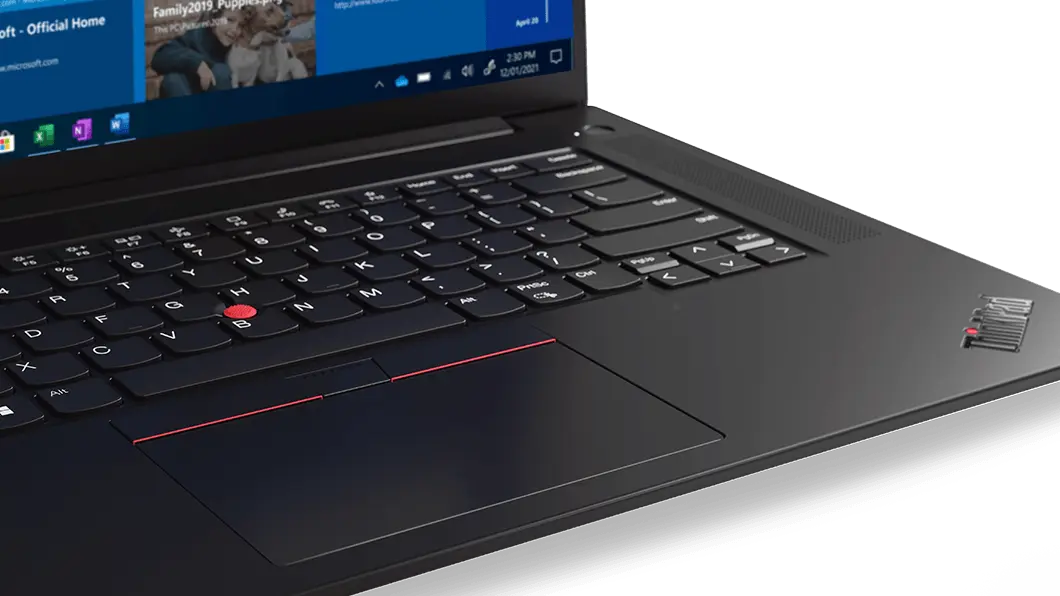
ノートパソコンに搭載されているタッチパッド。マウスが中心であまり使わないという人もいます。慣れてしまえば便利な機能なので、高精度の設定をして活用してみましょう。トラックポイントを備えたレノボの Thinkpad シリーズもおすすめです。
-

タッチパッドとは?基本機能と仕組みを解説
タッチパッドとは、ノートパソコンのキーボード手前にある四角形の入力デバイスで、指の動きを感知してカーソルを移動させる機能を持つものです。画面のスクロールや範囲選択、ドラッグ&ドロップなど基本的な操作は全て行えます。
仕組みとしては、パッド表面に搭載された静電容量センサーが指の位置や動きを検知し、カーソルの移動や各種ジェスチャー操作に変換しています。左右のクリックボタンも備えており、マウスと同様の操作が可能です。また「トラックパッド」とも呼ばれ、USB接続やBluetooth接続の独立したデバイスとしても販売されています。
-
タッチパッドを利用するメリットとデメリット
メリット ・マウスとマウスパッドを持ち歩く必要がない ・移動中や外出先でデスクがない場所でも操作可能 ・マウスのスペースが不要 ・マウス不要な分 USB ポートの空きができる
デメリット ・操作できる範囲が狭いため操作がしづらい傾向がある ・モデルによって操作方法が異なり、慣れるまで時間を要する ・操作が不安定で細かい用途には向かない
-
高精度タッチパッドの確認をしよう
タッチパッドでさまざまな操作をするには、高精度タッチパッドが必要です。ノートパソコンに高精度タッチパッドが搭載されているか、設定から確認してみましょう。
- スタートメニューの「設定」(歯車のアイコン)をクリックする
「3本指ジェスチャ」「4本指ジェスチャ」のメニューがあれば、使用しているノートパソコンには、高度な操作のできる高精度タッチパッドを搭載しています。3本指、4本指を使ってタッチパッドで複雑な操作をすることが可能です。
-
タッチパッドとトラックポイントの違いと使い分け
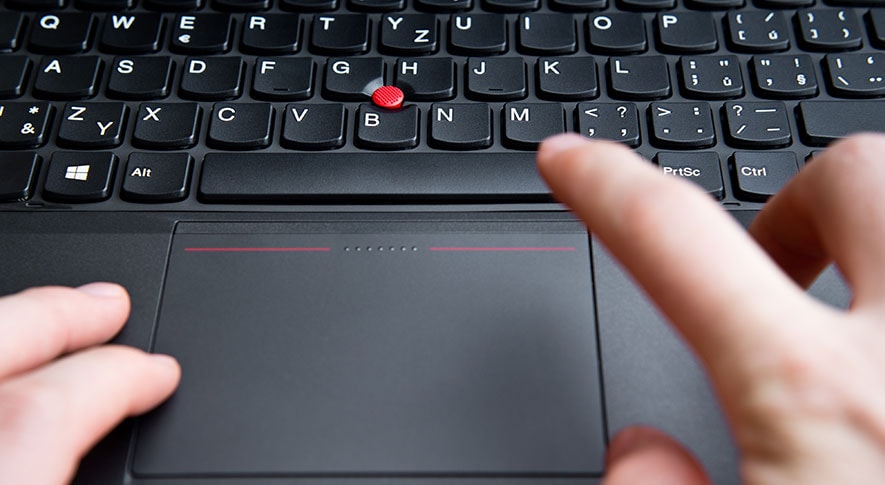
レノボの ThinkPad シリーズには、マウスポインターを操作できる「トラックポイント(通称:赤ポチ)」をキーボード中央に搭載しています。タッチパッドが指を大きく動かして面で操作するのに対し、トラックポイントは指先を置いたまま、わずかな荷重移動だけでカーソルを操作します。
最大のメリットは、タイピングのホームポジションから一切指を離すことなくシームレスにマウス操作を続けられる点です。長文作成やプログラミングなど、キーボード入力が中心の作業ではトラックポイント、直感的なズームやスクロールが必要なブラウジングではタッチパッドといった使い分けが可能です。好みに応じて設定画面からそれぞれの感度をカスタマイズすることで、より自分に合った最適な作業環境を構築できます。
-
タッチパッドとマウスの使い分け方法
タッチパッドを使用するのは、マウスを使用するようなスペースがない時です。電車などでの移動中、作業スペースの狭いカフェなど、マウスの操作スペースを確保できないことは多々あります。そういった時は、ノートパソコン本体だけで操作できるタッチパッドは強い味方となるでしょう。
逆にマウスが必要となるのは、細かな作業を求められる時です。PowerPointなどでスライドを作成する、Excelで表を作成するなどは、細かな操作のできるマウスが適しています。タッチパッドは便利ですが、うまくマウスと使い分け、効率的に使いこなしましょう。
ノートパソコンのタッチパッド基本操作と使い方
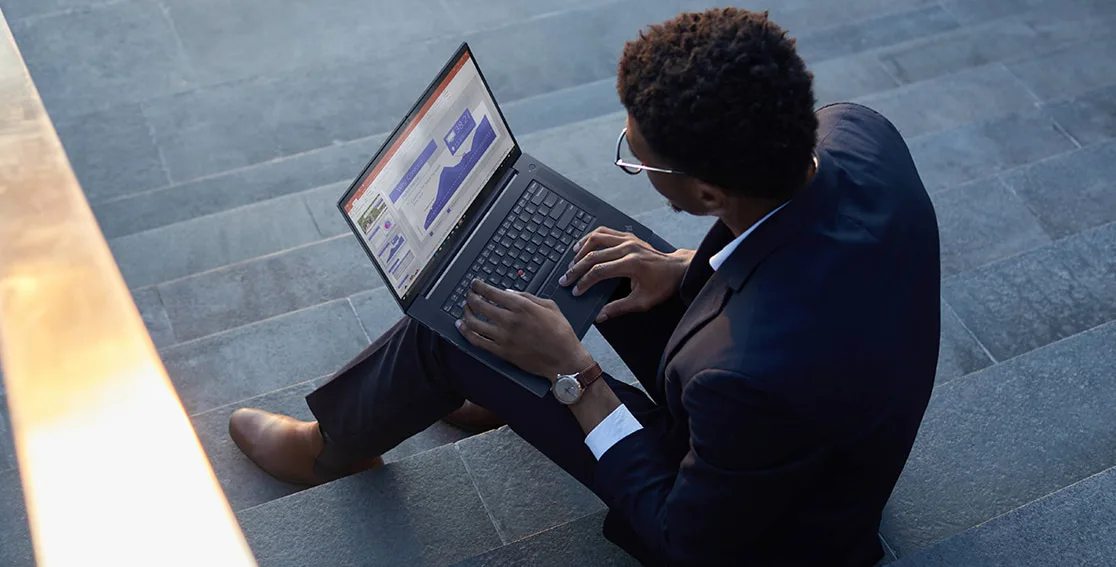
タッチパッドは、1本指の基本操作から2本・3本・4本指のジェスチャーまでさまざまな操作に対応しています。基本を覚えておくことで、マウスがなくてもパソコンをスムーズに操作できるようになります。ここでは代表的な操作方法を紹介します。
-
カーソル移動と基本のタップ・クリック操作
タップ操作は1本指、または2本指で行います。
- 1本指でタッチパッドをなぞるとカーソルが移動する
- 1本指で1回タップすると項目を選択できる
- 1本指で2回タップするとダブルクリックと同じ操作になる
- 左右のクリックボタンはマウスと同じ機能を持つ
操作に慣れると、マウスがなくてもスムーズに作業を進めることができます。なお、右クリックに相当する操作については次の項目で詳しく解説します。
-
右クリックメニューの表示方法
Windowsで各種オプションを呼び出す「右クリック」は、タッチパッドでも主に以下の方法で簡単に行えます。
- 2本指で同時にタップ(推奨)
パッドの上に指2本を揃えて軽く叩きます。高精度タッチパッドの標準的な操作で、最も素早くメニューを表示できます。
- 右下端を押し込む・タップ
マウスの右ボタンと同じ位置(右下隅)を操作します。物理ボタンがある機種はもちろん、一体型パッドでも右下は右クリックとして機能します。
もし反応しない場合は、Windowsの「設定」→「Bluetoothとデバイス」→「タッチパッド」を開き、「2本指でタップしてコンテキストメニューを表示する」が有効か確認しましょう。この基本をマスターすれば、マウスなしでもファイル操作の効率が劇的に向上します。
-
2本指スクロールと拡大縮小ズームの操作方法
タッチパッドに触れている限りマウス操作と同じアクションが取れます。慣れないうちは操作に戸惑いますが、便利なのでできるようになっておきましょう。
- タッチパッドに 2 本指を置き左右 (水平方向)・上下 (垂直方向) にスライドするとスクロール可能
- 2本指でタッチパッドに触れたまま指を広げピンチアウト→拡大する、狭めてピンチイン→縮小する
-
3本指ジェスチャーでできる操作一覧
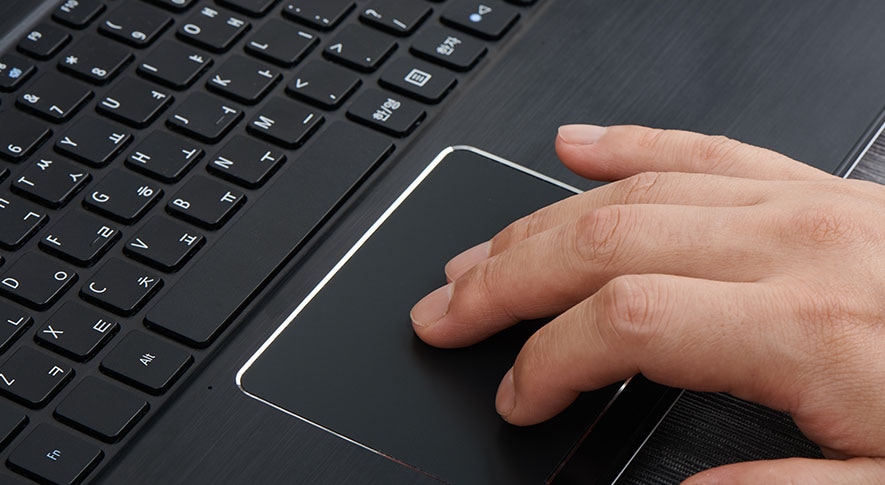
- 3本指を上にスワイプするとタスクビュー(開いているウィンドウ一覧)を表示できる
- 3本指をタップで「検索」を起動する(設定により変更可能)
- 3本指を手前から奥に指を滑らせるようにスワイプ→開いている全てのウィンドウが表示される
- 3本指を置いて指を左右に動かしてスワイプすると、ウィンドウの切り替えが可能
また「ジェスチャーの詳細な構成」で各動作構成を設定変更することも可能です。
-
4本指ジェスチャーでできる操作一覧
- 4本指タップで「通知センター」を表示できる
- 右または左にスワイプすると仮想デスクトップの切り替え操作ができる(仮想デスクトップ機能の使用時のみ)
4本指も「ジェスチャーの詳細な構成」で各動作構成を設定変更することが可能です。初期設定で使いにくさを感じたら、自分なりに操作がしやすいようにカスタムしてみましょう。
Windowsでタッチパッドの設定を変更する方法
もしタッチパッド操作にどうしても慣れない・使わない場合は無効化してしまいましょう。キーボードと距離が近いタッチパッドは、無意識に触れてしまい誤操作の原因になることも。簡単に無効化できる手順について解説します。
-
Windows設定画面の開き方とタッチパッドの有効化・無効化手順

タッチパッドでの操作は便利ですが、マウスだけを使用したい時は、少し触れただけでカーソルが動いてしまうため不便に感じることもあるでしょう。タッチパッドが不要な場合は、Windowsの設定から機能をオフにすることができます。
以下の手順で設定を変更して下さい。
- スタートメニューの「設定」(歯車のアイコン)をクリックする
- 左メニューの「Bluetoothとデバイス」をクリックする
- 「タッチパッド」をクリックする
- スイッチのアイコンをクリックして「オフ」にする
再びタッチパッドを使用したい場合は、同じ画面でスイッチを「オン」に戻すだけで有効化できます。タッチパッドを無効にした状態でマウスの接続が外れても、Windowsの設定画面はキーボード操作だけでも開けるので安心です。「Windowsキー+I」で設定画面を素早く呼び出すことができます。
-
マウス接続時にタッチパッドを自動で無効化する方法
マウスを接続して使用している時、タッチパッドも操作できる状態だと、うっかり触れた時に思わぬ操作ミスをしてしまうおそれがあります。タッチパッドをあまり使用しない人は、それぞれの操作に影響しないよう、次のように設定を変更しましょう。
- スタートメニューの「設定」(歯車のアイコン)をクリックする
- 左メニューの「Bluetoothとデバイス」をクリックする
- 「タッチパッド」をクリックする
- 「マウスの接続時にタッチパッドをオフにしない」のチェックを外す
このように設定すると、マウスを接続している時はタッチパッドが無効に、接続していない時はタッチパッドが有効になります。
-
感度設定で文字入力中の操作ミスを防ぐ方法
Wordなどで文字を入力している時、タッチパッドに触れただけで反応してしまうとストレスを感じることがあります。そういった時は、タッチパッドの感度を下げる設定に変更しましょう。次のように設定を変更することで、思わぬ操作ミスを防げます。
- スタートメニューの「設定」(歯車のアイコン)をクリックする
- 左メニューの「Bluetoothとデバイス」をクリックする
- 「タッチパッド」をクリックする
- 「タップ」→「タッチパッドの感度」をクリックして「低い感度」を選択する
-
スクロールやズーム機能を無効化する手順
タッチパッドでの拡大や縮小の操作が必要なければ、設定を変更して無効化できます。次のように設定を変更して下さい。 1. スタートメニューの「設定」(歯車のアイコン)をクリックする 2. 左メニューの「Bluetoothとデバイス」をクリックする 3. 「タッチパッド」をクリックする 4. 「スクロールとズーム」⇒「ピンチ操作によるズーム」のチェックを外す
これで拡大・縮小の操作を無効化でき、誤操作を防ぐことが可能です。プレゼンなど人前で操作する時は、ミスを防ぐために設定を変更しておきましょう。
-
ショートカットキーで有効化・無効化を切り替える方法
タッチパッドの操作を頻繁にオン・オフしたいのであれば、ショートカットキーによる切り替えがおすすめです。ノートパソコンのファンクションキーに、タッチパッドかマウスのマーク(または斜線の入ったマーク)があれば、ショートカットキーに使えるキーです。次の操作をすることで、設定を起動することなくタッチパッドの無効化と有効化ができます。
タッチパッド無効化/有効化:[Fn] キー + ショートカットキー
機種によってはマークがないものもあります。その場合は前述の手順で無効化して下さい。
-
ポインター速度(カーソル速度)の調整方法
タッチパッドを触った時に「カーソルが動き過ぎる」あるいは「動きが遅くて疲れる」と感じる場合は、ポインターの速度を調整しましょう。以下の手順で設定画面を開き、「カーソルの速度」スライダーを左右に動かして速度を調整して下さい。
- スタートメニューの「設定」(歯車のアイコン)をクリックする
- 左メニューの「Bluetoothとデバイス」をクリックする
- 「タッチパッド」をクリックする
- 「カーソルの速度」のスライダーを左右に動かして速度を調整する
スライダーを右に動かせば少ない指の動きで大きくカーソルが移動し、左に動かせば精密な操作が可能になります。大画面の外部モニターを使用している場合は速度を速めに、写真編集など細かな選択作業を行う場合は少し遅めに設定するのがおすすめです。自分にとって最も心地良い速度に調整することで、手首への負担を軽減し、パソコン操作の快適性が大きく変わってきます。
ノートパソコンのタッチパッドが動かない・反応しない時の対処法

タッチパッドが突然反応しなくなると焦ってしまいますが、故障を疑う前に自分でできる対処法を試してみましょう。原因は設定ミス・ドライバーの問題・汚れなどさまざまです。以下の手順を順番に試していくと、多くの場合は解決できます。
-
有効化設定とショートカットキーを確認する
機種によっては分かりづらいショートカットが存在し、気付かないうちにタッチパッドを無効化していることも考えられます。
ショートカットキーまたは前述したタッチパッドの設定から、オン・オフを確認しましょう。オフに切り替わっていなければ、感度設定を上げたり、ショートカットキーで何度か切り替えたりを試してみます。
-
タッチパッドが勝手に動く・誤作動する場合
カーソルが予期せぬ動きをしたり、勝手にクリックされたりする「チャタリング」や「誤作動」は非常にストレスがかかるものです。この原因の多くは、手のひらがパッドに触れてしまう「パームチェック」の感度不足か、パッド表面の静電気です。
まずはWindowsの設定で「タッチパッドの感度」を「低い感度」に変更してみて下さい。これにより、タイピング中の手のひらによる誤反応を防げます。また、ACアダプターからのノイズが原因で挙動が不安定になるケースもあります。一度充電ケーブルを抜き、バッテリー駆動で動作が安定するか確認してみましょう。それでも直らない場合は、デバイスマネージャーからドライバーの再インストールを試みるのが有効な方法です。
-
2本指スクロールが効かない時の確認方法
Webサイトの閲覧中に2本指での上下スクロールができなくなった場合は、まず設定がオフになっていないか確認しましょう。
「設定」→「Bluetooth とデバイス」→「タッチパッド」を開き、「スクロールとズーム」の項目をチェックして下さい。「2本指をドラッグしてスクロールする」にチェックが入っている必要があります。
もし設定に問題がないのに動かない場合は、指が乾燥し過ぎていたり、逆に湿っていたりして正しく認識されていない可能性があります。また、特定のブラウザやアプリ上だけで発生している場合は、そのソフト側の設定やWindowsとの互換性が影響していることも考えられます。一度パソコンを再起動するか、タッチパッドドライバーの更新を試してシステムの整合性を整えてみましょう。
-
パッド表面を清掃する
タッチパッドは電気信号を読み取り、カーソル 移動や各種ジェスチャーを実行しています。そのためパッド表面が汚れていたり、水分の付着やホコリなどが溜まっていたりするとうまく動作できません。マウスが汚れていると動かないのと同様です。
タッチパッド隅に溜まったホコリを丁寧に掻き出し、パッド表面はアルコール綿などできれいに拭き取ると良いでしょう。
-
ドライバーの更新を行う
タッチパッドのドライバーのバージョンが古い可能性も。その場合はドライバーを更新すると正常に動作するケースがあります。
- スタートアイコンを右クリック、「デバイスマネージャー」を開く
- 「マウスとそのほかのポインティングデバイス」を展開する
- 使用するタッチパッド名を右クリック、「ドライバーの更新」を選択する
-
以前のバージョンに戻す
OSのアップデート後などに不具合が起こることがあります。その際はドライバーのバージョンを元に戻してみましょう。
- スタートアイコンを右クリックし、「デバイスマネージャー」を開く
- 「マウスとそのほかのポインティングデバイス」を展開する
- 該当のタッチパッドのプロパティを開き「ドライバー」を選択する
- 「ドライバーをもとに戻す」を選択し、再起動の案内に従う
-
それでも動かない場合はサポートへ相談しよう
ここまで解説してきた方法を試しても動作しない時は、パソコン本体に何らかの不具合がある、タッチパッドの故障などが考えられます。操作方法は機種によって異なるため、購入先メーカーのサポートへ相談して下さい。
ノートパソコンを購入する際は、こういったトラブルに対応できるサポート保証があるメーカーで購入することをおすすめします。
タッチパッドは外付けでも利用できる
タッチパッドはノートパソコンに搭載されている入力デバイスですが、デスクトップパソコンでも使用できます。USBやBluetoothで接続できるタッチパッドが単体で販売されており、タッチパッドを搭載していないデスクトップパソコンでも使用できるのです。 デスクトップパソコンでは基本的にマウスを使用しますが、タッチパッドを接続することで、タッチパッドジェスチャーで操作できるようになります。マウスとタッチパッドを併用すれば、それぞれの優れたところを活用することが可能です。
-
タッチパッド付きキーボードならスマホにも対応
キーボードの中には、タッチパッドを搭載している製品もあります。こういったキーボードであれば、タッチパッドを別途購入する必要がありません。ほぼノートパソコンと変わらない感覚で、デスクトップパソコンを操作できるようになります。
また、タッチパッド付きのキーボードであれば、スマートフォンをタッチパッドで操作することも可能です。画面をタッチすることなく操作できるため、まるでノートパソコンのようにスマートフォンで作業を行えます。
まとめ

ノートパソコンのタッチパッドは使いこなせるようになれば便利なものです。外出先で気軽にパソコンを開けるよう、タッチパッドの設定やジェスチャーの使い方を知っておくと良いでしょう。 タッチパッドよりさらに使い勝手が良く、シームレスなトラックポイントもおすすめです。 レノボの ThinkPad キーボードに付属するトラックポイントは、キーボードから手を放すことなく人差し指だけでマウスポインターが動かせる優れもの。スピードを要する仕事や作業をする人に特に選ばれている人気商品です。 レノボの直販サイトは割引やクーポン利用でお得にノートパソコンやキーボードを手に入れることができます。メーカー直販だから万一のトラブルにも素早く対処することが可能です。新しいパソコンをお探しの際はぜひレノボの直販サイトへどうぞ!