目 次
ノートパソコンの寿命は何年が目安?

一般的にノートパソコンの寿命は3〜5年が目安とされていますが、使い方や環境によって大きく変わります。ここでは、寿命の目安となる年数の背景から、OSのサポート期限やパーツ劣化との関係まで順に解説します。
-

一般的な使用年数は3〜5年
ノートパソコンの一般的な寿命が3〜5年とされる背景には、ハードウエアの消耗とソフトウエアの進化のバランスがあります。パソコンの心臓部であるCPUやメモリーは年々進化しており、購入から数年経つと最新のOSやAIを活用したアプリを快適に動かすには性能不足を感じる場面が増えてきます。
また、持ち運びによる衝撃やヒンジ(開閉部)の摩耗といった物理的な劣化も5年前後で顕著になります。内閣府の調査では平均買い替え年数は7年弱となっていますが、作業効率の低下やセキュリティリスクを避けるなら、3〜5年を「快適に使える実用的な寿命」の区切りとして計画を立てておくのがスムーズです。 この時期に一度状態をチェックすることで、突然の故障による業務停止などのトラブルを未然に防げます。
-
Windows10・11のサポート期限と買い替え時期
ノートパソコンの寿命を左右する大きな要因の一つが、OSのサポート期限です。2015年に登場したWindows 10は、2025年10月14日をもって全てのサポートが終了しました。 現在サポート終了済みのOSを搭載したパソコンを使い続けている場合、セキュリティ更新が行われないため、ウイルス感染や情報漏えいのリスクが極めて高い無防備な状態にあります。
Windows 11へアップグレードできない古いモデルは、物理的に動いたとしてもセキュリティ面で「寿命」を迎えたと判断すべきです。安全かつ快適にパソコンを利用するために、最新のセキュリティ要件を満たした新しいモデルへの買い替えを最優先に検討しましょう。
-
パーツ劣化と寿命の関係
ノートパソコンやデスクトップパソコンが寿命となるもうひとつの要因に、パソコンのパーツが故障することが挙げられます。一般家庭におけるパソコンの使用期間は 5 年から 7 年間が平均です。
基本的にどこかのパーツが経年劣化し不具合が生じてくると、パソコン自体の寿命と考えます。壊れたパーツを交換して対応もできますが、他のパーツにも不具合が出始める可能性があるからです。
特に使用開始から5年前後になると、複数のパーツがほぼ同時期に劣化のピークを迎えることがあります。一箇所を修理しても次々と別のパーツに不具合が出るケースは珍しくなく、修理費用が積み重なる前に買い替えを検討することが結果的にコストを抑えることにつながります。
寿命のタイミングはパーツごとに異なるため、詳しくは次で見ていきましょう。
-
メーカー保証期間から見る寿命の考え方
ほとんどのメーカーでは基本保証の期間をパソコン購入時点から1年間として定めており、有償でサポート期間を延長できるのが一般的です。長期間パソコンを使っているとパーツが摩耗し、不具合や故障が発生する可能性もあります。しかし、購入後1年間の動作不良であれば寿命ではなく初期不良の範囲であるとして、メーカーは無償修理などに対応してくれるでしょう。
パーツ別に見る寿命の目安
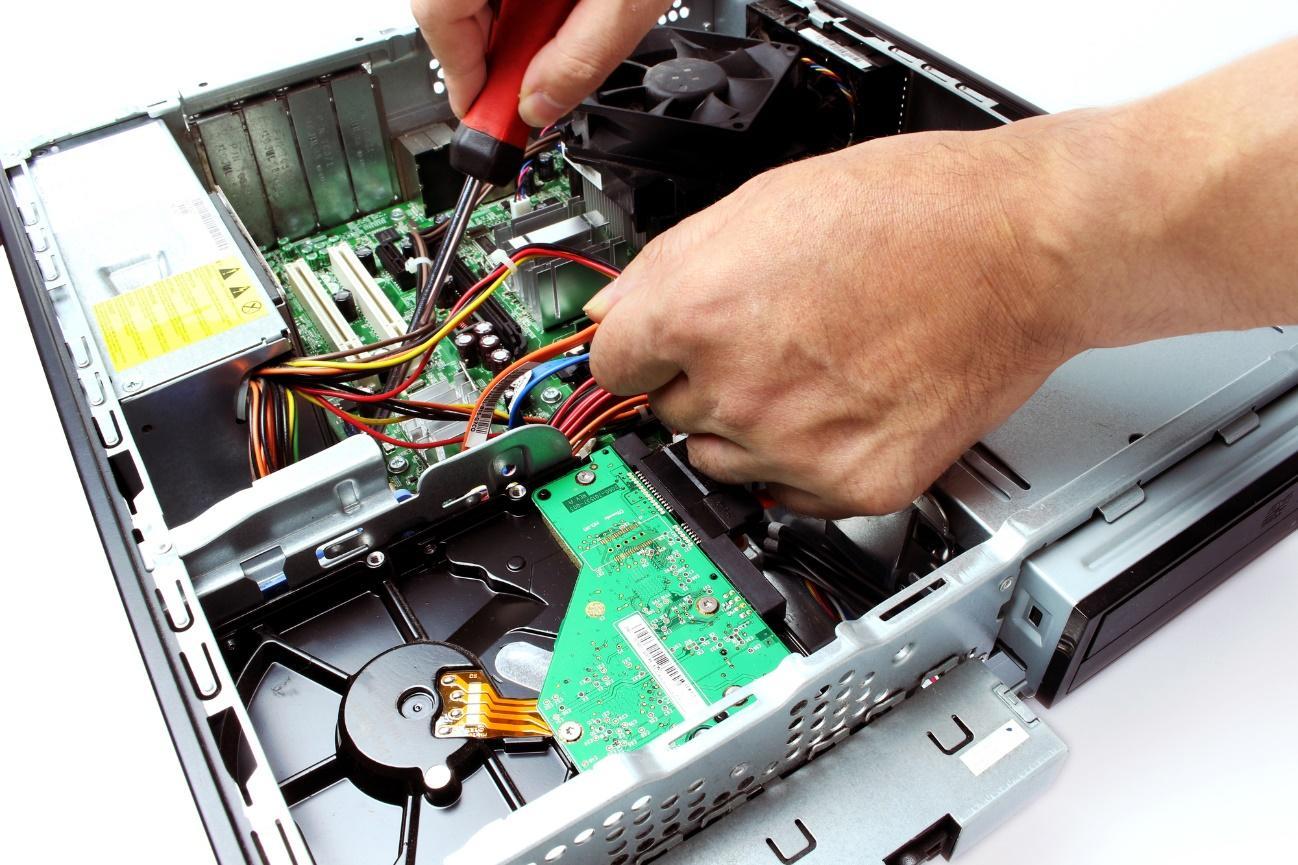
パソコンにはさまざまなパーツが搭載されていますが、どこかに不具合が起こるとパソコンが使えなくなることもあります。 故障したパーツを交換したり外付け機器を使ったりして対応できる場合もありますが、多くの場合は買い替えが必要になるでしょう。各パーツの寿命の目安は以下のようになります。
-
マザーボード:3〜10年
寿命:3~10 年
マザーボードとはパソコン中枢の基盤となるパーツです。メインボードとも呼ばれ、その名の通り CPU やメモリー、キーボード、ディスプレイなどパソコンのパーツをつなぐ電子回路基板になります。
寿命の幅が広いのは使い方に依存する部分が大きいからです。例えば、ゲームメインで常にオーバークロックで使用していると、寿命を縮めてしまうリスクがあります。一方で、定格で動作させるような使い方であれば 10 年以上持つ場合もあるのです。
マザーボードは他のパーツ同様で熱に弱いため、パソコンをフル稼働して高温の状態が続くとその分寿命は短くなる傾向があります。
-
SSD/HDD:3〜5年以上
SSD:5 年以上、HDD:約 3 年
内蔵ストレージ(SSD/HDD)の寿命の目安は、SSDが5年以上、HDDが約3年とされています。HDDは磁気ディスクへの直接読み書きによって劣化が進みやすいのに対し、SSDは半導体メモリーへの電流信号によるデータ処理のため、物理的な摩耗が少ない分、長寿命になる傾向があります。ただし、SSDも書き込み回数に上限があるため、大量のデータを頻繁に読み書きする使い方では消耗が早まります。いずれも定期的なデータのバックアップが重要です。
-
電源ユニット:3〜5年
寿命:3~5 年
電源ユニットとはパソコン内部に搭載された、各パーツに電力を送る装置です。ノートパソコンの場合はACアダプターと本体内部の給電回路がその役割を担います。寿命の目安は3〜5年で、安定した電圧を保つ「コンデンサー」という部品の劣化が主な原因です。
単なるACアダプターの故障であれば数千円での交換が可能ですが、本体側の回路が寿命を迎えるとマザーボードの修理が必要になります。「アダプターが異常に熱を持つ」「差し込み口付近が接触不良を起こしている」といった予兆を放置すると、発火や基板ショートを招く恐れがあります。異変を感じたら、使用を中止しメーカーサポートへ相談しましょう。
-
冷却ファン:約7年
寿命:約 7 年
冷却ファンとはパソコン内部に溜まる熱を逃がし冷やしてくれる装置のことです。パソコンは熱に弱いためファンによる冷却が必須になります。
ファンの寿命は約 7 年間で、故障の原因としてはファンの劣化、軸ぶれ、ホコリなどの異物混入などです。ファンは掃除がしやすいため、定期的にメンテナンスすると良いでしょう。ノートパソコンの場合、吸排気口にエアダスターを吹き付けるだけでもホコリを除去する効果があり、気軽に取り組めるメンテナンスのひとつです。
-
メモリー:10年以上
寿命:約 10 年
メモリーは半永久的とも言われますが、実はしっかり寿命があります。しかし他のパーツと比較すると壊れにくい傾向です。実際メモリーの故障は初期不良で見つかる程度で、丈夫なパーツであることは間違いありません。
また、メモリーの不具合が起きるまで約 10 年パソコンを使用するということは稀なことです。メモリーの限界までに他のパーツが故障する可能性が高いでしょう。
-
液晶ディスプレイ:約8年
寿命:約 8 年
ディスプレイも比較的長寿命です。症状としては、画面がちらつき始める・少しずつ暗くなるなど見た目で分かるためユーザーは気が付きやすいでしょう。こちらもメモリーと同じくディスプレイの寿命の前に物理的に破損したり、他のパーツが故障したりする可能性が高いです。
デスクトップなどディスプレイだけの故障や破損なら交換が可能ですが、一体型デスクトップ・ノートパソコンの場合は買い替えが必要になります。
画面の表示に問題が出始めたら、外部モニターに接続して作業を継続しつつ、買い替えの準備を進める方法も有効です。ノートパソコンの場合、液晶単体の修理は費用が高額になりやすいため、症状が軽いうちに対応を検討しましょう。
-
バッテリー:2〜5年
寿命:約 2~5 年
ノートパソコンのバッテリーは消耗品であり、使い方によって寿命が大きく異なります。一般的な目安は2〜5年で、充電後の動作時間が短くなることを皮切りに、最終的には充電そのものができなくなります。充電回数が多いほど劣化が進みやすいため、使い方の工夫が寿命に直結します。
寿命が近い?買い替えサインとなる症状
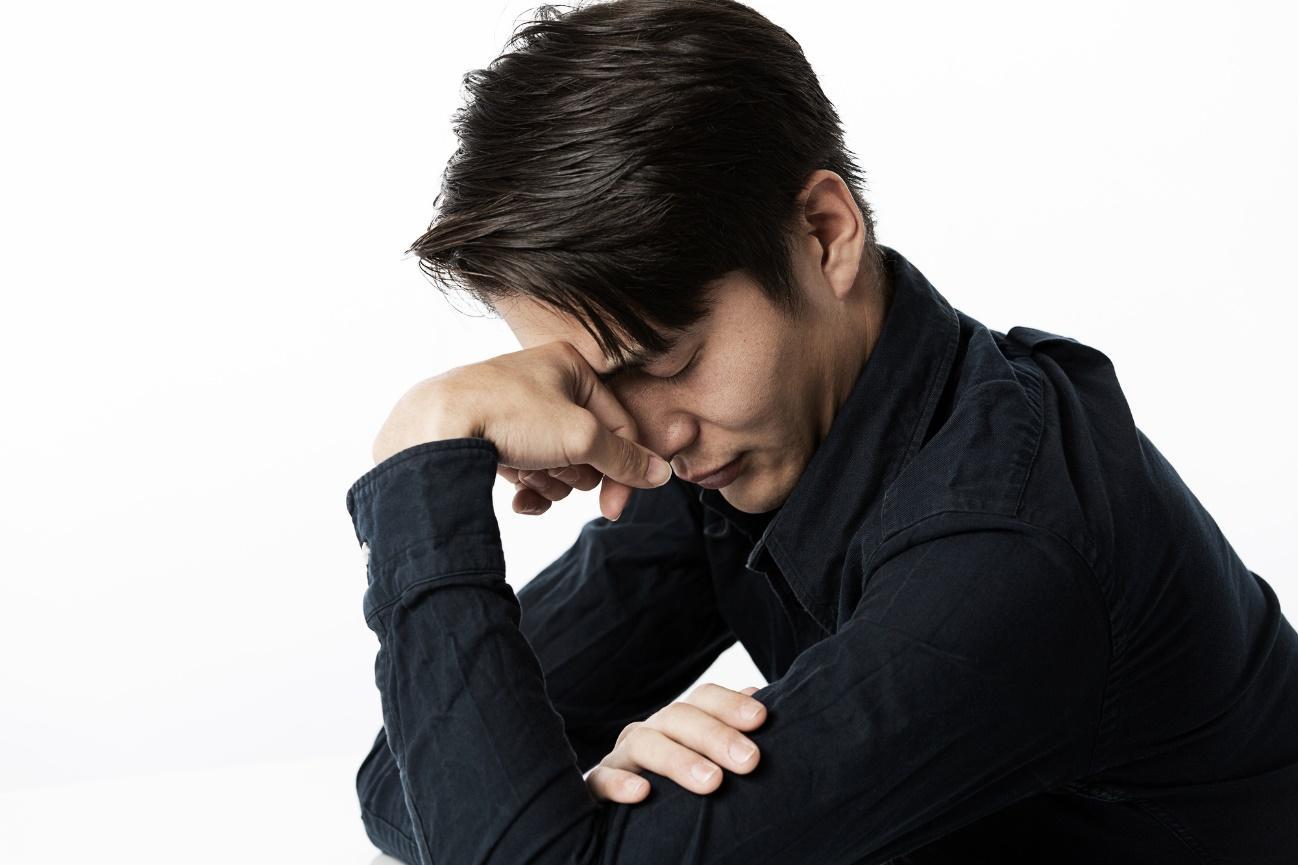
「最近パソコンの様子がおかしい」と感じたら、それは寿命が近づいているサインかもしれません。そのまま使い続けると、ある日突然起動しなくなる恐れがあります。以下で紹介するような不具合が起き始めたら、パーツの劣化や故障のサインである可能性を念頭に置き、買い替えも含めた対応を検討しましょう。
-
起動に時間がかかる・フリーズが頻発
パソコンが頻繁にフリーズする場合、HDDやSSDの寿命が近づいているサインである可能性があります。ファイルのコピーや読み込み・書き込みに以前より時間がかかるようになった、アプリが強制終了することが増えたといった症状が前触れとして現れることも多いです。こうした状態が続くようであれば、ストレージの故障が進行している可能性があるため、早めにデータのバックアップを取っておきましょう。
-
電源がつかない・充電できない
電源がつかない原因はさまざまです。電力不足やパソコンの帯電、マザーボードの故障、OSなどのソフトウエアの不具合、熱暴走、ウイルス感染など多岐にわたります。ノートパソコンの場合はバッテリーの劣化によって充電できなくなるケースも多く、使用年数が2年以上であればバッテリーの状態も確認してみましょう。原因の特定が難しい場合は、パソコン自体の寿命を疑い、買い替えのタイミングと考えることも選択肢のひとつです。
-
異常な発熱や焦げた臭いがする
ノートパソコンはデスクトップと比べて内部のパーツが密集しているため、熱がこもりやすい構造です。吸排気口にホコリが蓄積すると冷却システムが正常に機能せず、排熱が追いつかなくなります。本体が異常なほど熱くなる場合は、パーツへのダメージが蓄積している危険な状態です。
焦げた臭いがしてきたら、発火のリスクがあるため非常に危険です。すぐに電源を切ってコンセントを抜いて下さい。原因としては、電源ユニット内部のホコリが熱を帯びている、冷却ファンに溜まったホコリが焦げている、コンデンサの膨張・破損などが考えられます。異臭を感じたら使用継続は避け、メーカーへ修理依頼・相談しましょう。
-
異音がする・勝手に再起動する
パソコンが何度も再起動を繰り返す場合、システムの不具合や熱暴走、マルウエア感染の他、CPUの寿命が原因である可能性があります。また、パソコン内部から普段とは異なる異音がする場合は、冷却ファンやHDDの劣化・故障が疑われます。
まずは電源を落として温度を下げた後、ウイルスチェックやBIOSの初期化を試してみましょう。それでも改善しない場合は、パーツが限界を迎えているサインかもしれません。異音や頻繁な再起動が続く状態でのパソコンの使用は、データ消失のリスクも高まるため、早めのバックアップと専門家への相談をおすすめします。
寿命を縮める主な原因
ノートパソコンの寿命は、使い方や保管環境によって大きく左右されます。「なぜ寿命が短くなるのか」を理解しておくことが、適切なメンテナンスにつながります。ここでは、パソコンの寿命を縮める代表的な原因を4つ解説します。日頃の使い方を見直すだけでも、パーツの劣化スピードを落とし、パソコンを長く快適に使い続けることができるでしょう。
-
内部の熱がこもりパーツが劣化する
パソコンにとって熱は最大の天敵です。特にノートパソコンは内部スペースが限られており、デスクトップより熱がこもりやすい構造をしています。CPUやマザーボードが高温状態にさらされ続けると、電子部品の劣化が急激に進み、突然の故障を招くリスクが高まります。
特に注意したいのが使用環境です。ソファや布団の上など、吸排気口をふさぎやすい場所での使用は冷却効率を著しく低下させます。また、内部にホコリが溜まるとファンが正常に回らなくなり、パーツへのダメージが蓄積されます。長く使うためには、平らな場所での使用と定期的な清掃を心がけましょう。高負荷な作業には冷却台の併用も効果的です。
-
頻繁な充電でバッテリーが劣化する
バッテリーは化学反応を利用して充放電を行うため、使えば使うほど摩耗する消耗品です。特に「過充電」と「過放電」は劣化を早める大きな原因となります。常にACアダプターを繋ぎっぱなしにして100%の充電状態を維持し続けたり、逆に残量がゼロのまま放置したりするのは避けましょう。
また、高温下での使用もバッテリーに悪影響を与えます。メーカーが推奨する「50〜80%程度の充電量」を維持する機能を利用するなど、適切な管理方法を心がけるだけで、寿命を大きく延ばすことができます。
-
データの読み書きでSSDが消耗する
SSDは高速で静かですが、データの書き込み回数には物理的な上限があります。この上限を超えると保存ができなくなり、最終的には読み込みも不可能になります。
特に消耗を早める原因が、大容量の動画編集や、メモリー不足による「仮想メモリー」の頻繁な利用です。物理メモリーが足りないと、WindowsはSSDをメモリーの代わりとして使用するため、書き込み負荷が激増します。
寿命を延ばすには、不要なファイルを整理して空き容量を確保することや、メモリーを増設してSSDへの負荷を分散させることが有効です。フリーソフトなどで健康状態を定期的に確認し、限界が来る前にバックアップを取る習慣をつけましょう。
-
湿気や衝撃で故障リスクが高まる
精密機器であるノートパソコンは、物理的な衝撃や環境変化にも非常に敏感です。持ち運び時の振動はもちろん、カバンの中での圧迫も液晶や内部基板の不具合に繋がります。
また、意外と見落としがちなのが「湿気」です。結露が発生しやすい冬場や梅雨時期は、内部のショートを招くリスクがあります。飲み物をこぼすといった直接的な浸水だけでなく、湿度の高い場所での使用も避け、衝撃を吸収するケースを活用するなどの対策で故障リスクを最小限に抑えましょう。
寿命を延ばす使い方とメンテナンス方法
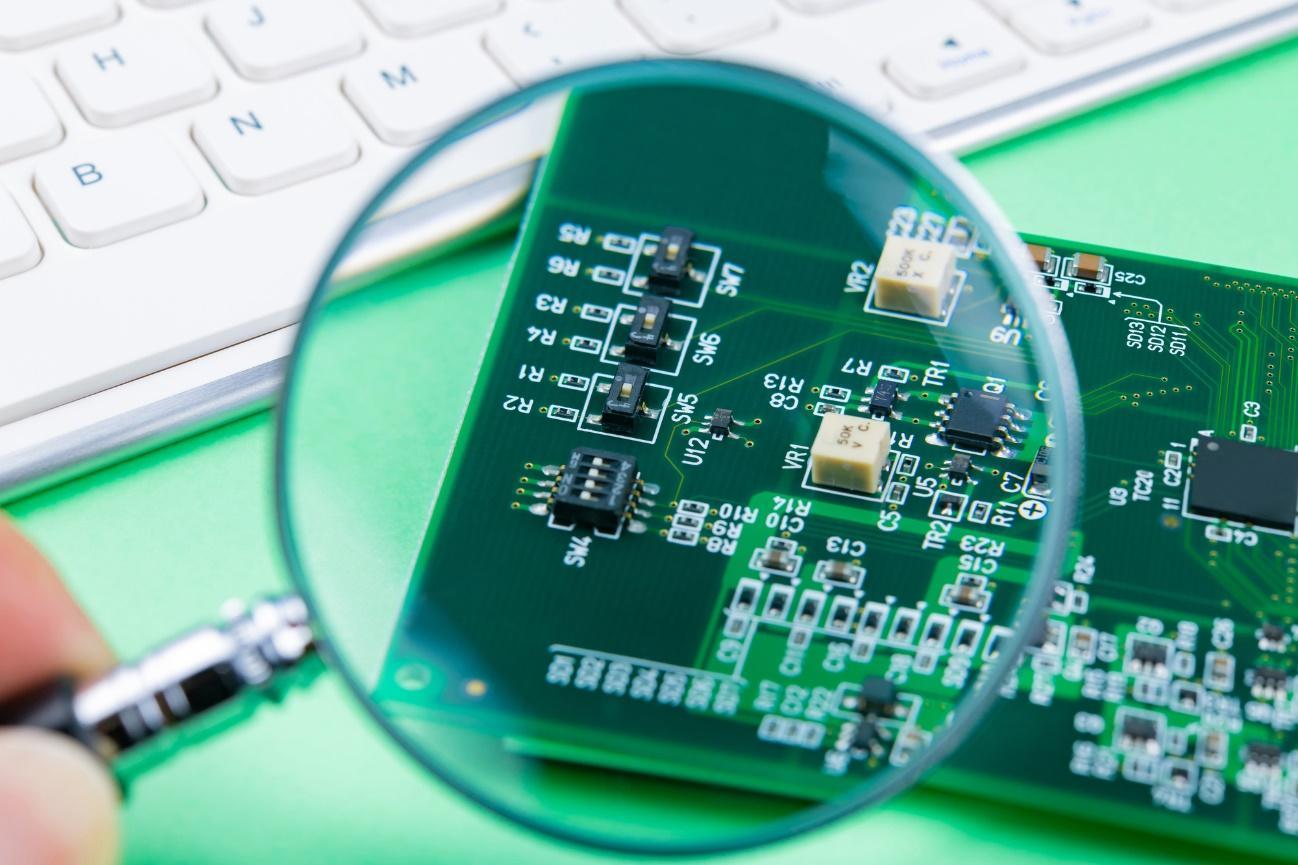
愛用しているパソコンは1日でも長く使いたいものです。適切な取り扱いとメンテナンスを続けることで、パソコンを長く快適に使えるようになります。ここでは、今からできる、パソコンの寿命を延ばすコツを解説します。
-
熱対策で内部温度を下げる
パソコンの発熱を抑えるには、まず使用場所の見直しが効果的です。ベッドやソファの上など吸排気口をふさぎやすい場所を避け、デスクや専用の冷却台(クーリングパッド)の上で使うことで、内部温度を大幅に下げることができます。また、吸排気口に溜まったホコリは冷却性能を著しく低下させるため、エアダスターなどを使って定期的に清掃しましょう。動作が重いと感じる場合、バックグラウンドで動作している常駐プログラムを整理することも、CPUへの負荷を減らして発熱を抑える上で有効です。
-
バッテリーの充電方法を工夫する
バッテリーの劣化を抑えるには、充電残量を20〜80%の範囲に維持することが理想です。残量がゼロになるまで使い切る「過放電」や、常に100%を維持しようとする「満充電のまま放置」はどちらもバッテリーに負荷をかけ、寿命を縮める原因になります。最近のノートパソコンには充電上限を80%前後に制限できる「バッテリー保護モード」を搭載するモデルも増えており、積極的に活用しましょう。長期間使用しない場合は、50〜80%程度の充電状態で保管すると劣化を抑えやすくなります。
-
ストレージの空き容量を確保する
ストレージの空き容量が少ない状態が続くと、SSDへの書き込みが特定の領域に集中して消耗が早まります。目安として、総容量の15〜20%以上の空き容量を常に確保しておくことが推奨されています。不要なファイルや一時ファイルはWindowsの「ディスクのクリーンアップ」や「ストレージセンサー」を使って定期的に削除しましょう。また、大容量のデータは外付けストレージやクラウドサービスを活用して分散させることで、内蔵SSDへの負荷を軽減できます。
-
湿気や衝撃を避けて使用する
湿気や衝撃はパソコンの故障リスクを高めますが、日頃の使い方を少し意識するだけで大きく軽減できます。持ち運びの際は衝撃を吸収するパソコン専用のインナーバッグやスリーブケースを活用し、カバンの中での圧迫や落下から守りましょう。
湿気対策としては、梅雨や冬場の結露が発生しやすい時期に特に注意が必要です。温度差のある場所への移動後は、すぐに電源を入れずに室温になじませてから使用する習慣をつけましょう。また、飲み物はパソコンから離れた場所に置き、万が一こぼした場合はすぐに電源を切って乾燥させることが重要です。
寿命が近づいた時の対処方法

パソコンは予告なく使えなくなることがあります。寿命が近づいていると感じたら、以下の対策を取って万が一に備えておきましょう。
-
データをバックアップしておく
パソコンが寿命を迎えると必要なデータをパソコンから取り出せなくなることがあります。突然故障して大事なデータを消失してしまわないように、事前にバックアップを取っておくことが大切です。バックアップの方法としては外付けやクラウド上のストレージに必要なデータのみをコピーしておくこともできますが、Windowsの標準機能でシステムイメージをバックアップすることもできます。使い慣れたパソコンの状態をそのまま引き継ぐことができるため、パソコンの動作が正常なうちにバックアップを作成しておきましょう。
-
メーカーサポートや保証を確認する
メーカーの保証期間内であれば、万が一パソコンが故障した時でも修理などの対応をしてくれます。基本保証は1年間としているメーカーが一般的ですが、有償で延長保証に加入している場合は利用することで修理費用を安く抑えることができるかもしれません。パーツによっては修理費用が数万円するような高価なものもあります。まずは自分が契約している保証内容をチェックしてみましょう。
-
修理か買い替えかを判断する
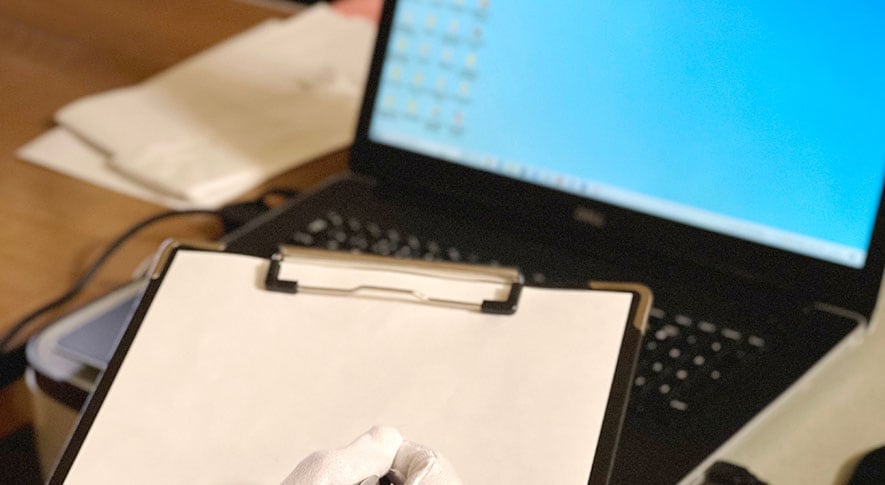
パソコンに不具合が発生した場合、修理するか買い替えるかを判断する必要があります。まずはメーカーのサポートや保証内容を確認し、修理対応が可能かどうかをチェックしましょう。保証期間内であれば、費用を抑えて修理できる可能性があります。
一方で、購入から4〜5年以上経過しているパソコンでは複数のパーツが同時に劣化していることも多く、修理をしても別の部分が故障する可能性があります。特にマザーボードやディスプレイなどの修理費用は高額になることがあり、新しいパソコンを購入した方が結果的にコストを抑えられるケースもあります。
また、古いパソコンは最新のWindowsやソフトウエアに対応できない場合もあります。動作が遅い、起動に時間がかかるといった状態が続く場合は、修理だけでなく買い替えも検討しましょう。
-
買い替え時のパソコン選びのポイント
パソコンを買い替える際は、現在の使用状況を振り返り、「何年間・どのような用途で使いたいか」を明確にしてから選ぶことが大切です。
まず重要なのはスペックの選択です。文書作成やWeb閲覧が中心であればミドルスペックで十分ですが、動画編集や高負荷なゲームをする場合はCPUやメモリーに余裕のある構成を選びましょう。購入時点で少し余裕のあるスペックを選んでおくことが、長期間快適に使い続けるためのポイントです。
次に確認したいのがサポート体制です。メーカーによって保証内容や延長サポートの有無は異なります。長く使うことを前提にするなら、購入時に延長保証への加入も検討しましょう。
ストレージについては、HDDよりもSSDを搭載したモデルを選ぶことをおすすめします。起動速度やデータ転送速度が大幅に向上し、日常的な使い勝手が改善されます。また、メモリーは最低でも8GB以上、できれば16GBを目安にすると、複数のアプリを同時に使用する場面でも快適に操作できるでしょう。
よくある質問

ここではノートパソコンの寿命に関するよくある質問についてQ&A形式で紹介します。
-
価格の高いパソコンは寿命が長い?
高価なパソコンは高性能なパーツを多く搭載しています。そのため、新しいシステムやソフトウエアの要求スペックを長期間満たし続けることができます。一方、安いパソコンはスペックが控えめなモデルが多く、本体は故障していなくても性能面で最新のシステムやソフトウエアを利用できなくなってしまう可能性があります。物理的な耐久性という面では価格の影響を受けることは少ないかもしれませんが、パソコンを長く使い続けたいのであれば初期投資も重要です。
-
古いパソコンはどう処分すればいい?
パソコンを処分する際には基本的にリサイクル料金が必要です。パソコンの購入時に既に支払い済みの場合は「PCリサイクルマーク」がついていることもありますが、通常は数千円の費用が発生すると考えて良いでしょう。メーカーでパソコンを買い替えるのであれば、下取りサービスを利用することで不要なパソコンを処分してもらうことも可能です。Lenovoの場合は無償で引き取りや買い取りを実施しています。
-
寿命が近いパソコンを使い続けるリスクは?
寿命が近づいたパソコンを使い続けることには、無視できない複数のリスクが伴います。最も深刻なのは、ストレージの突発的な故障によるデータ消失です。予兆なく起動しなくなれば、重要なファイルを取り戻すために専門業者への高額な復旧費用がかかる可能性があります。
また、Windowsのサポートが終了したパソコンを使い続けることは、セキュリティ上の脆弱性を放置することと同義です。セキュリティ更新が提供されない状態でインターネットを利用すると、ウイルス感染や情報漏えいのリスクが高まります。頻発するフリーズなどの不具合を「まだ動くから」と放置せず、早めにバックアップを取り、修理や買い替えの検討を始めることをおすすめします。
まとめ
パソコンを使っていると、どうしても避けられない劣化と寿命ですが、大切に扱う心がけと適切なメンテナンスで寿命を延ばすことができます。パソコンを購入したら定期的なメンテナンスを習慣にして劣化を抑え、できる限り長く快適に使い続けましょう。 Lenovoでは高負荷、長時間使用にも耐えるパワフルなノートパソコンとデスクトップを展開しています。米軍調達基準に準拠した、落下テストや気温・気圧の変化、そしてディスプレイの耐久性など、さまざまな品質チェックをクリアした強いボディが魅力です。 パフォーマンスを下げることなくマルチタスクが可能なノートパソコンは、割引やクーポンであっという間に品切れになることも。パソコンの買い替えを考えている人はぜひLenovoにお任せ下さい!