目 次
初心者におすすめのノートパソコンとは

パソコンを大まかに分類すると、据え置きタイプのデスクトップパソコンと、持ち運び可能なノートブックに分けられます。その中でもパソコン初心者に紹介したいのは、ノートブックです。 ここでは、なぜノートブックタイプが良いのか、どうしてデスクトップは初心者向きではないのか、その理由を解説します。
-

ノートパソコンは初心者でも扱いやすい
ノートブックはデスクトップと異なり、周辺機器が一体となっているため、「購入後にすぐ使用できる」という扱いやすさがあります。例えばデスクトップだと、ディスプレイやキーボード、マウスを別途購入しなくてはなりません。接続する方法も周辺機器ごとに違っており、混乱しやすいといえます。
また、周辺機器を選ぶためにはそれなりの知識が必要なので、初めてパソコンを購入する人にとって高いハードルといえます。したがって一体となっているノートブックの方が、選びやすいといえるでしょう。デスクトップよりも幅広い利用の仕方ができるので入門にちょうど良く、専用のデスクを用意する必要もありません。
-
デスクトップパソコンのカスタマイズは初心者向きではない
パソコン購入の際、カスタマイズ可能なデスクトップはとても魅力的に映るでしょう。ただしカスタマイズには最低限の知識が必要で、初心者向きではないといえます。まず、各パーツの役割や相性を理解しなければなりません。CPUひとつ取ってもメーカーや世代、スペックを把握した上で、マザーボードとの適合性を調べる必要があります。メモリーの規格、ストレージの接続方式、電源容量の計算など、覚えることが多過ぎるのです。
さらに、用途に応じた細かな選択も求められます。「クオリティの高いゲームをしたい」「動画編集をガンガンこなしたい」といった明確な目的があればデスクトップを選ぶ理由になりますが、気軽に使いたいと考えているならノートパソコンがおすすめです。
初心者が知っておくべきノートパソコンの基本スペック

ノートパソコンを選ぶ上で、押さえておきたいポイントがいくつかあります。スペックは快適な動作と作業効率を左右する重要な要素です。使用目的や使用環境により、最適なパソコンは人によってさまざま。
ここでは複数の項目に渡ってノートパソコンを選ぶ時の基準、そして目安を紹介します。チェックすべきポイントは多くありますが、自分に合った1台を選ぶためにも項目ごとに把握することが大切です。分かりやすく解説するので、ぜひご覧下さい。
-
CPU:パソコンの処理速度を決める重要パーツ
CPUは演算装置と呼ばれ、その役割は情報を処理することです。料理で例えると「料理人」に当たり、CPUの性能が高いほど「調理のスピード」が速いベテランだといえます。
パソコン向けのCPUブランドは、大きく分けてIntel Core シリーズとAMD Ryzenシリーズがあります。Intelは安定性と互換性に優れ、AMDはコストパフォーマンスが高い傾向です。どちらを選んでも基本的な性能に大きな差はありません。
それぞれグレードがあり、性能が高いほど末尾の数字が上昇します。複数のアプリを同時に快適に利用したいなら、Core i5またはRyzen 5以上がおすすめです。用途別のおすすめグレードについては、以下の表を参考にして下さい。
用途 インテル ® AMD ・文書作成
・インターネットの閲覧Core™ i3 Ryzen™ 3 ・パソコンゲーム
・動画編集Core™ i5 以上 Ryzen™ 5 以上 -
メモリー(8GB・16GB):快適な動作に必要な容量
メモリーとはCPUが処理するデータの「一時保管場所」です。メモリーの容量は、料理で例えるとキッチンに当たり、容量が多いほど「広いスペースの調理場」だといえます。多くのスペースを用意できれば、CPU(料理人)が効率的に作業できるのです。
容量は、大き過ぎてもパソコンの動作には影響しませんが、小さいと重くなることがあります。インターネットの検索がメインなら 8GB で十分ですが、ブラウザのタブを10個以上開きながらMicrosoft Officeソフトを使用するなら、16GBがおすすめです。
また、将来的に用途が広がる可能性を考えると、最初から16GBを選んでおく方が安心でしょう。メモリー不足によるストレスを感じずに、快適な作業環境を維持できます。
-
SSD(256GB以上):ストレージの種類と容量
どのデータやOS、アプリなどのプログラムもストレージに保管されています。種類は大きく分けてSSD(ソリッド・ステート・ドライブ)とHDD(ハードディスク・ドライブ)があり、それぞれ特徴があります。
ストレージ メリット デメリット 補足 SSD ・アクセス速度が速い
・省電力
・軽量・容量少なめ
・大容量だと高価・現在主流のストレージ
・OSやアプリの起動がとにかく速いHDD ・大容量
・低価格・衝撃に弱い
・アクセス速度が遅い
・電力消費が多い安価な外付けタイプがあり、容量の追加が可能 ノートパソコンには、軽量かつ省電力のSSDが最適です。おすすめの容量は、ネット閲覧や文書作成が目的なら 256GB 。ただし、Windowsのアップデートやアプリのインストールで容量が不足しやすいため、写真や動画を扱うなら512GB以上を選ぶと良いでしょう。
-
OS(Windows):搭載OSの選び方
OSとは、パソコン全体を管理する基本ソフトウエアです。代表的なOSには、Windows、macOS、ChromeOSなどがあります。
Windows 11は現在の最新バージョンで、直感的な操作性と豊富な対応ソフトウエアが魅力。ビジネスで使われるMicrosoft Officeソフトとの相性が良く、多くの周辺機器にも対応しています。一方、ChromeOSは軽快な動作が特徴ですが、利用できるアプリに制限があります。また、macOSは洗練されたデザインが魅力ですが、Windowsと比べて価格が高めです。
初めてパソコンを購入するなら、情報が豊富で困った時に解決策を見つけやすいWindowsが搭載されたパソコンをおすすめします。
-
画面サイズと解像度
自宅から持ち出すことが多いかどうかで、画面サイズの選択肢は変わってきます。おもに外出時に使用を考えているなら、小さい画面がお勧め。カバンにも収納しやすく、軽量なモデルも多くあり、持ち運びに最適といえるからです。
それとは逆に、大きな画面は自宅での使用に向いています。画面が大きいと情報量が多くなり、高い作業性を確保できる点がメリットです。
具体的な画面サイズの目安としては、持ち運び用だと 14 型以下、自宅用なら 15 型以上となります。それぞれのメリットは、用途によってデメリットにもなるので、パソコンを使用する目的を明確にすることが大切です。
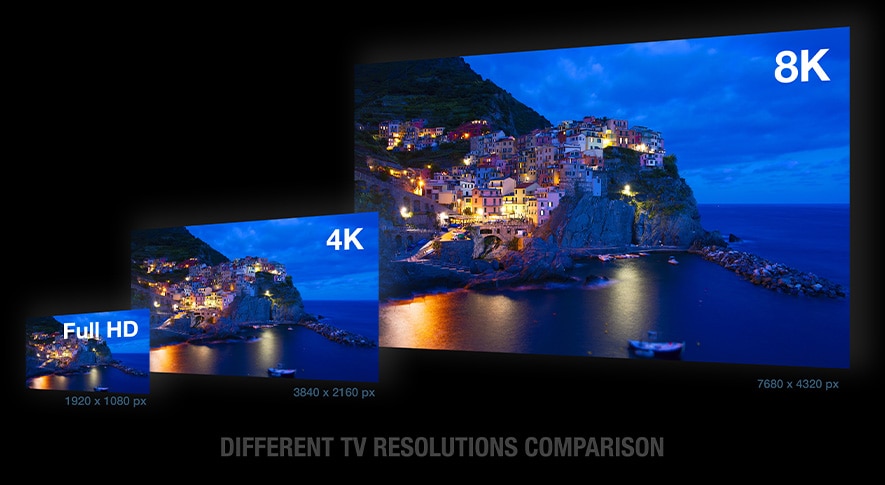
解像度とは、画面の細かさのことです。細かいほど、映し出される映像はきれいになります。美麗な画面を重視するのであれば、解像度は重要なポイントです。
解像度を表す言葉として「4K」や「フル HD」などを、よく耳にするでしょう。ただこれ以外にも、多くの選択肢が用意されています。
その中で、初めての方にお勧めなのはフル HD です。現在の主流であり、必要にして十分な画質だといえます。4K などの高解像度を求めると、予算を多めに取っておかなくてはなりません。その点フル HD は価格と性能のバランスが良く、機種のラインアップも豊富です。
-
パネル方式
液晶パネルには、いくつか種類があります。その基本的な仕組みを簡単に説明すると、パネルの奥にあるバックライトの光を液晶の素子でコントロールし、カラーフィルターを通して映像を表現しています。
液晶パネルは、液晶の制御方式でその種類が分かれており、おもにTN方式・VA方式・IPS方式の3つがあります。IPS方式は視野角が広く横から見ても色が変わりにくく、どの角度からでも快適に画面を見られるため初心者にもおすすめです。各パネルの特徴とおすすめの用途については、以下の表をご覧下さい。
パネル メリット デメリット お勧めの用途 TN 方式 ・応答速度に優れている
・価格が安い・コントラストが低い
・視野角が狭い・展開の早いゲーム
・スポーツやアクション映画の視聴VA 方式 ・コントラストが高く映像がきれい ・応答速度が遅い ・静止画の編集
・展開が遅めの動画視聴IPS 方式 ・発色がいい
・視野角が広い・価格が高い
・応答速度は TN 方式よりも遅い・静止画の編集
・動画編集
用途別おすすめノートパソコンのスペック

ここでは、それぞれの使用目的に応じた参考スペックを紹介します。解説もあるので、ぜひ参考にして下さい。
【普段使いにお勧めのスペック】
・ディスプレイ:15 型 以上
・CPU:Core™ i3/Ryzen™ 3
・メモリ:8
GB
・ストレージ:256 GB
【学生にお勧めのスペック】
・ディスプレイ:14 型 (軽量モデル)
・CPU:Core™ i5/Ryzen™ 5
・メモリ:8
GB
・ストレージ:256 GB
・Office ソフト:あり
【ビジネスシーンでお勧めのスペック】
・ディスプレイ:14 型 (軽量モデル)
・CPU:Core™ i5/Ryzen™
5
・メモリ:8 GB
・ストレージ:512 GB
・Office ソフト:あり
【PC ゲームでお勧めのスペック】
・ディスプレイ:15 型/144Hz (リフレッシュレート)
・CPU:Core™
i7/Ryzen™
7
・メモリ:16 GB
・ストレージ:512 GB
-
自分に用途に合ったモデルの見つけ方
最適なノートパソコンを選ぶには、まず自分の利用スタイルを明確にすることが大切です。次の3つの視点から考えてみましょう。
まず「主な利用場所」です。自宅中心なら15型以上の大画面モデル、外出先での利用が多いなら14型以下の軽量モデルが適しています。
次に「よく行う作業」を確認します。ネット閲覧や文書作成が中心なら普段使い向けのスペックで十分です。動画編集やゲームを楽しみたい場合は、高性能モデルが必要になります。
最後に「同時に開くアプリの数」も重要です。ブラウザのタブを10個以上開きながら文書作成をするなら、メモリーは16GB以上がおすすめ。基本的な作業のみなら8GBでも快適に利用できます。
これらの視点を組み合わせることで、自分にぴったりのモデルを見つけましょう。
-
普段使い・ネット利用向けのおすすめスペック
「調べ物に利用したい」「ネットの動画を観たい」など、普段使いでパソコンを購入するのなら、コスパを重視すると良いでしょう。普段使いでは、そこまで高いスペックはいりません。高性能だと値が張ってしまうので、不便に感じない程度の性能かつ安価なもので十分です。
おもに自宅で使うなら、ディスプレイは 15 型以上がお勧め。CPU は Core™ i3/Ryzen™ 3 で問題ないでしょう。メモリは 8 GB あると快適だといえます。ストレージも SSD で 256 GB あれば十分です。もし動画や写真をたくさん保存したい場合は、外付けの HDD を別途購入することで対応できます。
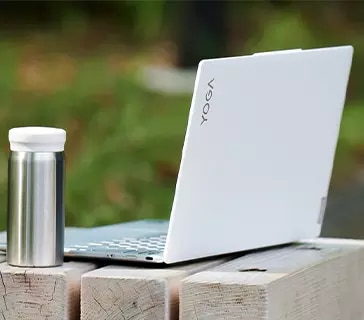
ノートブック < 普段使い
-
学生向け軽量モデルのおすすめスペック
学生には、持ち運びが快適な 14 型以下の軽量モデルをお勧めします。教室や図書館など、外出先での勉強やレポート作成がはかどるでしょう。多くの時間を外出先で過ごすのなら、長時間バッテリー駆動モデルが候補に上がります。
自宅での作業が中心なら、ディスプレイサイズは 15 型以上が良いかもしれません。調べ物がしやすいためです。
そして学生が注意しないといけない点は、Office ソフトの有無です。授業で Office を使うなら、忘れずにチェックしましょう。後から購入すると、割高になるかもしれません。
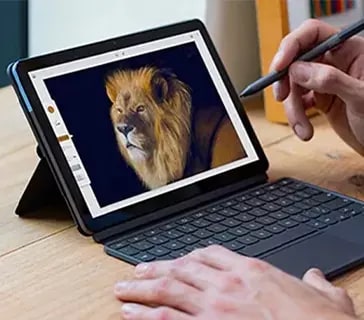
ノートブック < 学生
-
ビジネス向け高性能モデルのおすすめスペック
ビジネスでパソコンを活用するなら、高性能モデルが望ましいといえます。パソコンの動作がもたつくと、生産性に影響が出るかもしれません。メールのチェックからブラウジング、資料作成まで、マルチタスクで作業をこなすにはスペックに妥協しないことが大切です。
さらに、多くのビジネスで使われる「Office 搭載モデル」の購入をお勧めします。文書作成やプレゼンをする時に必須といえるからです。
もし持ち運ぶ機会が多いなら、軽量なものを選択肢に入れて下さい。使い勝手が変わってきます。そしてセキュリティにも気を使うと信頼性が高まるでしょう。セキュリティ機能が高い製品は、ビジネスで頼れる相棒になってくれます。
ノートブック < ThinkPad
-
ゲーム・動画編集向けおすすめスペック
PCゲームは、デスクトップパソコンだけのものではありません。ゲーミングノートでも十分に楽しめます。むしろゆったりプレイしたい時に、部屋中どこでも遊べるのは大きなメリットです。
要求されるスペックはやはり高いものになります。特に重要なのがGPU(グラフィックス処理装置)の搭載です。最低ラインとして、NVIDIA GeForce GTX 1650またはRTX 3050以上を選びましょう。これらのGPUがあれば、多くのゲームを快適にプレイできます。
またFPSのような動きが激しいゲームでは、ディスプレイも重要です。リフレッシュレート(1秒間に画面が切り替わる回数)が144Hz以上のものを選ぶと快適にプレイできるでしょう。このようにゲーミングPCでは高い性能を求められるため高額になりがちですが、レノボではコスパの高いゲーミングノートを用意しています。
ノートブック < ゲーミング
初心者向けノートパソコン選びのポイント


スペックだけでなく、実際の使い勝手を左右する要素も確認しておきましょう。キーボードの打ちやすさ、バッテリーの持続時間、接続端子の種類など、日常的な利用で重要となるポイントを紹介します。
-
キーボードの使いやすさをチェック
テンキーは数字の入力に便利です。ただしキーボード上にスペースが必要なため、ノートパソコンによっては付いていないことがあります。目安としては、画面サイズが14型以下には非装着でしょう。15型以上なら付いている場合がほとんどです。
また、主要キーの配置や打鍵の深さも使いやすさを左右します。EnterキーやBackspaceキーが小さ過ぎないか、キーとキーの間隔は適切かなど、可能であれば購入前に確認しましょう。
最初から付いていない場合でも、テンキーは後付けすることができます。パソコンに接続して使用する「外付けタイプ」があるので、必ずしもテンキー付きを選ぶ必要はありません。あくまでも数字の入力頻度が高い用途の場合に、検討したいポイントのひとつということです。
-
バッテリー駆動時間と軽量性
パソコンを外出先に持ち出して使用するのであれば、バッテリーの駆動時間と本体重量も押さえておきたいポイントとなります。数時間の使用であれば、そこまで気にする必要はないでしょう。
ただし学生やビジネスパーソンのように、1日中外出先で使用するなら、駆動時間が8〜10時間以上欲しいところです。授業や会議が続く環境では、充電の心配なく使えることが重要になります。
移動が多い用途の場合は本体重量についても考慮しましょう。重いと持ち運ぶだけで疲れてしまいます。目安として1.5kg以下のモデルがおすすめです。外出時はモバイルバッテリーなどの外付けデバイスを携帯することも考えられるため、ノートパソコンは軽量なものを選ぶと良いでしょう。
-
接続端子と対応機能の確認
パソコンの接続端子は、意外と見落としがちなポイントです。USB Type-Aは従来の周辺機器に、USB Type-Cは最新機器やスマートフォンの接続に使用します。両方の端子があると便利でしょう。
HDMI端子があれば、外部モニターやプロジェクターへの接続が簡単です。イヤホンジャックは音楽鑑賞やオンライン会議で活躍します。デジタルカメラを使う人は、SDカードスロットの有無も確認しておきましょう。
また、無線機能も重要です。Wi-Fi 6対応モデルなら高速なインターネット接続が可能です。Bluetooth機能があれば、ワイヤレスマウスやイヤホンを使えます。購入前に必要な端子と機能をチェックしておくことをおすすめします。
-
サポート機能と保証の充実度
初心者が安心してパソコンを利用するためには、メーカーのサポート体制も重要です。電話やチャットによるサポートの有無、対応時間を事前に確認しましょう。保証期間は通常1年ですが、故障リスクを考えると3年保証や延長保証オプションを選ぶとさらに安心です。
また、初期設定やデータ移行をサポートしてくれる「セットアップサポート」があるメーカーもあります。操作に不安がある初心者ほど、サポートが充実したモデルを選ぶことをおすすめします。
-
Office搭載の有無を確認
パソコンをビジネス目的で購入するなら、Office ソフトが入っているかどうかも重要なポイントです。文書作成や表計算、プレゼンテーションなどで使用する Office ソフトは、ビジネスシーンでよく利用されています。
業種によりますが、使う可能性がある場合は購入時にその有無を確認しましょう。ソフトウエアなのでパソコン購入後でも導入できます。しかし、始めからインストールされているものと比べると割高になる傾向です。
初心者におすすめ!お得なノートパソコンの買い方

パソコンを買う時、家電量販店を思い浮かべる人もいらっしゃるでしょう。実はお得にノートブックが買えるのは、インターネットかもしれません。
ここではその理由やメリットを解説します。また、レノボのお得な情報も紹介。自分に合う最適な 1 台を見つけることができるでしょう。
-
店頭ではなくインターネットで購入する
ノートブックは、インターネットでの購入がお勧めです。店頭に並んでいるものよりも、モデルのバリエーションが豊富。コストパフォーマンスに長けたモデルを見つけやすく、自分の欲しいスペックを簡単に検索することができます。
ただ不安な人もいらっしゃるでしょう。その場合、店頭でサイズ感や重さがどんなものかをチェックし、使い勝手や価格も記憶しておきます。その後ネットショップで購入すれば、失敗するリスクを軽減できるでしょう。
-
レノボでは値引き品やセール品がある
レノボには、多くのバリエーションに富んだモデルがあります。その中でも値引き品やセール品を選べば、お得にノートブックを手に入れられるでしょう。
普段使いのモデルでも、高性能なモデルでも、万単位の大幅割引の中から選ぶことができます。初めてパソコンを買う人は最新モデルにこだわらずに選んでも良いでしょう。
例えば、普段使いに必要十分なスペックのノートブックが 128,700 円から 45 % 引きの70,785 円で購入できるなど、コスパの良い製品を用意しています。
レノボのネットショップでは「SALE 会場」を用意しています。そこへ訪れると最初の 1 台にピッタリなモデルをセール価格で購入する「きっかけ」になるかもしれません。
-
レノボでは学割もある
学生だと、多くの予算を準備できないこともあるでしょう。そこでレノボでは、学生向けのノートブックが購入できる「学生ストア」を用意しています。学割が効いて安く求められるのはもちろんのこと、さまざまなメリットを受けられるのです。
さらに大学生に支持されている 4 年の長期保証を割引価格で付けられます。学割の対象は小学生から大学生までと幅広く、専門学校生や予備校生、教職員も利用可能です。
学生ストアの商品を見るためには登録が必要になります。簡単なステップで完了するので、安心して下さい。学生、そして教職員には、レノボの「学生ストア」をお勧めします。
初心者によくある質問
ここでは、パソコン購入前に多くの初心者が抱く疑問について、分かりやすく回答します。
-
中古パソコンは初心者でも大丈夫?
中古パソコンは価格が安いというメリットがありますが、初心者にはおすすめしません。保証期間が短い、または保証がない場合が多く、トラブル時の対応が難しいためです。
また、バッテリーの劣化や部品の摩耗が進んでいる可能性があり、購入後すぐに不具合が発生するリスクもあります。初めてのパソコンなら、メーカー保証とサポートが充実した新品を選ぶ方が安心です。
-
初期設定は難しい?
Windowsの初期設定は、画面に表示される指示に従って進めるだけで完了します。言語選択、Wi-Fi接続、アカウント作成など、質問に答えていく形式なので初心者でも迷いません。
それでも不安な場合は、セットアップサポート付きのモデルを選びましょう。電話で手順を案内してもらえるサービスがあれば、より安心して設定を進められます。
-
メーカー保証は必要?
初心者こそメーカー保証を重視すべきです。パソコンは精密機器のため、使用中に予期せぬトラブルが発生する可能性があります。保証があれば、無償または低価格で修理を受けられます。
基本保証は通常1年間ですが、延長保証オプションで3年間まで延ばせる場合があります。長期間安心して使いたいなら、購入時に延長保証の加入を検討しましょう。
まとめ

初めてパソコンを買うなら、ノートパソコンをおすすめします。さまざまな用途に対応できる柔軟性と、お手頃な価格で購入できるためです。
選ぶ時は、まず使用目的を明確にしましょう。主な利用場所、よく行う作業、同時に開くアプリの数という3つの視点から自分の用途を判断します。そして目的に応じ、必要十分な性能のノートパソコンを選択して下さい。購入はインターネットの利用がおすすめです。
レノボのネットショップでは、初めての購入でも最適な1台を選択できるでしょう。バリエーション豊かな多くのモデルを用意しています。分からないことがあってもページ上の「チャットサービス」で質問することが可能です。一般の人なら「SALE会場」、学生なら「学生ストア」を利用して、大幅割引を狙うこともできます。まずは一度、レノボを検討してみて下さいね。