
目 次
ノートブックへ外付けモニターを接続する方法
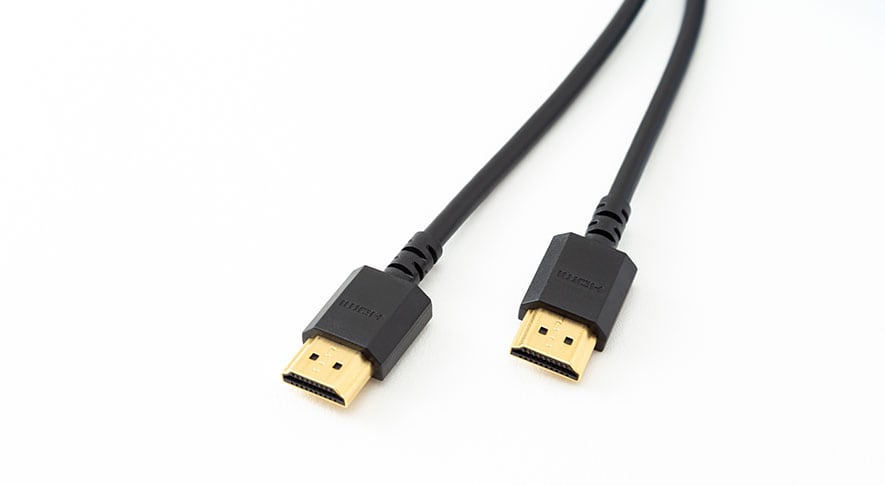
ノートブックに外付けモニターを接続する方法はいくつもあり、用途や環境によって選ぶことが可能です。自身の環境をもとに考えて、どういった方法が適しているのかを考えてみましょう。
-

映像出力端子(HDMI、DisplayPortなど)
外付けモニターとノートブックの接続で、最も基本的なのが映像出力端子を利用する方法です。代表的な映像出力端子には、HDMIとDisplayPort(DP)があります。HDMIはテレビやゲーム機などでよく利用されており、ノートブックの多くもHDMIを採用しています。DPはパソコン向けの映像出力端子で、高解像度、高リフレッシュレートに対応する、高性能な規格です。
HDMIとDPにはそれぞれバージョンがあり、次のような違いがあります。
HDMIのバージョン比較
バージョン 最大解像度 最大リフレッシュレート HDMI 1.4 4K 30Hz HDMI 2.0 4K 60Hz HDMI 2.1 8K 4K:120Hz、8K:60Hz DPのバージョン比較
バージョン 最大解像度 最大リフレッシュレート DP 1.2 4K 60Hz DP 1.4 8K 4K:120Hz、8K:60Hz DP 2.0 16K 4K:240Hz、8K:120Hz -
デイジーチェーン(USB-C、Thunderboltなど)
デイジーチェーンとは、1本のケーブルでノートブックとモニターを接続し、さらにそのモニターから別のモニターへと数珠つなぎに連結する接続方式で、ハブを必要としないため最小限のケーブルで接続できる点がメリットです。デイジーチェーンはMST(マルチストリーム)という仕組みに対応する機器同士で利用でき、USB-CやThunderboltでの接続でも利用されています。
USB-C(DisplayPort Alt Mode)対応モニターであれば、映像出力に加えてデータ通信、さらにはノートブックへの給電まで1本のケーブルで兼用できます。Thunderboltであればより高帯域を扱えるため、4Kモニターを複数枚接続したり、高リフレッシュレート環境で利用したりも可能になります。
-
ワイヤレス(アプリ、Miracastなど)
外付けモニターは、ケーブルを使わずにワイヤレスで接続することもできます。Windowsではワイヤレスで映像を表示する規格のMiracastに対応しており、他にもモニターメーカーが用意しているソフトウエアを使った接続方法があります。ケーブルを使わないためデスクの周りがすっきりし、別の部屋にあるモニターへ映像を映すことも可能です。遅延が大きいものの、使用していないタブレットを、モニターとして活用することもできます。
ただし、ケーブル接続よりも反応が遅れたり、画質が落ちたり、通信環境によって映像が途切れやすくなるなどのデメリットがあります。そのため、ゲームや動画編集など、映像品質が求められる業務には適していません。
ノートブックは外付けモニターがおすすめ
ノートブックは画面サイズや拡張性に限界があるものの、外付けモニターを追加することで作業領域を広げられる上に、操作もしやすくなるため、作業効率の向上が期待できます。外付けモニターをノートブックに接続するメリットを見ていきましょう。
-
大きな画面で作業ができる
外付けモニターを導入する最大の利点は、ノートブックよりも大きな画面で作業ができることです。一般的なノートブックの画面サイズは13~15インチが中心ですが、外付けモニターによっては24インチ以上の大画面が利用できます。これくらい大きなモニターであれば、複数のウィンドウを並べたり、細かい文字や図表を大きく表示したりと、視認性が大きく向上します。
画面が広くなれば書類作成やメール、Webサイトを並べて表示できるようになり、ウィンドウを切り替える頻度も減らせて効率的に作業を進められるでしょう。
-
4Kなどの高解像度を利用できる
ノートブックでも高解像度モニターが搭載されるようになりましたが、外付けモニターを活用すればさらに高解像度の表示環境を手に入れられます。特に4K(3840×2160)のような高解像度モニターは、フルHDの約4倍の情報を表示できるため、画像編集、動画編集、データ分析など表示領域を広く使う作業に適しています。
また、4Kモニターでは複数のウィンドウを開いても、情報をきれいに確認できるのもメリットです。ノートブックでは画面サイズに制約があるため、外付けモニターを追加することで、見やすく、正確に作業のできる環境を整えられます。
-
色の再現度が高いモニターを選べる

写真編集やデザインなど、色の正確さが求められる作業では、色再現性の高い外付けモニターを選ぶことで品質を大きく向上できます。例えば、Adobe RGBやDCI-P3といった広色域規格に対応したモニターであれば、ノートブック標準のディスプレイよりも幅広い色領域を正確に表示でき、印刷物などに近い環境で作業することが可能です。
特にクリエイターはノートブックで再現されている色に依存すると、作品の色味が実物と異なるという問題が起こります。しかし、外付けモニターを導入することで、色のブレを抑えやすくなるのです。
-
ゲーミングPCを活かせるゲーミングモニターを選べる
ゲームを目的にノートブックを使う場合でも、外付けのゲーミングモニターを接続すれば、ノートブック本体の性能をより活かした環境で遊べるようになります。特に144Hz、240Hz、360Hz といった高リフレッシュレートに対応するモニターであれば、動きが滑らかになり、FPSやレースゲームのような動きの激しいゲームで表現力の高さを実感できるでしょう。
さらに、応答速度1ms前後のモニターを利用すれば、ノートブックの高性能GPUによる高いフレームレートを遅延なく再現でき、ゲーム体験が大幅に向上します。
-
姿勢の合った位置に調整しやすい
外付けモニターは高さ調整や角度調整ができるモデルが多く、ユーザーの姿勢や体格に合わせた最適な位置に設置できます。ノートブック単体では画面の位置がどうしても低くなり、前傾姿勢になりがちですが、外部モニターを目線の高さに合わせることで首や肩の負担を軽減することが可能です。
加えて、可動できる範囲が広いモニターであれば、縦画面表示に切り替えたり、左右の向きを細かく調整したり、用途に応じた柔軟なレイアウトを実現できます。長時間作業を行う人にとって、作業姿勢を変えられる外付けモニターは大きな助けになるでしょう。
外付けモニターを選ぶポイント
外付けモニターを購入する時は、サイズや解像度だけでなく、用途によって重視するポイントがいくつもあります。どのポイントが自分の作業に影響するのかを整理しながら選ぶことで、最適なモニター選びができるでしょう。
-
モニター選びは用途が重要
モニターの性能は多岐にわたるため、まずは自分がどういった用途で使うのかを明確にすることが重要です。ビジネス中心であれば文字の視認性や作業領域が重要で、資料作成やWebサイトの閲覧が中心なら24〜27インチ程度のフルHDやWQHDモニターで十分に対応できます。
一方で、写真編集や動画編集などクリエイティブな用途では色再現性や解像度が重要です。Adobe RGBやDCI-P3をカバーする広色域のモニターや、4Kクラスの高解像度のモニターが求められます。ゲームを快適にプレイするなら、リフレッシュレートや応答速度が選択基準の中心になるでしょう。
-
サイズ
モニター選びの重要なポイントのひとつがサイズです。モニターの大きさを表すインチは、対角線の長さのことで、アスペクト比(縦横比)によって縦横の長さが変わります。ここでは、一般的な16:9のアスペクト比のモニターのサイズを紹介します。
対角(インチ) 横(センチ) 縦(センチ) 13 28.78 16.18 14 30.99 17.42 15 33.2 18.67 16 35.43 19.91 17 37.64 21.16 18 39.85 22.4 19 42.06 23.65 20 44.27 24.92 21 46.48 26.16 22 48.69 27.41 23 50.93 28.65 24 53.14 29.9 25 55.35 31.14 26 57.56 32.39 27 59.77 33.63 28 61.98 34.87 29 64.21 36.12 30 66.42 37.36 31 68.63 38.61 32 70.84 39.85 デスクに横幅50センチほどの余裕がある場合は、23インチ前後のモニターを選ぶと設置スペースに悩まずに済みます。また、4Kのような高解像度モニターの場合、27インチ以上の大型モニターでないと文字が小さくなって、せっかくの解像度を活かせないので注意しましょう。
-
解像度
解像度は画面に表示できる画素数のことで、高いほど映像が細かくなって情報量が増えます。代表的な解像度にはフルHD(1920×1080)、WQHD(2560×1440)、4K(3840×2160)があります。一般的によく見られる解像度を、次の表にまとめました。
名称 解像度 アスペクト比 WXGA 1280×768 15:9 フルHD(FHD) 1920×1080 16:9 WUXGA 1920×1200 16:10 WQHD 2560×1440 16:9 WQXGA 2560×1600 16:10 4K 3840×2160 16:9 8K 7680×4320 16:9 フルHDは多くの用途に対応できる解像度ですが、27インチを超える大型モニターでは粗く感じるかもしれません。WQHDは作業領域と描画精細さのバランスが良く、ビジネス用途でもクリエイティブ用途でも扱いやすい解像度です。性能の高いノートブックで見かけることもある解像度です。
4Kは圧倒的に高い解像度で、多くの情報を同時に表示できるため、写真編集や動画編集、データ分析などで効果を発揮します。ただし、解像度が高くなるほど文字が小さく表示されてしまうため、画面サイズとのバランスを考慮することが重要です。
-
リフレッシュレート、応答速度

リフレッシュレートとは、画面が1秒間に書き替えられる回数を示す数値で、単位はヘルツ(Hz)です。一般的なモニターは60Hzですが、ゲーム用途では144Hz、240Hzといった高リフレッシュレートが求められます。
リフレッシュレートが高くなるほど画面が書き替えられる回数が増えるため、動きが滑らかに見え、速い動きが多いゲームほど大きなメリットがあります。FPSのような瞬時の判断が求められるゲームでは、リフレッシュレートの高さが重要視されます。
応答速度は画面上の色が切り替わるスピードのことで、単位はミリ秒(ms)で表されます。応答速度が速いほど残像が少なく、動きの激しい映像をクリアに表示できます。ゲームや映像制作で滑らかな動きを求める場合は、1ms前後の応答速度を持つモニターが適しています。
-
パネル
モニターの液晶パネルには主にIPS、VA、TNの3種類があり、それぞれ異なる特徴を持ちます。IPSパネルは視野角が広く、色再現性にも優れており、一般的な用途からクリエイティブ用途まで幅広く利用できます。VAパネルはコントラスト比が高く、黒の表現に強いため、映画鑑賞や暗いシーンの多い映像で効果を発揮します。TNパネルは応答速度が速く、価格が比較的安めなのが特徴です。ただし、視野角が狭く、色の変化が大きいため、ゲームなど特定のニーズ向けです。
また、液晶とは異なる方式として有機EL(OLED)も普及しつつあります。有機ELは自発光方式のため黒の表現に優れ、鮮やかなコントラストを表現できるものの、価格が高く焼き付きリスクがあると言われています。
パネルの種類 特徴 IPS 視野角が広く、色の再現性に優れる。価格が高め VA コントラスト比が高く、黒の表現に優れる TN 視野角が狭いが、応答速度が速い。価格が安め 有機EL(OLED) 色の表現が鮮やかで、コントラストが高い。価格が高い -
接続端子
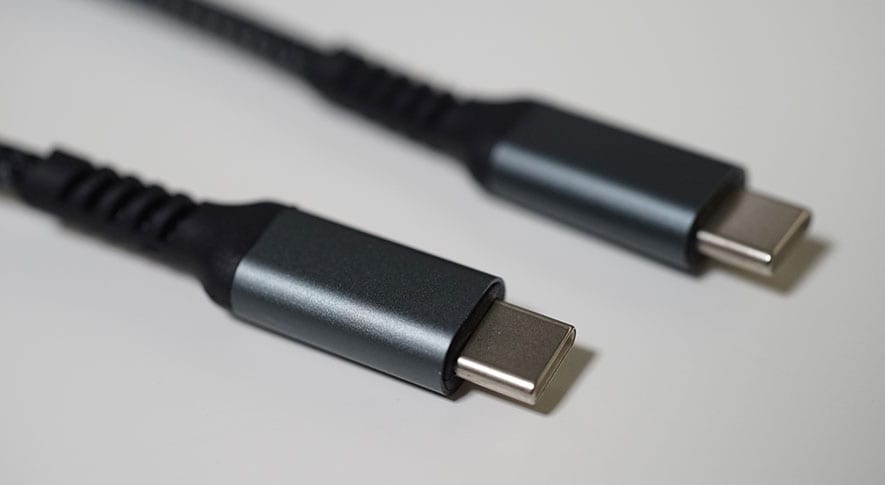
外付けモニターを利用する時は、ノートブックとの接続端子の種類を確認することが大切です。ノートブックで一般的なのは、映像出力端子のHDMIです。映像出力端子として、DPを搭載しているノートブックは、あまり多くありません。
それ以外では、USB-CやThunderboltが利用できるノートブックが増えています。USB-C対応のモニターは、映像出力と同時にノートブックへ給電できるモデルもあり、ケーブル1本でデスク周りをすっきりと整えられる点が魅力です。また、USBハブ機能を備えたモニターであれば、周辺機器をモニターに接続でき、配線の管理がしやすくなるでしょう。
接続端子 主な特徴 HDMI 一般的な映像出力端子。テレビや多くのモニターに対応し、安定した映像出力が可能 USB-C 一部のUSB-C端子が映像出力に対応。給電やデータ通信も可能で、ケーブル1本でデスク周りをすっきりさせられる Thunderbolt USB-Cと同じ形状で、より性能が高い。映像出力に加え、データの高速転送や複数モニター接続など拡張性が高い -
色の再現性
色の再現性は、写真編集やデザイン、映像制作など、色を扱う作業では非常に重要なポイントです。代表的な色域規格としては、sRGB、Adobe RGB、DCI-P3があり、カバーできる色域が広いほど、より鮮やかで正確な色を表示できます。一般的なWebサイトの制作や動画視聴であればsRGBで問題ありませんが、印刷物の仕上がりを意識したい場合や映像制作を行う場合は、Adobe RGBやDCI-P3に対応したモニターを選ぶと、色の違いによる仕上がりのズレを減らせます。
購入時に色域のカバー率が、どの程度なのかを確認することも大切です。例えば、DCI-P3 カバー率95%という表記があると、その色域をどれだけ再現できるかが分かります。
-
アスペクト比
アスペクト比は画面の縦横比のことで、一般的なモニターは16:9または16:10が多く採用されています。16:9は動画の視聴やゲームなど幅広い用途に適した標準的な比率で、16:10は縦方向にわずかに広く、書類作成や表計算などの作業領域が広がることが特徴です。
作業スペースをさらに広げたい場合は、21:9や32:9といったウルトラワイドモニターも有力な選択肢となります。ウルトラワイドモニターは横幅が大きく、複数のウィンドウを同時に開いたまま作業できる点が大きなメリットです。動画編集や画像編集、プログラミング、書類作成など、複数のソフトウエアを併用する作業では、画面の切り替えを大きく減らせます。また、ウルトラワイド対応のゲームでは没入感のある表示が可能で、エンタメ用途でも高い人気があります。
-
高さ・縦横調整機能
モニターの高さや角度、縦横の回転機能は、長時間作業の快適さに大きく影響します。高さ調整が可能なモニターであれば、視線を適切な位置に保つことが可能で、首や肩への負担を軽減できるでしょう。また、画面を縦向きに回転できるピボット機能は、書類作成やWebサイトの閲覧で表示する情報量を増やせる効果があります。
こうした調整機能は作業姿勢の最適化に役立ち、結果として集中力の維持や疲労軽減にもつなげられるのがポイントです。環境に合わせて柔軟に位置を調整したい人は、多くの調整機能を備えたモニターを選びましょう。
モニター選びで失敗しやすい要注意ポイント

外付けモニターは種類が多く、スペック表だけでは気付きにくい注意点があります。購入後に後悔することがないよう、モニター選びで失敗につながりやすい要注意ポイントを見ていきましょう。
-
ウルトラワイドは広い設置スペースが必要
ウルトラワイドモニターは横の作業領域が非常に広く、マルチタスクに適していますが、それだけ物理的な幅も長くなります。一般的な16:9モニターよりも設置スペースを多く必要とするため、事前にデスクの幅や奥行きを測り、問題なく設置できるかどうかを確認しておくことが大切です。
特に大型のウルトラワイドモニターは、画面が湾曲しており、奥行きが長くなっているモデルがあります。スペースを確保できない状態で購入すると、モニターとの距離が近すぎるなど、かえって作業がしにくくなる恐れがあります。
-
接続できる台数はノートブックの性能に影響する
外付けモニターを複数台運用したい場合、ノートブック自体が何台まで出力に対応しているのかを事前に確認しておく必要があります。機種によっては1台のみ対応、2台まで対応といった違いの他、4Kモニターを同時に2枚出力できないこともあります。また、USB-CやThunderboltを使ったデイジーチェーン接続も、ノートブックによって利用できるかどうかが異なるので確認しておきましょう。
モニターを購入する前に、ノートブックのスペックを確認して、接続できるモニターの台数や解像度などを確認することが、トラブルを避ける重要なポイントです。
-
光沢のあるモニターは映り込みが激しい
モニターには光沢(グレア)と非光沢(ノングレア)があり、光沢タイプは色の鮮やかさやコントラストが高い一方で、照明や窓からの光が映り込みやすいという欠点があります。映り込みが強い環境では、目が疲れやすく作業効率が下がることもあるでしょう。
非光沢モニターは映り込みを大幅に抑えられるため、書類作成などの作業に向いています。光沢のあるモニターより、長時間の作業にも適しています。光沢モニターを選ぶ場合は照明位置や設置場所を調整する必要があるため、使用環境をイメージした上で選びましょう。
-
高解像度モニターはサイズ選びが重要
4Kなどの高解像度モニターを選ぶ際は、画面サイズとのバランスが重要です。例えば、24インチで4K解像度を利用すると、表示される文字やアイコンが極端に小さく、Windowsの拡大設定を使用しないと文字が非常に見にくくなります。
また、拡大設定を使うと見やすくなるものの、表示できる情報量は減ってしまうため、高解像度のメリットが十分に活かせないという状況になることもあります。一般的には、4Kを選ぶ時は、27インチ以上がおすすめです。4Kでも文字の読みやすさと、情報量の両方を確保しやすくなります。
-
ケーブルのバージョン違いに注意する
外付けモニターとノートブックをつなぐケーブルには、HDMIやDisplayPortなど複数の種類があります。この接続するケーブルが、求める性能のバージョンに対応していないと性能を発揮できません。
例えば、HDMI 1.4のケーブルでは4K出力はできても30Hzまでしか対応せず、十分に滑らかな表示ができません。しかし、HDMI 2.0であれば、4Kで60Hz、HDMI 2.1なら4K/120Hz以上に対応します。外付けモニターと接続する時は、使用するケーブルのバージョンがモニターの性能と合っているかどうかを確認することが大切です。特に古いケーブルを使い回す時は、よく確認しましょう。
ノートブックの快適さをアップする方法

外付けモニターを導入すると、ノートブックの使い勝手は大きく向上します。しかし、周辺機器や設定を工夫することで、さらに快適な作業環境を整えられます。ノートブックの快適さを向上させる方法を解説します。
-
端子不足はドッキングステーションやハブで解消
ノートブックは本体の薄型化が進んだことで、搭載している端子の数が必要最低限になっているモデルも少なくありません。そのため、外付けモニターを複数台接続し、多くの周辺機器を同時に利用したい場合は、端子不足が起こります。
そのような時には、ドッキングステーションやUSBハブを利用すると、必要な端子を一括で増やせ、複数の機器をまとめて接続しやすくなります。特にUSB-CやThunderbolt対応のドッキングステーションは、映像出力や充電、ネットワーク接続を1本のケーブルに集約できるのがメリットです。作業効率を高めたい人におすすめです。
-
モニターアームで上下左右の位置が自由に
モニターアームを導入すると、モニターの位置を上下左右前後へ柔軟に調整でき、姿勢に合わせた最適な視線位置にできます。標準のスタンドでは高さや角度に限界があり、気づかないうちに負担のかかる姿勢になってしまうことがあります。しかし、モニターアームがあれば好みの位置に細かく調整できるため、長時間作業でも疲れにくい姿勢にできるのです。
さらに、モニタースタンドがなくなるため、デスクを広く使えるようになる点もメリットです。キーボードや資料を置くスペースが確保できる他、ノートブックを設置する場所の自由度も上がります。
-
文字が小さい時は設定で拡大が可能

4Kなどの高解像度モニターを接続した場合、文字が小さく見にくく感じることがあります。しかし、Windowsには「拡大/縮小」の設定があり、125%や150%といった倍率に調整することで、文字のサイズやUIの表示を大きくすることが可能です。
- 「設定」を起動する
- 左メニューの「システム」→「ディスプレイ」の順にクリックする
- 「拡大/縮小」のサイズを変更する
拡大設定を利用することで文字の見やすさは大きく改善しますが、それだけ一度に表示できる情報量が減るため、作業内容に応じて適切な倍率を選ぶことが重要です。また、ソフトウエアによっては、拡大設定が適切に反映されないこともあるので注意して下さい。
-
外付けモニター2台で作業領域をさらに拡大
外付けモニターを2台利用すれば、作業領域はさらに広がり、作業をより効率化できます。例えば、片方に資料やブラウザを表示し、もう片方で書類作成や編集作業を行うといった使い分けがしやすくなり、ウィンドウの切り替えに費やす時間を大幅に削減できます。
また、動画編集ではタイムラインとプレビュー画面を分離したり、デザイン作業ではツールパネルとキャンバスを分割したり、専門的な用途でも大きなメリットがあります。ただし、ノートブックが同時出力に対応するモニターの解像度や台数には制限があるため、事前に仕様を確認した上で導入しましょう。
-
サブモニターにタブレットを利用する
専用アプリを利用すれば、iPadやAndroidタブレットをサブモニターとして活用できます。外出先や自宅で一時的に作業領域を増やしたい時に、タブレットで画面を拡張できるため、柔軟に作業環境を構築できます。
タブレットはタッチ操作に対応しているため、サイドパネルやツールバーをタッチで操作するといった使い方も可能です。ただし、ワイヤレス接続の場合は遅延が発生することがあり、映像編集や高速な画面操作が必要な作業には向かないこともあります。用途に応じて、有線接続と使い分けると良いでしょう。
-
ノートブックを閉じたまま使うことも可能(クラムシェルモード)
外付けモニターを接続している場合、ノートブックを閉じたまま利用する「クラムシェルモード」を利用できます。デスクのスペースを広く確保でき、外付けキーボードやマウスを組み合わせれば、まるでデスクトップパソコンのような環境で作業ができます。
クラムシェルモードを利用するには、Windowsの電源設定でカバーを閉じた時に、スリープしないように設定を変更します。
- 「設定」→「システム」→「電源」の順にクリックする
- 「電源に接続」の「カバーを閉じると、PCが」を「何も行わない」に変更する
これで設定は完了です。ノートブックを閉じたまま起動しているため、熱がこもりやすくなります。熱がこもらないよう、吸排気口を塞がないように気をつけて下さい。