目 次
持ち運びができるノートブックの選び方
持ち運ぶことを前提としたノートブックには、どのような特徴があるのでしょうか。用途に合ったスペックを選ぶことが重要になるため、1 つずつ見ていきましょう。
-

【ポイント①】重さは 1.3 kg 以下を選ぶ
大きく重いノートブックは持ち運びの際にストレスを感じやすいため、1.3 kg 以下の小型軽量モデルを選ぶのが理想的です。基本的にディスプレイが大きな製品は重量もあるため、画面サイズが大き過ぎるものは避け、軽いモデルを選びましょう。
-
【ポイント②】バッテリー使用時間が長い製品を選ぶ
持ち運びで使用するならバッテリーの使用時間も重要です。大学の授業や会社でのプレゼンで少しだけ使うのであれば、5 時間程度あれば大丈夫でしょう。長期の出張や移動中に頻繁に使うという人は、10 時間クラスの容量が大きいバッテリーが適しています。
もちろん AC アダプターで充電することも可能ですが、いつも充電できるとは限りません。肝心な時に充電切れになってしまわないためにも、可能な限り長時間可動するバッテリーを搭載した機種を選びましょう。さらにいえば、AC アダプターも軽いタイプがおすすめです。
-
【ポイント➂】耐久性があり衝撃にも強い製品を選ぶ
ノートブックをカバンに入れて持ち運ぶ際は、衝撃によるダメージに注意が必要です。万が一ぶつけてしまうと、ストレージが故障してパソコンが起動しなくなったり、保存していた大切なデータが取り戻せなくなったりする可能性も考えられます。
その点をふまえると、ストレージに SSD を搭載した機種は持ち運び用として最適です。記憶媒体にフラッシュメモリを採用している SSD は電気信号のみでデータ移行を行っており、駆動するパーツがありません。HDD に比べると衝撃や振動に強く、壊れにくいのがメリットです。
-
【ポイント④】コンパクトなサイズを選ぶ
コンパクトなサイズのノートブックは、バッグに収納しやすく、持ち運びに適しています。頻繁に持ち運ぶのであれば、13~14インチのノートブックがおすすめです。このサイズであれば、A4判の書類と同じくらいの大きさなので、多くのビジネスバッグやリュックに無理なく収納できます。
また、ノートブックの厚さにも注意しましょう。薄型のノートブックであれば、バッグに他のものを収納する余裕ができます。
ただし、コンパクトさを追求し過ぎると、キーボードが小さくなったり、接続端子が少なくなったりして作業がしにくくなることには注意が必要です。
-
【ポイント⑤】軽量素材の製品を選ぶ
ノートブックで使用されている素材に、軽量なものを選ぶのもポイントです。同じような形状のノートブックでも、素材が違うと軽量さと堅牢性が変わります。
軽量素材の代表例はカーボンファイバーで、強度が高く、軽量という特徴を持っています。カーボンファイバーのノートブックは、持ち運びに適しているだけでなく、耐久性も優れているのです。
他にも、マグネシウム合金やアルミニウム合金なども軽量素材として使用されています。これらの素材を使用したノートブックは、プラスチック製のものと比べて軽量でありながら、高い剛性を持っているのでおすすめです。
ノートブックを壊さないための持ち運び方
軽くて持ち運びやすいノートブックですが、強い衝撃や圧力を受けると壊れる場合もあります。修理には高額の費用が発生するため、正しい方法で持ち運ぶことが大切です。
-
持ち運ぶ時は電源を切る
電源が入ったままの状態では、移動中もストレージや冷却用のファンなどが動き続けています。パーツが作動中に衝撃を受けると壊れやすくなるため、電源は切っておくと安心です。
ではスリープモードや休止状態はどうでしょうか。HDD は中に高速回転するパーツが入っており、何かしらの要因で動きだすことも考えられます。一方で SSD は可動するパーツは入っておらず、休止状態が解除されても大きな問題は起きないと言えるでしょう。いずれにしても、持ち運び中は電源を切っておくことをおすすめします。
-
インナーケースやインナーバッグを使用する
移動時は通勤・通学のカバンにパソコンを入れて持ち運ぶこともできますが、そのまま収納するとダメージを受けやすいため注意が必要です。パソコン専用のインナーケースやインナーバッグに収納すれば、衝撃や圧力から保護することができます。
選ぶ際のポイントは厚みや内側の素材、防水性能や撥水加工の有無を確認しましょう。雨降りでぬれる可能性があるのであれば防水性能は必須です。夏は通気性が良い製品を選ぶのも良いですし、見た目を重視するのであればファッション性が高い製品でも良いでしょう。
-
カバンに荷物を詰め込み過ぎないようにする
通勤・通学のカバンには、仕事や学業で使用する資料や飲み物などを一緒に入れることもあるでしょう。しかし、ノートブック以外のものが入っているとパソコンが圧迫されて大きな負荷がかかり、ディスプレイが割れるといった破損の原因になりかねません。
インナーケースやインナーバッグを活用した上で荷物を詰め込み過ぎないように工夫して、本体が圧力を受けにくい状態にしてから持ち運ぶのがポイントです。
-
周辺機器は外しておく
AC アダプターやマウスなどの周辺機器をつないだ状態でカバンに収納すると、接続部分がダメージを受けやすくなります。長時間同じ向きで折れ曲がると、ケーブルの被膜が破れて断線するかもしれません。
持ち運び時には周辺機器を外し、ポケットつきのインナーケースやインナーバッグで周辺機器を分けてから収納しましょう。
-
自転車のカゴには入れない
通勤・通学で自転車に乗る際にパソコンが入ったカバンをカゴに入れると、自転車の揺れに合わせて本体がダイレクトに振動を受け、故障の原因になる可能性があります。自転車に乗る際は、ハンドカバンではなくリュックサック型の背負うタイプがおすすめです。
-
トートバッグに入れたら衝撃に注意する
トートバッグはノートブックの持ち運びに便利ですが、使用する時は衝撃に注意しましょう。トートバッグはサイズが大きい上に肩から提げられるため、手が自由になって移動時も快適です。
しかし、トートバッグには衝撃を吸収する構造がないため、どこかへぶつけるとノートブックへ強い衝撃が加わります。そのため、トートバッグにノートブックを収納する時はしっかりと手で押さえ、机に置く時も手で持ってゆっくり置きましょう。
ノートブック選びではスペックも要チェック
ノートブック選びでは持ち運びやすさだけでなく、スペックも重要なチェックポイントです。スペックはノートブックの処理速度や使いやすさに影響するため、自分の用途に合ったものを選ぶことが大切です。
-
CPU
CPUはプログラムやデータの処理を行うプロセッサーのことで、ノートブックの基本的な性能を左右する、重要なパーツです。高性能なCPUを搭載すれば、それだけ快適に使えるのですが、非常に高価なのでよく見極める必要があります。
また、高性能なCPUは消費電力が多いため、長時間持ち運ぶノートブックだと向いていないこともあります。
インテル AMD エントリーグレード Intel Processor シリーズ(N100、N95など)、Core i3 Ryzen 3 ミドルグレード Core i5、Core Ultra 5 Ryzen 5、 Ryzen AI 5 ハイグレード Core i7、Core Ultra 7、Core i9、Core Ultra 9 Ryzen 7 、 Ryzen AI 7 、Ryzen 9、Ryzen AI 9 インテルは新しいCPUのシリーズを2種類リリースしており、Core UltraはAIに対応する機能を搭載したCPUで、 Intel Processor シリーズは電力消費量の少ない上に価格が安いCPUとして人気が高まっています。
-
メモリー
メモリーはデータを一時的に格納するパーツで、容量が多いほどストレージへアクセスする頻度を減らせるので、それだけパソコンが快適に動作します。Windows11以降は必要なメモリー容量が増えていることが多いので、Windows10から乗り換える人は、メモリー不足にならないよう注意しましょう。
一般的なノートブックのメモリー容量の目安は、次の通りです。
4GB Windows11を起動させるために必要な最低限の容量 8GB Webサイトの閲覧などごく限られた用途に対応できる 16GB 複数のソフトウエアを同時に起動しつつ書類を作成するなど、幅広い用途に対応できる 32GB以上 高画質の動画編集など大量のデータを扱う用途に必要 -
ストレージ
ストレージはデータを保存するためのパーツで、WindowsなどのOSやソフトウエア、写真、画像などさまざまなデータが保存されています。いま主流のSSDは衝撃に強いという特徴もあり、持ち運びをするノートブックのストレージに適しています。
ストレージの容量の目安は次の通りです。
128GB 必要最低限の容量。書類作成しかしないなど用途の限られたパソコン向き 256GB ソフトウエアを複数インストールする余裕がある容量で、さまざまな用途に使うパソコンにおすすめ 512GB 画像や動画データなどを保存するなど、さまざまなデータを保存する余裕がある容量 1TB以上 動画編集などの素材データを保存する、ゲームをインストールするなど容量に大きな余裕が必要な用途向け -
GPU
GPUは映像処理を専門に担当するプロセッサーのことで、多くのノートブックではCPUに内蔵されています。Webサイトの閲覧、書類作成、動画視聴などの一般的な用途であれば、内蔵GPUの性能で問題ありません。最近の内蔵GPUは性能が向上しており、ゲームや高度な動画編集に対応できるものもあります。
それでも、高画質の動画編集、最新ゲームをハイクオリティでプレイするといった場合は、別途GPUが必要になります。ただし、そういった専用のGPUは消費電力が多いため、バッテリーの駆動時間が著しく短くなります。そのため、持ち運びに使用するノートブックにはあまり適していません。主に屋内で使用するノートブック向けです。
-
ディスプレイ
ディスプレイのポイントは、サイズと解像度の2つのポイントがあります。サイズは特に持ち運びやすさに大きく影響するため、よく考えて選択しましょう。
ディスプレイのサイズが大きくなれば、それだけノートブックも大きくなります。ディスプレイは見やすくなるかもしれませんが、持ち運びにくくなってしまうのです。持ち運ぶノートブックとしては、15.6インチ以下が目安です。頻繁に持ち運ぶのなら、14インチ以下がおすすめです。
解像度は画面に表示できるドットの数を表し、解像度が高ければ高いほど表示できる情報量が増えます。一般的な解像度はフルHDですが、中にはより高解像度のディスプレイもあります。持ち運ぶノートブックでフルHDを超える高解像度が必要な用途はあまりないかもしれませんが、表示できる情報量が増えるメリットは少なくありません。
-
光学ドライブ
光学ドライブは、CDやDVD、Blu-rayディスクを読み書きするための装置です。以前は多くのノートブックに標準搭載されていましたが、最近では光学ドライブを搭載しないモデルが増えています。その背景には、ソフトウエアのダウンロード配信が一般的になったこと、大容量のデータの受け渡しがインターネットで可能になったことがあります。
持ち運ぶノートブックとしても、衝撃などで故障するおそれのある装置の搭載は避けたいところです。重量が増えるというデメリットもあります。よほど必要な理由がなければ、光学ドライブは搭載しない方が良いでしょう。
-
インターフェース
インターフェースとは、ノートブックと外部機器を接続する端子のことです。主なインターフェースには、USBポート、HDMI端子、LANポートなどがあります。インターフェースが充実していると、ノートブックが使いやすくなるのでチェックしましょう。薄型のノートブックだとインターフェースの端子が少ないことがあるのです。
特に注意が必要なのがUSBポートで、最近ではUSB Type-Cが増えてきています。USB Type-Cは、データ転送だけでなく充電も可能で、1つの端子で多くの機能をカバーできます。もしHDMI端子がなかったとしても、USB Type-Cがあれば対応するディスプレイと接続することも可能です。
持ち運びやすいノートブックを使う時の注意点
持ち運びやすいノートブックは、軽量でコンパクトな設計が特徴です。ただし、実際に使用する時には、いくつかの注意点があります。これらの注意点を意識することで、持ち運びやすさと使いやすさの両立を図ることが可能です。
-
文字入力が多い人はキーボードの大きさが重要
持ち運びやすいコンパクトなノートブックは、キーボードのサイズが小さくなる点に注意しましょう。そのため、文字を入力することが多い人は、キーボードのチェックも必要です。
コンパクトなノートブックでは、キーボードの次の点に注意しましょう。
キーのサイズ
キーとキーの間隔
テンキーの有無文字入力の機会が多い場合、タイピングミスが増える原因となります。長時間の作業では、疲労も蓄積しやすくなるでしょう。特に数字を入力することが多い人の場合、テンキーがないのは不便です。
別途テンキーを接続することもできますし、入力しやすい設計のモデルを探すのも良いでしょう。
-
モバイル通信なら場所を選ばずにインターネットが使える
ノートブックを接続するには、LANケーブルを接続する、Wi-Fiで接続する他に、モバイル通信で接続する方法があります。モバイル通信は携帯電話やスマートフォンの電波を利用してインターネットに接続する方法で、ノートブックでも利用することが可能です。
モバイル通信を利用することで、どこでもインターネットに接続できる、Wi-Fiスポットを探す手間が省けるなどのメリットがあります。持ち運ぶ機会が多いノートブックには、おすすめの接続方法です。
注意点としてはモバイル通信の契約が必要になるため、利用料金が発生することです。コストと便利さのバランスを考えて、契約をしましょう。
-
タッチパネルは細かい作業には不向き
ノートブックにタッチパネルを搭載していると、直感的な操作が可能になり、特定の作業では非常に便利です。画面のスクロールやズームが簡単に行える他、手書き入力やイラスト作成も可能になります。Webサイトを閲覧する時は便利でしょう。
しかし、タッチパネルは細かい操作が難しく、長時間の使用にはあまり向きません。マウスやタッチパッドの方が使いやすい場面も多いでしょう。タッチパネル搭載モデルを選ぶ時は、用途に適しているかどうかをよく考える必要があります。補助的に使う程度であれば、あまり必要はないかもしれません。
-
ディスプレイのサイズはよく考えて決める
ディスプレイのサイズは、ノートブックの持ち運びやすさと使いやすさに大きく影響します。小さいサイズのディスプレイを搭載したモデルほど軽量かつコンパクトで、持ち運びやすくなります。しかし、画面が小さいと文字や画像が見えにくく、作業効率の良いノートブックとはいえません。
ただし、ディスプレイのサイズが大きいと、重量が増える上にバッグに収納しにくくなります。
作業の頻度が少なければ、思い切ってサイズの小さいモデルでも良いでしょう。作業のしにくさは割り切って、持ち運びやすさを重視してしまうのです。作業頻度が多ければ、バランスを取ったモデルを検討しましょう。
ディスプレイのサイズは、次の表を参考にして下さい。同じサイズ表記がされていても、アスペクト比によって縦と横の長さが変わるので注意しましょう。
ディスプレイのサイズ
アスペクト比 横(cm) 縦(cm) 12インチ 16:9
16:1026.57
25.8514.94
16.1513インチ 16:9
16:1028.78
2816.19
17.513.3インチ 16:9
16:1029.44
28.6516.56
17.914インチ 16:9
16:1030.99
30.1517.43
18.8514.5インチ 16:9
16:1032.1
31.2318.06
19.5215インチ 16:9
16:1033.21
32.3118.68
20.1915.6インチ 16:9
16:1034.53
33.619.42
2116インチ 16:9
16:1035.42
34.4619.92
21.5417インチ 16:9
16:1037.63
36.6237.63
22.89 -
Microsoft Office付きがお得
Microsoft Officeは多くのビジネス、学習の場で使用されるソフトウエアです。Word、Excel、PowerPointなどは、欠かすことのできない、標準的なソフトウエアになっています。
ノートブックを購入する時は、Microsoft Officeがインストールされているモデルを選ぶのも良いでしょう。最大のメリットは、別途Microsoft Officeを購入するより、インストール済みのモデルの価格が安いことです。ノートブックの単価は上がってしまいますが、トータルでは大きな節約になります。
ノートブックを安心・快適に持ち運ぶヒント
ノートブックは持ち運び方ひとつで故障リスクや使い心地が大きく変わります。通勤・通学はもちろん、出張や旅行の時にも役立つ、安心・快適に持ち運ぶためヒントを紹介します。日頃から意識しておくと、大切なノートブックを長く使い続けられるでしょう。
-
電源ケーブルと接触しないよう収納する
バッグに入れて持ち運ぶ時、ノートブックと電源ケーブルを直接触れないように収納して下さい。コンセントの金属部分やACアダプターの角は固いため、移動中の振動でノートブックの天板や側面をきずつけてしまうことがあるのです。
できればノートブック本体は専用のインナーケースに入れ、ケーブル類は別のポケットやポーチにまとめて収納して持ち運びましょう。仕切りのないバッグを使う場合は、タオルや布ケースなどでケーブルを包んでおくと、接触によるキズやへこみを防ぎやすくなります。
-
バッグの底にクッションになるものを入れる
何気ない使い方でも、ノートブックへダメージを与えてしまうことがあります。バッグを床や地面に置いた瞬間の「ドン」という衝撃は、想像以上に収納したノートブックへ大きな負荷がかかってしまうのです。インナーケースを使用していないような場合、バッグの底からの衝撃がそのまま本体に伝わり、最悪の場合は内部パーツの故障やディスプレイの割れにつながることもあります。
バッグの底はクッション性がないことが多いため、インナーケースがない場合は底にタオルなど、クッション代わりになるものを敷いておくと安心です。もちろん、乱暴に置かないよう、配慮することが一番重要です。
-
電車ではお腹側にバッグを持つ
バッグにノートブックを収納して電車で移動する時は、ノートブックが入ったバッグはできるだけお腹側に抱えるように持ちましょう。ショルダーバッグやリュックを背中側に回したままだと、ドアや座席の角、人のカバンなどにぶつかり、気付かないうちに強い衝撃が加わってしまうことがあるのです。
特に満員電車では自分が動かなくても、周囲の人の押し合いでバッグが圧迫されることも珍しくありません。バッグをお腹側に抱えておけば、衝撃や圧力がかかりにくいだけでなく、盗難などのリスクも減らせます。ノートブックを守る意味でも、混雑時は「前に抱える」を習慣にしましょう。
外出時のノートブックのセキュリティ対策
ノートブックを外に持ち出す時は、落下や衝撃だけでなく、情報漏えいや紛失といったセキュリティ面にも注意が必要です。外出時に特に気をつけたいセキュリティ対策を、ポイントごとに紹介します。
-
外出している時はセキュリティが重要
外出先は自宅やオフィスと違い、データが第三者の目に触れやすい環境です。ノートブックの置き忘れや盗難、横からのぞき見といった、ちょっとした油断が重大な情報漏えいにつながることも珍しくありません。また、公共のWi-Fiや電源スペースなど不特定多数が利用する場所では、周囲の状況にも注意を払う必要があります。
重要なデータを扱う場合は、席を離れる時に必ずノートブックを持って行く、必要のない場面では画面を閉じておくなど、些細なことでも意識することが重要です。外出先では、普段以上に慎重に扱うことを忘れないようにしましょう。
-
Wi-Fiは暗号化されているかを確認する
外出先のカフェや施設でWi-Fiが提供されていると、ついそのまま接続してしまいがちですが、暗号化されていないWi-Fiは非常に危険です。通信内容が第三者に読み取られるおそれがあり、パスワードの流出やアカウントの乗っ取りにつながりかねません。パスワードが不要なWi-Fiは、特に危険性が高いので避けましょう。
Wi-Fiを利用する時は、SSIDに「WPA2」「WPA3」といった暗号化方式が設定されているのかを必ず確認しましょう。暗号化されている場合でも安心せず、セキュリティソフトの機能を利用してVPN接続を行うとより安全性が高まります。
どうしても不安がある場合は、スマートフォンのテザリングやモバイルルーターを使う方法が効果的です。
-
Windows標準搭載の機能で盗難対策をする
Windowsには、外出時の紛失や盗難に備えられる、便利な機能が標準搭載されています。そのひとつが「デバイスの検索」機能です。Microsoftアカウントと連携しておけば、万が一ノートブックを紛失した際に、位置情報の確認やロック、データへのアクセス制限が可能になります。ノートブックの位置情報はWebブラウザから確認できるため、外出先でうっかりどこかに置き忘れた場合でも、早期発見できる可能性があります。
デバイスの検索を有効にするには、次の通りに設定します。
「設定」の「プライバシーとセキュリティ」をクリック
デバイスの検索をオンにするこれでノートブックを紛失した時、最後にネットワークへ接続した場所を特定できます。
また、第三者にノートブックを操作されないように、遠隔でロックをかけることも可能です。さらに、Windows 11 ProにあるBitLockerを有効化しておくことで、ストレージ内のデータを暗号化できます。万が一、ノートブック本体が盗まれたとしても、内部に保存されたデータが流出する危険性を大幅に下げられるのです。
-
画面に覗き見防止シートを貼る
カフェや電車でノートブックを操作していると、画面が周囲の人に見えてしまうことがあります。特に仕事で使用している資料やメールなど、個人情報や機密データを外出先で扱う機会が多い人ほど注意が必要です。覗き見られたのが重要な情報だと、深刻な事態になりかねません。
対策としておすすめなのは、覗き見防止シートをディスプレイに貼ることです。覗き見防止シートは正面以外から画面がほぼ見えなくするため、横から覗かれて情報が漏えいするリスクを大幅に防げます。覗き見防止シートは着脱式のタイプもあり、外出時にだけ取りつけることも可能です。
-
オンライン会議は個室を使用する
外出中にオンライン会議へ参加する場合、カフェや共用スペースで会議を行うと、会話の内容が周囲に筒抜けになってしまいます。周囲の人への迷惑になるでしょうし、意図せぬ情報漏えいへつながるおそれもあります。また、周囲の雑音が多く、自分の声が相手に聞こえにくいこともあるでしょう。
そのため、オンライン会議はできるだけ、コワーキングスペースの個室やオンライン会議の専用ブースなど、外部へ声が漏れにくい場所を確保することが重要です。常にそういった環境があるとは限らないため、外出する前に調べておくことが大切です。カラオケ店によっては、リモートワークに対応している店舗もあるのでチェックしておきましょう。
-
紛失したら会社の規定にしたがって即座に対応する
会社のパソコンには重要な情報が大量に保存されているため、ノートブックの紛失は一大事です。もしノートブックを紛失していることに気付いたら、自分で探し回るより先に会社の規定にしたがって速やかに対応するようにしましょう。
担当部署や上長へ速やかに連絡し、必要な手続きや遠隔ロックの指示をもらいましょう。自分で何とかしようとして時間を浪費してしまうことが、最も危険な対応になります。早期に連絡して適切な処理を行うことで、被害拡大を防ぐことができるのです。
時々持ち運ぶノートブックを選ぶポイント
時々持ち運ぶ程度のノートブックを選ぶのであれば、性能とモバイル性のバランスが重要です。重さ、バッテリーの駆動時間、画面サイズなど、さまざまなポイントを考慮して、最適なノートブックを見つけ出しましょう。
-
持ち運びのポイントを再確認する
時々持ち運ぶノートブックを選ぶ場合は、持ち運びのしやすさと性能のバランスが重要になります。重さは1.5kg前後を目安にすると良いでしょう。この重さであれば、時々の持ち運びでも負担にならず、かつ十分な性能を備えたモデルが多くあります。
バッテリー駆動時間は8時間以上あれば、外出先での長時間使用にも対応できます。さらに、14インチ前後の画面サイズが、モバイル性と作業のしやすさのバランスが取れているといえるでしょう。
持ち運ぶ頻度が少なければ、あまりにも軽量なモデルを選ぶ必要はありません。むしろ、性能と価格のバランスを重視し、適度なモバイル性を持つノートブックを選ぶことが大切です。
-
ThinkPad T14s Gen 6 AKP
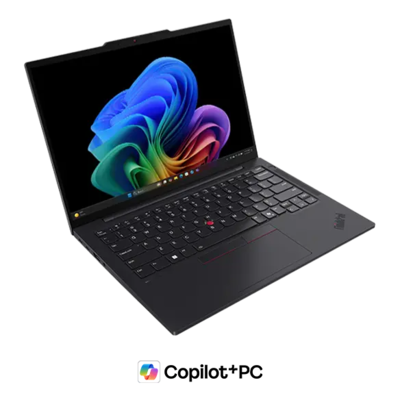
持ち運ぶような使い方であれば、AI機能を搭載したノートブックを選ぶのも良いでしょう。ThinkPad T14s Gen 6 AKPはCPUにAMD Ryzen AI PRO 300シリーズを採用したCopilot+PCで、外出先での業務を効率化してくれるでしょう。本体質量は約1.25kg~と軽量で持ち運びやすく、頻繁に外出するビジネスマンにおすすめです。
ディスプレイがタッチ操作に対応するモデルもあり、幅広い利用シーンに対応できるのも持ち運びするノートブックとして理想的です。
-
Yoga Slim 7 Gen 10
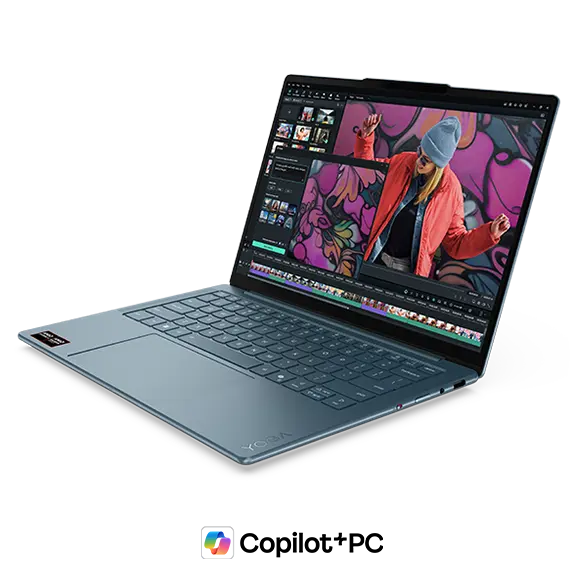
Yoga Slim 7 Gen 10は14型とコンパクトでありながら、2880×1800ドットという高解像を誇るディスプレイを搭載するノートブックです。しかも、有機ELディスプレイのため、発色が美しく、忠実な色表現にこだわるクリエイターはぜひチェックするべきでしょう。
さらに特徴的なのは大型のタッチパッドです。マウスの使えないような外出時でも正確な操作が可能で、長時間でも快適な作業を行えます。
毎日持ち運ぶモバイルノートブックを選ぶポイント
毎日ノートブックを持ち運ぶ人にとって、軽さは何よりも重要なポイントです。持ち運びにストレスを感じるようだと、業務のパフォーマンスに影響するおそれがあります。日常的に持ち運ぶモバイルノートブックを選ぶ時のポイントを詳しく解説します。
-
1kg前後なら毎日持ち運べる
毎日ノートブックを持ち運ぶのであれば、重量は非常に重要なポイントです。できるだけストレスを感じない重さとなると、1kg前後の軽量モデルがおすすめです。1kg前後であれば、バッグに入れても負担を感じにくく、長時間持ち運んでも疲労をあまり感じないでしょう。日々のストレスを減らすという意味でも、軽量なノートブックを選ぶ意味があります。
ただし、軽量化と引き換えにノートブックの性能があまり高くなかったり、インターフェースの端子が少なかったりする欠点が生じるおそれがあります。また、価格が非常に高いことにも注意が必要です。本当にそれだけ軽量なノートブックが必要かどうかは、よく考える必要があるでしょう。
-
ThinkPad X1 Carbon Gen 13 IAL
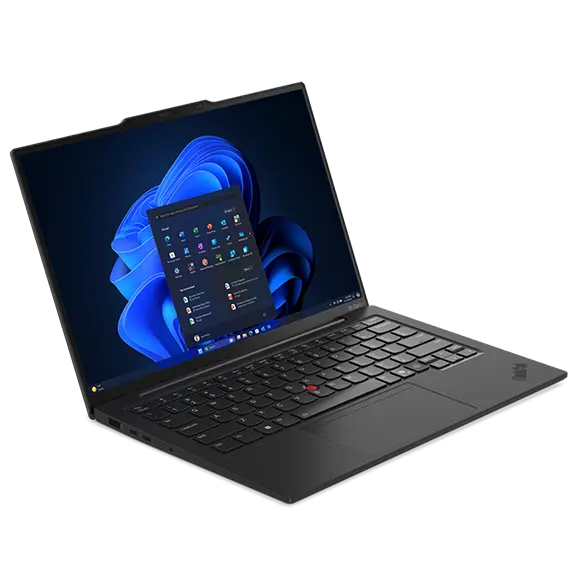
毎日のように持ち運ぶノートブックとして、絶対にクリアするべき条件は軽さです。ThinkPad X1 Carbon Gen 13 IALはわずか約1.01kg~で、バッグに入れても負担を感じない重量のノートブックです。しかも、CPUにはインテル Core Ultraを採用しており、AIによる業務効率もできます。
また、バッテリー駆動時間はアイドル時で約35.6時間と非常に長く、外出先の長時間作業が可能なのも魅力的です。
コンパクトサイズのノートブックを選ぶポイント
コンパクトサイズのノートブックは、いつでもどこでも業務に取り組みたい人におすすめです。持ち運びの利便性を重視する人にとっては、魅力的な選択肢といえるでしょう。コンパクトサイズのノートブックを選ぶ時のポイントを見ていきましょう。
-
13インチ以下ならバッグに収納しやすい
コンパクトサイズのノートブックとして、おすすめのサイズは13インチ以下です。軽量で多くのバッグなど無理なく収納できるため、持ち運びやすさを重視する人にとって有力な選択肢になるでしょう。
コンパクトサイズのノートブックは持ち運びやすいだけでなく、カフェや新幹線などの狭いテーブルでも設置しやすく、周囲の人の邪魔になりにくいのもメリットです。
ただし、13インチ以下のサイズだと、画面が小さくて見にくい上に、またキーボードが小さくて作業がしにくいというデメリットがあります。そのため、本格的な作業にはあまり向かないかもしれません。入力する機会が少ない使い方が、13インチ以下のノートブックを選択する時の条件になるでしょう。
-
ThinkPad X13 Gen 6
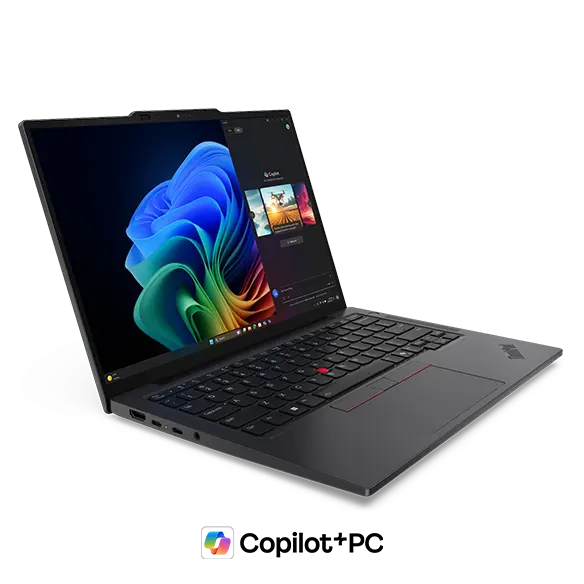
外出先で長時間作業をするより、コンパクトで持ち運びやすいことを重視するのなら13.3型ディスプレイのThinkPad X13 Gen 6がぴったりです。フットワークを重視するタイプの人なら、負担を感じない気軽に持ち運べるサイズが強い味方になるでしょう。
しかも、CPUにはAMD Ryzen AI PRO 300シリーズを採用しており、AIによる力強いサポートも期待できます。場所を問わずにノートブックを使いたい人のための1台です。
気軽に持ち運ぶならタブレットもおすすめ!
気軽に持ち運びたいけれど、ノートブックほどの機能は必要ないという人には、タブレットという選択肢があります。ノートブックとタブレットの違いや、タブレットを選ぶ際のポイントについて見ていきましょう。
-
軽くて丈夫で持ち運びやすい
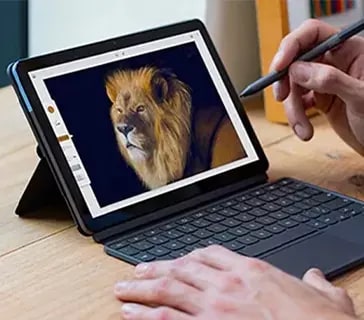
タブレットは軽量で丈夫なため、持ち運びに非常に適したデバイスです。多くのタブレットは10インチ前後のサイズで1kg以下のため、ノートブックと比べてかなり軽量です。コンパクトで軽いため、長時間の持ち運びでも負担が少なく、バッグの中でもほとんど場所を取りません。
しかも、サイズがコンパクトなため、電車やカフェなどの狭いスペースでも快適に使用できます。また、立ったままでの操作もできるため、移動中や立ち仕事の合間に取り出して使用できます。
-
データの確認、簡単な修正なら問題なし
タブレットはデータの確認や簡単な修正であれば、十分な性能を持っています。クラウドストレージで同期したデータを、タブレットで閲覧して、必要があれば修正するといった使い方ができるのです。
しかも、タブレットでもパソコンと同じ、Microsoft Officeを使うことも可能です。機能は制限されているものの、簡単な対応であればタブレットでも行えてしまいます。ノートブックの用途によっては、タブレットで対応できる人も多いかもしれません。
-
Bluetoothキーボードで文字入力もしやすい
タブレットには文字入力がしにくいという欠点がありますが、これもBluetooth接続するキーボードがあれば解消できます。Bluetoothキーボードを接続すれば、文字入力はノートブックとほとんど変わらない使い方ができるでしょう。
Bluetoothキーボードがあると荷物が増えてしまうものの、小さく折りたためるタイプのものがあるので、タブレットと一緒に携帯してもそれほど負担にはなりません。
-
Lenovo Idea Tab Plus
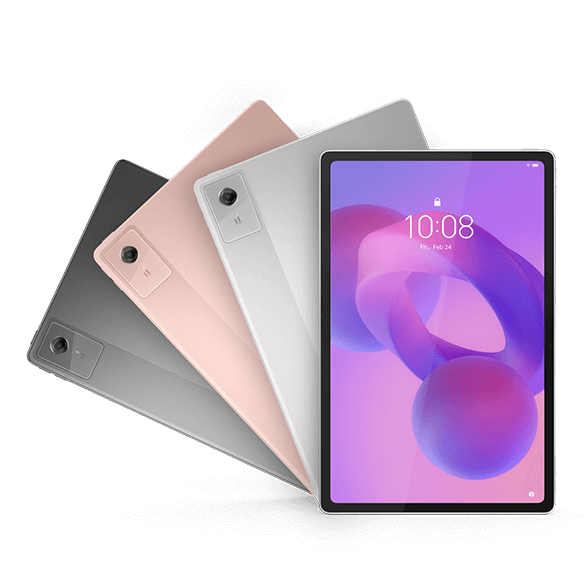
気軽に持ち運べて、いつでもどこでも使えるのがタブレットの魅力です。Lenovo Idea Tab Plusは12.1型ワイドパネルを採用している上に、2550×1600ドットという高解像ですから、パソコンのように使いたい人に適しています。重量は約530gと、軽量なノートブックの半分ほどの重さしかありません。外出先で行いたい作業がそれほど複雑でなければ、このタブレットだけでも対応できてしまうでしょう。
-
2-in-1 PCならどっちにも対応できる
2-in-1 PCはノートブックとタブレットの機能を1台で兼ね備えたデバイスで、どちらの使い方をすることも可能です。例えば、キーボードを取り外したり、折りたたんでしまったりすれば、タブレットとして使えるようになります。そして、キーボードを接続してしまえば、ノートブックとして使用できるのです。
この2種類の使い方ができるため、2つのデバイスを購入せずに済むというメリットがあります。例えば、オフィスでは通常のノートブックとして使用し、移動中や会議ではタブレットモードに切り替えて使用できます。
2-in-1 PCにはハイスペックなビジネス向きのモデルもあり、性能不足に悩まされることもありません。タブレットの購入を検討している人には、おすすめの選択肢です。
-
Lenovo Yoga 7 2-in-1 Gen 10
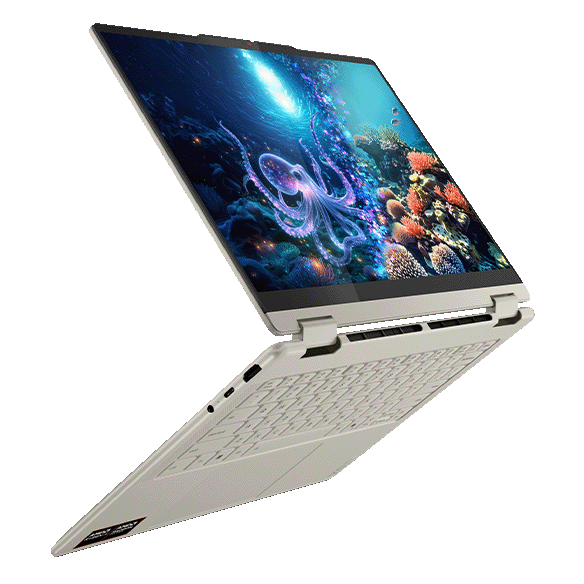
Lenovo Yoga 7 2-in-1 Gen 10は、クリエイターの創造力をサポートしてくれる2-in-1 PCです。傾きと圧力を検知するLenovo Yoga Penが標準で添付しており、ディスプレイにアイデアを直接書き込むような使い方ができます。さらにCPUはAMD Ryzen AI 300 シリーズを搭載しており、クリエイターの発想をAIがサポートします。どこへ行くにも、欠かせない相棒になれる1台です。
-
Lenovo IdeaPad 5 2-in-1 Gen 10
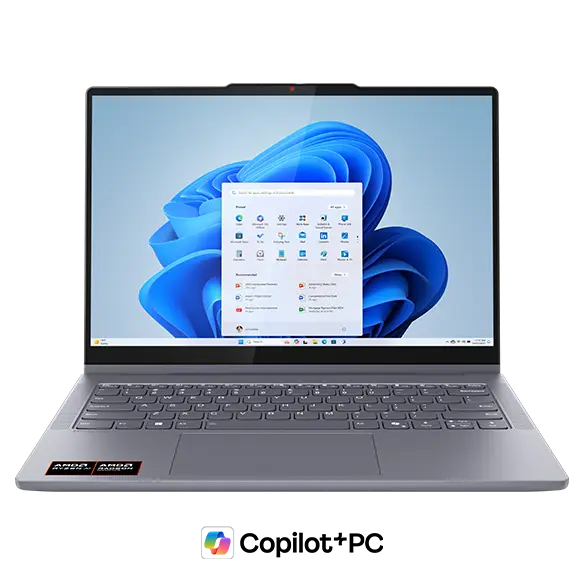
ノートブックとしても、タブレットとしても使えるのが2-in-1 PCの魅力です。Lenovo IdeaPad 5 2-in-1 Gen 10はそういった、気軽に使えるパソコンを求める人におすすめです。家でリラックスして動画を見るといった使い方もできますが、必要十分な性能を備えているため、仕事や学業で活用することもできます。しかも価格が手ごろなので、ふだんはパソコンをあまり使わない人にも適しています。
まとめ
テレワークや在宅勤務が推進される昨今では、パソコンを持ち運びながら仕事をすることが増えてきています。授業でパソコンを使う学生もいるでしょう。そんな時に活躍するのが、持ち運びに特化したノートブックです。
レノボでは、薄型で軽量なモバイルノートを多数取りそろえています。高度なセキュリティ機能や長時間バッテリー駆動するモデルもあるのでぜひチェックしてみて下さい。