目 次
ノートパソコンのサイズはインチや型で表される

ノートパソコンのサイズはインチや型で表されます。1インチとは2.54cmのことで、これはディスプレイの対角線上の長さを示しています。インチ数が大きいほど画面サイズは大きくなりますが、インチや型で分かるのはあくまで画面の広さのみです。縦横の比率が異なれば同じインチ数のパソコンでも寸法は変わってきますし、額縁(ベゼル)の幅によっても本体のサイズに違いが生じることがあります。
16インチはノートパソコンの中でもかなり大きめ
アスペクト比が16:9の場合、16インチのノートパソコンの画面サイズは縦19.9cm、横35.4cm、対角の長さは40.6cmです。16インチはノートパソコンの中でも大きい部類であるといえます。具体的なサイズのイメージとしては、一般的なボックスティッシュの寸法がW 210mm/D 112mm/H 55mmなので、縦置きで横に3箱並べたのと同等の画面サイズであると考えるとイメージしやすいのではないでしょうか。16インチのノートパソコンはサイズが大きく重量も重いため、頻繁に持ち運ぶのにはやや不向き。自宅や職場で据え置いて使うのがおすすめです。
16インチを利用するメリット

16インチのノートパソコンは比較的大きなサイズであるため、他のノートパソコンにはない魅力がいくつもあります。16インチのノートパソコンを使うことのメリットについて紹介します。
-

大きな画面で見やすい
画面の大きさは作業性に直結します。画面が大きく作業領域が広いと複数のウインドウを並べて表示することができるため、調べものをしながら文書などの資料を作成することができます。また、写真や画像の編集においても拡大・縮小をする手間が少なくなるため、ストレスを感じることなく快適に作業を進めることができるでしょう。映画や動画を視聴する際にも画面が大きいと臨場感ある映像を楽しめます。
-
入力しやすいキーボード
が搭載されているノートパソコンに搭載されているキーボードは、パソコンのサイズによってキーの配置や間隔、打鍵感などが異なります。小型のノートパソコンの場合は省略されているキーがあったり、キー同士の間隔が近くて本格的なタイピング作業には向かないものもあります。一方、16インチのノートパソコンには大きく使いやすいキーボードが搭載されています。ノートパソコンは本体とキーボードが一体となっているため、後からキーボードだけを交換することができません。購入時点で自分が使いやすいモデルを選びましょう。
-
排熱効率が高いので
高性能なパーツを搭載可能パソコンは熱に弱く、高温な状態が続くとパソコンの寿命を縮めてしまいます。そのため、適切な温度を保つためには排熱処理を行ったり、発熱量を抑えたりする仕組みが必要です。一般的にノートパソコンは内部の空間が狭く排熱性能に限界があるため、デスクトップと比べるとどうしても性能を控えめにせざるを得ません。しかし、16インチのように大きなサイズのノートパソコンであれば排熱性能にも余裕があり、高性能なパーツを搭載することができます。
ノートパソコンの選び方

ノートパソコンを選ぶ時、サイズをはじめ確認しておきたい点がいくつもあります。用途に適したパソコンを選ぶためにも、ここで紹介する内容は最低限チェックしましょう。選び方について解説します。
-
使い方に合わせたサイズを選ぶ
ノートパソコンはサイズ選びが重要です。13インチ以下のコンパクトなモデルは軽量で扱いやすく、持ち運びに便利。ただし、画面やキーボードが小さく、性能も全体的に控えめなモデルが多いのが難点です。一方、16インチのような大き目のモデルは持ち運びには不向きですが、デスクトップの代わりにもなり得る使いやすさがあります。ノートパソコンはサイズによって使い勝手が大きく異なるため、用途に合わせて適切なサイズを選ぶことが重要です。
-
OS
OSはパソコンを動かす上で必要なソフトウエア。主なOSは Windows 、Mac OS、Chrome OSなどがあり、OSによってパソコンの操作方法や使えるソフトなどが異なります。それぞれの特徴について簡単に解説します。
● Windows
Windows は世界中で最も高いシェアを誇るOSです。ほぼ全ての用途で使用することができ、Windows を搭載したパソコンは多くのメーカーから販売されているため、予算や目的に合わせて最適な製品を選ぶことができるのも Windows の魅力。OSに関して特にこだわりがない場合は Windows を選んでおけば間違いないでしょう。
● Mac OS
Mac OSはApple製のパソコンに搭載されるOSです。Appleのパソコンは洗練されたデザインやグラフィックの美しさが人気で、クリエイターなどから愛用されています。基本的にハイエンド製品のみなのでスペック不足で困ることはあまりありませんが、その分価格も高くなります。ライトユーザーにとってはオーバースペックとなる場合もあるため注意しましょう。
● Chrome OS
Chrome OSは、LinuxをベースにGoogleが設計したOSです。Androidスマホと同じアプリを使用できるため、スマホやタブレットとパソコンを連携したい人には便利な機能が備わっています。ただし、ChromeOSはオンラインでの使用を前提としていることや、動画編集やゲームなど負荷の高い処理にはパワー不足となることがある点には要注意です。 -
重量
ノートパソコンを持ち運んで使用する機会が多いのであれば、重量は軽い方が便利。一般的に1.5kg以下のモデルだと軽量であると言われていますが、16インチのモデルは1.5kgを超えているものがほとんどです。持って移動するのは自宅やオフィスの中だけというのなら問題ありませんが、重量が重いモデルは外出先に持ち運ぶのにはやや不向きです。外で使う機会が多いのであれば、多少画面サイズは小さくなっても1.5kg以下のモデルを探すのが良いでしょう。
-
スペックから選ぶ
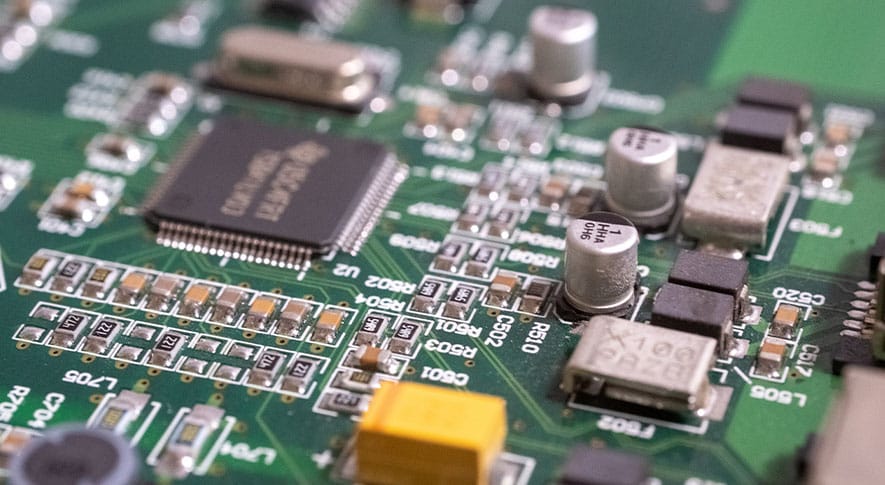
ノートパソコンを使って何をしたいかによって必要なスペックは変わってきます。まずは用途を明確にし、それぞれのスペックについて検討していきましょう。
● CPU
CPUはパソコンの制御やデバイスの管理を行う重要なパーツ。人間で言うところの頭脳に相当し、CPUの性能が低ければパソコン全体の処理能力も低くなってしまいます。CPUの主なメーカーはIntelとAMDがあり、IntelのCore iシリーズやAMDのRyzanシリーズは多くの人から愛用されています。Webブラウジングや動画の閲覧程度であれば高性能なCPUは必要ありませんが、ゲームや動画編集など負荷の高い作業を行うのであれば高性能なCPUが必要です。
● メモリー
メモリーは、パソコンが処理を行う際にデータを一時的に記憶しておくためのパーツです。メモリーはよく作業台に例えられ、メモリーの容量が大きいほど同時に複数の処理を行うことができます。逆にメモリーの容量が不足すると、パソコンの処理が追い付かずカクツキやフリーズの原因になってしまうため、用途に応じて適切な容量を選びましょう。目安としては最低でも8GB、できれば16GB以上を選ぶと安心です。
● ストレージ
ストレージはデータを保存しておくためのパーツで、SSDとHDDがあります。HDDと比べてSSDは容量当たりの価格が高いものの、読み込み・書き込みの速度が高速なのが魅力。さらに衝撃にも強いため、現在ノートパソコンに搭載されているストレージはSSDが主流となっています。もし大容量が必要なら、SSDとHDDの両方が搭載されたデュアルストレージのモデルを選ぶのもおすすめです。
● GPU
GPUはグラフィック処理に特化したプロセッサーです。CPUに内蔵されているものも多く、パソコンのスペック選びで今までGPUについて気にしたことが無いという人も多いのではないでしょうか。一般的なパソコンの使い方であれば内蔵型のGPUで十分ですが、用途によっては高性能なGPUを搭載したグラボが必要となる場合があります。3D制作や最新のゲーム、動画編集などを行う場合は、必要なスペックのグラボを搭載したモデルを選びましょう。
-
バッテリーの駆動時間
ノートパソコンを外出先で使う機会が多いのであれば、バッテリーの駆動時間が長いと安心です。8時間以上バッテリー駆動できるモデルなら、電源を気にすることなく1日中パソコンを使うことが可能です。ただし、16インチ以上のノートパソコンはサイズが大きく重量も重いため、据え置いて使うことが前提となる場合が多いでしょう。自宅や職場なら電源に接続して使うこともできるため、バッテリー容量についてはそこまで重視しなくても良いかもしれません。
-
ディスプレイにもこだわりを

ノートパソコンのディスプレイは一見どれも同じように見えますが、実はさまざまな種類が存在します。ディスプレイの見え方によって作業効率が大きく変わってくることもあるため、パソコンの購入時はディスプレイについても慎重に選びましょう。
● 解像度
解像度は画面に表示できるドットの数を表す指標です。フルHD(1,920×1,080)やWQXGA(2,560x1,600)、4K(3,840×2,160)などの種類があり、解像度が高くなるほど画面に表示できる情報量が多くなります。画面サイズに対して解像度が高過ぎると文字やアイコンが小さく見づらくなってしまいますが、16インチであれば表示領域が広いため、一般的なビジネスはもちろん、クリエイト用途でも快適に作業することができるでしょう。
● パネルの種類や特徴
ノートパソコンのパネルの種類は大きく分けて液晶と有機ELの2種類があります。液晶はさらにIPS、VA、TNなどに細分化され、それぞれ価格や特性が異なります。有機ELは液晶よりも高価ですが、鮮やかな色彩を表現するのが得意。用途に応じて適切な種類のパネルを選びましょう。また、パネルには光沢のあるグレアタイプと光沢の無いノングレアタイプがあります。パソコンを使って何か作業を行うのであれば、目の疲れを軽減するためにもノングレアを選ぶのがおすすめです。
● 額縁(ベゼル)の幅
ノートパソコンのサイズはインチや型で表されますが、これはディスプレイの対角同士を直線で結んだ時の長さを意味しています。そのため、ディスプレイの淵の部分である額縁(ベゼル)の幅によっては本体のサイズが変わってくることも。額縁の幅が狭いと本体に対してディスプレイの占める割合が大きくなるため、パソコン本体を軽量化できるというメリットがあります。また、見た目がスッキリし、見る人にスタイリッシュな印象を与えるでしょう。
-
耐久性
ノートパソコンは持ち運んで使用する機会があるため、落下などの衝撃を受ける可能性があります。パソコンの耐久性が低いと本体やデータの破損につながるため、耐久性の高いモデルを選ぶと過酷な作業環境でも安心して使用することができるでしょう。メーカーによって実施している耐久テストの内容は異なりますが、中には結果を公開しているメーカーもあるようです。例えば、Lenovoでは落下テストや気温・気圧の変化、ディスプレイ部の開閉耐久性など200以上の項目について厳しい品質テストを実施しています。
-
機能性
ノートパソコンにはさまざまな便利な機能を搭載したモデルがあります。例えばセキュリティ性能を高めるための指紋認証や顔認証機能が搭載されていれば、外出先で万が一パソコンを紛失した場合でもデータを守ることが可能です。他にも、ビデオ会議の生産性を高めるために高品質なカメラやオーディオを搭載しているモデルも。2-in-1と呼ばれるタイプは、ノートパソコンとしてだけでなくタブレットとしても使えるなど、さまざまな機能を持ったノートパソコンがあります。
-
デザイン性
ノートパソコンを外で使う機会が多いのならデザイン性にもこだわりたいですよね。おしゃれな外観だと愛着がわき、自然と大切に扱おうという気持ちがわいてくるかもしれません。16インチはノートパソコンの中でも大きめのサイズなので、14インチ以下と比べると選べるデザインはそこまで多くはありません。主に据え置いて使うことを前提としているため、16インチの場合はデザイン性よりも機能性やスペックを重視して選ぶと良いでしょう。
用途によっては16インチ以外が適切な場合も

16インチのノートパソコンは大きな画面やキーボードで操作性に優れているため、趣味用途からビジネス用途まで幅広い用途で高い生産性を発揮します。ただ、用途によっては16インチのノートパソコンではなく、他のサイズやタイプのパソコンを選んだ方が良い場合もあります。いくつか例を見てみましょう。
-
本格的な作業なら
デスクトップパソコンデスクトップパソコンは本体とキーボード、モニターなどが別々なため、設置にある程度広いスペースを必要とします。ノート型と比べると筐体内部の空間に余裕があるため、排熱性能に優れ高スペックなパーツを搭載することができるというメリットがあります。ディスプレイも自由に好きなサイズを選択できるため、本格的な作業を行うのであれば、16インチのノートパソコンよりもデスクトップの方が快適に作業に取り組むことができるでしょう。
-
軽量で扱いやすいタブレットPC
タブレットPCとは7~12インチ程度のサイズ、取り外し可能なキーボードが付属している小型のノートパソコンのことをいいます。2-in-1とも呼ばれ、キーボードを取り外すとタブレットのように扱うことも可能。スマホやタブレットよりも大きな画面で写真撮影やゲーム、インターネットの閲覧を楽しむことができ、パソコンよりも手軽に扱えるのでちょっとしたプレゼンなどでも活躍します。
-
より大きなサイズのゲーミングPC
ゲーミングPCとは、快適にゲームをプレイするのに必要な性能を備えたパソコンのことをいいます。画面サイズが大きいとそれだけ一度に知覚できる情報量が増えるため、対人ゲームなどでは有利です。また、サイズの大きなパソコンは高性能なパーツを搭載できるため、パソコン全体の処理能力も向上します。16インチはゲーム用途としてもバランスの取れたサイズで人気ですが、より迫力や性能を追求したい場合はサイズの大きなモデルを選ぶと良いでしょう。
-
ビジネス用途なら13~14インチが万能
デスクトップではなくノートパソコンを選ぶ理由の一つに、持ち運びができるという点があります。16インチは作業しやすいものの、サイズや重量がネックとなって頻繁に持ち運ぶのにはやや不向き。作業性と携帯性を両立させたいのであれば、13~14インチのノートパソコンを選ぶのがおすすめです。13~14インチで1.5kg以下のモデルを選べば、重量も軽く、一般的なビジネスバッグに収納して持ち運ぶこともできます。
ノートパソコンに関するよくある質問

ここからは、ノートパソコンに関するよくある質問についてQ&A形式で紹介します。16インチのノートパソコンの購入を検討している人は、ぜひ参考にしてみて下さい。
-
16インチはやめた方がいい?
16インチのノートパソコンの魅力はなんといってもその大きさにあります。大きなディスプレイは一度に多くの情報を表示させることができるため、文書の作成からクリエイト作業など、幅広い用途で有用です。キーボードも大きく入力作業も容易なので、デスクトップの代わりとしても使うことができるでしょう。頻繁に持ち運びたいならもう少し小さなサイズにした方が良いですが、使用場所が自宅やオフィスに限られるなら16インチのノートパソコンでも全く問題ありません。
-
16インチノートパソコンの価格相場は?
16インチのノートパソコンは、安いモデルなら6万円台から、高いモデルになると数十万円するものまで幅広い価格帯のラインアップがそろっています。ノートパソコンの価格はパソコンのサイズというよりも、搭載しているパーツの性能によって変わってきます。コンパクトサイズのノートパソコンと比べて、16インチのノートパソコンは高性能なパーツを搭載しているモデルも多いです。そのため、他のサイズと比べると価格帯の高い製品が目に付きやすいかもしれません。
-
ノートパソコンを
安く購入できる方法はある?ノートパソコンは安い買い物ではないため、少しでもお得に購入できたらうれしいですよね。他の家電と同じようにノートパソコンも中古で販売されていることがありますが、中古品は当たりはずれがあり、安全性の面からも新品での購入をおすすめします。メーカーのサイトから注文する場合、メーカーによっては定期または不定期でセールを開催していることがあるため、セールのタイミングを狙って購入するのも一つの手です。例えば、Lenovoでは「週末限定セール」や「ブラックフライデー」などのセールを開催しています。
-
ノートパソコンの寿命は何年くらい?
ノートパソコンの寿命はデスクトップパソコンと比べると短く、約3~5年と言われています。もちろん使い方によってはこれより長くも短くもなることがあり、中には10年以上使い続けることができたという人もいるようです。ノートパソコンはデスクトップパソコンと違って、消耗したパーツを交換しながら延命させるといった使い方はできません。長く使い続けたいのであれば、デスクトップパソコンという選択肢も検討してみましょう。
-
延長保証には加入した方がいい?
通常、メーカーからパソコンを購入すると1年間の基本保証が付いています。この期間を超えて修理や交換を依頼すると費用が高額になってしまうため、ほとんどのメーカーでは延長保証というサービスが提供されています。人によっては不要かもしれませんが、購入するパソコンが高額な場合や、万が一故障した際の不安を抱えたくない場合は延長保証に加入すると良いでしょう。
おすすめのノートパソコン3選
ここではLenovoの製品の中から、おすすめのノートパソコンを3点紹介します。まだパソコン選びに迷っている人はチェックしてみて下さいね。
-
ThinkBook16 Gen 6
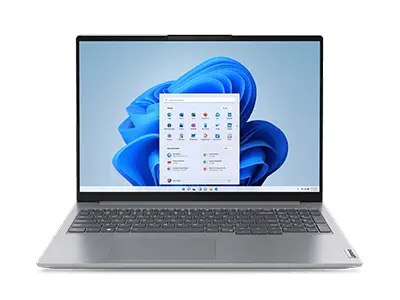
「ThinkBook16 Gen 6」はAMD Ryzen5 7430Uを搭載した16インチのノートパソコン。内蔵型のAMD Radeonグラフィックスを搭載しており、グラフィックス負荷の高いタスクも快適に処理することができます。人間工学に基づいて設計されたテンキー付きのキーボードは、数値計算やコーディングなどさまざまな作業に適しています。
-
ThinkPad E16 Gen 1
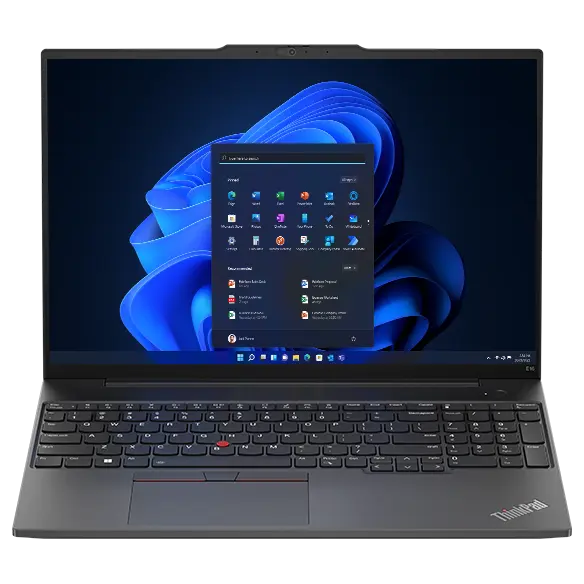
「ThinkPad E16 Gen 1」はWUXGA IPS液晶を搭載した16型のノートパソコンです。AMD Ryzen5 7430Uと内蔵のAMD Radeonグラフィックス搭載により、さまざまなビジネスシーンで高いパフォーマンスを発揮します。12項目の米軍調達基準に準拠した厳しい耐久テストをクリアしており、どこへでも持ち運べる高い品質とセキュリティ性能を備えています。
-
Lenovo Legion 7i Gen 9
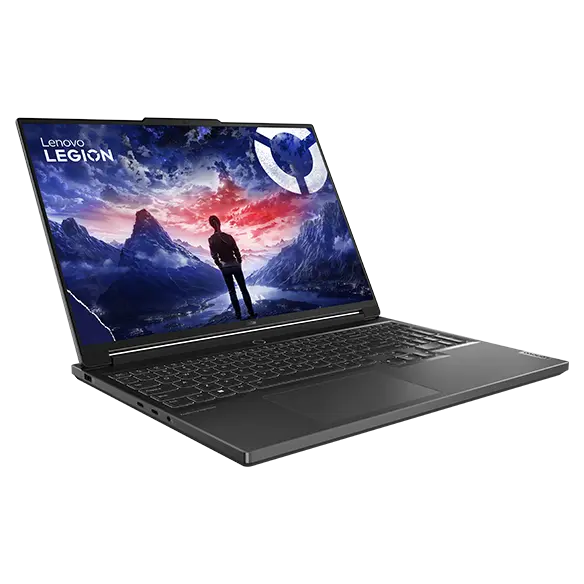
「Lenovo Legion 7i Gen 9」はIntel Core i7-14700HXとNVIDIA GeForce RTX4060 Laptopを搭載した高性能なノートパソコンです。ディスプレイは16型のWQXGA IPS液晶を搭載し、趣味やビジネスはもちろん、ゲーム用途でも美しい映像と快適な動作を期待できます。アルミニウム製のスタイリッシュなボディは、見る人に洗練されたスマートな印象を与えるでしょう。
まとめ
16インチのノートパソコンはサイズが大きく頻繁に持ち運ぶのにはやや不向きですが、広いディスプレイと大きなキーボードで快適に作業を行うことができます。また、小型のノートパソコンと比べて高性能なパーツを搭載することができるため、スペック重視で選びたい人にもおすすめのサイズです。ノートパソコンは目的によって最適なサイズやスペックが異なるため、まずはどのような用途で使用するのか明確にし、16インチ以外のサイズも視野に入れて検討すると自分にピッタリの1台を見つけやすくなるでしょう。