目 次
ゲーミングPCにおけるメモリーの役割とは
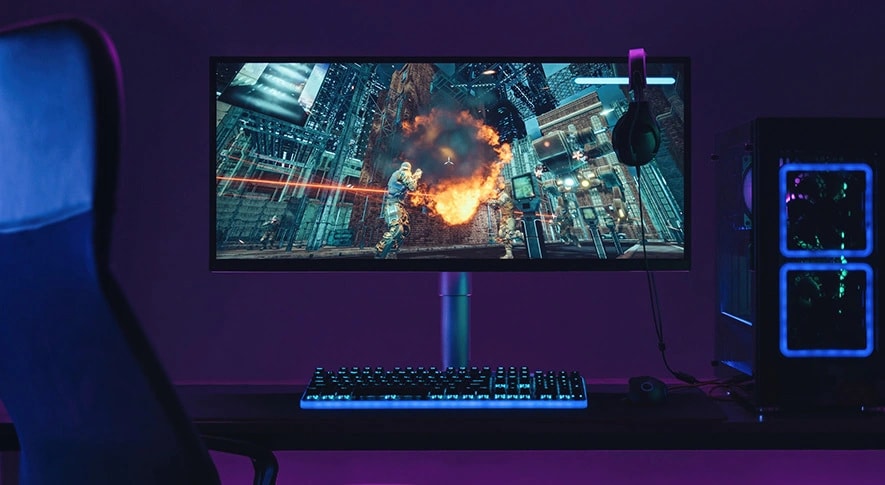
メモリーとはデータを一時的に記録するためのパーツで、正式にはRAM(Random Access Memory)と呼ばれます。データを長期間保存するSSDやHDDとは役割が異なり、ゲームを起動するとSSDからゲームデータがメモリーに読み込まれ、CPUがそのデータを処理しながら映像を生成するという流れで動作します。つまりメモリーは、CPUが作業するための「作業台」のような存在で、広ければ広いほど一度に多くのデータを展開でき、処理をスムーズに進められます。 ゲーミングPCでは、ゲーム本体のデータだけでなく、OSやバックグラウンドで動くアプリも同時にメモリーを使用します。この作業台が手狭になると、CPUはデータの置き場所を確保するために処理を中断せざるを得なくなり、動作の遅延やフリーズといった問題につながります。快適なゲーム環境を維持するには、こうした負荷を余裕を持って受け止められるメモリー容量を確保することが重要です。
メモリーが不足するとどうなる?症状と動作への影響
ゲーミングPCでメモリーの容量が足りなくなると、ゲームの動きがカクカクとしてスムーズに動かなくなることがあります。それどころか、ゲームを起動するまでに時間がかかりエラーとなってしまったり、途中でゲームが強制的に終了してしまったりする可能性もあるでしょう。 具体的には、フレームレートが急激に落ちる、マップやテクスチャの読み込みが極端に遅くなる、最悪の場合クラッシュしてデスクトップに戻されるといった症状が起きることがあります。特に3Dグラフィックスを多用するゲームはメモリーへの負荷が高く、容量が不足していると快適なプレイは難しくなります。 ゲームの種類によっては推奨メモリー容量を公式サイトで公開しているものもあるため、プレイ前に確認しておくと安心です。
ゲーミングPC用メモリーの規格と種類
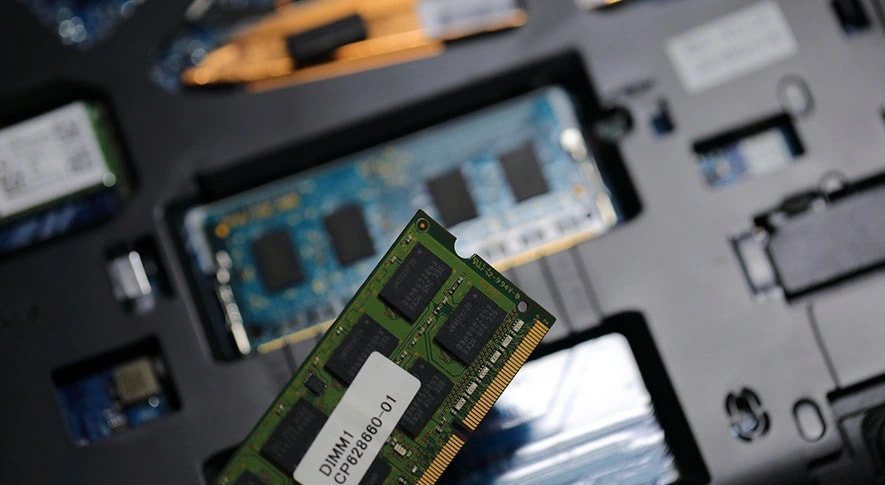
ゲーミングPCを選ぶ際、メモリーについては容量ばかりに目が向きがちですが、「規格」の理解も同様に重要です。規格が異なれば物理的に取り付けられない場合があり、せっかく購入したメモリーが使えないというトラブルにもなりかねません。ここでは、現在主流となっている規格の違いと、性能向上につながるデュアルチャンネルの仕組みについて解説します。
-

DDR4とDDR5の違いと対応CPUの選び方
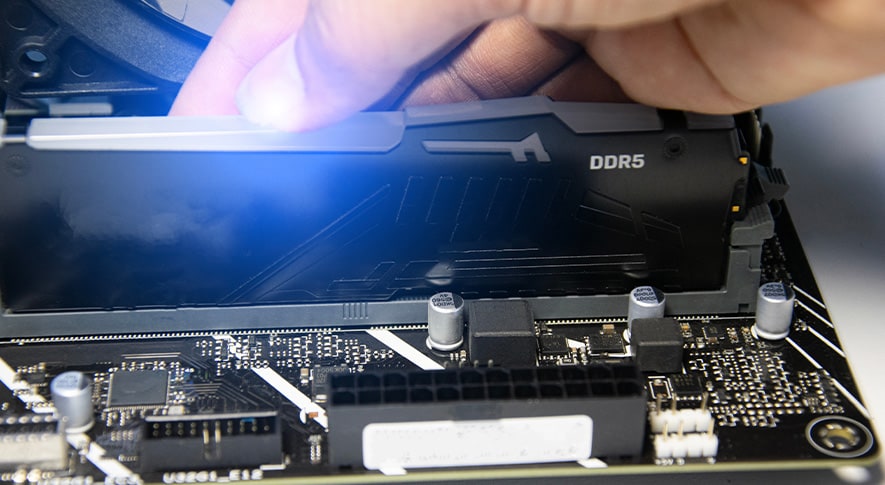
かつてはDDR4が主流でしたが、2026年現在、ゲーミングPCのメモリーはより高性能なDDR5への移行がほぼ完了しています。
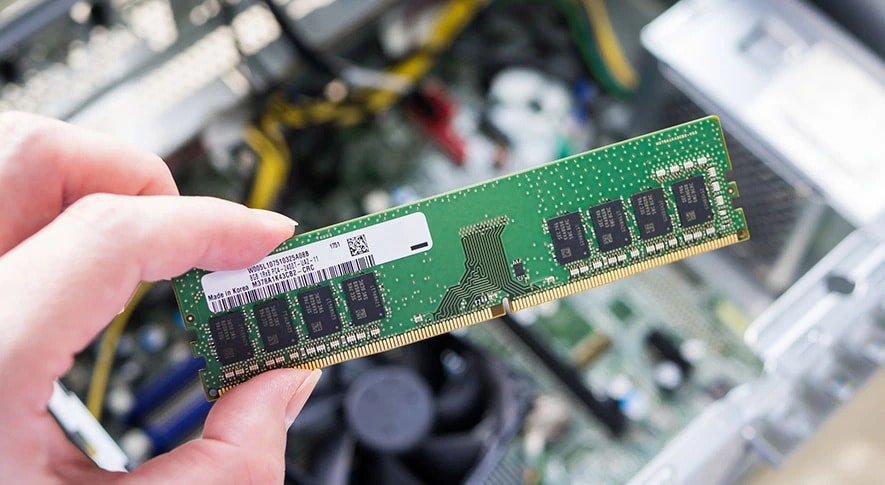
DDR4とDDR5はピン数が同じ288ピンですが、物理的な「切り欠き」の位置が異なるため、互換性は一切ありません。DDR4専用のマザーボードにDDR5を挿すことはできず、その逆も不可能です。規格をまたいでアップグレードする場合は、マザーボード自体の交換が必要になる点に注意しましょう。
また、CPUの選択によっても対応規格が決まります。AMDのRyzen 7000/9000シリーズはDDR5専用です。Intelについても、最新のCore Ultra プロセッサー(Series 2以降)に対応するマザーボードはDDR5採用が標準となっています。DDR5はDDR4と比較してデータの転送速度や帯域幅が飛躍的に向上しており、最新パーツの性能を引き出すには不可欠な存在です。これから新規にゲーミングPCを新調するのであれば、将来性を考えてDDR5構成を選ぶのが定石と言えるでしょう。
-
デュアルチャンネルとは?2枚挿しで性能が上がる仕組み
メモリーの性能を語る上で欠かせない概念が「デュアルチャンネル」です。同じ容量・同じ規格のメモリーを2枚組み合わせて動作させることで、データの転送速度を最大2倍に高める技術で、多くのマザーボードがこの仕組みに対応しています。
例えば16GBのメモリーを用意する場合、1枚の16GBモジュールを使うよりも、8GB×2枚をデュアルチャンネルで動作させた方がデータのやり取りは高速になります。この差はゲームのロード時間やフレームレートの安定性にも影響し、実際のプレイ体験として感じられることがあります。
デュアルチャンネルを有効にするには、マザーボードの対応スロットに2枚を正しく挿す必要があります。スロットの配置はマザーボードによって異なり、通常は色分けや番号で示されているため、作業前に取扱説明書で確認しておきましょう。なお、異なる容量や規格のメモリーを混在させるとデュアルチャンネルが有効にならない場合があるため、増設時は既存のメモリーと同じ仕様の製品を選ぶか、2枚セット品を購入するのが確実です。
ゲーミングPCに最適なメモリー容量の選び方
ゲーミングPCを構成する上で、メモリー容量の選定は非常に重要です。プレイするゲームの種類や同時に動かすアプリの数によって、必要な容量は大きく異なります。また、グラフィックの品質や画面解像度、録画・配信などの用途を考慮すると、単純に「起動できる容量」ではなく「快適に動作する容量」を意識することが大切です。近年はゲームの要求スペックも上がっており、容量の余裕がパフォーマンスに直結する場面も増えています。ここでは、用途別の目安から将来性を踏まえた選び方まで順を追って解説します。
-
容量が大きいと処理に余裕ができる理由
メモリーの容量が不足すると、CPUが処理しきれないデータをSSDへ一時退避させる「スワップ」が発生し、処理速度が大幅に低下します。これがゲーム中のカクつきや読み込みの遅延、最悪の場合はクラッシュにつながる主な原因のひとつです。容量に余裕があればこうした退避が起きにくくなり、重いシーンでも安定した動作を維持しやすくなります。
ただし、メモリーを増やしてもCPUやGPUの処理性能そのものが上がるわけではありません。他のパーツがボトルネックになっていれば、メモリーを増設しても体感できる改善は限られます。遊びたいゲームの推奨スペックを確認しながら、CPUやGPUとのバランスを意識して最適な容量を選ぶことが大切です。
-
用途別:メモリー容量の目安
メモリーの適切な容量は、何をするかによって大きく異なります。文書作成やインターネット閲覧といった軽作業であれば8GBでも動作しますが、ゲーム用途では動作の安定性を考慮すると16GBが現実的な最低ラインです。さらに動画編集や3Dモデリングなど負荷の高い作業を行う場合は、32GB以上を用意しておくと余裕が生まれます。
ゲームに限って考えると、軽量なタイトルを低画質で楽しむなら8GBでも起動はできますが、最近のゲームは推奨スペックとして16GBを指定するものが増えています。ゲームを起動しながらブラウザや配信ソフトを同時に使いたい場合は16GBでも不足するケースがあり、32GBの方が安心です。近年はOSやアプリの要求スペックも上がっているため、将来的な利用も見据えると最低でも16GBの搭載をおすすめします。
-
人気ゲームの推奨スペックと必要なメモリー容量
近年のPCゲームはグラフィックスの緻密化や広大なマップのシームレスな読み込みにより、メモリー消費量が大幅に増加しています。2025年に登場した『モンスターハンターワイルズ』や、次世代のAAAタイトルでは、ゲーム単体での推奨スペックとして「16GB」を掲げるケースがもはや当たり前となりました。
ここで注意したいのは、メーカーが公表する推奨スペックは「そのゲームのみを動かすのに必要な量」を指していることが多い点です。実際のプレイ環境では、Windows(OS)が数GBを常時使用している他、Discordでの通話、ブラウザでの攻略チェック、動画配信ソフト(OBSなど)が裏で動いています。
例えば、推奨16GBのゲームを16GBのパソコンで遊ぶと、OSや他アプリの分で容量が溢れ、パフォーマンス低下を招く「メモリー不足」の状態に陥りやすくなります。安定したフレームレートを維持し、カクつきのない快適な環境を構築するなら、推奨スペックよりも一段階上の余裕を持たせることが重要です。
-
将来性も考えた容量選びのポイント
ゲームやアプリの進化により、必要なメモリー容量は年々増加傾向にあります。現在は16GBが主流ですが、高精細なグラフィックや複雑な処理を要する最新タイトルの登場、AI機能を活用したアプリの普及などを考えると、今後も要求スペックは上がり続けると考えられます。数年前まで16GBあれば十分とされていた環境が、最新タイトルでは推奨スペックを満たせなくなるケースも出てきており、購入時点での「余裕」が長期的な快適さを左右します。
こうした背景から、長期にわたって快適な環境を維持したいなら、最初から32GBを搭載しておくのがおすすめです。一方、予算を抑えたい場合は、空きスロットを残した状態で16GBから始めて、必要を感じた時点で増設するプランも現実的な選択肢です。ただし、この方法はデスクトップパソコンや増設対応のノートパソコンに限られます。直付けメモリーを採用したノートパソコンでは後から容量を増やすことができないため、購入時に将来の用途まで見越した容量を選んでおくことが特に重要です。
また、メモリーの規格もDDR4からDDR5への移行が進んでいます。将来的にマザーボードやCPUをアップグレードする可能性があるなら、現時点でDDR5対応の構成を選んでおくと、後々の買い替えコストを抑えられます。購入前に対応規格を確認し、長期的な視点でコストパフォーマンスの高い構成を選びましょう。
ゲーミングPCのメモリー容量別の特徴と価格感
メモリーの容量は8GB・16GB・32GB・64GBと、2の乗数で段階的に増えていきます。これはコンピューターが2進数でデータを処理するためです。容量が大きくなるほど価格も上がりますが、用途に対して過剰な容量を選んでも性能向上にはつながりません。一般的なゲーム用途では128GBを超える構成が必要になる場面はまずないため、自分のプレイスタイルに合った容量を見極めることが重要です。ここでは容量ごとの特徴と、用途・価格感の目安を解説します。
-
8GB:エントリー向け・軽量ゲーム用
ゲーミングPCでゲームを楽しむためには、メモリー8GBは最低限必要です。メモリーが8GBあれば、ゲームを起動し楽しむことはできるでしょう。人気が高いFortniteやApexなども、メモリー8GBのゲーミングPCであれば十分プレイできます。
ただし、8GBはあくまでエントリー向けで、動作が軽いゲームや低画質設定に最適です。大規模なオープンワールドゲームや最近の重量級タイトルでは、読み込みの遅延や動作のもたつきを感じることがあります。
ただ、0.01秒の精度でゲームをしたい人、ゲームだけではなくボイスチャットも同時に行いたい人にとっては不十分かもしれません。また、最近ゲームとして主流になってきた美しいグラフィックスを高画質で楽しみたい時にも、8GBでは物足りなく感じる人も多いでしょう。
メモリーの容量が大きくなると価格も上がってしまいますが、ゲームを十分に楽しむためには8GBよりも16GB以上のものをおすすめします。
-
16GB:標準構成・多くのゲームで快適
現在販売されているゲーミングPCでは、メモリー16GBのものが多い傾向にあるでしょう。
16GBあれば大半のゲームはプレイできますし、ゲーミングPCの能力として十分といえます。ゲームをしながらチャットツールで会話を楽しんだり、インターネットを見たりと、他の作業と平行することもできるようになります。
メモリー16GBは、現在のゲーミングPCにおける「標準構成」として多くのモデルで採用されており、バランスの取れた容量です。中〜重量級のゲームにも対応でき、一般的なプレイヤーにとっては最も現実的な選択肢といえるでしょう。
メモリーが32GB以上となるとスペックが上がりゲーミングPCの価格が上昇します。ゲーム目的でパソコンを使用する時、32GB以上のメモリーが必要となる場面もさほど多くはありません。
ただ、16GBよりも32GBのメモリーの方がパフォーマンスが向上することも事実です。16GBでも十分ではありますが、よりゲームや周辺ソフトを楽しみたいのであれば、32GB以上のものを検討しましょう。
-
32GB:重量級ゲーム・同時配信・編集用途
メモリー32GBは、16GBでは対応しきれない高負荷な用途に適した構成です。重量級ゲームを快適にプレイしたい人や、ゲーム実況・録画・動画編集などを並行して行いたいユーザーに向いています。
一方で、32GBは重量級ゲームを快適にプレイしたい人や、ゲーム実況・録画・動画編集などを並行して行いたいユーザーに適しています。また、OBSやディスコード、ブラウザを同時に立ち上げるなど、複数アプリの同時使用にも余裕があります。
32GBのメモリーが必要となるのは、チャットをしながらゲームを行い、それをインターネット配信したい、というような人です。また、高フレームレートでの競技プレイを重視する人や、OBSやDiscord、ブラウザを同時に立ち上げるなど複数アプリの同時使用を前提とする人にも、32GBは心強い選択肢です。
その他、ゲームだけではなく、3DCGモデリングやアニメーションを多用した動画作成をする人も、メモリーは32GBあると安心です。
ただし、32GBもあるメモリーを生かすためには、CPUやGPUも高性能でなければ意味がないため、注意して下さい。
32GBは、2026年現在のゲーミングPCにおいて「高画質・マルチタスク派のニュースタンダード」と言える構成です。16GBでは対応しきれない重量級タイトルの最高設定プレイや、本格的な実況配信・録画を並行して行いたいユーザーに最適です。
32GBを搭載するメリットは、複数の負荷を同時に受け止められる「余裕」にあります。
- ゲーム実況・配信: ゲームを動かしながらOBSなどの配信ソフト、ボイスチャット、コメント確認用のブラウザを同時に立ち上げても動作が安定します。
- 競技プレイ: コンマ数秒を争うFPSにおいて、メモリー不足による一瞬のカクつき(スタッタリング)を徹底的に排除できます。
- クリエイティブ: 4K動画の編集や3DCGレンダリングなど、大容量データを扱う作業もスムーズにこなせます。
2026年時点では16GBと32GBの価格差も以前より縮まっており、将来的な増設の手間やパーツの寿命を考えれば、最初から32GBを選択しておくコストパフォーマンス上のメリットは非常に大きくなっています。ハイエンドなCPUやGPUを搭載したモデルを選ぶなら、その性能をフルに活かすためにも32GBの搭載がおすすめです。
-
64GB以上:ハイエンド・専門用途向け
64GB以上のメモリーを搭載したゲーミングPCも存在しますが、純粋にゲームを楽しむことが目的であればオーバースペックです。プロゲーマーなどゲームを本格的に行う人の中には64GBを選ぶケースもありますが、実際のところゲームのプレイだけを目的とするなら、ほとんどの場合その容量を使い切ることはありません。製品の選択肢という面でも、16GBや32GB搭載モデルと比べると種類は限られます。
この容量が実用的になるのは、専門性の高い用途に限られます。具体的には、4K・8K動画編集や本格的な3DCGレンダリングといった高負荷なクリエイティブ作業、AIを使った画像・動画生成処理、ゲームの実況配信と録画の同時進行、複数の仮想マシンの同時起動などが該当します。こうした作業ではメモリーが処理のボトルネックになりやすく、64GB以上を搭載することで作業効率が大きく向上します。逆に言えば、こうした用途に心当たりがなければ、64GB以上を選ぶ必要はほぼないといえます。
ただし、64GBのメモリー性能を十分に活かすには、CPUやGPUも相応のスペックが求められます。メモリーだけを増やしても、他のパーツが性能不足であれば効果は限定的です。価格も16GBや32GB構成と比べて大幅に高くなるため、本当に必要な用途かどうかを冷静に見極めてから購入を検討しましょう。初めてゲーミングPCを購入する人や、純粋にゲームを楽しみたい人には必要ないケースがほとんどです。
デスクトップとノートパソコンではメモリー規格が異なる
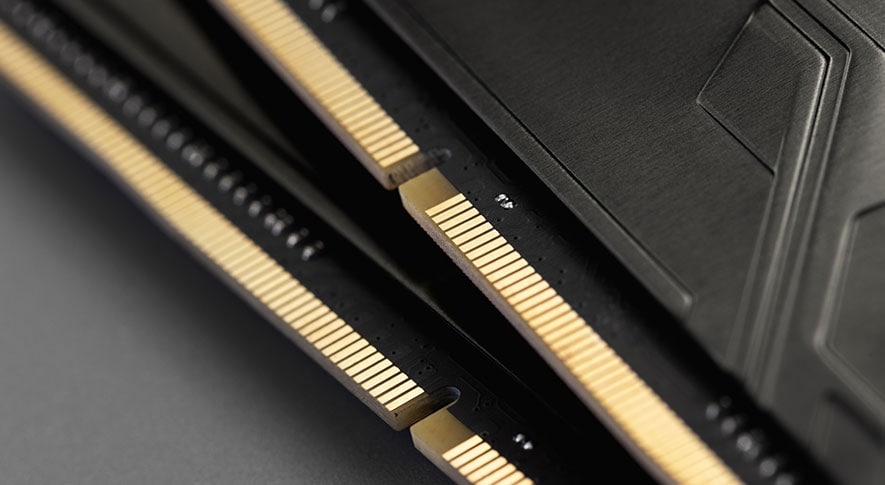
デスクトップとノートパソコンでは、搭載されているメモリーの規格や形状が異なります。一般的にデスクトップにはDIMM(Dual Inline Memory Module)規格、ノートパソコンにはSO-DIMM(Small Outline DIMM)規格のメモリーが使用されます。SO-DIMMは小型で、限られたスペースでも搭載できるように設計されています。 物理的な大きさが違うため互換性はなく、購入や増設の際は事前の確認が必須です。また、同じDDR4でも製品ごとに対応速度や容量制限が異なるため、新しく購入する前に現在使用中のパソコンやマザーボードの情報を確認しておきましょう。
-
デスクトップとノートで搭載できる容量の違い
搭載できるメモリーの最大容量は、デスクトップとノートパソコンで大きく異なります。デスクトップは本体内部にスペースがあるため4スロット構成が一般的で、64GB〜128GBといった大容量にも対応できます。ゲームや動画編集、3D制作など、メモリーを多く消費する用途にも柔軟に対応できるのが強みです。
一方、ノートパソコンは2スロットが主流で、最大容量が32GB〜64GB程度に制限される機種が多く、拡張性の面でデスクトップに劣ります。さらに一部の機種ではメモリーがマザーボードに直付けされており、購入後の増設や交換が一切できない場合もあります。将来的にスペックを強化する可能性があるなら、最初から拡張性の高いデスクトップを選ぶか、ノートであれば購入時点で十分な容量を搭載したモデルを選んでおくことが重要です。
-
メモリースロット数・増設のしやすさ
増設のしやすさは、デスクトップとノートパソコンで大きく異なります。デスクトップはサイドパネルを外すだけでマザーボード上のスロットにアクセスでき、空きスロットがあれば既存のメモリーに追加するだけで増設が完了します。内部構造が比較的分かりやすいため、初心者でも作業しやすいのが特徴です。
ノートパソコンは底面カバーの分解が必要な機種がほとんどで、作業の難易度はデスクトップより高くなります。分解によって保証が無効になるケースもあるため、作業前にメーカーの情報を必ず確認しておきましょう。また、メモリーが直付けされていてスロット自体が存在しない機種では、ユーザーによる増設は不可能です。購入前にスロット数や増設の可否を調べておくことが、後悔しない選択につながります。
ゲーミングPCのメモリー増設・交換の基本
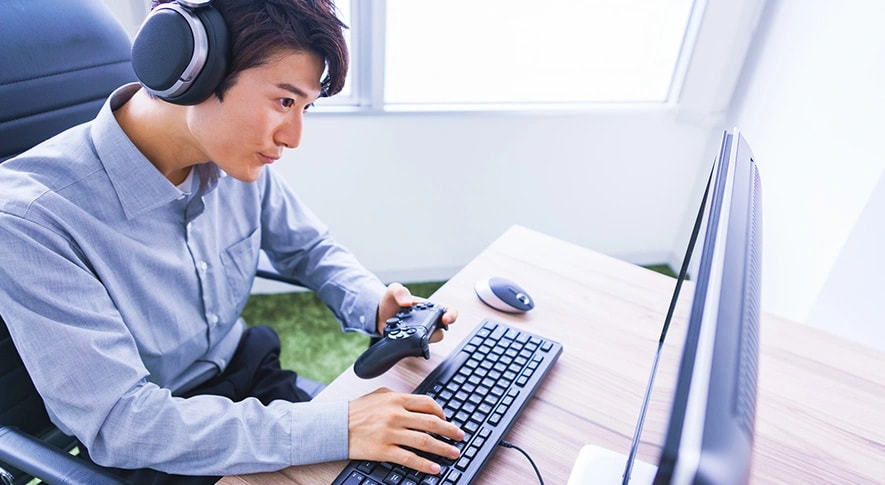
デスクトップ型のゲーミングPCでマザーボードに増設スロットがあるなら、メモリーの増設は可能です。つまり16GBのメモリーが搭載されたゲーミングPCでも、空きスロットに16GBを差し込めば、メモリー32GBのゲーミングPCにできます。 また、スロットに空きがなくてもメモリーを付け替えることによりメモリーの容量を増やすことも可能です。例えば、16GBのメモリーを外し、同規格の32GBのメモリーに差し替えれば、メモリーを16GBから32GBに増やせます。 ただし、このような運用方法はゲーミングPCのマザーボードの状況によって異なります。スロットの数や、CPUやGPUが対応できる最大メモリー容量によっても増設ができるかどうか異なるため、事前に確認することが重要です。
-
増設前に確認したいマザーボードの対応スペック
メモリー増設前には、必ずマザーボードのスペックについて確認しておきましょう。特に重要なのは「規格」「スロット数」「最大容量」の3点です。
まず規格ですが、DDR4とDDR5には物理的な互換性がありません。購入後に「挿さらない」事態を防ぐため、パソコンの仕様書やCPU-Zなどのソフトで世代を正しく把握しましょう。次に空きスロットの確認です。全て埋まっている場合は、既存のメモリー(例:8GB×2枚)を抜き、上位容量(例:16GB×2枚)へ差し替える作業が必要になります。
また、マザーボードが認識できる最大容量を超えて搭載しても、システムは正常に動作しません。メーカー公式サイトで型番を検索し、最大搭載量や「動作確認済みリスト(QVL)」の情報をチェックするのがおすすめです。事前の準備を丁寧に行うことで、相性問題のリスクを最小限に抑え、性能をフルに引き出す増設が可能となります。
メモリー増設・交換の手順と注意点
メモリーの増設はゲーミングPCの改造の中でもそれほど難しいものではありません。しかし、正しいメモリーを選ばないとマザーボードのスロットに差し込めないこともありますし、CPUやGPUのスペック的にメモリーの容量を増やしても無駄になるかもしれません。きちんとメモリーを増設し、快適にゲーミングPCを使うためには、以下の注意点に留意して下さい。
-
増設が本当に必要かの判断ポイント
まずは、本当にメモリーの増設が必要なのかよく考えてみましょう。パソコンの動作が重い場合でも、原因がメモリー不足とは限りません。ウイルス感染やストレージの空き不足、あるいは経年劣化によるパーツの性能低下など、別の要因が動作に影響していることもあります。
メモリーの使用状況はタスクマネージャーの[パフォーマンス]タブ→[メモリ]から確認できます。ゲームプレイ中や作業中にメモリー使用率が常時80〜90%以上に達しているようであれば、増設による改善効果が期待できます。一方、使用率が50〜60%程度に収まっているなら、動作が重い原因はCPUやGPU、あるいはストレージにある可能性が高く、メモリーを増やしても状況は改善しないかもしれません。また、使用年数が10年近くになるパソコンであれば、メモリーだけを増設するよりも本体ごと買い替えを検討した方が費用対効果は高いでしょう。
-
メモリー取り付け・取り外し方法の流れ
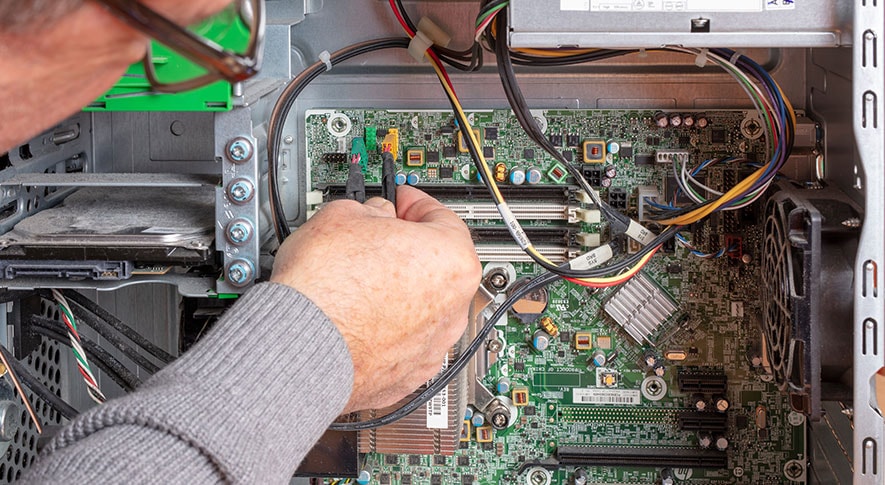
メモリーの取り付けや取り外しは、正しい手順で行うことが重要です。作業前には必ず電源を切り、電源ケーブルを抜いてから数分待ち、パソコン内部に残った電気を逃がしておきましょう。また、静電気による基板へのダメージを防ぐため、金属製のものに触れて静電気を逃がすか、静電気防止手袋を使用することをおすすめします。
デスクトップの場合は、サイドパネルを外してマザーボード上のメモリースロットにアクセスします。スロット両端のレバーを外側に開き、メモリーモジュールの切り欠きの向きを確認しながら垂直に挿し込み、両端のレバーがカチッとはまるまでしっかり押し込みます。取り外す際はレバーを外側に開くとモジュールが浮き上がるので、そのまま垂直に引き抜きましょう。
ノートパソコンの場合は、裏面のネジを外して底面カバーを取り外すことでスロットにアクセスできます。モジュールは斜めに挿さっているため、取り外す際はまず両端のレバーを広げてモジュールを起こし、斜めの状態でゆっくり引き抜きます。取り付けは逆の手順で、斜めに差し込んでから水平に押し下げて固定します。作業手順は製品によって異なるため、事前に取扱説明書や公式サポートページで確認することをおすすめします。
作業後は電源を入れてBIOSやタスクマネージャーで容量が正しく認識されているかを確認しましょう。
-
相性問題・動作確認の方法
メモリーを増設しても正常に認識されない場合は、相性問題が発生している可能性があります。異なるメーカーや異なるロットのメモリーを混在させたり、マザーボードの動作確認済みリスト(QVL)に記載のない製品を使用したりすると、不具合が起きやすくなります。購入前にマザーボードメーカーの公式サイトでQVLを確認し、対応が確認されている製品を選ぶと安心です。
取り付け後はまずBIOSを起動して、搭載したメモリーの容量と動作クロックが正しく表示されているかを確認します。次にOS上でもタスクマネージャーや設定画面から認識容量をチェックしましょう。さらに念入りに確認したい場合は、MemTest86などのフリーソフトを使ってメモリーのエラーテストを行うことをおすすめします。エラーが検出された場合は、メモリーの挿し直しや別のスロットへの差し替えを試してみましょう。
ゲーミングPCにおすすめのメモリー
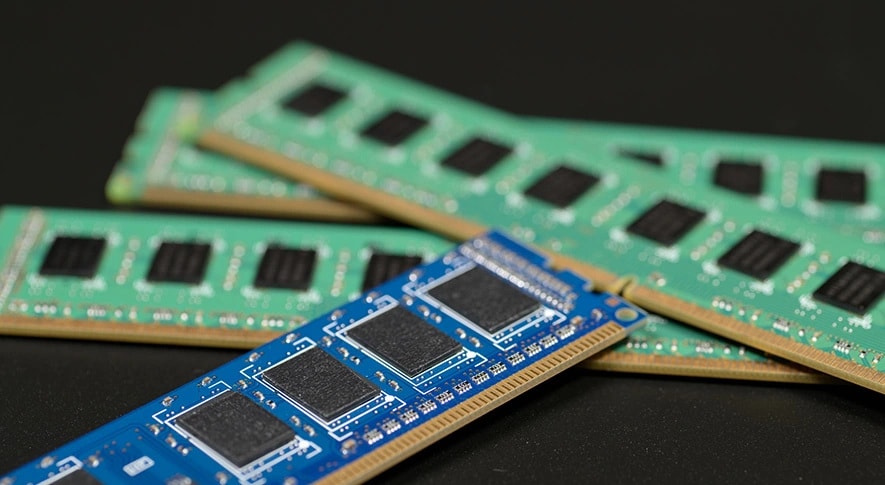
ゲーミングPCに搭載するメモリーであれば最低でも8GB、できれば16GB、高性能のものを求めるなら32GBのものを選びましょう。16GBにしたいのであれば8GB×2、32GBにしたいなら16GB×2、もしくは8GB×4でも問題ありません。 容量による種類の他に、メーカーによる種類の違いもあります。ただ、そこまで性能に大きな差は出ないため、基本的に容量やデータ送信速度で選ぶようにすれば問題ないでしょう。ここでは、ゲーミングPCにおすすめのメモリーを紹介します。
-
おすすめ
容量 8GB 重さ 15 g サイズ(高さ×長さ×奥行) 約30.0 mm×69.60 mm×1.2 mm 接続タイプ UDIMM DDR4シリーズのメモリーです。容量は8GBなので、メモリーは8GB、もしくは2枚使用して16GBにしたい、という人におすすめです。転送速度は3200MHzと特段高速というわけではありませんが、コスパに優れ、ゲームをするのに十分な転送速度でしょう。
ゲーミングPC搭載用メモリーに関するQ&A

ゲーミングPCに搭載するメモリーを選ぶ際、さまざまな疑問を抱くこともあるでしょう。ここでは「メモリー容量は増やし過ぎても意味があるのか?」「DDR4とDDR5の違いは?」「ゲーム性能は増設で本当に向上するのか?」など、よくある質問をピックアップしてQ&Aで解説します。購入や増設を考えている人は参考にして下さい。
-
メモリー容量は増やし過ぎても意味がない?
メモリーは多ければ多いほど良いわけではありません。ゲームやアプリが実際に使用する容量を大幅に超えていても、余った分は待機状態になるだけで性能向上には貢献しません。現在のゲーム用途では16GBが標準的で、動画編集や配信などのマルチタスクにも32GBあれば十分対応できます。
重要なのは、メモリーの容量だけを増やしてもパソコン全体の性能バランスが崩れていると効果が出ないという点です。例えば、CPUやGPUが非力な状態でメモリーだけを64GBに増やしても、ゲームのフレームレートが劇的に改善することはありません。予算が限られている場合は、メモリーに過剰投資するよりも、CPUやGPUとのバランスを考慮した構成を選ぶ方が費用対効果は高くなります。用途に対して適切な容量を見極め、他のパーツとのバランスを意識した選択が大切です。
-
DDR4とDDR5どっちを選ぶべき?
DDR5は最新のメモリー規格で、DDR4と比べて転送速度や帯域幅が大きく向上しており、省電力性にも優れています。一方で価格は高めで、対応するマザーボードやCPUも限られます。DDR4は価格が安定しており、現行のゲームタイトルにも十分な性能を発揮できます。
選択の基準としては、新規にゲーミングPCを購入する場合はDDR5対応構成を選ぶのが将来性の面で有利です。既存のDDR4環境でメモリーを増設・交換したい場合は、マザーボードごと交換しない限りDDR4のまま運用するのが現実的な選択となります。コストを抑えつつ実用性を重視するならDDR4、長期的な使用や最新環境への対応を優先するならDDR5を検討しましょう。
-
メモリー増設でゲームの動作は本当に良くなる?
メモリーが不足している状態であれば、増設によってゲームのロード時間が短縮されたり、プレイ中のカクつきが改善されたりする効果が期待できます。特に搭載メモリーが8GB以下の場合や、ゲームを起動しながらブラウザや配信ソフトなど複数のアプリを同時に使用している環境では、増設による改善効果が大きく出やすい傾向があります。
一方で、既に必要な容量を満たしている場合は、増設しても体感できるほどの変化は現れないことがほとんどです。動作が重いと感じる原因がメモリー不足ではなく、CPUやGPUの性能不足、あるいはストレージの速度にある場合は、メモリーを増やしても改善は見込めません。増設を検討する前に、タスクマネージャーでメモリーの使用率を確認し、本当にメモリーがボトルネックになっているかどうかを見極めることが大切です。また、8GB×1枚のシングルチャンネル構成の場合は、同じ8GBをもう1枚追加してデュアルチャンネル化するだけでも、体感できるほどの性能向上が得られることがあります。
-
自作・BTO・既製品で増設のしやすさは違う?
自作パソコンやBTOパソコンは、増設の自由度が高く内部構造も把握しやすいため、メモリーの追加や交換が比較的容易です。また、スロットの空き状況やマザーボードの仕様が明確で、対応するメモリーを選びやすいという利点もあります。一方、メーカー製の既製品パソコンはケースが狭かったり、スロットに空きがなかったりするケースもあり、増設の難易度が上がることがあります。また、メーカーによっては自分でメモリーを増設すると保証の対象外となる場合があるため、作業前に必ず確認しておきましょう。
-
16GBと32GBどちらを購入すべき?用途別の判断基準
16GBと32GBのどちらが適しているかは、どんな環境でプレイするかによって変わってきます。多くのゲームタイトルを快適にプレイすることが主な目的であれば、16GBで十分です。一方、以下のような用途を想定しているなら32GBをおすすめします。
- 最新のAAAタイトルやオープンワールド系を高画質でプレイしたい
- OBSなどの配信ソフトでゲーム実況・録画を行いたい
- ゲーム中にDiscordやブラウザを常時起動したい
- ゲームの合間に動画編集や画像編集も行いたい
予算を抑えたい場合は16GBからスタートし、不満を感じた時点で増設を検討するのも現実的です。ただし、増設できないノートパソコンの場合は購入時点での判断が重要になるため、将来の用途まで見据えて選びましょう。
まとめ
ゲーミングPCにおいて、メモリーはゲームの快適性を左右する重要なパーツです。容量が不足すると動作が重くなり、最悪の場合ゲームが強制終了してしまうこともあります。近年のゲームでは16GBを推奨するケースが主流となっており、軽量なゲームでも安定性を考えると16GBが安心です。 また、録画や配信、動画編集などを同時に行う場合は32GB、さらに専門的な用途では64GB以上が必要になることもあります。加えて、DDR5への移行や将来のスペック向上も見据えて、余裕のある構成を選ぶことがポイントです。 自分のプレイスタイルや目的に合わせて、最適なメモリー容量を選び、快適なゲーミング環境を整えましょう。