目 次
ゲーミングPCが届いたらまずやること
万が一、付属品などの内容物に不足がある場合や、最初から商品にきずや汚れがついている場合などは、早い段階で販売元に連絡する必要があります。一度使い始めると交換などの対応が難しくなるケースもあるため、最初のチェックはしっかりと行いましょう。ここでは、ゲーミングPCが手元に届いた時にまずやるべきことについて説明します。
-

開封
ゲーミングPCが手元に届いたら、外箱に凹みや破れがないことを確認して丁寧に開封します。運送中にゲーミングPCが衝撃を受けないようぎっちりと発泡スチロールなどの緩衝材が詰められているため、取り出すのに少し手間取るかもしれません。
万が一、初期不良があった場合は送られてきた箱に詰め直して返送することになります。動作確認をして不具合がないことを確認できるまでは、梱包材は捨てずに保管しておきましょう。
-
ケーブル類の確認
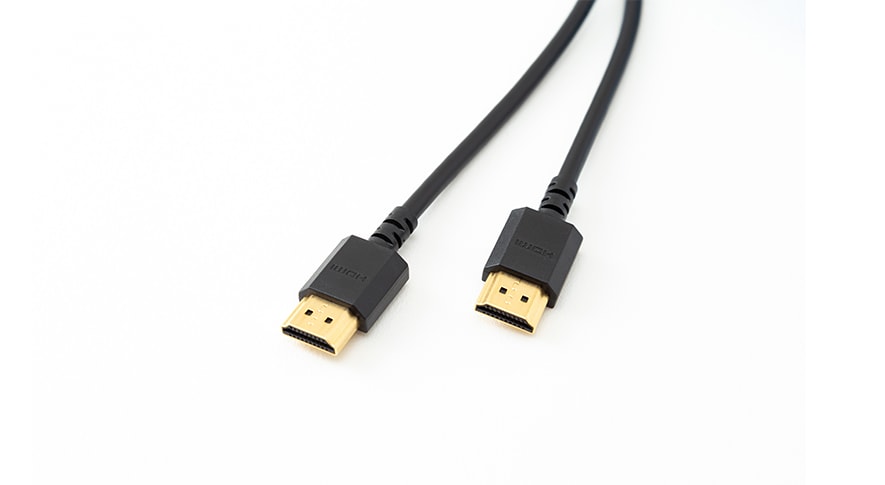
モニターとの接続に使用するHDMIやDisplayPortのケーブルは、できるだけ高リフレッシュレートや高解像度に対応したものを選びましょう。古い規格のケーブルを使っていると、せっかくのゲーミングモニターの性能を十分に発揮できないことがあります。特に4Kや144Hz以上の表示に対応させたい場合は、対応表や製品の仕様を確認して、必要なケーブルが揃っているかをチェックしておきましょう。ゲーミングモニターに接続するのであれば、4K/120Hzに対応するHDMI2.1、またはDP1.4のDisplayPortがおすすめです。
-
本体の設置
ゲーミングPCは高性能がゆえに、各パーツから発せられる熱量が大きくなります。そのため、排熱についても考慮し、最低でも壁から30cm程度は離れた位置に設置しましょう。
デスクトップ型の本体には排気・吸気用の穴が空いていますが、壁や物などで吸気口や排気口を塞いでしまうとうまく排熱することができず、内部に熱がこもってしまいます。熱はパソコンの故障や寿命の短縮にも繋がるため、同様の理由で設置の際は横置きではなく縦置きすることをおすすめします。
-
配線を整え電源を入れる
ゲーミングPCを使う上で必要な配線は主に、キーボード、マウス、LANケーブル、モニター、電源ケーブルなどがあります。少し迷いそうなものがモニターで、接続する際は内蔵GPU側ではなくグラボ側に接続する必要があります。
また、キーボードやマウスはUSB接続するタイプが多く、本体の差込口のうち黒色(USB2.0)と青色(USB3.0/3.1)どちらに接続するか迷うことがあるかもしれません。その場合は黒色の端子に繋ぎ、青色の端子はUSBメモリーなどを使う時のために空けておくのが良いでしょう。
-
パーツの追加・変更は
パソコンの起動を確認してからゲーミングPCを購入したら、自分でメモリーやストレージなどのパーツを追加したいと考えている人もいるでしょう。しかし、まずはパソコンが起動するかどうかを確認しましょう。もし、パソコンに初期不良があった場合、パーツを取りつけたり外したりしてしまうと、不具合の原因が特定しにくくなり、販売店やメーカーの保証やサポートが受けられなくなるおそれがあります。万が一のトラブルに備えて、出荷時の構成で動作確認をしてから、パーツの追加やカスタマイズを行うようにしましょう。
絶対にやっておくべき初期設定
ゲーミングPCを使い始める前に必ずやっておくべき初期設定について紹介します。少し面倒に感じるかもしれませんが、これだけは絶対にやっておくべきという内容ばかりです。逆にいえば、これさえやっておけば必要な初期設定は網羅できるともいえます。パソコンや周辺機器には初期設定が必須のものもあるので順に見ていきましょう。
-
Windowsの初期設定
Windows には、パソコンを快適に操作するために便利な機能がいくつも備わっています。しかし、ゲームをプレイする上では必要ない機能も多いため、プレイの邪魔にならないようあらかじめ設定しておいた方が良い項目について解説します。
● Windowsの認証
Windowsの認証には、Microsoftのアカウントが必要となります。既にアカウントを持っている場合はログインし、持っていない場合は新たに作成します。
アカウント名は自由に決めることができますが、漢字やひらがなではなくアルファベットや英数字を使用しましょう。アカウント名に日本語が入っていると、稀にソフトをインストールできない、または起動できないといった症状が発生することがあるようです。
● Windows Update
Windows Updateとは、Windows のシステムやセキュリティを最新の状態に更新する機能のことをいいます。セキュリティ面での安全確保や、パフォーマンスの改善やバグの修正なども行われるため、新しいパソコンを購入した際は必ず最初にWindows Updateを実行しましょう。
更新の方法は、タスクバーの中にある検索欄に「更新」と入力します。すると「更新プログラムの確認」という項目がでてくるので、ここをクリックして下さい。あとは表示される指示にしたがってダウンロードとインストールを行うだけです。なお、アップデート中は再起動が繰り返されることがあります。
● マウスポインタの精度を無効化する
Windowsには「ポインターの精度を高める」という機能が備わっており、デフォルトではONの状態になっています。これは、カーソルの加速度が増すため、マウスを動かした時に通常よりもカーソルの移動距離が長くなります。長い距離をカーソル移動する際には便利な機能なのですが、FPSのように正確な狙いを定める必要のあるゲームにおいてはエイムの妨げになるため、機能をOFFにしておいた方が良いでしょう。
● ゲームモードを有効化する
Windows11から新たに「ゲームモード」という設定ができるようになりました。デフォルトではOFFになっていますが、ONにすることでゲーム中のパフォーマンスを高められるかもしれません。
具体的な機能としては、バックグラウンドでのWindows Updateや通知がオフになるというものです。そこまでプレイに影響はないかもしれませんが、機能をONにすることによるデメリットは特にないため、ゲームプレイ前にONにしておくことをおすすめします。
● バックグラウンドアプリを停止する
Windowsでは、アクティブでない状態でもバックグラウンドでアプリを実行することができます。実際に起動しているアプリは一つだけに見える場合でも、実はバックグラウンドでアプリが実行されていることがあるかもしれません。
不要なアプリが動いているとメモリーやCPUを余計に使用するため、パソコンの動作が重くなってしまうことがあります。ゲームのプレイ中はただでさえメモリーやCPUの使用率が高くなるため、不要なアプリは動作しないように設定しておきましょう。
● 固定キーの通知をオフにする
Windowsでは「Shift」キーを5回連続で押すと、固定キーを有効にするかどうかのポップアップが表示されます。「固定キー」機能を使えばキー同士が離れている場合でも片手で操作できるので便利なのですが、ゲーム中に突然メッセージが表示されたら戸惑ってしまいますよね。
また、意図せず固定キーをONにしてしまった場合、キーボード操作も通常とは異なる動作になります。ゲームをプレイする際はあらかじめShift連打による通知を切っておいた方が良いでしょう。
● 電源の設定
一定時間パソコンを操作しないでいると、自動的にスリープ状態になったり、電源が切れたりしますが、この時間は自分で好きなように設定することができます。
また「電源モード」の設定では、バッテリーの消費具合についても自分で設定することができます。ノートブックでバッテリーを使用している場合は別ですが、電源に接続した状態でゲームをプレイするのであれば、「最適なパフォーマンス」にしておきましょう。負荷が増えるような場面でもゲームの処理を優先してくれます。
-
グラボの設定
グラボの性能を最大限引き出すためには、対応する最新のドライバをインストールする必要があります。購入したばかりのゲーミングパソコンでは、既にドライバがインストールされている場合であっても、それが最新の状態であるとは限りません。パソコンが手元に届いたら、必ず初期設定の段階でドライバを最新の状態に更新しましょう。
多くのゲーマーから愛用されているグラボ「GeForce GTX」や「RTXシリーズ」のドライバであれば、販売元であるNVIDIAのサイトから無料でダウンロードすることができます。「NVIDIA コントロールパネル」から「電源管理モード」を「パフォーマンス最大化を優先」に変更しておきましょう。
-
モニターの設定
ゲーミングモニターを使用する場合は最初にリフレッシュレートについて設定する必要があります。この設定をしないままでいると、せっかく高性能なゲーミングモニターを使用していても通常のモニターと同等の性能しか発揮できないかもしれません。
設定方法について簡単に説明すると、設定>システム>ディスプレイと進み、「ディスプレイの詳細設定」から「リフレッシュレート設定」を選択します。すると選択できるリフレッシュレートの一覧が表示されるので、手持ちのモニターの出せる最大の値を設定します。一度画面が暗転して設定完了となります。
● HDRの設定
HDR(ハイダイナミックレンジ)とは、明るい部分と暗い部分の差をより自然に、鮮やかに表現できる技術のことです。ゲームとモニターがHDRに対応していれば、映像のリアリティをより向上させられます。HDR対応のモニターを使っているなら、Windowsの設定でHDRを有効にしましょう。
設定>システム>ディスプレイで、対象のモニターを選んで「HDR」をオンにします。HDRへ変更することで、ゲームでは暗い場面での視認性が向上したり、光の表現がリアルになったりと、臨場感のある映像体験が得られるのが魅力です。
-
キーボードの設定
先に説明した固定キー以外にも、キーボードには使いこなせば便利な機能が備わっています。その一つがショートカットです。ショートカットを設定しておけば、ワンタッチで複雑な操作ができるようになります。
ゲームを始めたばかりの頃にはまだあまり必要性を感じないかもしれません。しかし、ショートカットの存在を知っておくだけでも、後々に自分のプレイスタイルやゲームの内容などに合わせて操作しやすい環境を整えていくことにもつながるでしょう。
-
マウスの設定
マウスによってはDPIやボタンの割り当てなどができるものがあります。ゲーミング用のマウスは一般的なマウスと比べてボタンの数が多かったり、特殊な機能を使えたりと高性能なものも多数あります。
- DPI:マウスの動きに対してカーソルがどれだけ動くかを表す数値。数値が大きいほどカーソルの移動距離が長くなります。
- ボタンの割り当て:各ボタンにショートカットを設定することが可能。ボタン1クリックで「進む」「戻る」や「コピー」「貼り付け」などの機能を使えるようになります。
マウスの設定は、公式サイトからドライバや設定するためのソフトウエアをダウンロードして行うことが一般的です。
-
ゲームコントローラーの設定
キーボードやマウスより、ゲームコントローラーの方がゲームを快適に操作できます。特に動きの激しいゲームでは、素早く操作のできるゲームコントローラーが欠かせません。まずは、Windowsでゲームコントローラーが正しく認識されているかどうかを確認しましょう。ゲームコントローラーが有線接続ならUSBポートに挿すだけで自動的に認識されますが、Bluetooth接続の場合はペアリングが必要です。
設定>Bluetoothとデバイス>デバイスの追加>Bluetoothと操作をして、ゲームコントローラーのペアリングモードを有効にして接続しましょう。
-
セキュリティソフトのアンインストール
新しくパソコンを購入すると、有料のセキュリティソフトのお試し版がインストールされていることがあります。「30日間無料」などと無料で使用できる期間が定められているため、もし延長するつもりがないのであれば、初期設定の段階でアンインストールすることをおすすめします。
基本的にウイルス対策はWindows標準ソフトの「Windows Defender」だけで十分ともいわれています。もし使用期限の切れた有料ソフトがパソコンに残ったままだと、セキュリティ面で問題が生じてしまうので注意が必要です。
-
Xbox Game Barの無効化または削除
「Xbox Game Bar(エックスボックス ゲーム バー)」はWindowsに搭載されている機能で、ゲーム中の画面や音声の録画・録音などをすることができます。
CPUへの負荷がかかるため、必要ない人は無効化もしくは削除してしまって問題ありません。もし配信などでゲーム画面を記録したいという場合であっても、他にも無料で使えてCPUへの負荷が小さく、かつより高性能なツールも存在するため、Xbox Game Barは削除してしまって良いでしょう。
そこまで優先度の高くない初期設定
これまでに説明した項目について初期設定が済んでいれば、もうゲームを始められる状態になっています。ここからは、そこまで優先度の高くない設定について紹介します。こういった設定もできるんだと軽く知っておく程度で大丈夫です。
-
サウンドの設定
パソコンにマイクやヘッドホン、外部スピーカーを接続して使用する場合、自動的にそれらを認識して音を出してくれるケースがほとんどです。なのであまり気にしなくても良いかもしれませんが、複数のデバイスを接続している場合などは、サウンドの設定をしなければ音が出ないということがあるかもしれません。
その場合、画面右下にあるスピーカーマークから「サウンドの設定」を開き、音声を出力したい機器を選択しましょう。音量の調整なども同じ画面で行えます。
-
プライバシー設定をオフにする
新たにMicrosoftアカウントを作成した場合、最初の認証の段階でプライバシーへのアクセスについて既に設定完了しています。その際にMicrosoftに位置情報や連絡先情報を提供するかどうか設定した内容について、「設定」画面の「プライバシー」から変更することができます。オンのままでも問題ありませんが、より負荷を軽減させたい場合や自分の情報をMicrosoftに提供したくないという場合はここで変更することができます。
ゲームを遊ぶのに必要な初期設定

ゲーミングPCの基本設定が完了したら、次は実際にゲームを快適に遊ぶための初期設定を行いましょう。インストール先の選択やランチャーの導入など、ゲームを遊ぶための準備がいよいよ始まります。
-
インストール先のドライブを決める
ゲームを遊ぶ時は、インストール先のドライブ選びも重要です。初期設定のままであればOSのあるCドライブにインストールされますが、ゲームをインストールしていくうちに空き容量がなくなり、Windowsの動作に影響が出るおそれがあります。Windowsへ影響のあるCドライブは、できるだけ使用しないことが大切です。
大作ゲームになると、100GB以上もの容量が必要になることも少なくありません。複数のストレージを搭載しているのであれば、ゲームは別のドライブへインストールすることをおすすめします。
● 外付けストレージへのインストールは要注意
外付けのストレージへゲームをインストールすることも可能ですが、接続の安定性や転送速度で内蔵ストレージより劣ることがあります。そのため、ゲームを快適に遊ぶ上で、外付けストレージの使用はあまりおすすめできません。また、使用中にUSBケーブルが外れてしまうと、ゲームのデータに悪影響がでるおそれがあります。
-
基本的にはゲームのおすすめ設定を利用する
ゲームはゲーミングPCのスペックに合った設定にすることで、性能をフルに発揮できるようになります。しかし、スペックとゲームの設定を、ちょうどよく調整するのは簡単ではありません。設定項目の数が多く、どれを変更すれば良いのか初心者には判断できないのです。そこでおすすめなのが、ゲームのおすすめ設定や自動設定を利用することです。パソコンのスペックに最適化されたバランスの良い設定が適用されるため、安定したパフォーマンスが期待できます。あとは自分の好みに合わせて微調整すれば、ちょうど良い設定でゲームを楽しめます。
-
購入するゲームのランチャーをインストール
現在のパソコンゲームは、Steam、Epic Games、Ubisoftなどのゲームに特化したプラットフォームでのダウンロード版を購入することが主流になっています。それぞれのプラットフォームでは、ランチャーというソフトウエアを用意しており、ゲームを容易に管理できるようになっています。
利用するプラットフォームに合わせてランチャーをインストールして、ゲームの購入・管理などを行いましょう。ランチャーにはフレンド機能やセール情報、実績管理など、ゲームをより楽しめる機能が備えられています。
-
アカウントの作成・ログインを行う
ゲームを購入するには、それぞれのプラットフォームでアカウントを作成する必要があります。ランチャーの利用にも、作成したアカウントが必要です。
パッケージで購入したゲームならアカウントの作成は必要ないため、面倒に思うかもしれませんがさまざまなメリットがあります。たとえば、多くのプラットフォームではセーブデータをクラウド上に保存できるため、パソコンを買い替えた時も同じアカウントでログインすれば、続きから遊ぶことが可能になるのです。また、アカウントに購入したゲームの情報が記録されているため、ゲームを削除してもダウンロード、再インストールが簡単に行えます。
-
解像度の設定は快適さに大きく影響する
ゲームの解像度は、映像の美しさや処理の負荷に直結します。高解像度にすると映像は美しくなりますが、それだけグラボへの負荷が増加してしまうのです。4KはフルHDの4倍もの解像度があり、それだけの高解像度で快適に遊ぶには高性能なグラボが必要となります。ミドルスペックのグラボを使っているなら、解像度はフルHDに抑えた方が良いでしょう。解像度を下げたら、それだけリフレッシュレートや描画品質を高めた方が快適な操作感が得られます。
ただし、ゲームによっては解像度の変更で画面のメニューや文字の見えにくさが生じることがあるため、最初はデフォルトの設定で様子を見ても良いでしょう。
-
映像のクオリティを設定する
ゲームでの映像設定では「高画質」「中画質」などのプリセット(標準で用意されている基本設定)や、影の描写や反射の有無といった細かい調整が可能です。クオリティを上げるほど美しい映像になりますが、グラボの負荷も大きくなるため、パソコンの性能に応じて設定を見直しましょう。
細かい設定の内容が分からない場合は、ゲームが提案するおすすめの設定をそのまま使うのが安心です。レイトレーシングやアンチエイリアスなど、負荷が重い設定は必要に応じてオフにする判断も重要です。実際にゲームを遊びながら、微調整してみましょう。
-
明るさ・音声などを自分好みに調整する
ゲームによっては、明るさやBGM、キャラクターボイスの音量などの設定も個別に調整できます。特に全体的に映像の暗いゲームや、細かい物音が重要になるゲームでは、こうした設定が遊ぶ時の快適さに大きく影響します。
自分の好みやプレイ環境に合わせて、視認性や音のバランスを整えておくことで、より没入感のあるゲーム体験が可能になるでしょう。長時間プレイする場合は、耳に優しい音量や目に優しい明るさを意識することで、疲労の軽減にもつながります。少しの調整でプレイの満足度が大きく変わるため、ゲームを始める前にぜひチェックしておきましょう。
まとめ
ゲーミングPCは高性能な分、一般的なパソコンよりも初期設定の項目が多く、大変だと感じてしまうかもしれません。しかし、せっかく購入したゲーミングPCの性能を十分に発揮するには初期設定が重要です。ネットで調べものができる程度の情報収集力がある人なら問題なく設定できる内容ですが、中には自分で設定することが難しいという人もいるかもしれません。そのような場合は、販売元のサポート(代行)を利用すると良いでしょう。LenovoでゲーミングPCを購入すると次のようなサポートを受けることができるので安心です。
1.24時間365日対応のサポートあり
2.ゲーミングに関する知識をもった専属のサポート担当者が対応
3.初期設定以外にもSteamやDiscordの使い方など、 ゲームに必要な要素を何でも聞ける