
目 次
そもそもゲーミングPCはうるさいパソコン
ゲーミングPCを初めて購入し、実際にゲームを起動した時に「思った以上に音が大きい」「ファンの音がうるさい」と感じて、不安になる人は少なくありません。「もしかすると故障しているのかも」と疑うこともあるでしょう。しかし、そもそもゲーミングPCは、一般的なパソコンと比べて、動作音が大きくなりやすいパソコンなのです。 パソコンでゲームを楽しむには高性能なCPUやグラフィックボードが必要なのですが、これらのパーツに大きな負荷がかかる時に高熱が発生します。高温のままだとパーツがダメージを受けたり、パソコンの処理能力が低下してしまったりするため、熱を下げなくてはなりません。そこでパーツを冷やすために、冷却用のファンが高速で回転して騒音が発生します。このようにゲーミングPCは、ゲームをプレイしていると騒音が発生してしまう仕組みになっているのです。
ゲーミングPCの音がうるさい3つの原因

ゲーミングPCの音がうるさい原因は、ひとつだけではありません。音の正体を把握しないまま対策をしても、思ったように静かにならないこともあります。まずは、ゲーミングPCで発生しやすい騒音の原因を3つに分けて整理しましょう。
-

ファンの回転数が多い
ゲーミングPCの騒音で最も多い原因が、既に紹介した冷却用ファンの回転音です。ゲーミングPCで使われているCPUやグラフィックボードは高熱を発しやすく、ゲームプレイ中はパソコン内部の温度が一気に上昇します。その熱を下げるため、冷却ファンが自動的に高速回転し、風切り音や回転音が大きくなるのです。一般的なパソコンと比べてゲーミングPCがうるさく感じるのは、こういった冷却を優先する設計によるものです。
-
パーツなどが振動している
ゲーミングPCの騒音は、ファンの音だけとは限りません。パソコンのケースに手を触れた時に細かい振動を感じる場合は、パーツの振動が音として伝わっていると考えられます。例えば、パソコンを机や床から少し浮かせると音が小さくなる場合、振動が設置している場所に伝わり、音が大きくなっていると考えられます。ファンの動作によるわずかな振動でも、設置している場所によっては大きな音として感じられることがあるのです。
-
電源などから高周波の音が出ている
「キーン」「ジー」といった高い音が聞こえる場合は、コイル鳴きと呼ばれる現象が起きているのかもしれません。コイル鳴きとは電源ユニットやグラフィックボードの部品が高速で振動し、その振動が高周波の音として聞こえるものを指します。特にゲームのプレイ中などパソコンの負荷が大きくなった時に音がしやすく、ファンの音とは違った、耳に刺さるように感じる音がします。コイル鳴きは基本的にパーツの故障ではないため。解決が難しい騒音のひとつです。
ゲーミングPCのファンがうるさい時の対策
ゲーミングPCの音がうるさいと感じる場合の多くが、ファンの回転が原因になっています。高温を発しやすいパソコンなので、ある程度ファンの音がするのは仕方ないものの、対策によって音を抑えられることがあります。ファンの動作音が気になる時に知っておきたい対策方法を見ていきましょう。
-
騒音の原因の大半はファンの回転
ゲーミングPCがうるさく感じる原因の多くは、冷却用ファンの回転によるものです。ゲーム中に大きな負荷がかかると、CPUやグラフィックボードの温度を下げるためにファンが回転数を上げて、音が大きくなります。特にグラフィックボードは発熱量が多く、ファンの回転音がうるさく感じられるパーツです。
逆にいえば、ファンの回転数を上げなければ、動作音を今より小さく抑えられる可能性があります。ファンの回転数はパーツの温度などをもとに、自動的に増えたり減ったりする仕組みになっています。つまり、回転数を下げるために、パソコン内部の温度の状況や、パソコンの使い方・設置環境を確認することで解決できるのです。
-
パソコンの設置場所をチェックする
パソコン内部の温度が上昇する主な原因は、CPUやグラフィックボードに大きな負荷のかかるゲームをプレイするためです。しかし、それとは別にパソコン内部に熱がこもりやすい状態だと、排熱がうまく行われず、ファンが必要以上に高回転してしまうことがあります。例えば、パソコンを設置している場所が壁に近過ぎると、背面や側面の吸排気口がふさがってしまい、内部に熱がこもってしまいます。
ゲーミングPCに多いタワー型のデスクトップパソコンはサイズが大きいため、壁に寄せて設置してしまいがちです。ところが、そういった設置方法だと内部に熱が溜まり、ファンの音が大きくなってしまいます。まずは、パソコンの周囲に十分なスペースがあるか確認しておきましょう。
-
吸排気口のホコリを取り除く
パソコンの冷却用ファンは空気を当てて、熱を持ったパーツを冷ます仕組みになっています。そのため、パソコンの内部へ送り込む空気に含まれるホコリが吸排気口に溜まってしまうことがよくあります。吸排気口に溜まったホコリは空気の流れを悪くするため、冷却効率を大きく低下させ、騒音を発生させる原因になるのです。
特にパソコンを床に置いて使用している場合や、吸排気口の掃除を長期間していない場合は注意が必要です。ホコリは少しずつ蓄積するため、気付かないうちに冷却性能を落としていきます。定期的に吸排気口の周辺を掃除することで、ファンの回転数が安定し、騒音の軽減につなげられます。
-
ファンの回転数を調整する
ゲーミングPCの中には、ファンの回転数をソフトウエアやUEFI(BIOS)の設定から制御できるモデルがあります。温度に応じて自動制御されている場合でも、設定で回転数が多くなり過ぎていることがあります。ファンの回転数を調整することで、冷却性能を大きく損なわずに動作音を抑えられるかもしれません。特に高負荷時以外でも音が大きい場合は、ファンを制御する設定が影響していることも考えられます。
ただし、回転数を下げ過ぎるとそれだけ冷却性能が落ちるため、内部の温度が上昇してパーツの寿命に影響するおそれがあります。ファンの回転数を変更する場合は、内部の温度などを確認しながら少しずつ調整していきましょう。
-
ファンが故障していることも
ゲーミングPCを購入してから数年が経過している場合、ファン自体の劣化や故障が騒音の原因になっていることも考えられます。冷却ファンは常に回転し続けるパーツのため、長期間使用するとファンの軸に塗ったグリスが劣化したり、摩耗したりすることがあるのです。その結果、回転時に異音が発生し、以前より大きな音が出ることがあります。特にファンが回転する音だけでなく、ものが擦れるような異音がする場合は注意が必要です。
ファンの不調を放置すると冷却性能が低下して、パーツに熱の影響が出てしまうおそれがあります。異常を感じた場合は無理に使い続けず、パソコンメーカーや販売店に相談して、修理や点検をしてもらいましょう。
パソコンが振動してうるさい時の対策
ファンの音と違い、響くような音や机・床に伝わる振動が気になる場合は、パソコン本体の振動が原因になっているかもしれません。パソコンの設置場所によっては、わずかな振動でもうるさく感じられることがあります。振動で音が発生している場合に考えられる原因と対策を見ていきましょう。
-
ケースなどのがたつきを直す
パソコン本体から振動音が伝わってくる場合、ケースなどのがたつきが原因になっていることがあります。ゲーミングPCは一般的なパソコンよりもファンの回転数が多いため、長期間使用していると、その振動によってケースなどのネジが徐々に緩んでしまうことがあるのです。
ネジが緩んだ状態のままパソコンを使い続けていると、ファンが回転する動作に合わせてケースが微妙に揺れて振動音が発生しやすくなります。パソコンの電源を落とした状態で、ケースの固定状態を確認し、緩みが見られる場合はネジの締め直しで改善することがあります。手軽に確かめられるので、振動音が気になる場合は最初に確認しておきましょう。
-
ハードディスクの寿命が近づいている
パソコンにハードディスク(HDD)を搭載している場合、寿命が近づくにつれて動作音が大きくなることがあります。HDDは内部でディスクを回転させてデータの読み書きを行う仕組みのため、経年劣化によって回転音やアクセス時の異音が発生しやすくなります。HDDの音が振動として机や床に伝わって、騒音として感じているのかもしれません。特に起動時やデータアクセス時に音が目立つ場合は注意が必要です。
HDDの異音は故障の前兆であることも多いため、音が気になり始めたら早めにデータのバックアップを取ることも大切です。使用年数が長い場合は、修理や部品の交換だけでなく、パソコンの買い替えを検討してもいいでしょう。
-
振動を吸収するシートを下に敷く
ゲーミングPCではファンが高速で回転することで、本体そのものが細かく振動し、その振動が机や床に伝わって音としてうるさく感じられることがあります。特にフローリングや机の上に置いている場合、振動が増幅されて、実際の音以上にうるさく感じることもあります。
こういった振動がうるさく感じられる場合は、パソコンの下に振動を吸収するゴムシートや防振マットなどを敷いてみましょう。これだけで設置面へ振動が伝わりにくくなり、騒音を抑えられることがあります。振動を吸収できるものなら、パソコン専用のものでなくても大丈夫です。まずはパソコンに触れてみて、振動が音の原因になっているかどうかを確かめてみましょう。
高周波のキーンという音が出る時の対策
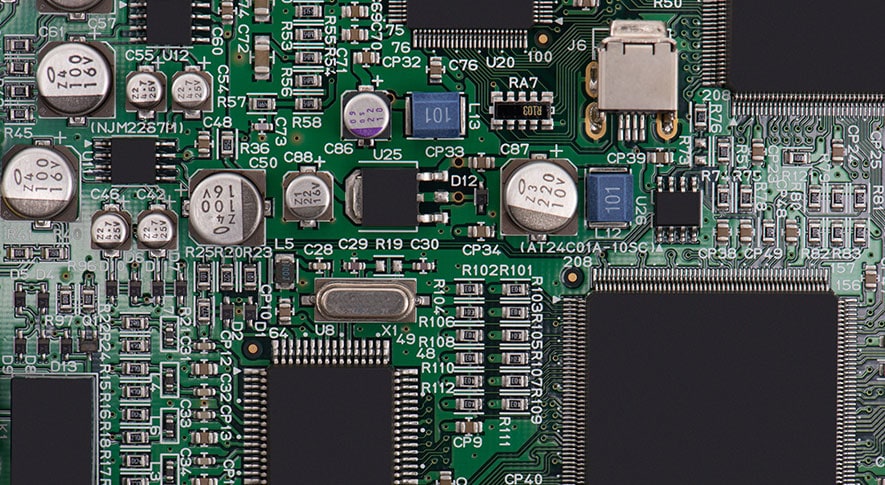
ファンの回転音や振動音とは違う、「キーン」「ジー」といった高い音が気になる場合はコイル鳴きという現象が原因かもしれません。コイル鳴きは、ゲーミングPCによくある現象として知られています。コイル鳴きの起こる原因と対策を見ていきましょう。
-
「コイル鳴き」は効果的な対策がほとんどない
パソコンからファンや振動音とは異なる、高周波の耳ざわりな音が聞こえる場合、その多くはコイル鳴きと呼ばれる現象によるものです。コイル鳴きは電源ユニットやグラフィックボードに電気を通した時に発生する磁力で部品が振動し、それが音となって聞こえてくることをいいます。特に大きな負荷がかかった時に、コイル鳴きが聞こえることが多いです。
コイル鳴きの多くは故障ではなく、パーツの仕様や個体差によって発生するため、必ずしも異常とはいえません。つまり何の異常がなくても、コイル鳴きは起こってしまうのです。そのため、コイル鳴きに対して、確実に音を消せる対策はほとんどありません。
コイル鳴きは確実な対策がないことを理解した上で、少しでも効果がある方法を試していくことになります。
-
ゲームの画質設定を調整して負荷を下げる
コイル鳴きはパーツに流れる電流の変化によって発生します。ゲーミングPCで使われている高性能なCPUやグラフィックボードは消費電力が大きいため、一般的なパソコンに比べてコイル鳴きが目立ちやすいのです。
つまり、ゲーミングPCの消費電力を下げて、パーツの負荷を小さくしてコイル鳴きを軽減できることもあります。特にフレームレート(fps)が高いとコイル鳴きが発生しやすいため、ゲームの画質設定でフレームレートの値に上限を設けてみましょう。これにより、コイル鳴きを軽減できる可能性があります。ただし、全ての環境で改善するとは限らないことに注意が必要です。
-
時間と共にコイル鳴きが軽減することも
コイル鳴きはパソコンを使い続けるうちに、音が目立たなくなることもあります。部品が新しいうちは、まだ不安定でコイル鳴きが起こりやすいのです。そのため、パソコンを使っていくうちに、コイル鳴きを感じにくくなっていくといわれています。パソコンの購入直後にコイル鳴きが気になっても、故障と判断せず、しばらく使い続けてみるのも良いでしょう。ただし、コイル鳴きの音が強くなっていく場合や、不安を感じる場合はパソコンメーカーに相談することをおすすめします。
コイル鳴きは故障ではないため、初期不良として返品できないことがほとんどです。そのため、ヘッドホンでコイル鳴きを聞こえないようにするのもひとつの方法です。
静かなゲーミングPCを目指すメンテナンス

ゲーミングPCの騒音は、一度対策をすれば終わりではありません。日常的な使い方やメンテナンスの積み重ねで騒音を抑えて、快適に使い続けられるようになります。騒音を抑えて快適に使い続けるために、ふだんから行っておきたいメンテナンスを紹介します。
-
GPUの温度をチェックして小まめに掃除をする
グラフィックボードはゲーミングPCの中でも特に発熱しやすいパーツで、ゲームの負荷が高くなるほど温度が上昇します。グラフィックボードの温度は、次の方法で確認できます。
1.Windowsのスタートを右クリックして、メニューの「タスクマネージャー」をクリックする
2.タスクマネージャーの「パフォーマンス」をクリックするグラフィックボードを搭載している場合、GPUの項目に温度が表示されます。高い負荷がかかっている場合は、80~90度が正常範囲とされています。95度を超えるような高温は、ファンが高速回転して、騒音が生じる原因になるため注意が必要です。吸排気口のホコリを定期的に取り除き、効率良くファンが冷却できる状態にしましょう。
-
振動が大きい時は設置場所を再検討する
ゲーミングPCの振動はパソコン本体だけでなく、設置場所が大きく影響していることがあります。特にフローリングの床や机の上では、パソコンのわずかな振動が伝わって増幅し、実際の音以上にうるさく感じられる場合があるのです。また、壁際や机の奥にぴったりとパソコンを設置していると、振動や音が反射して響きやすくなることもあるので注意しましょう。
パソコンは使っているうちに少しずつ移動して、振動音が大きくなる場所に移っていることもあります。音や振動が気になったら、定期的に設置場所の見直しを行いましょう。定期的な設置場所の見直しも、パソコンの静音性を保つためのメンテナンスといえます。
うるさくないゲーミングPCを購入するポイント

ゲーミングPCの騒音は、使い方やメンテナンスである程度抑えられるものの、その効果には限度があります。静音性を重視するのであれば、購入する時のパソコン選びも重要なポイントです。うるさくないゲーミングPC選びのポイントを見ていきましょう。
-
水冷クーラー搭載で冷却性能を高める
水冷クーラーとは液体が流れているパイプ付きの装置をCPUなどに設置し、熱を冷却液で運んでラジエーターで冷やす仕組みのことです。ファンだけでパーツを冷やす空冷式より、水冷クーラーの方が冷却性能に優れているといわれています。高性能なパーツを搭載しているゲーミングPCでは、水冷クーラーを採用していることも少なくありません。
ただし、水冷式クーラーであってもラジエーターを冷やすファンや電源、グラフィックボードのファンがあるため、まったくの無音ではないことに注意しましょう。それでも、空冷式と比べて水冷クーラーは冷却性能が高いため、ファンの回転数が少なくて静音性に優れている傾向があります。
-
静音ファンを利用しているモデルを選ぶ
ファンは騒音がするものと思いがちですが、騒音を極力減らした静音ファンという製品もあります。ファンのサイズや羽根の形状、回転数の制御方法によって、冷却性能はそのままに音を抑えているのです。CPUやグラフィックボードが高温になるような、負荷の大きなゲームほど、効果の高さを実感できるでしょう。
ゲーミングPCは基本的に音が目立ちやすいパソコンなので、静音ファンを積極的にアピールしていることも少なくありません。ただし、パソコンでファンが使用されているパーツは、CPU、グラフィックボード、電源、ケースと多いため、どこに静音ファンが使われているかは確認が必要です。
-
防音、防振ケースを選択する
ゲーミングPCがうるさい原因は複数あり、全てを解決するのは困難です。水冷クーラーで冷却性能を高めたり、静音ファンを採用したモデルを選んだり、できることは多いのですが、それでもうるさく感じることがあります。
そこで防音・防振性能を持ったパソコンケースを選ぶという方法があります。内部に吸音材を使用する他、振動が伝わりにくい設計がされているため、パソコン内部の音をケースで防いで外へ伝わりにくくしているのです。防音・防振ケースを選ぶことで、同じ構成のパソコンでも音の感じ方を抑えることが可能になります。
複数の騒音対策に加えて防音・防振ケースを選択することで、ゲーミングPCの騒音をより抑えられるようになるでしょう。
-
静音性能の高さならデスクトップパソコンがおすすめ
ゲーミングPCはデスクトップパソコンだけでなく、ノートブックでも多くのモデルが発売されています。しかし、ゲーミングPCの静音性を重視するのであれば、ノートブックよりデスクトップパソコンの方がおすすめです。
デスクトップパソコンは本体内部のスペースに余裕があるため、効率的に冷却するための仕組みを取り入れやすいのです。同程度の性能であれば音も振動も抑えられるため、ノートブックよりデスクトップパソコンの方が快適に使えるでしょう。水冷クーラーを採用しているモデルも、ほとんどがデスクトップパソコンです。
設置場所を選ばずに使えるノートブックのメリットは大きいものの、静かさを最優先するならデスクトップパソコンが選択肢として適しています。
-
負荷の高いゲーミングPCで完全な静音は難しいことに注意
高性能なゲーミングPCを使うのであれば、完全に音をなくすことは難しいのが現実です。高い処理性能を発揮するには、CPUやグラフィックボードに大きな負荷がかかり、それだけ発熱が増えるためです。そのため、ゲーミングPCを選ぶ時は、静音となっていても、ある程度の音がするものだという心構えが必要でしょう。
しかし、昨今はeスポーツ人気の高まりなどから、ゲーミングPCへの注目が高まっています。そのため、騒音があって当たり前ではなく、多くのゲーミングPCがさまざまな騒音対策を施し、静音性を高める工夫をしています。ゲーミングPCを選ぶ時には、どのような騒音対策がされているのかもチェックしてみると良いでしょう。