目 次
ゲーミングモニターとは

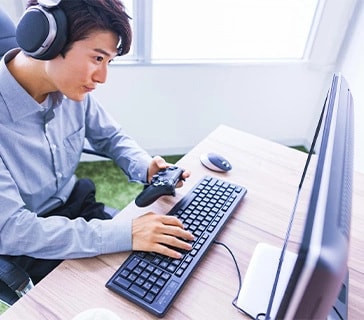
ゲーミングモニターとは、その名の通り快適にゲームをプレイすることに特化したモニターです。ゲーミングモニターは高い描画性能を備えており、「動きがなめらか」「遅延が少ない」といったメリットがあります。FPSや格闘ゲームなどのように素早い反応が求められるゲームにおいては、遅延やカクつきはゲームをプレイするのに支障をきたし、ストレスの原因となってしまいます。「対戦相手に勝てない」「思うような記録を出せない」という場合、ひょっとしたら原因はプレイヤーの技量不足ではなく、使っているモニターにあるかもしれません。競技性の高いゲームを快適にプレイするためには、ゲーミングモニターが必須であるといってもよいでしょう。
-

ゲーミングモニターで何ができる?
一般的なモニターは、サイトの閲覧や文書の作成、画像の編集などを目的としてつくられているため、ゲームのように激しい動作を描画することはあまり得意ではありません。同様に、TVのモニターについてもあらかじめ決まっている映像を映し出すことはできても、その場で入力された情報を画面に素早く反映させることはやはり得意ではありません。s
ゲームの映像を遅延なく滑らかに映し出すには、ゲーミングモニターが適しているのです。「ゲーミング」という名前から、ゲーミングモニターはゲーム用途にしか使えないという誤解を招くことがありますが、そんなことはありません。映画鑑賞や事務用途としても使うことができます。
コスパ重視の安いゲーミングモニターとハイスペックモデルは何が違う?
ゲーミングモニターの価格帯の幅は広く、数万円で購入できるものから中には数十万円するものもあります。では、この価格差による違いは何かというと、大きく以下の3つがあげられます。
· 視認性の高さ
· 遅延の少なさ
· 動きのなめらかさ
まず視認性は、コスパ重視のモデルは画面の明るさやコントラストが抑えられていることがあり、暗い場面で敵が見えにくいことがあります。遅延に関しては、ハイスペックモデルは応答速度や映像処理が速く、操作と画面表示のズレが少ない傾向です。例えば、FPSなど反応速度が求められるゲームで差が出やすいでしょう。さらに、ハイスペックモデルは映像を滑らかに表示できるため、ストレスがなくゲームに集中できます。
ゲーミングモニターのコスパ=価格ではない理由

コスパと聞くと安い製品をイメージしますが、価格だけではありません。目的に合うスペックや機能を持ち、その上で比較的価格が安いゲーミングモニターが「コスパが良いゲーミングモニター」です。コスパ=価格ではない具体的な理由は、以下の通りです。
· 安いゲーミングモニターでは満足に楽しめないことも
· 高いものを買ってもオーバースペックとなる可能性も
· 中古品は安くてもコスパが良いとはいえない
それぞれ詳しく解説します。
-
安いゲーミングモニターでは
満足に楽しめないことも価格の安いモニターは、高いモニターと比べるとリフレッシュレートや応答速度、画質などのスペックが下がります。かといって安いモニターではゲームを楽しめないかというと、決してそんなことはありません。
家庭用ゲームや趣味程度でゲームを楽しむのであれば十分なケースも多いでしょう。本格的にゲームをプレイするならやや物足りないと感じる部分もあるかもしれんませんが、最初は安いモニターから始めて、満足できない場合は後から買い替えるというのも一つの手段です。
-
高いものを買っても
オーバースペックとなる可能性も価格の高いモニターは、応答速度やリフレッシュレートのスペックが高いものが多く、精密で素早い操作が必要なゲームにおいてもストレスなくプレイすることができるでしょう。
ただし、モニターの性能を十分に発揮するにはそれなりのスペックを備えたパソコンが必要となります。そのため、モニターだけでなくパソコン本体にかかるコストも高くなってしまうので注意が必要です。また、ゲームのジャンルによってそこまで高いスペックは必要ないこともあるため、自分がプレイしたいゲームに合わせたスペックのモニターを選ぶことが大切です。
-
中古品は安くても
コスパが良いとはいえないゲーミングモニターも他の家電と同じく、中古商品が安く売られていることがあります。しかし、ゲーミングモニターに関しては中古商品の購入はデメリットが多く、避けた方がよいでしょう。
モニターには耐用年数があるのですが、前の使用者がどれだけの期間使用していたか分かりません。そのため、いつ故障するか分からないというリスクがあります。また、経年劣化によるドット抜けの可能性も見落とせません。あらかじめ電源の入った状態で確認できるのであればドット抜けの有無は見抜けるかもしれませんが、購入後いつ不具合が生じるか分からないのは不安ですよね。さらに、中古商品だと保証もないため、たとえ安く購入できたとしても、すぐに修理や買い替えが必要となる可能性もあるのです。これらのことから、ゲーミングPCは、新品をメーカーから直接購入することをおすすめします。
コスパの良いゲーミングモニターの選び方

ゲーミングモニターは、さまざまなメーカーからたくさんの種類が発売されているため、どれが良いのか分からずに困っている人も多いのではないでしょうか。ここでは、自分に最適なモニターを探すためにスペックの確認方法や、どのような観点で選べば良いかについて解説します。
-
画面サイズは24~27型がおすすめ
ゲーミングモニターのサイズに迷ったら、24~27型を基準に選ぶことをおすすめします。24~27型のゲーミングモニターは需要が高く製品数も豊富で、比較的コスパに優れた商品が多いからです。需要が高いと製造数が増え、その分1つ当たりの製造コストを安くでき、結果的に販売価格も低下しやすくなります。また、競争原理が働きやすい側面もあるでしょう。また、これ以下だと小さすぎて画面の視認性が悪くなります。反対に、大きすぎるモニターは迫力があるものの、表示される情報が多すぎて画面の隅々まで見続けるのは疲れてしまいます。
家庭用ゲームなどのように複数人で同時にプレイするのであれば大画面でも問題ありませんが、基本的に1人でオンラインゲームをプレイするのであれば、24~27型のものを選ぶとよいでしょう。画面全体を視認しやすいのは24インチであるといわれており、eスポーツの公式大会でも24インチの画面が使用されています。
-
解像度はフルHDがおすすめ
解像度とは、モニターが表示できるドットの数を示すものです。数値が高いほど精細な映像を映し出すことができますが、高解像度になるほどモニターの価格は上がり、映像処理のために求められるパソコンのスペックも高くなります。
解像度は主にフルHD、WQHD、4Kの3種類があり、数あるゲーミングモニターの中でも最も主流なのが解像度1,920×1,080(約207万画素)のフルHDです。24~27型サイズのモニターであればフルHDで十分美しい映像を楽しめますし、速度も速い上に価格もリーズナブルなのでおすすめです。多くのプロゲーマーたちもフルHDのモニターでプレイしています。
-
リフレッシュレート120~144Hzがおすすめ
リフレッシュレートとは、1秒間に画面が切り替わる回数を表したもので、「144Hz」などと表記されます。数値が大きいほど画面の更新回数が多いことを意味し、よりなめらかな動きを表現することができます。120~144Hzをおすすめする理由は、ハイスペックな家庭用ゲーム機やゲーミングパソコンの性能を活かすために必要だからです。せっかくゲーミングパソコンなどでプレイするのであれば、高いリフレッシュレートの製品でないとゲームの魅力を十分に引き出せず、価格が安くてもコスパが良いとはいえません。
また、プレイしたいゲームによって求められるリフレッシュレートも異なるため、どの程度のスペックが必要なのか具体的に見ていきましょう。
● 初心者でも144Hz以上がおすすめ
リフレッシュレートが「144Hz」と記載されているモニターであれば、1秒間に144回の書き換えが行われることを意味します。フルHDのゲーミングモニターにおいてはリフレッシュレート144Hzのモデルが主流となっており、ラインアップも豊富です。FPSなど素早い反応を求められるゲームをプレイするのであれば、最低でも144Hz以上のモニターを選びましょう。
● PS5だけなら120Hzでも十分
PS5のような家庭用ゲームしかプレイしないのであれば、もう少しグレードの低いリフレッシュレート120Hz程度のモニターでも十分です。PS5は120Hzの描画に、SwitchやPS4は60Hzの描画に対応しているので、一般的なオンラインゲームほどのスペックは必要ありません。ただし、今後他のゲームをプレイする可能性もありそうなら、最初から主流な144Hzのモデルを選んでおけばその後も長く使うことができるでしょう。
-
応答速度は0.5msを目安に
ゲーミングモニターの応答速度は「ms(ミリセカンド)」の単位で表され、画面の色の切り替えに要する時間のことを示しています。例えば「1ms」であれば、色の切り替えに1ms(0.001秒)かかるという意味で、数値が小さいほど応答速度が速く高性能です。FPSなどアクション要素の強いゲームにおいては、モニターの応答速度が有利不利に直接影響することもあります。可能であれば0.5ms、特にこだわりのない場合でも1ms以下のモデルを選ぶのをおすすめします。ゲーミングモニターであれば多くの製品が1ms以下になっているため、低価格のモニターでもコスパ良く遅延の少ないゲームプレイを楽しめるでしょう。
-
パネルは3種類から
ゲームジャンルに合わせて選ぶ
主なパネルの種類はIPS、VA、TNの3種類があり、それぞれ特徴が異なります。個人の好みやプレイしたいゲームのジャンルに合わせて、最適なパネルを選びましょう。
パネルの種類 メリット デメリット IPS ・色の再現度に優れ、画質がきれい
・視野角が優れている・価格が高い
・応答速度が遅めVA ・TNよりは視野角が広い
・コントラストがはっきりしており、黒色の表示に優れている・色の再現性がやや悪い
・応答速度がやや遅め
・IPSより視野角が狭いTN ・安価
・応答速度が速い
・普及率が高く、ラインナップが豊富・視野角が狭く、見る角度によって色変化が大きい
・色の再現性が良くないコスパを考慮する場合、プレイするジャンルから考えることをおすすめします。例えば、FPSや格闘ゲームなど動きが速いソフトをプレイする場合は、安価で応答速度の速いTNパネルがコスパの良い選択肢です。一方、さまざまなジャンルのゲームをプレイする場合は、バランスの良いIPSパネルを使ったゲーミングモニターがコスパに優れた選択といえるでしょう。
コスパの良いゲーミングモニターにあると便利な機能
同価格帯・同スペックの製品でも、対応している機能によってコスパに差が出ることがあります。コスパの良いゲーミングモニターにあると便利な機能は、以下の通りです。
· 角度・高さの調整機能
· 内蔵スピーカー
· フリッカーフリー機能
· 暗所補正機能
· モーションブラーリダクション機能
· HDR機能
· 可変リフレッシュレート機能「G-SYNC」「FreeSync」
· ブルーライトカット機能
各機能の詳細を解説します。
-
角度・高さの調整機能
角度や高さの調整ができるモニターは、快適な姿勢を保つために役立ちます。長時間のゲームプレイでは首や肩に負担がかかりやすく、固定されたモニターでは疲れやすいため注意が必要です。視線に合わせてモニターを上下や左右に調整できると、自然な姿勢を保ちやすくなり、体への負担を軽減できます。例えば、座高や椅子の高さに合わせて微調整すれば、無理のない視線の位置を確保できるでしょう。
また、エルゴノミクスデザインのスタンドを採用しているモデルであれば、より細かな調整ができるため、デスク環境や好みに合わせた柔軟な使い方ができます。こうした調整機能の幅は製品によって異なるため、コスパを考える際のチェックポイントになるでしょう。
-
内蔵スピーカー
内蔵スピーカーは、シンプルで省スペースなゲーミング環境をつくる上で便利な機能です。外付けスピーカーを用意しなくても音を再生できるため、配線が少なくなりデスク周りをすっきり保てます。音質は外付けスピーカーに比べて控えめな場合が多いですが、手軽さを重視する人にとっては十分です。多くのモニターはヘッドホン出力に対応しているので、家族が寝ている夜間にはヘッドホン、昼間は内蔵スピーカーと使い分けるといった使い方もできます。ただし、音にこだわる人やサラウンド環境でプレイしたい人にとっては物足りなく感じることもあるでしょう。外付けスピーカーの必要性が低い人は、内蔵スピーカー搭載モニターを選択した方がコスパが良くなります。
-
フリッカーフリー機能

フリッカーフリー機能は、画面のちらつきを抑えて目の疲れを軽減するための機能です。モニターのフリッカーとは画面が高速でちらつく現象を指し、長時間見続けると目の負担が大きくなります。ゲームでは長時間にわたって画面に集中することが多く、疲労の原因になりやすいため注意が必要です。また、ゲーム以外に使う際にもフリッカーの影響を抑えられるため、パソコンを使用する人全般に効果的な機能です。パソコンでゲームをしたり作業をしたりする人にとって、フリッカーフリー機能が付いていた方がコスパの良いゲーミングモニターといえるでしょう。
-
暗所補正機能
暗所補正機能は、ゲーム内の視認性を高めるために便利な機能です。暗いシーンでは敵やアイテムが見えにくくなり、反応が遅れてしまうことがあります。暗所補正機能を使えば、画面の暗部を明るく映し出し、隠れている敵やオブジェクトを見つけやすくなるでしょう。例えば、FPSやホラーゲームでは暗いシーンも多く、敵の位置を瞬時に把握できるかが勝敗に直結します。
暗所補正機能を搭載したモニターは、メーカーごとに名称や効果の強さが異なりますが、多くのゲーム向けモデルに搭載されています。プレイの快適さに影響する要素なので、同価格帯のゲーミングモニターであれば、暗所補正機能が搭載されているモデルの方がコスパが良いといえるでしょう。
-
モーションブラーリダクション機能
モーションブラーリダクション機能は、動きの速い映像で発生するブレを軽減し、鮮明な表示を実現する機能です。黒フレームを挿入することで残像感を抑え、滑らかでクリアな映像表現を可能にします。ゲーム中に視点を素早く動かした際、画面がぼやけて見えると情報の把握が遅れ、反応が鈍くなることがあります。
モーションリダクション機能が付いていると、プレイヤーの判断力や操作精度が良くなり、ゲームの成績向上にもつながるでしょう。FPSや格闘ゲーム、スポーツゲームのようなスピード感のあるジャンルでは特に有効です。ただし、黒フレームを挟むことでフリッカーが発生しやすくなり、長時間の使用では目が疲れやすくなる傾向があるため、使用環境に応じた活用が求められます。
-
HDR機能
HDR(ハイダイナミックレンジ)機能は、明るい部分と暗い部分の差をリアルに表現し、映像の奥行きや色彩を豊かに見せる技術です。対応するゲームや映画コンテンツで使用すると、従来では表現しきれなかった光の階調や色の深みを再現できます。例えば、夕焼けの背景や暗い洞窟内の光の反射などが自然に見え、没入感が高まるでしょう。
HDRの規格であるDisplayHDRはVESAによる統一基準で、輝度や色再現の性能などを示す目安となります。ただし、HDRを十分に活用するにはモニターだけでなく、ゲームソフトや映像コンテンツ側もHDR対応である必要があります。対応するコンテンツは今後増えると考えられるため、HDRに対応したゲーミングモニターの方がコスパが良いといえるでしょう。
-
可変リフレッシュレート機能
「G-SYNC」「FreeSync」可変リフレッシュレート機能は、ゲーム中の映像のズレやカクツキを防ぎ、滑らかな表示を実現する機能です。G-SYNC(NVIDIA)やFreeSync(AMD)があり、グラフィックボードの描画スピードとモニターのリフレッシュレートを自動で同期させることで、ティアリングやスタッタリングといった症状を軽減します。
ティアリングとは、映像の上下がズレて見える現象で、スタッタリングはコマ送りのように画面がカクカクする状態のことです。例えば、レースゲームで高速移動する際に画面が乱れると、没入感や操作性に悪影響が出ることが考えられます。しかし、この機能があると滑らかな動きでストレスなくゲームを楽しめるでしょう。ただし、利用するにはグラフィックボードの種類に合った技術を搭載したモニターを選ぶ必要があるため、事前の確認が重要です。
-
ブルーライトカット機能
ブルーライトカット機能は、刺激が強く睡眠のリズムを崩す原因にもなる青色光の発生を抑え、目の疲れを軽減してくれます。PCゲームや作業で長時間画面を見続ける人にとって、ブルーライトによる眼精疲労や睡眠リズムの乱れは避けたい問題です。この機能を有効にすると、青色光が軽減され、目の負担を軽くする効果が期待できます。例えば、深夜にゲームをする人や、仕事後のリラックスタイムにモニターを使う人はメリットを感じられるでしょう。
ただし、ブルーライトを抑えることで画面の色合いが暖色寄りになり、ゲーム内の雰囲気が変化することがあります。映像の忠実度を求めるゲームであれば、場面に応じてオンオフを切り替えるとよいでしょう。
コスパの良いゲーミングモニターを選ぶ際のポイント

コスパの良いゲーミングモニターを選ぶ際のポイントは、以下の通りです。
· 相場を把握する
· 接続端子の種類・数・規格を確認する
· 保証やサポート対応を確認する
· ユーザーレビューを参考にする
各ポイントを深堀していきます。
-
相場を把握する
相場を把握することは、コスパの良いゲーミングモニターを選ぶ上で重要なポイントです。必要な性能を明確にしないまま購入すると、価格に見合わないスペックの製品を選んでしまう恐れがあります。まずは、自分が求めるリフレッシュレートや解像度、応答速度などを明確にして、複数の製品を比較して価格帯を把握した上で最もコスパが良いゲーミングモニターを選択しましょう。よりお得に購入したい場合は、タイムセールやアウトレット品、期間限定キャンペーンを活用する方法も有効です。セールやキャンペーン時期を狙ってオンライン販売サイトやメーカー公式ページを確認するとよいでしょう。
-
接続端子の種類・数・規格を確認する
接続端子の種類や数を確認することは、モニター選びで見落としがちなポイントです。複数の機器の接続や将来の拡張性も考え、より多くの端子が搭載されているモデルを選ぶことをおすすめします。例えば、ゲーム機やパソコンを同時に接続したい人には、2つ以上の映像出力端子があるモニターを選択する必要があります。パソコンとの接続にはHDMIやDisplayPortが一般的に使われますが、古い規格だとリフレッシュレートに制限がかかる場合があるため要注意です。以下の表を参考に、必要な性能を満たす端子かどうかをチェックしましょう。
HDMI規格 最大リフレッシュレート(フルHD) 備考 HDMI 1.4 144Hz(フルHDのみ) 5Kには対応不可 HDMI 2.0 240Hz(フルHDのみ) 多くのゲーミング用途に対応 HDMI 2.1 240Hz WQHDや4Kでも240Hzに対応 なお、DisplayPortも規格により対応するリフレッシュレートが異なるため、必ず確認しましょう。
-
保証やサポート対応を確認する
保証やサポート対応の確認も、コスパを重視する上で欠かせないポイントです。安く購入できたとしても初期不良や故障時の対応が不十分であれば、コスパが良い買い物とはいえません。購入前に、メーカー保証の内容や期間、サポート方法(電話・チャットなど)をチェックしましょう。延長保証が選べるかどうかも判断材料の1つになります。例えばレノボでは、標準保証に加えて最大5年間の延長保証を追加できるプランが用意されています。また、高度なサポートサービスや、落下や液体こぼしによる故障などに対応する保証なども有料で付帯できます。
-
ユーザーレビューを参考にする
ユーザーレビューは、スペック表や公式情報では分からないリアルな使用感を知るために役立ちます。製品の耐久性や操作性、初期不良の有無など、実際に使ってみなければ分からないポイントは、購入前に知っておきたい情報です。例えば、「スタンドがぐらつく」「発色が思ったより良い」といった具体的な感想は、有効な判断材料になるでしょう。価格が同じでも満足度が高い製品を選ぶことで、結果的にコスパの良い買い物になります。レビューを見る際は、評価の高い点と低い点の両方をチェックし、自分の用途に合っているかどうかを見極めましょう。信頼性のあるサイトや購入者が多い店舗でのレビューを優先的に確認することもポイントです。
【ジャンル別】ゲーミングモニターのおすすめスペック

ゲーミングモニターのおすすめスペックを、以下のジャンル別に紹介します。
· FPS・TPS
· RPG
· レースゲーム
· オープンワールド
解像度やリフレッシュレート、応答速度など、具体的なおすすめスペックを紹介します。
-
FPS・TPS
FPSやTPSは、敵との撃ち合いや視点の切り替えが頻繁に発生するため、反応速度や視認性が求められるジャンルです。一瞬の判断ミスが勝敗を左右する場面が多く、なめらかな描写や遅延の少ない映像が重要になります。そのため、リフレッシュレートや応答速度を重視したゲーミングモニターがおすすめです。例えば、144Hz以上のリフレッシュレートであれば、動きの速いシーンでもブレを感じにくくなるでしょう。また、視点移動を短くするために小型のモニターを選択するのもポイントです。以下の表は、FPS・TPSにおすすめするゲーミングモニターのスペックです。
項目 推奨スペック ディスプレイサイズ 21~24インチ 解像度 フルHD リフレッシュレート 144Hz以上 応答速度 1ms パネルの種類 TN・IPS おすすめ機能 ・G-SYNC/FreeSync
・モーションブラーリダクション
・暗所補正 -
RPG
RPGは美しいグラフィックやストーリーをじっくり楽しむスタイルが多いため、映像の美しさや色の表現力が重視されます。反応速度よりも、没入感を高める視覚表現の質が重要です。広めの画面サイズと高い解像度があると、風景やキャラクターの細部まで楽しめるでしょう。また、IPSパネルは視野角が広く鮮やかな色表現ができるため、RPGとの相性が良いです。以下のスペック表を参考に、自分に合うモニターを検討して下さい。
項目 推奨スペック ディスプレイサイズ 27インチ以上 解像度 WQHD〜4K リフレッシュレート 60Hz〜120Hz 応答速度 5ms程度 パネルの種類 IPS おすすめ機能 ・HDR
・フリッカーフリー
・ブルーライトカット -
レースゲーム
レースゲームは高速な動きと周囲の状況把握が重要になるため、リフレッシュレートや応答速度の高さに加えて視野の広さも重要です。湾曲ディスプレイやウルトラワイドモニターを選ぶと広い視野を得られる他、没入感も高まりリアルな運転を楽しめます。画像処理の滑らかさを活かすためには、可変リフレッシュレートにも注目したいところです。以下の表を参考に、レースゲームに適したスペックを検討して下さい。
項目 推奨スペック ディスプレイサイズ 27インチ〜32インチ(湾曲・ウルトラワイド) 解像度 WQHD リフレッシュレート 120Hz以上 応答速度 1ms〜5ms パネルの種類 VA・IPS おすすめ機能 ・FreeSync/G-SYNC
・HDR
-
オープンワールド
オープンワールドは広大なマップを自由に探索するスタイルで、視野の広さと映像のリアルさが重要です。高解像度かつ発色の良いモニターを使うことで、景色の奥行きや天候の変化を自然に表現できます。また、長時間プレイになりやすいため、目への負担を軽減する機能もあるとよいでしょう。以下に、オープンワールドに適したモニターのスペックをまとめました。
項目 推奨スペック ディスプレイサイズ 27インチ〜32インチ 解像度 WQHD〜4K リフレッシュレート 120Hz以上 応答速度 5ms以下 パネルの種類 IPS おすすめ機能 ・HDR
・フリッカーフリー
・ブルーライトカット
高コスパ!レノボのおすすめゲーミングモニター5選

レノボでは、高品質なゲーミングモニターを販売しています。ここからは、レノボがおすすめするゲーミングモニターを5機種ご紹介します。
-
おすすめ①|Lenovo Legion R24e
【23.8インチ】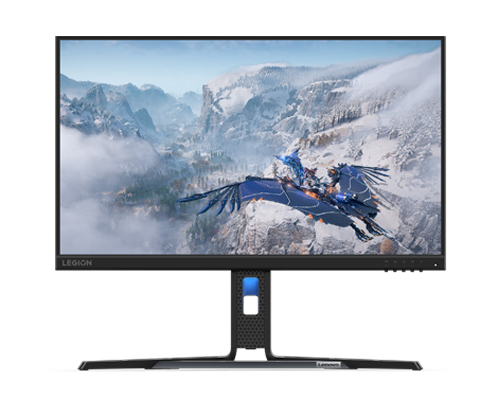
「Lenovo Legion R24e」は、23.8型、IPSパネルを採用したコスパの良いフルHDゲーミングモニターです。視野角が広く色再現性に優れたIPSパネルを搭載しているので、キレイな映像でゲームを楽しめます。また、応答速度は最速で0.5ms(MPRT)を実現しており、動きの速いゲームやタイミングがシビアなゲームも快適です。リフレッシュレートは180Hzまで対応しており、滑らかな映像でゲームをプレイできるのも魅力です。
-
おすすめ②|Legion Y25-30【24.5インチ】
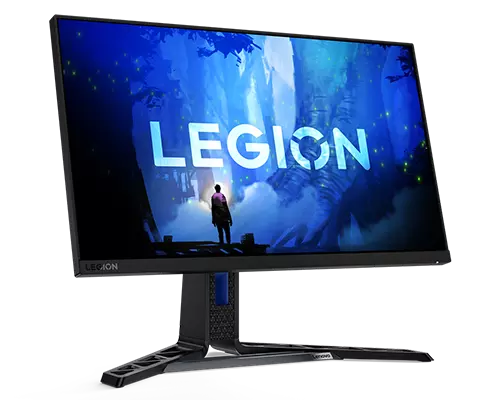
「Legion Y25-30」は、高性能な24.5型のゲーミングモニターです。IPS フルHD液晶を採用。リフレッシュレートは240Hz(オーバークロック時 280Hz)に対応し、ゲーム内の動きを正確に捉えられます。応答速度は0.5ms(MPRT)まで対応し、遅延のないゲーム環境を構築可能です。また、チルトやスイベル、ピボットや高さ調整に対応しており、自然な姿勢でゲームをプレイできます。ブルーライト低減や AMD FreeSync.Premiumuテクノロジー、DisplayHDR 400などに対応しており、高い機能性を持つゲーミングモニターです。
-
おすすめ③|Legion R27qc-30【27インチ】
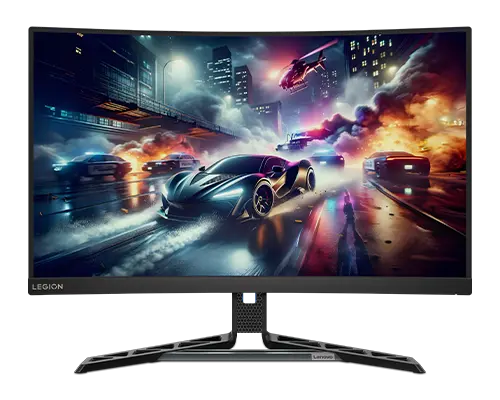
「Legion R27qc-30」は、迫力ある映像でゲームをプレイできる27型のゲーミングモニターです。180Hzのリフレッシュレートや0.5ms(MPRT)の応答速度に対応し、本格的にゲームをプレイできます。また、1500Rの湾曲モニターになっており、自然かつ臨場感あふれる映像が楽しめます。解像度はQHD(2560×1440)を採用し、精細でくっきりとした表示が可能です。HDMI 2.1 のポートを2つ、DisplayPort 1.4 のポートを1つ搭載しており、複数の機器を接続することもできます。
-
おすすめ④|Legion R32qc-30【31.5インチ】
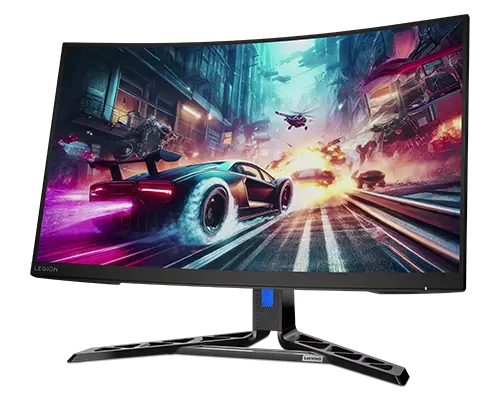
「Legion R32qc-30」は、31.5型の大型ゲーミングモニターです。QHD(2560×1440)解像度を採用しており、美しい映像でゲームを楽しめます。180Hzのリフレッシュレートと0.5ms(MPRT)の応答速度に対応し、ゲームでの成績向上にも有効な製品です。自由に調整できるエルゴスタンドを採用し、快適なゲーム環境の構築をサポートしてくれます。機能性も高く、フリッカーフリーやブルーライト低減、AMD FreeSync テクノロジーなどに対応しており、ストレスなくゲームをプレイできます。
-
おすすめ⑤|Lenovo G34w-30【34インチ】
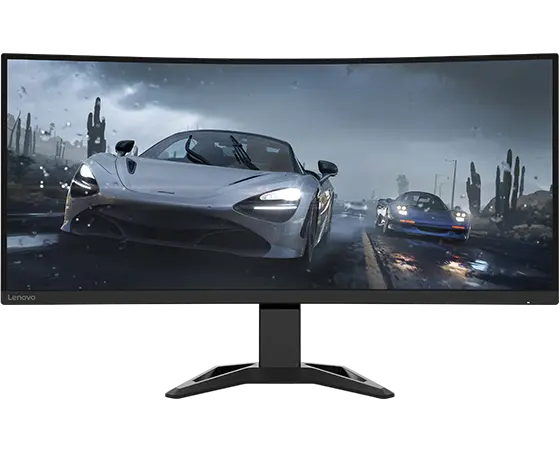
5つ目は「Lenovo G34w-30 (34型ゲーミング/3440×1440/VA)」です。こちらはこれまで紹介したものよりも大きい34インチのVAパネルを搭載した、ウルトラワイドと呼ばれる湾曲タイプのモニター。解像度は「3440x1440」です。
リフレッシュレートは165Hz(最大170Hz)、応答速度は0.5ms(MPRT)と高速なので、シューティングなど競技性の高いゲームにおいても十分な性能を発揮してくれるでしょう。
パネルは「湾曲率:1500R」で湾曲しており、上から見ると緩やかな曲線を描いていることが分かります。ワイドタイプのモニターでは画面の端から端までの距離が遠くなりますが、パネルが湾曲していることによって画面端の視認性が向上します。焦点を変えることなく、端のコンテンツまで違和感なく視認することができるので、ウルトラワイドであれば湾曲モニターがおすすめです。
まとめ:スペックや機能を理解してコスパの良いゲーミングモニターを購入しよう!
ゲーミングモニターは価格帯の幅が広く、スペックについても聞き慣れない用語がたくさん出てきます。初心者にとっては選ぶのが大変かもしれませんが、価格だけではなく画質や応答速度、リフレッシュレートなどのスペックをよく見比べて選ぶことが重要です。せっかく購入しても自分が遊びたいゲームで必要なスペックを満たしていなければ、結局また買い替えが必要になるということもあるかもしれません。コスパ重視でゲーミングモニターを選ぶのであれば、単に安いモニターを探すのではなく、まずは自分がプレイしたいゲームに必要なスペックを把握するところから始めることが大切です。 レノボは、多様なスペックのゲーミングパソコンやゲーミングモニターを販売するメーカーです。コスパの良いお買い得モデルやプロ向けの高性能製品など幅広く扱っているので、ぜひ公式サイトをチェックしてみて下さい。