目 次
グラフィックボードで何ができる?

グラフィックボードは、映像処理に特化した演算用のプロセッサであるGPUを搭載した拡張ボード。ビデオカードと呼ばれることもあります。GPUはCPUに内蔵されているモデルがほとんどですが、ゲームやクリエイト作業など、より高度な処理を行う時にはグラフィックボードが必要となることがあります。ここでは、グラフィックボードがあればどのようなことができるのか紹介します。
-

最新のゲームを4Kなど高画質で楽しめる
グラフィックボードを搭載したパソコンであれば、最新のゲームを高画質でプレイすることができます。近年のパソコンゲームは3Dグラフィックスが多用されており、レイトレーシングなど高度な映像技術が用いられていることもしばしば。グラフィックボードを搭載していなければ、画質を落としてプレイする必要がありますし、場合によってはゲームを起動することすらできないといった可能性もあります。
グレードの高いグラフィックボードは処理能力が高く、複数のモニターを並べて表示するマルチモニターを利用する時にも快適な動作を期待できます。
-
動画編集や3Dモデリングができる
グラフィックボードがあれば3DゲームやVRゲームを楽しめるだけでなく、その他の用途でも高いパフォーマンスを発揮します。グラフィックボードを搭載することによってパソコンのエンコード処理が早くなるため、動画編集もサクサクと快適にこなすことができるでしょう。また、グラフィックボードを搭載していないパソコンでは動作が重くなったりフリーズしてしまうような、高性能の動画編集アプリや3Dモデリングソフトなども利用することが可能です。趣味や仕事の幅が広がるかもしれません。
-
AI学習やマイニングにも活用できる
マイニングとは、対象の傾向を把握・管理するために大量のデータを分析・計算することを言います。マイニングではパソコン側に高い処理能力が求められ、一般的なパソコンではスペック不足となることがほとんど。仮想通貨の管理などのためにマイニングは行われ、オンラインで一般ユーザーのパソコンを使用させてもらい、対価が支払われるといった取引が行われることもあります。グラフィックボードを搭載したパソコンなら、AI学習やマイニングにも活用することができるでしょう。
グラフィックボードの性能を決めるGPUとは

パソコンの映像処理に関するパーツであるグラフィックボードやGPU。両者はよく同義に扱われることがありますが、厳密には別物です。GPUを搭載した拡張ボードがグラフィックボードであり、グラフィックボードの性能はほぼGPUで決まります。このGPUについて、どのようなものなのか詳しく解説していきます。
-
GPUの主な製造メーカー
世界にはいくつかGPUの製造メーカーがありますが、主なメーカーは「Nvidia」「AMD」「Intel」の3社です。どこのメーカーのGPUを選べば良いか迷った際は、この3社から選べば間違いありません。それぞれの特徴について簡単に解説します。
● Nvidia
NVIDIAはアメリカに本社を置く大手半導体メーカーです。同社の人気シリーズであるGeForce RTXシリーズは世界中のゲーマーから愛用されており、「ゲーム用のGPUならNVIDIA」と言われることもあるほど。また、もう一つの人気製品であるNVIDIA RTX(旧Quadro)シリーズは動画編集や3Dモデリングなどで高いパフォーマンスを発揮し、企業用パソコンへの導入実績もあるようです。近年はAIを活用したディープラーニングの分野でも活躍しています。
● AMD
AMDもアメリカに本社を置く半導体メーカーで、GPUだけでなくCPUの開発も行っています。元々はCPUの製造に力を入れており、同社のCPUであるRyzenシリーズは多くのゲーミングPCに導入されています。GPUはRadeonシリーズが人気で、NVIDIAのGeForceシリーズよりも価格が安く、コスパの良いGPUとして知られています。専用のソフトを使うことによって、レイトレーシングなどにも対応可能です。
● Intel
Intelは世界最大手の半導体メーカーで、同社のCPU「Core iシリーズ」は世界中で高いシェアを獲得しています。GPUに関しては、主にCPU内蔵型ののモデルをを製造しており、Intel製のGPUを搭載しているパソコンの台数は、NVIDIAやAMDのGPUを搭載しているパソコンの数を上回るほど。そんなIntelでは、2021年に約20年ぶりのグラフィックボードを、翌年2022年には一般向けのGPU「Arc Aシリーズ」を発表しました。
-
GPUの種類
GPUはどのような形で利用できるかによって、大きく以下の3種類に分類できます。
- CPU内蔵型
- グラフィックボード搭載型
- GPUクラウド
それぞれに違いがあるため、特徴やメリットを理解して自分に最適なタイプを選びましょう。
● CPU内蔵型
CPU内蔵型とは、その名の通りCPUにGPUが内蔵されているタイプのものを言い、一体型や統合型と呼ばれることもあります。グラフィックボードが搭載されていないパソコンでも映像処理ができるのは、この内蔵型GPUの存在のおかげなのです。Webサイトやメールの閲覧にもGPUは必要ですが、あまり重くない処理であれば内蔵型GPUで十分でしょう。内蔵型は生産コストが安く発熱量や消費電力が低いため、高度な映像処理をしないのであればコスパに優れたタイプであると言えるでしょう。
● グラフィックボード搭載型
グラフィックボード搭載型とは、GPUをグラフィックボードとよばれる拡張ボードに搭載したタイプのことを言い、グラフィックボードはビデオカードと呼ばれることもあります。内蔵型GPUでは処理しきれないような3D映像なども、グラフィックボードを搭載したパソコンであればサクサクと処理することができるでしょう。グラフィックボードを搭載することで発熱量や消費電力は増えますが、グラフィックに関する処理能力は各段に向上します。
● GPUクラウド

GPUクラウドとは、クラウド上のサーバーに設置されたGPUを、インターネット経由で利用できるサービスのことを言います。利用可能なGPUはサービス提供者次第ですが、最新またはそれに準ずる性能のGPUが提供されるケースが多いようです。GPUを購入して端末に搭載する必要がないため、数年おきに買い替える必要がなく、常に高性能なGPUを使い続けることができるのがクラウド型の魅力です。
グラフィックボードの選び方
グラフィックボードは種類が豊富なため、初心者にとっては最適な製品を選ぶのはなかなか難しいかもしれません。グラフィックボードを選ぶ際はGPUのグレードや冷却性能、インターフェースなどさまざまな項目を参考にします。ここでは、どのような点に着目してグラフィックボードを選べば良いかについて解説するので、選ぶ時の参考にしてみて下さい。
-
メーカーやシリーズ
グラフィックボードには、リファレンスモデルとオリジナルモデルというものがあります。リファレンスモデルはGPUの製造元とグラフィックボードのメーカーが同一であるモデルで、NVIDIAやAMDなどが発表するGPUをいち早く使うことができます。一方のオリジナルモデルは、NVIDIAやAMDなどが製造したGPUを、他のメーカーが独自のデザインを加えて製造したグラフィックボードのことを言います。メーカーによって冷却性能などに違いがあるため、性能にこだわりたい人はメーカーも選定材料にすると良いでしょう。
-
コア数
コア数とは、GPUが処理を実行する際の中核となる部分の数のことです。1つのGPU内に複数のコアを持つモデルもあり、コアの数が多いとそれだけ同時に処理できる情報量も増えます。基本的にはコア数の多いGPUは処理能力が高いと考えて良いでしょう。ただし、GPUやグラフィックボードの性能はコア数のみで判断できるほど単純なものではありません。次に紹介するクロック数も含めて総合的に判断する必要があります。
-
クロック数
クロック数とは、GPUが処理を実行する際に送受信する信号の速さを表す指標の一つ。クロック周波数とも呼ばれ、Hz(ヘルツ)の単位で表されます。クロック数が大きいほど1秒間に行われる演算の数が多いことを意味し、先ほど紹介したコア数とクロック数を掛け合わせて導かれた数値が大きいものほど処理能力が高いと判断することができます。
-
GPUメモリー
GPUメモリーとは、映像処理におけるデータを一時保存しておくためのパーツです。パソコンのメモリーと役割は似ていますが、GPUメモリーは映像処理専用のパーツで両者は別物です。GPUメモリーの容量が大きいほど映像の処理速度が速くなり、グラフィックボードによっては8GBや16GBなど、メモリー容量を選択できるモデルもあります。GPUメモリーは通常のメモリーとは異なり後から増設や換装ができないため、グラフィックボードを交換するまでメモリー容量を途中で変更することはできません。
-
ベンチマークのスコアを比較

ベンチマークとは、製品の性能を総合的に評価して数値化したものです。GPUに限らずCPUなど他のパーツに関してもベンチマークは存在し、ベンチマークサイトで確認することができます。これまでに紹介してきたコア数やクロック数単体では製品同士の性能を比較することが難しいのですが、ベンチマークを比較すればどちらの製品が優れているかを一目で知ることができるので便利。特に、メーカーやシリーズの異なる製品同士を比較する際はとても有用な指標となります。
-
プレイしたいゲームの必要スペック
グラフィックボードを購入する目的がゲームをプレイすることであるなら、プレイしたいゲームの必要スペックを確認することも重要です。ハイエンドモデルのグラフィックボードを搭載すれば、どんなゲームでもプレイすることは可能でしょう。しかし、限られた予算内でコスパの良いグラフィックボードを選びたいのであれば、まずは自分に必要なスペックを知る必要があります。ゲームの公式サイトでは必要スペックや推奨スペックが告知されているため、少しスペックに余裕のあるグラフィックボードを選んでおけば安心です。
-
冷却性能
グラフィックボードの冷却性能は、搭載されているファンの数や大きさで決まります。グラフィックボードはパソコンのパーツの中でも特に発熱しやすいパーツで、高性能なグラフィックボードであればあるほど発熱量も大きくなるので要注意。高温時には70度を超えることもあり、排熱がうまくできなければグラフィックボードの性能は低下し、場合によっては故障してしまうかもしれません。グラフィックボードによっては冷却方法にファンによる空冷式ではなく、液体を満たしたパイプによる水冷式が採用されていることもあります。
-
消費電力

グラフィックボードはパソコンのパーツの中でも特に消費電力の大きなパーツで、高性能なモデルほど消費電力が大きい傾向があります。既存のパソコンに後からグラフィックボードを追加する場合、従来よりも余計に電力が必要となるため、電源ユニットなども合わせて交換する必要が出てくるかもしれません。また、消費電力が大きいということは月々の電気代も高くなります。オーバースペックとならないように、必要に応じて適切なグレードのグラフィックボードを選ぶようにしましょう。
-
電源ユニットの容量
電源ユニットとは、コンセントから供給される電力を、パソコンが使える状態に変換して各パーツへ送り届ける役割を持っています。電源ユニットには容量があり、容量を超える電力を供給することはできません。また、電力を変換する際にロスが生じますが、このロスを最も少なく効率よく変換することができるのは、実際に消費する電力の約2倍の容量を持つ電源ユニットを使った時だとされています。グラフィックボードを搭載することによりパソコンの消費電力が大幅に増えるため、場合によっては電源ユニットを交換する必要があるかもしれません。
-
端子の種類と数
出力端子の種類と数はグラフィックボードごとに異なります。端子はグラフィックボードとパソコン本体やモニターなどと接続するケーブルをさす部分であり、外部機器と接続するためには必要な種類と数の端子が必要。グラフィックボードの端子としては「HDMI」「DisplayPort」「DVI」「VGA」などが一般的です。
-
物理的なスペース
グラフィックボードをパソコンに搭載するためには、ケース内に物理的なスペースの余裕が必要です。タワー型であれば問題となることはあまりありませんが、スリム型などコンパクトなケースの場合は内部にグラフィックボードが収まりきらないことがあります。また、グラフィックボードはマザーボードのPCI Express2.0または3.0スロットに接続するため、スペースだけでなくスロットの空きについても確認が必要です。
知っておきたい基礎知識

ここからはグラフィックボードを購入する前に知っておきたい基礎知識について解説します。グラフィックボードを搭載すればできることは増えますが、メリットばかりとは限りません。グラフィックボードを購入しようかどうか迷っている人は、以下の内容を理解した上で検討しましょう。
-
発熱量が大きいので熱対策が必須
ぐに上昇しグラフィックボードは発熱しやすいパーツなので、排熱対策が必須。ゲームや動画編集など、グラフィックボードに負荷のかかる作業をすると温度はすてしまいます。製品によっては最高温度が90度以上に設定されていることからもわかる通り、かなりの高温になることが予想されます。しかし、グラフィックボードが熱に強いパーツであるかというとそうではありません。冷却機能に力を入れているグラフィックボードを選んだり、負荷の高い処理を行う際は定期的に休ませたりして温度を下げるなど、使い方にも工夫が必要です。
-
消費電力が大きいので電気代がかかる
グラフィックボードは消費電力が大きいため、その分電気代も高くなってしまいます。グラフィックボードを搭載すれば、最新のゲームを高画質で楽しんだり、動画や画像の編集作業もできるようになったりするなどメリットがいっぱいです。しかし、ゲームやクリエイト作業をしないのであれば、単に消費電力が増えるだけなのでグラフィックボードは不要かもしれません。
-
グラフィックボードの寿命は3~5年
グラフィックボードの寿命は約3~5年と言われています。その理由は、グラフィックボードの発売から3~5年経過すると新しいゲームやグラフィックボードが登場し、世代落ちしたグラフィックボードでは最新の要求スペックに追いつけなくなる可能性があるためです。高スペックなモデルよりもエントリークラスのモデルほど性能的な寿命が短いため、長く使いたいのであれば、ある程度高いスペックのモデルを選ぶと良いでしょう。
-
ノート型とデスクトップ型では
GPUに性能差があるノート型とデスクトップ型では、同じ型番のグラフィックボードでも性能に差があり、ノート型よりもデスクトップ型のグラフィックボードの方が高性能とされています。理由としては、ノート型のパーツは、限られた内部スペースに搭載できるサイズまで小型化することにコストを割かざるを得ないためです。どの程度の性能差があるかについてはベンチマークスコアなどを参考に確認してみて下さい。
-
ノート型の
グラフィックボード選びは慎重にノート型の場合はデスクトップ型とは異なり、後からグラフィックボードの追加や交換ができません。そのため、パソコンの購入時点でグラフィックボードの有無やスペックを決める必要があります。仮に使っているうちに性能不足を感じても、グラフィックボードだけを入れ替えることはできないため、パソコン自体を買い替えることに。グラフィックボードの寿命に合わせてパソコンを買い替えるのは出費も大きくなるため、ノート型の場合は特に慎重に選びましょう。
パソコンに搭載されているグラフィックボードを確認する方法
パソコン購入時にチェックしたはずのグラフィックボードのスペックも、長年使っていると忘れてしまうものです。自分のパソコンがどのようなグラフィックボードを搭載しているのか確認してみましょう。
-
Windows 11 で
グラフィックボードを確認する方法デスクトップで右クリックして「ディスプレイ設定」→「ディスプレイの詳細設定」→「アダプターのプロパティを表示する」でグラフィックボードの情報が表示できます。アダプターの種類に記されているのがグラフィックボードの名称です。
-
Windows では
DirectX 診断ツールが使えるWindows には、 DirectX (ダイレクトエックス) というソフトウエア (主にゲーム) を処理するための機能が備えられています。この DirectX には診断ツールがあり、これを使うことでパソコン全体のスペックが確認可能です。
手順は、タスクバーの「ここに入力して検索」に「dxdiag」と入力します。Enter キーを押すと DirectX 診断ツールが起動するので、ディスプレイを選択してグラフィックボードを確認しましょう。
ゲームを快適に楽しむためのグラフィックボードの目安とは
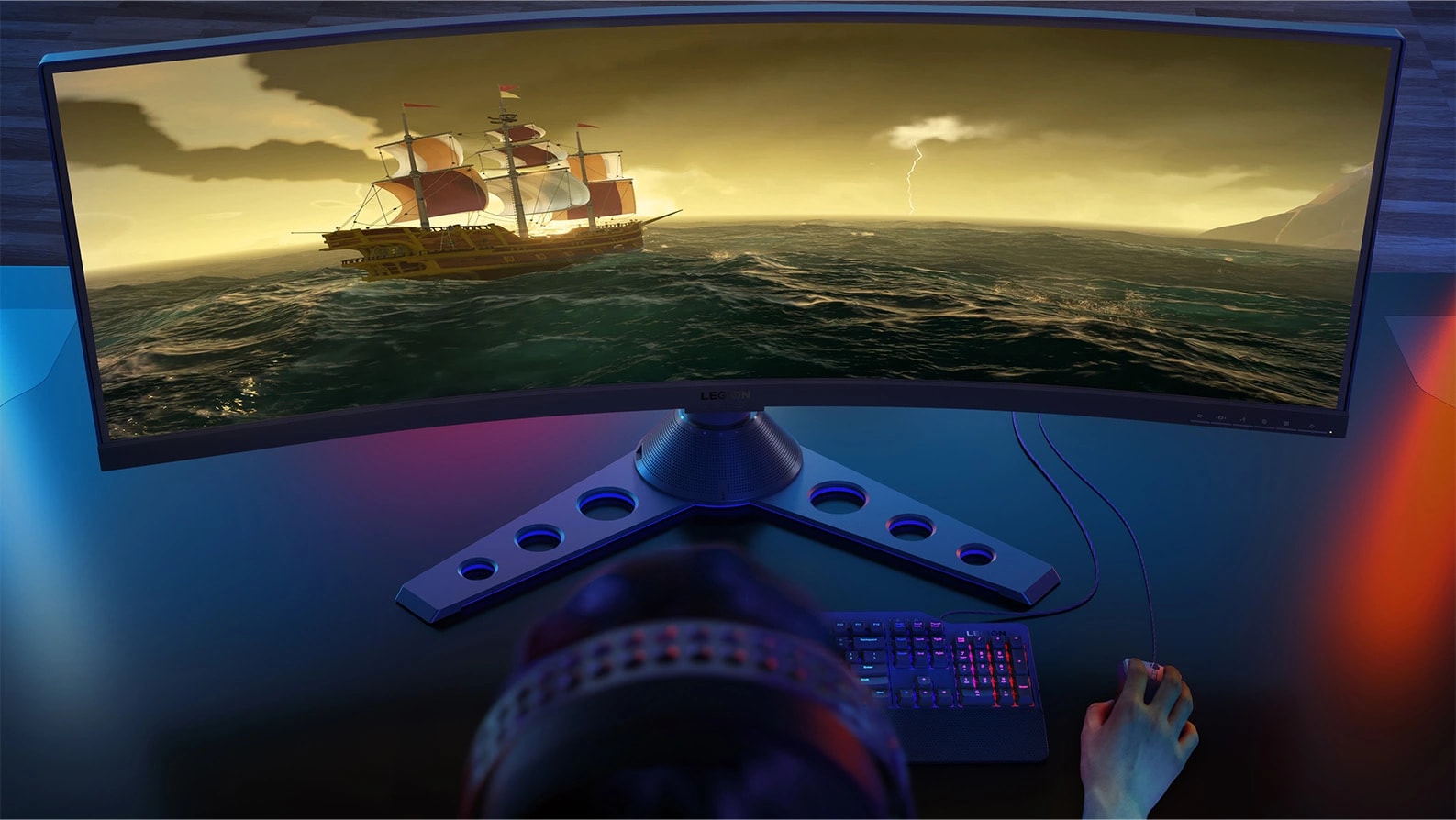
軽いゲームであれば CPU 内蔵グラフィックスでも遊べますが、本格的なゲームを遊ぶためには NVIDIA® や AMD の独立型グラフィックボードが必要になります。ゲームに求められるグラフィックボードの機能や必要性を見てみましょう。
-
本当にグラフィックボードは必要か?
CPU 内蔵のグラフィックス機能も年々向上しており、軽いゲームなら十分にプレイできます。例えば PC ゲームの多くはプレイ環境を変更できる設定メニューを用意しており、グラフィック品質を下げることでフレームレートを上げることが可能です。ゲームの品質を落とさずにプレイするなら、パソコンやゲームの設定で解像度を下げて対応します。
その一方で独立したグラフィックボードを搭載すると、ゲームの快適性に影響するグラフィック品質・解像度・フレームレートといった機能を向上させることが可能です。本格的に PC ゲームをするならグラフィックボードを搭載したパソコンをおすすめします。
-
最新の人気ゲームを楽しむなら
グラフィックボードが必須人気のフォートナイトのようなオンライン対戦のバトルロワイヤル系ゲーム、あるいは高度な 3D グラフィック機能を使ったゲームにはグラフィックボードが必要と言えます。
比較的負荷が軽いフォートナイトですが、 CPU 内蔵グラフィックスを搭載したパソコンで解像度をフル HD 、品質を「中」以上に設定するとフレームレートが 30 fps 程度まで下がります。もちろん内蔵グラフィックスの性能によっても左右されますが、快適に PC ゲームを楽しみたい人は専用のグラフィックボードが必須と考えておきましょう。
-
ゲーミング PC は高性能な
グラフィックボードを搭載している!ゲーミング PC とは、ゲームに特化したパソコンのことです。グラフィックボードには NVIDIA®の GeForce® シリーズや、AMD のRadeon™ シリーズを搭載しており、多くのパソコンゲームを快適かつ高速にプレイできます。
NVIDIA® のグラフィックボードは高性能でラインアップも豊富ですが、AMD のグラフィックボードは安価であることが魅力です。性能で選ぶなら NVIDIA®、価格で選ぶなら AMD となるでしょう。PC ゲームを本格的に遊びたい人は、ゲーミング PC の導入を検討してみてはいかがでしょうか。
まとめ

Lenovoでは、ゲーミング PC ブランドの Legion (レギオン) を展開しております。ゲームに最適化されたスペックにより、圧倒的なパフォーマンスでゲームを楽しむことができます。 高性能なグラフィックボードを搭載すれば、ゲーム以外の用途でも活用できるでしょう。エントリーモデルからハイエンドモデルまでバリエーションも豊富ですので、初めてゲーミング PC を購入する方にもおすすめです。