目 次
ゲーミングPCと一般的なパソコンの違い~なぜ特別な掃除方法が必要なのか?
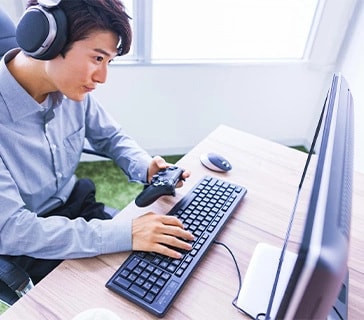
ゲーミングPCは、一般的なパソコンと比べて格段に高性能なパーツで構成されており、常に高い処理能力を求められる使用環境にあります。例えば、24時間稼働に近い状態でゲームや配信を行うことも多く、それに伴い発熱量も非常に大きくなります。そのため、冷却効率や空気の流れが重要となり、ホコリの蓄積によってパフォーマンスが著しく低下するリスクがあります。
-

ゲーミングPC特有の発熱と冷却システム
ゲーミングPCは高性能なCPUやGPUを搭載しており、大量の電力を使用するため、発熱量が非常に大きくなります。この熱を効率よく逃がすために、複数のファンやヒートシンク、水冷システムなどが導入されているのが一般的です。冷却性能を保つことは、内部のパーツを故障から守り、快適な動作環境を維持する上で欠かせません。熱がこもるとパフォーマンス低下やトラブルの原因になるため、定期的に冷却システムの状態を確認し、ホコリの蓄積があればすぐに掃除を行うことが大切です。
-
高性能パーツによる掃除の重要性
ゲーミングPCは高価で繊細なパーツで構成されているため、ホコリや汚れの蓄積によって冷却性能が損なわれ、故障のリスクが高まります。こうしたトラブルを防ぐには、定期的な内部清掃が欠かせません。掃除の際には静電気対策や取り扱いに注意し、正しい方法で作業することで、大切なゲーミングPCを長く快適に利用することができます。
-
パソコンが汚れてしまう原因
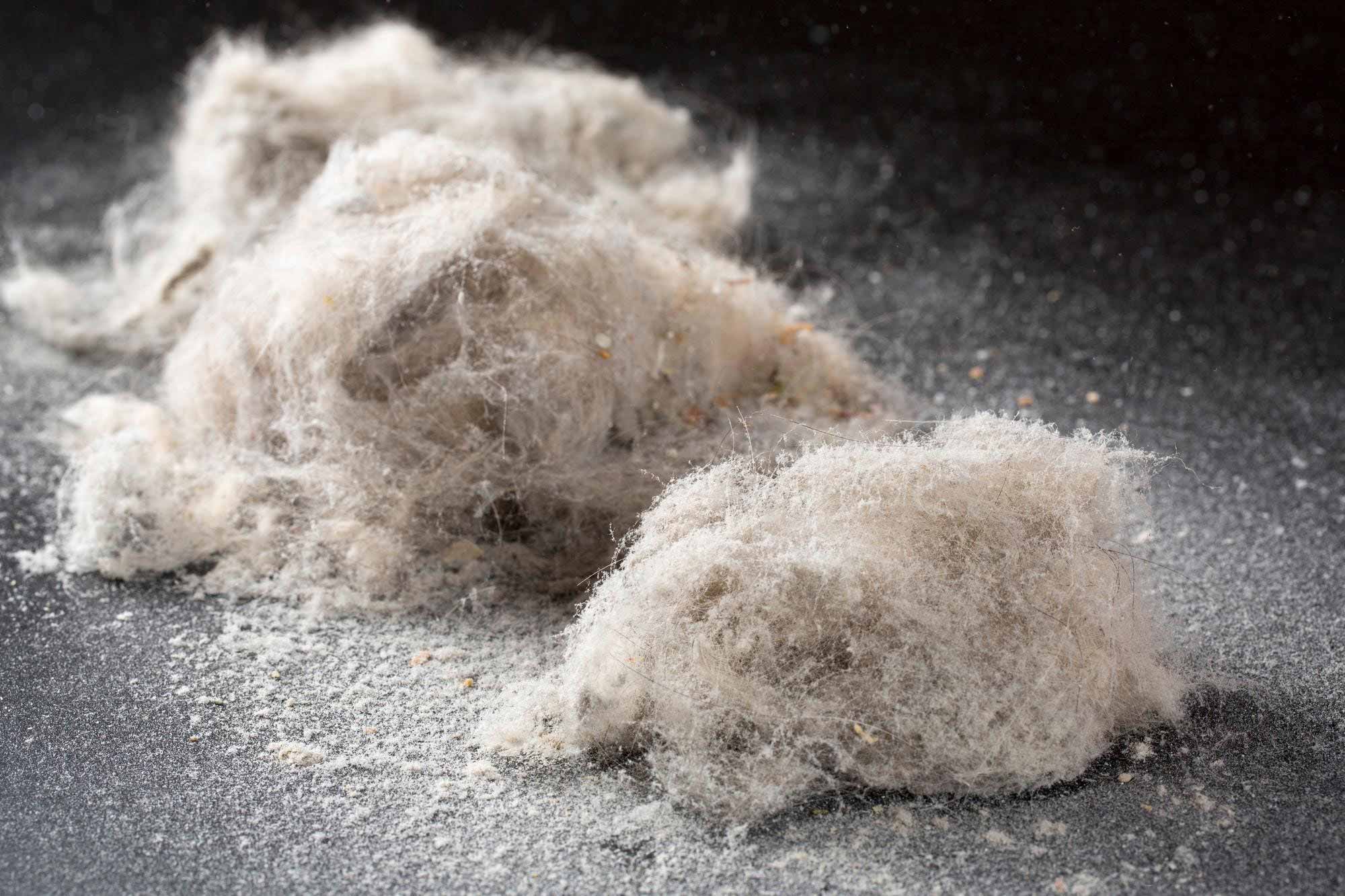
とゲーミングPCの特徴パソコンが汚れる主な原因は、空気中のホコリやペットの毛、タバコの煙などが内部に入り込むことです。特にゲーミングPCでは、長時間にわたるゲームプレイや配信作業によって、ファンが高速で回り続けるため、大量のホコリを吸い込みやすくなります。
さらに、ゲーミングケースは通気性を重視した設計が多く、吸気口や排気口が多いため、外部の汚れが侵入しやすい構造となっています。これらの理由から、ゲーミングPCは一般的なデスクトップPCよりも、こまめな掃除や定期的な点検が必要なのです。
ゲーミングPCを掃除しないで放置するとどうなる?深刻なトラブル事例

ゲーミングPCを長期間掃除せずに使用し続けると、深刻なトラブルにつながることがあるので注意しましょう。高性能なGPUやCPUは高負荷時に大量の熱を発生させるため、冷却環境が悪化するとパフォーマンス低下や部品の劣化が加速します。また、空気の流れが妨げられることで、ファンの回転数が不安定になり、異音やエラーの原因にもなります。 特にゲーム中は、処理落ちやFPSの低下といった目に見える影響が出やすく、快適なプレイが損なわれます。ここでは、掃除不足によって実際に起こりうる代表的なトラブルについて見ていきましょう。
-
【事例1】GPUやCPUが異常に熱くなり、
パフォーマンスが低下掃除不足によりホコリが蓄積すると、GPUやCPUの冷却効率が悪化し、負荷時に異常な高温となってパフォーマンスが大幅に低下します。特にゲーミングPCでは、高性能なCPUやGPUが大量の電力を消費し発熱するため、冷却機構の正常な動作が不可欠です。
ノートPCは筐体が薄く放熱スペースが限られるため熱がこもりやすく、本体に触れて異常に気付くことができますが、デスクトップでは本体に触れても熱に気付きにくく、内部に熱がこもっていても見落としがちです。その原因の多くは、通気口やヒートシンク、ファンへのホコリの詰まりにあります。
高温状態が続くと、パソコンは「サーマルスロットリング」という保護機能を働かせて性能を自動的に抑制し、熱暴走を未然に防ごうとします。これにより、ゲーム中のフレームレート低下や処理速度の急激な悪化が起こり、最悪の場合は電源が強制的に落ちてデータ消失のリスクも生じます。
-
【事例2】冷却ファンから異音が発生し、
故障のリスクが高まるゲーミングPCの冷却ファンから異音が出る原因の多くは、ホコリの蓄積です。ファンにホコリや髪の毛が絡まると、回転が不安定になり「ブーン」や「カタカタ」といった音が発生します。こうした異常は、軸受けに負担をかけ、ファン自体の寿命を縮めてしまう恐れがあります。
さらに、1つのファンに異常が起きるとエアフロー全体が乱れ、他のファンやパーツに余計な負荷がかかることも。冷却効率の低下によって温度が上がり、PCが熱暴走を起こすリスクも高まります。
異音が出ている場合は、ファンの状態を確認し、ホコリを取り除くことで改善できる場合があります。放置せず、早めの掃除を心がけましょう。
-
【事例3】ファンエラー表示と
ゲームプレイへの影響掃除不足が原因で、パソコン起動時に「CPU Fan Error」などのエラーが表示されることがあります。これはファンが正しく回転していない場合や、センサーにホコリが付着して誤作動する場合に起きる現象です。
ファンが正常に動かないと冷却が追いつかず、パーツの温度が上昇します。これにより「サーマルスロットリング」と呼ばれる性能制限が働き、ゲーム中のフレームレート低下やカクつきが発生します。
特にオンライン対戦では、こうした不安定さがプレイの支障となり、クラッシュや遅延につながる可能性も。安定したゲーム環境を保つためにも、ファンまわりの掃除と点検は欠かせません。
-
【事例4】電源が急に落ちて
データが消失する危険性突然の電源遮断は、長時間プレイしたゲームのセーブデータ、配信中の録画データ、編集作業中の動画プロジェクトなど、貴重なデータが一瞬で失われる可能性があります。
ホコリの蓄積による電源ユニット(PSU)の冷却不良は、高電力を要求するゲーミングPC特有の問題です。GPUやCPUが最大負荷で動作する際、電源ユニットも大量の熱を発生させますが、内部のファンがホコリで目詰まりを起こすと適切な冷却ができません。
また、ホコリが湿気を含んだ状態で電子回路にショートを引き起こすリスクも高まります。特に夏場の高湿度環境では、ホコリが湿気やタバコのヤニを含んで導電性を持ち、電子回路のショートを引き起こす危険性が高まります。ゲーム配信者にとっては、ライブ配信中の突然の電源断は視聴者の信頼失墜にもつながる重大な問題となるでしょう。
ゲーミングPCの掃除に必要な道具と事前準備

ゲーミングPCの清掃作業では、高価で精密なパーツを扱うため、一般的なパソコン以上に慎重な準備が必要です。数十万円規模のGPUやCPUを一瞬の静電気で破損させないよう、特に静電気対策は欠かせません。
作業開始前には必ず以下の手順を実行して下さい。
● OSの正常シャットダウン
● 電源ユニットの主電源スイッチをOFF
● 全ての電源ケーブルをコンセントから抜く
● 重要なゲームデータとシステム設定のバックアップ作成
● 作業スペースの確保と静電気対策の実施
ケーブルやファンの配置など、再組み立て時の混乱を防ぐために、分解前に内部の状態を写真で記録しておくと安心です。
-
パソコンの掃除に必要な基本的な道具
パソコン内部を安全に掃除するには、以下の道具を用意しましょう。
- ドライバー:ケースの開閉やパーツの取り外しに使用します。
- エアダスター:ホコリを吹き飛ばすスプレー式のクリーナー。
- 小型掃除機:飛ばしたホコリを吸い取るため、吸引力が弱いタイプが理想です。
- マイクロファイバークロス:外装や手の届く部分の清掃に便利です。
- 静電気防止手袋:静電気によるパーツ破損を防ぐために装着します。
- ブラシやピンセット:細かい部分のホコリやゴミを除去するのに適しています。
これらの道具が揃っていれば、パソコンを傷つけず、効率的に掃除が可能です。無理な力を加えず、慎重な作業を心がけましょう。
-
ゲーミングPC専用の掃除道具と確認事項
ゲーミングPCには高性能なパーツが多く、掃除にはより細かい対応が求められます。そこで役立つのが、ノズル付きエアダスターや帯電防止ブラシといった専用道具です。これらを使えば、狭い隙間やヒートシンクの奥までしっかりホコリを除去できるでしょう。
また、精密ドライバーセットがあれば、GPUクーラーなどの分解にも対応することができます。静電気対策としてはアース付き手袋やリストストラップを使用するのがおすすめです。
掃除の前にはパソコンの電源を切り、ケーブルを全て外しておくことが重要です。そして、事前に内部の写真を撮っておくと、配線を元に戻す際に役立ちます。高価なパーツが多いゲーミングPCでは、丁寧で慎重な作業が重要です。
-
エアダスターを使う時の
注意点と静電気対策
エアダスターは、ゲーミングPC内部のホコリを取り除くのに便利なアイテムですが、使用にはいくつかの注意点があります。まず、缶を逆さにした状態で噴射すると冷却液が飛び出し、部品を損傷させる可能性があるため、必ず立てた状態で使用して下さい。また、長時間の連続噴射は缶の冷却や内部圧力低下を引き起こすため、数秒ずつ間を空けながら使うと安全です。
静電気の発生にも注意が必要です。静電気はマザーボードやメモリーなど精密なパーツにダメージを与える原因となります。作業前に金属部分に触れて体の静電気を放電し、静電気防止手袋を着用して作業を進めましょう。また、アース付きのリストバンドを使用すれば、体にたまった電気を逃がし、作業中のトラブルを回避することができます。
さらに、ファンやヒートシンクなどの細かい部分にはブラシ付きのエアダスターを使うと、ホコリを効率よく除去することができます。周囲のホコリが再び内部に入らないよう、掃除は風通しの良い場所で行うことが理想です。作業前後の状態を確認しながら、慎重に作業を進めましょう。
-
掃除前の温度確認とベンチマーク記録
掃除作業の効果を測定するため、事前にシステムの温度状態とパフォーマンスを記録しておきましょう。CPU-ZやHWMonitorなどのソフトウエアを使用すれば、負荷時の温度やファンの回転数も把握できます。また、3DMarkやCinebenchなどのベンチマークソフトでパフォーマンスを計測しておけば、掃除後の動作改善を数値で比較できます。これらの記録は掃除の成果を客観的に確認するだけでなく、将来的なメンテナンス時の参考データとしても有益な情報となるでしょう。
-
電源切断と部品の取り外し手順
ゲーミングPCを安全に掃除するためには、正しい電源の切断手順を守りましょう。まずOSを正常にシャットダウンし、電源ユニットの主電源スイッチをOFFにします。次に、ケースを開ける前に静電気を除去してから作業に入ります。電源ケーブルをコンセントから抜き、しばらく待って内部の電荷を放電させて下さい。
部品を取り外す際は、ケーブルの接続位置や向きを忘れないように写真を撮っておくと再組立てがスムーズです。グラフィックボードやメモリーなどはロックを解除し、慎重に外しましょう。取り外した部品は柔らかい布の上などに置き、静電気や衝撃から保護することが重要です。
ゲーミングPCの外部を掃除する方法

ゲーミングPCの外装は、清掃を怠るとホコリが溜まり、内部にも影響を及ぼします。掃除には乾いた柔らかいクロスや静電気防止のクリーニングクロスを使用し、パネルや外部端子周辺を丁寧に拭き取りましょう。水分やアルコールの使用は、パーツを傷める恐れがあるため避けて下さい。外部の清掃も定期的なメンテナンスに欠かせません。
-
ゲーミングケースとパネルの清掃手順
ゲーミングケースの外部清掃は、材質に応じた適切な方法で行います。手順と掃除のポイントは以下の通りです。
- 1.エアダスターによる基本清掃
ケース全体、吸排気口、接続ポートのホコリをエアダスターで除去します。メッシュパネル部分は特に念入りに、内側と外側の両方向から清掃して下さい。 - 2.強化ガラスパネルの清掃
強化ガラス製サイドパネルは、マイクロファイバークロスで乾拭きした後、専用のガラスクリーナーを使用します。アンモニア系クリーナーは避け、必ず製品に適した清拭剤を選んで下さい。指紋や油汚れが目立つ場合は、少量の中性洗剤を薄めた水で清拭し、完全に乾燥させます。 - 3.メッシュパネルとフィルターの処理
取り外し可能なメッシュパネルやダストフィルターは、中性洗剤で水洗いが効果的です。歯ブラシなどで軽くこすり、目詰まりしたホコリを除去して下さい。洗浄後は完全に乾燥させてから取り付けます。 - 4.RGB照明部分の注意点
RGB LEDストライプやアクリル製装飾パネルは、電源を切った状態で柔らかいクロスで軽く拭き取ります。強い力は加えず、LED素子部分への直接接触は避けて下さい。
- 1.エアダスターによる基本清掃
-
ゲーミングモニターの正しい掃除方法
ゲーミングモニターは高解像度・高リフレッシュレート対応のため、画面の汚れが特に目立ちやすく、適切な清掃が重要です。電源を完全に切り、モニターが冷めてから作業を開始して下さい。
乾いた柔らかいマイクロファイバークロスで表面を軽く拭き、ホコリや軽い汚れを除去します。144Hz以上の高リフレッシュレートモニターやHDR対応モニターは特殊なコーティングが施されている場合があるため、アルコール系クリーナーや化学洗剤の使用は避け、必ずメーカー推奨の清掃方法を事前に確認して下さい。
湾曲モニターの場合は、カーブに沿って円弧を描くように拭き取ります。頑固な汚れには蒸留水で軽く湿らせたクロスを使用し、最後に乾いたクロスで水分を完全に除去して下さい。ベゼル部分やモニタースタンド、ケーブル接続部のホコリもエアダスターで除去し、総合的な清掃を行いましょう。
-
キーボードとマウスの掃除方法
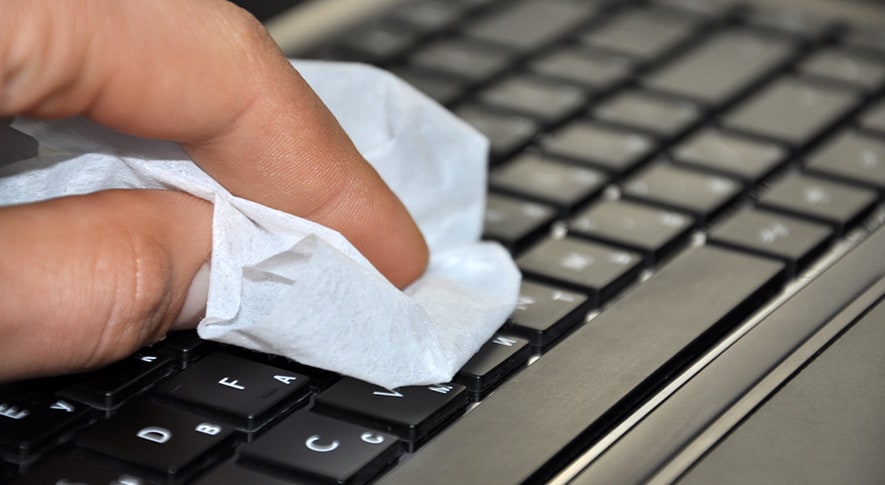
キーボードは長く使い続けるうちに、キーに汚れがついたり、キーの隙間にほこりや汚れが入り込んだりしていきます。キーボードが汚れてもパソコンの性能を落とすことはありませんが、決して見た目はよくありません。目立つ部分なので、しっかりと掃除をしましょう。
まずはやわらかい布でキーボード表面の汚れを拭き取り、エアダスターでキーのあいだに入り込んだ汚れを吹き飛ばしましょう。スライム状の吸着力のあるグッズで、奥に入り込んだゴミを取ることもできます。
さらに奥に入り込んだゴミは、キーを取り外して掃除することもできます。ただし、キーボードはキーを取り外せるタイプと、取り外せないタイプがあります。ノートパソコンのキーボードはキーを取り外せないので注意して下さい。
-
吸気口と排気口の重点的なクリーニング
吸気口と排気口は、ゲーミングPC内部にホコリが侵入する主な経路です。フィルターやメッシュ部分に汚れがたまると、冷却効率が低下し、パーツの故障リスクが高まります。掃除の際は、まず電源を切り、外側のホコリをエアダスターで除去しましょう。その後、フィルターが取り外せる場合は水洗いし、しっかり乾燥させてから取り付けて下さい。定期的な清掃により、冷却性能を維持し、安定した動作を実現できます。
ゲーミングPC内部のパーツ別詳細掃除方法
ゲーミングPC内部の清掃は、外部清掃よりもはるかに慎重な作業が求められます。高性能なCPU、GPU、マザーボードなどの精密パーツが密集しており、一つのミスが数十万円の損失につながる可能性があるので慎重に作業を進めましょう。
内部清掃の基本原則
● 静電気対策を徹底し、作業中は定期的に金属部分に触れて放電
● エアダスターは短時間の噴射を心がけ、連続使用を避ける
● ファンを直接回転させず、ブレードを固定して清掃
● 水分や液体クリーナーの使用は絶対に避ける
● 分解前の状態を写真で記録し、配線や部品配置を確認
ここでは、各パーツ固有の注意点と清掃方法について詳しく解説していきます。
-
GPUの安全な掃除手順と注意点
GPU(グラフィックボード)は熱を持ちやすいため、定期的な掃除が必要です。まずはパソコンの電源を切り、GPUを慎重に取り外しましょう。外側のヒートシンクやファン部分に付着したホコリをエアダスターで除去し、ブラシで優しく清掃します。静電気防止の手袋を使用し、部品へのダメージを防ぐことも忘れずに。ファンの軸にグリスアップが必要な場合もありますが、自信がない場合はサポートに相談するのがおすすめです。
-
CPUクーラーの種類別クリーニング方法
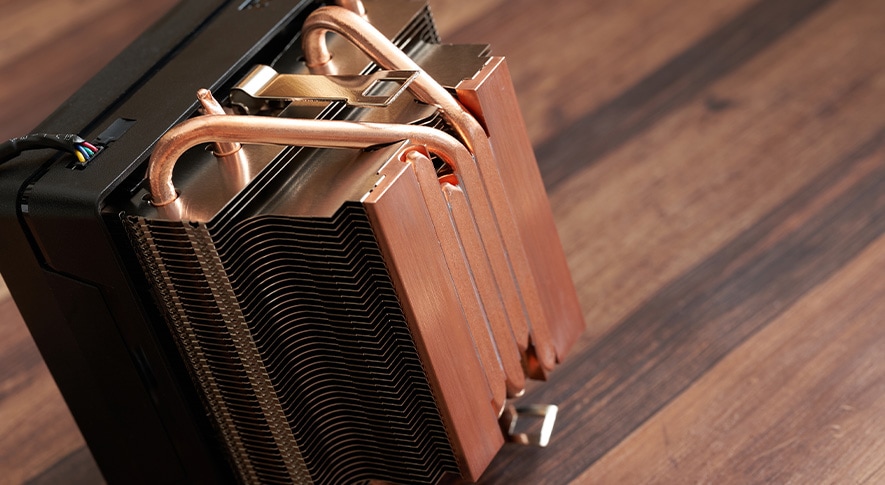
CPUクーラーには空冷と水冷があり、清掃方法が異なります。空冷タイプはファンとヒートシンクを取り外してホコリをエアダスターとブラシで除去して下さい。水冷タイプはラジエーターのフィン部分に付着したホコリを吹き飛ばし、ファンも同様に清掃する必要があります。冷却効率に直結するため、冷却性能が落ちていると感じたら掃除のタイミングといえるでしょう。なお、掃除中は必ず電源を切り、静電気対策を徹底することが大切です。
-
電源ユニットのメンテナンスと注意事項
電源ユニット(PSU)はケースの下部にあり、ホコリが溜まりやすい部分です。電源を完全に切ってから、ケースに固定されているネジを外して取り出し、通気口やファン部分をエアダスターで掃除して下さい。分解は保証対象外になる可能性があるため、外側からのクリーニングに留めるのが安全です。電源の冷却性能を保つことは、他のパーツの安定稼働にもつながります。
-
ケースファンとエアフローの最適化
ケースファンは内部エアフローを調整する重要なパーツです。ファンブレードに付着したホコリは冷却効率を下げ、故障の原因にもなります。エアダスターや綿棒を使い、回転部分を傷つけないよう丁寧に清掃しましょう。掃除後は吸気と排気のバランスを確認し、風の流れがスムーズになるようファンの設置場所や向きを見直すことで、パソコン全体の温度管理が最適化されます。
-
マザーボードとメモリースロットの清掃
マザーボードやメモリースロットにもホコリはたまりやすく、放置すると接触不良や動作不安定の原因になります。エアダスターで表面のホコリを飛ばし、メモリーは静電気に注意して一度抜き差しすると接点のリフレッシュにもなります。ブラシを使う際は、基板を傷つけないように注意して下さい。また、水分や液体クリーナーは厳禁です。清掃後は各部品がしっかりと装着されているかを再確認しましょう。
-
ケーブルマネジメントの重要性
掃除の際は、ケーブルの整理(ケーブルマネジメント)も見直す好機です。ケーブルが絡まっているとエアフローの妨げとなり、冷却性能が低下してしまいます。配線を結束バンドでまとめ、空気の流れを確保しましょう。内部が整っていると、掃除やパーツ交換時の作業もスムーズになります。美観だけでなく、温度管理やトラブル防止にもつながる重要な工程です。
-
マザーボード・基板清掃時の
静電気対策と注意点マザーボードの清掃は、ゲーミングPC メンテナンスの中で最も慎重さが求められる作業です。基板上の精密回路は静電気に極めて敏感で、適切な対策なしに作業すると不可逆的な損傷を引き起こす可能性があります。
静電気防止手袋の着用は必須で、さらに静電気防止マットを使用することで静電気発生リスクを大幅に軽減できます。合成繊維の衣服は避け、綿製品を着用して下さい。PCIeスロット内部の清掃では、スロット固定レバーの破損に注意が必要です。エアダスターで汚れを除去する際は、レバー部分に過度な圧力をかけないよう短時間の噴射を心がけましょう。
ゲーミングマザーボードに多数搭載されているRGB LEDヘッダーや小型コネクタは特に破損しやすい部品のため、これらの端子を直接触らず、周辺をエアダスターで清掃するに留めます。作業後は飛散したホコリを掃除機で吸引しますが、ノズルが周辺パーツに接触しないよう十分注意しましょう。
-
RGBパーツ・高額部品の掃除方法
と取り扱い注意点RGB搭載パーツや高額な製品は繊細な構造を持ち、掃除には細心の注意が必要です。エアダスターでホコリを軽く飛ばし、ブラシやクロスでLED部分を傷つけないよう丁寧に清掃します。無理に力を加えず、ケーブルや基板部分は特に慎重に扱いましょう。作業時は静電気防止手袋を使用するのがおすすめ。保証の有無も確認し、分解が必要な場合は事前にメーカーサポートへ相談しておくと安心です。
-
保証を維持しながら
作業する方法と注意事項ゲーミングPCを清掃する時は、手順を誤ると保証が失効する恐れがあります。まず保証書とサポートページを確認し、ネジ封印や「分解禁止」シールが貼られたパーツには手を触れないことが鉄則です。特に電源ユニットや水冷クーラーなど高リスク部品は自分で開封せず専門サービスに任せるのが安全。作業前に内部を撮影しておけば配線の戻し忘れを防げます。保証を守りつつ、できる範囲で丁寧に清掃しましょう。
デスクトップとノートによる掃除方法の違い
デスクトップパソコンと比べてノートパソコンは、さまざまな機械が狭い空間にぎっしりと詰め込まれています。そのため、分解するのは非常に困難です。無理して分解したとしても、もとに戻せないことも考えられます。ノートパソコンの掃除をする時は、簡単に外れるものだけにとどめておきましょう。 メモリーやストレージを交換するためのフタがあるノートパソコンであれば、フタを外して軽くほこりを払いましょう。それ以上の分解は、故障の原因にもなるため控えて下さい。また、あまりにも奥に入り込んでしまったほこりやチリなども、部品を傷つけてしまうおそれがあるため、無理に取らない方が良いでしょう。 基本的に分解せずに済むキーボード回り、吸気口、天板などの汚れを落とせば十分です。
-
ゲーミングノートの掃除時の制限事項
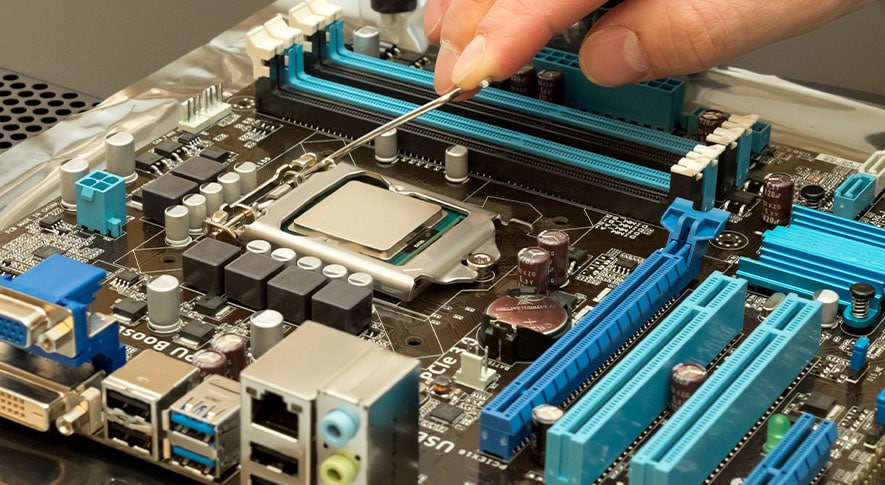
ゲーミングノートPCは構造がコンパクトで、デスクトップに比べて掃除できる部分が限られます。多くのモデルでは内部へのアクセスが制限されており、分解すると保証が無効になることも。吸気口や排気口のホコリをエアダスターで除去する程度にとどめ、分解が必要な清掃はメーカーや専門業者への相談が安全です。静電気対策も忘れず行いましょう。
-
外付けGPU(eGPU)の清掃方法
外付けGPU(eGPU)もホコリの蓄積で冷却性能が低下します。電源を切ってからケースを開け、ファンや基板周辺をエアダスターで清掃しましょう。特に排気口やファンブレードのホコリは故障の原因になるため、念入りに除去して下さい。接続ポートやケーブルの確認も忘れず、破損がないかチェックします。eGPUも定期的なメンテナンスを行うことで、安心して長く使用することができます。
ゲーミングPCをきれいに保つための定期メンテナンス
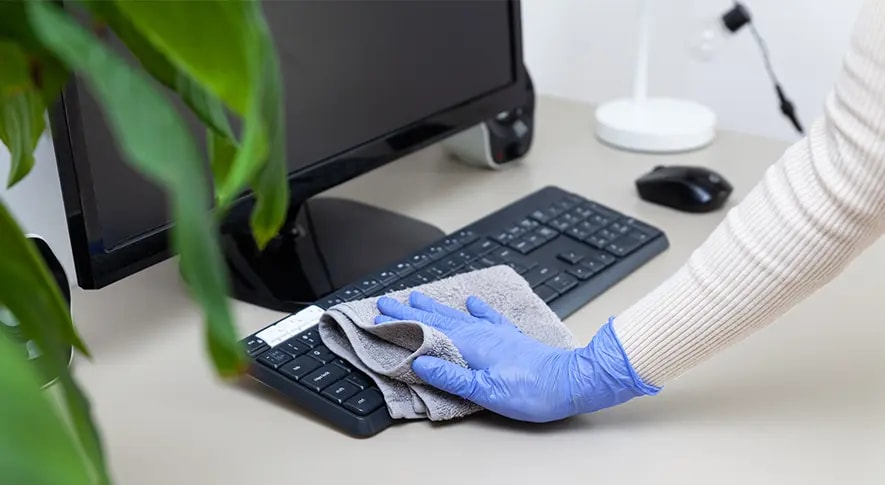
パソコンを汚さないためには、日ごろから気をつけて使うことが大切です。そうすれば掃除をする時も軽い汚れを拭き取るだけで済み、簡単に掃除を終わらせられます。パソコンの美しさを保つ方法を紹介します。
-
使用環境別の推奨掃除頻度
ゲーミングPCの掃除頻度は使用パターンによって大きく異なり、各ユーザータイプに応じた適切なメンテナンス周期を設定することが重要です。ヘビーゲーマーで1日6時間以上使用する場合は、毎月1回の外部清掃と2ヶ月に1回の内部点検が推奨されます。特にGPUとCPU周辺の清掃は重要で、温度モニタリングソフトでアイドル時温度が5度以上上昇した場合は即座に清掃が必要です。オーバークロック使用時はさらに頻繁な点検を心がけましょう。
配信者やコンテンツクリエイターの場合、配信機材やキャプチャーデバイスからの発熱も考慮し、3週間に1回の清掃が理想的です。長時間配信中の突然のトラブルは信頼失墜につながるため、予防的メンテナンスを重視して下さい。一方、週末中心のカジュアルユーザーなら2-3ヶ月に1回の清掃で十分ですが、季節の変わり目には必ず点検を行うことをおすすめします。
また、使用環境による調整も必要です。ペット飼育環境では通常の1.5倍、喫煙環境では2倍の頻度に増やし、床置き設置の場合はカーペットからのホコリを考慮して調整して下さい。定期的な清掃により、パフォーマンスの維持と部品寿命の延長が可能です。
-
温度モニタリングによる
掃除タイミングの判断ゲーミングPCの掃除タイミングを判断する上で、温度モニタリングは非常に有効です。CPUやGPUの温度が平常時より高くなってきた場合、内部にホコリが溜まり冷却効率が落ちている可能性があります。専用のモニタリングソフトを使用して温度の変化を確認し、一定のしきい値を超えたら掃除を検討しましょう。定期的な温度チェックは、故障を未然に防ぐメンテナンスの基本です。
-
タバコとペットが
ゲーミングPCに与える影響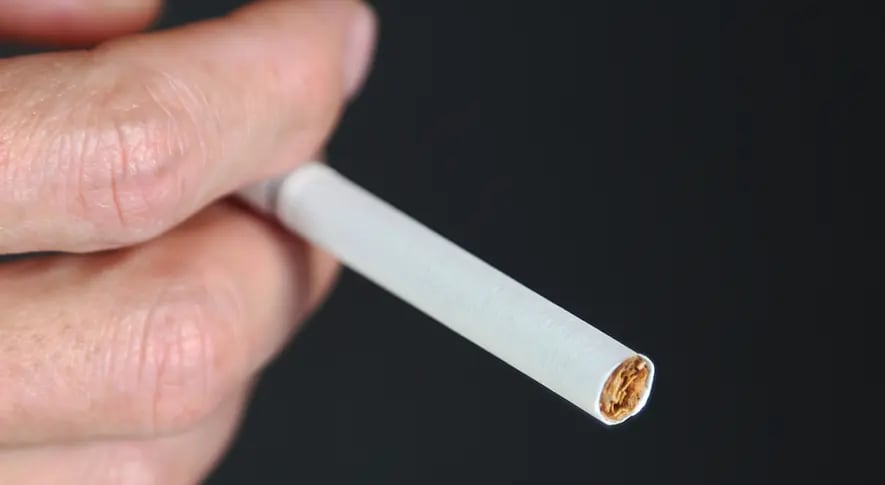
喫煙の習慣のある人は、パソコンの近くで吸わないようにしましょう。パソコンから離れた所を喫煙所にして、パソコンがヤニで汚れないようにして下さい。タバコのヤニ汚れは頑固で、洗剤などを使ってこすらないときれいに落とせません。
さらにタバコのヤニはほこりにつくと、固くなってエアダスターなどで吹き飛ばせなくなります。そういう状態になったら洗剤と布でこすり落とす必要があり、かなり手間がかかります。
-
最適な設置場所と環境管理
部屋のすみはほこりがたまりやすいため、そういった場所にパソコンを設置すると大量のほこりを吸い込む原因になります。特にタワー型のデスクトップパソコンは、サイズが大きいこともあって、壁際に設置してしまいがちです。長くそのまま放置すると、ほこりまみれになってしまうかもしれません。
モニターの裏の裏側もほこりの多い場所なので注意しましょう。また、取り出しにくい場所に設置すると、掃除をする度に取り出す手間がかかって放置されがちです。
掃除後の動作確認とパフォーマンス測定
掃除後は動作確認を行い、パフォーマンスの変化を測定することが重要です。起動やゲームプレイ中の温度、ファンの音などを確認し、問題がないかチェックしましょう。掃除によって内部の冷却状態が改善されていれば、動作が安定しやすくなります。掃除の効果を客観的に把握するためにも、ベンチマークテストや温度測定を行い、記録を残しておくと良いでしょう。
-
ベンチマークテストでの性能確認
清掃後のパフォーマンスを確認するには、ベンチマークソフトを使った性能測定が有効です。3DMarkやCinebenchなどのツールを使用し、掃除前後のスコアを比較すると改善状況が明確になります。高温状態だったパーツが冷却されることで、スロットリング(性能抑制)が解消される場合もあります。測定中のファン動作や音、熱の分布も確認しましょう。これにより、冷却効果や作業の適切さを把握でき、今後のメンテナンス時期の目安とすることができます。
-
温度変化の測定と記録方法
温度変化を確認することで、掃除の効果を数値で客観的に把握することができます。HWMonitorやCoreTempなどのフリーソフトを使えば、CPUやGPUの温度をリアルタイムで確認可能です。掃除前と後で同じ環境・同じ作業を実行し、温度差を記録することで冷却改善が明確になります。記録はエクセルなどに保存しておくと、定期メンテナンスの判断材料になります。温度が大きく下がっていれば、清掃の成果が出ている証拠です。
-
BIOSでのファン設定最適化
掃除後はBIOSでファン設定を最適化しておきましょう。多くのマザーボードは、BIOS上でファンの回転数や温度トリガーを細かく設定できます。掃除によって通気性が向上した場合、ファンの回転数を落とすことで静音性を確保することも可能です。反対に、温度が高い場合は回転数を増やして冷却を優先しましょう。設定後は温度や動作を再確認し、安定した冷却環境を維持できているかをチェックして下さい。
ソフトウエア面でも快適化!ゲーミングPC内部のデータクリーンアップ
パソコン内部のクリーンアップについて紹介します。ここでいうクリーンアップとは、古いデータやファイルなど、不要になったデータを削除することです。 外部だけでなくデータという内部にも目を向けることで、パソコンの動作が軽くなり快適に使用できます。多くの人が忘れがちなデータクリーンアップの重要性を紹介します。
-
不要なゲームデータとキャッシュの削除
ハードウエアの掃除と並行して、ソフトウエア面のクリーンアップも重要です。長期間プレイしていないゲームのインストールデータや、一時ファイル・キャッシュはSSDやHDDの空き容量を圧迫し、パフォーマンスの低下を招きます。
Steamなどのゲームクライアントにはキャッシュ削除機能があり、定期的に実行しましょう。また、Windowsのディスククリーンアップや専用のクリーナーソフトを使えば、不要なファイルを一括で除去できます。特に録画やリプレイのデータはサイズが大きいため、定期的な整理が必要です。
ソフトウエアの整理と物理的な清掃を同時に行うことで、ゲーミングPCの動作を快適にしましょう。
-
録画・配信用データと
スクリーンショットの整理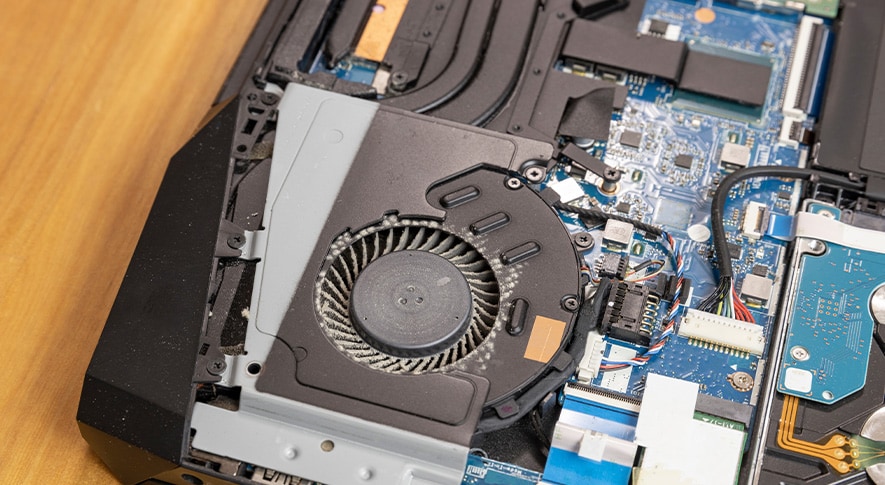
ゲーミングPCには大容量の録画・配信データが蓄積されており、定期的な整理がパフォーマンス維持に欠かせません。OBS録画ファイルやNVIDIA ShadowPlayデータは数GB〜数十GBにもなるため、月に1回は不要なファイルを外部ストレージに移動するか削除して下さい。
Steamスクリーンショットも高解像度では1枚数MBと容量が大きく、Steam内のスクリーンショットマネージャーで一括削除が可能です。重要なデータはクラウドにアップロードし、ローカルストレージの空き容量を確保することで、SSDの性能劣化を防ぎ快適なゲーム環境を維持できます。
-
グラフィックドライバーの
クリーンインストール掃除後はグラフィックドライバーの状態も確認しましょう。長期間アップデートしていない場合、動作不良の原因になることがあります。Display Driver Uninstaller(DDU)などのツールを使用すれば、古いドライバーを完全に削除し、最新バージョンをクリーンインストールできます。新しいドライバーには冷却制御や最適化機能の改善が含まれることも多く、掃除と合わせて行えばパフォーマンスの安定性が向上します。
-
ゲーミング向けPCクリーナーの活用
不要なデータ削除には「PC クリーナー」というソフトがおすすめです。一時ファイルやキャッシュの削除を行ってくれるため、パソコン内部のクリーンアップが楽になります。
自分で行うと間違ったファイルを削除してしまうリスクを伴いますが、PC クリーナーではその心配がありません。実績のある PC クリーナーなら個人では難しい「データの完全削除」ができるため、セキュリティ面を強化できるでしょう。
※注意:PC クリーナーソフトの一部では、詐欺ソフトやマルウエアとみなされるものがあります。インストールする前にソフトの評価やレビューをチェックして、自己責任の範囲内で利用するようにお願いします。
まとめ
ゲーミングPCのメンテナンスは、高性能なCPUやGPUが持つ本来の実力を引き出し続けるために欠かせません。定期的な物理清掃とソフトウエア面でのデータ整理により、安定したフレームレート確保、サーマルスロットリング回避、部品寿命の延長が実現できます。 数十万円を投資したゲーミングPCの価値を長期間維持するためにも、適切な温度管理と清掃は重要な投資といえるでしょう。しかし、長年の使用で落としきれない汚れが蓄積したり、技術進歩により要求スペックが向上したりした場合は、買い替えの検討時期かもしれません。メンテナンスコストと買い替えコストを比較検討し、最適な選択を行うことが大切です。適切なメンテナンスにより、快適なゲーミングライフを実現しましょう。