目 次
ゲーミングPCとは
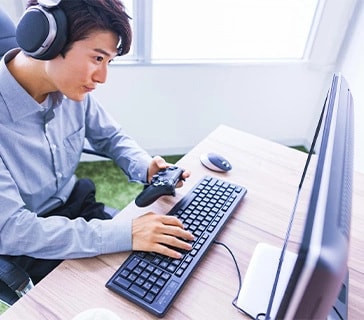
ゲーミングPCという名前は聞いたことがあっても、実際にどのようなパソコンなのかあまりよく知らないという人も多いかもしれません。そもそもゲームをプレイするのに本当にゲーミングPCが必要なのか。また、ゲーミングという名前が付いているけれど、一般的なパソコンとは何が違うのかといった疑問を解消しながら、ゲーミングPCの概要について説明していきます。
-

ゲームに特化したパソコン
最近のゲームは3Dグラフィックやレイトレーシングなど、精細で美麗なグラフィックが多用されています。そのため、パソコンにかかる負荷も大きく、一般的なパソコンではスペックが足りずスムーズに映像を処理することができません。ゲーミングPCは高い負荷がかかっても、プレイヤーの操作に合わせて遅延やカクつきが生じることなくゲームをプレイするための性能を備えたパソコンなのです。
-
スペックが高く高負荷な処理でも快適に動作する
WordやExcelを使った事務作業やWebサイトの閲覧などと比べて、ゲームをプレイする時にはとても高い負荷がパソコンにかかります。そのため、ゲーミングPCに搭載されているCPUやメモリーなどの演算処理を担うパーツは、一般的なパソコンに搭載されているものよりも高性能なものが搭載されています。また、ゲーミングPCには映像処理用のグラフィックボードが搭載されており、映像処理能力にも優れています。
-
遊びと仕事に兼用できる
ゲーミングPCはゲームをプレイするための性能を備えたパソコンですが、ゲームにしか使えないというわけではありません。ゲームほど負荷の高い処理もサクサクとこなすことのできるゲーミングPCは、仕事や普段使いでも大いに活躍を期待できます。複数のアプリを同時に起動してもフリーズすることなく処理することができ、Webサイトや動画の閲覧なども快適に行うことができるでしょう。ゲーミングPCは趣味と仕事で兼用できる優れたパソコンなのです。
普通のパソコンとの違い
ゲーミングPCが一般的なパソコンより優れている点をまとめると主に以下の通りです。 ●高性能なCPUを搭載している ●GPUを搭載しておりグラフィックス処理能力が高い ●メモリー容量が大きい ●ストレージ容量が大きい ●冷却性能が高い それぞれの内容について詳しく見ていきましょう。
-
高性能なCPUを搭載している
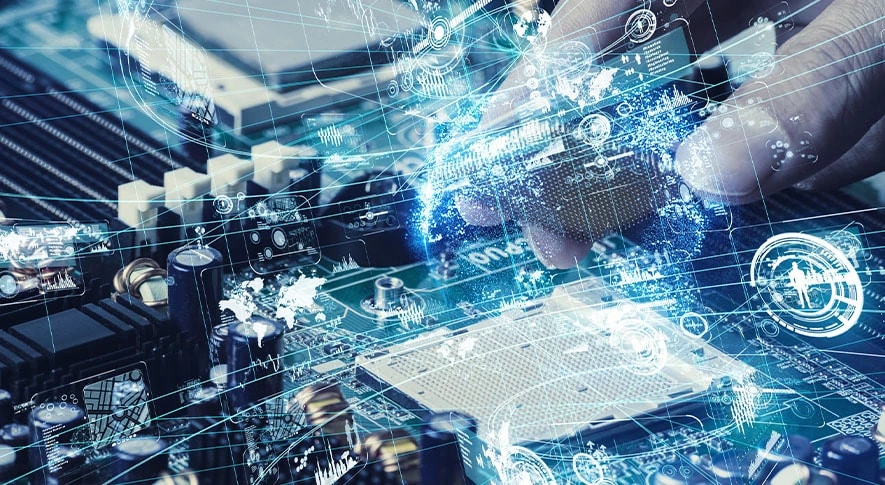
ゲーミングPCには一般的なパソコンよりも高性能なCPUが搭載されています。CPUとはパソコンの頭脳に相当するパーツで、CPUの性能が高いほどパソコン全体のパフォーマンスを向上させることができます。仮にCPU以外の一部のパーツの性能が高くても、CPUの性能がいまいちだと十分に性能を発揮することができません。ゲームを動作させるためには複雑な演算など、高度な処理能力が求められます。ゲーミングPCは高性能なCPUを搭載することで、軽快な動作を実現できているのです。
-
GPUを搭載しておりグラフィック処理能力が高い
ゲーミングPCは3Dグラフィックなど負荷の高い映像処理を行うために、独立したグラフィックボード(GPU)が搭載されています。グラフィックボードとは、映像処理に特化したパーツで、ゲーミングPCの性能を決定づける重要な要素の一つです。一般的なパソコンにもGPUはあるものの、CPUと一体化されており性能はあまり高くありません。CPUに付属している補助的なGPUでは負荷の高いゲームを動作させることはできないため、ゲームをプレイするにはゲーミングPCが必要なのです。
-
メモリー容量が大きい
メモリーとは、データを一時的に保存しておくためのパーツです。パソコンがさまざまな処理をスムーズに行うためには、処理中のデータを一時的に保存しておく必要があります。メモリーは保存場所としての役割を担っており、メモリーの容量が大きいほどパソコンの動作がサクサクと快適になり、同時に複数の処理もスムーズに実行できるようになります。ゲームをプレイする際は高い負荷がかかるため、ゲーミングPCには一般的なパソコンよりも容量の大きなメモリーが搭載されていることが多いです。
-
SSDを採用しストレージ容量が大きい
ストレージとは、OSやゲーム本体のデータ、画像などさまざまなデータを保存しておくためのパーツです。ゲームをダウンロードしてインストールするためには、ストレージに十分な空き容量が必要。ゲームによっては1タイトルで100GB以上のものもあるため、ゲーム用途として使うストレージなら最低でも512GB、できれば1TB以上の容量がおすすめです。ストレージにはSSDとHDDの2種類がありますが、ほとんどのゲーミングPCでは読み取り・書き込み速度が高速なSSDが採用されています。容量も一般的なパソコンよりも大きめのモデルが搭載されているケースが多いでしょう。
-
冷却性能が高い
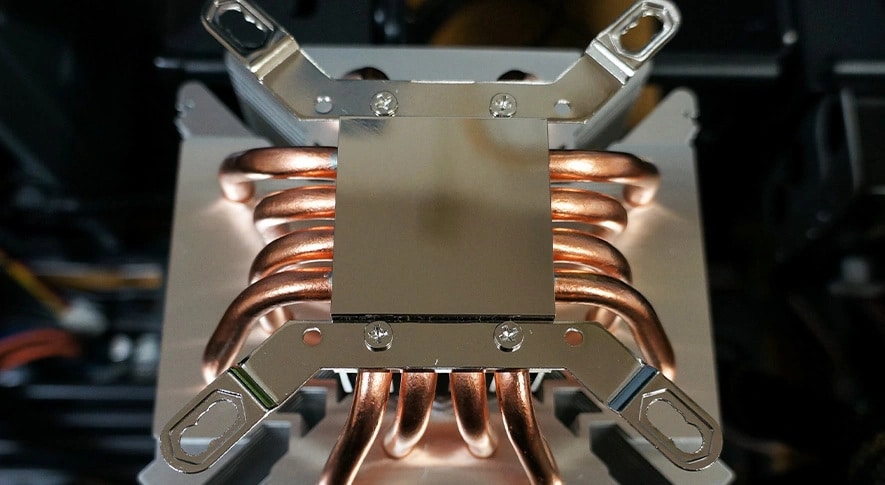
ゲーミングPCに搭載しているパーツは高性能なため、稼働時の発熱量が多く、本体が熱を持ちやすいという特徴があります。そのため一般的なパソコンよりも冷却性能が強化されており、ファンの数を増やしたり、機種によっては水冷クーラーを採用したりしているモデルも存在します。こうした冷却性能の高さは、仕事での長時間使用にも効果的です。CPUやGPUが高温になると処理速度が自動的に低下する「サーマルスロットリング」が発生しますが、冷却効率の高いモデルはこれを抑えやすく、安定したパフォーマンスを維持できます。
ゲーミングPCを仕事で使うメリット
ここまでゲーミングPCが一般的なパソコンよりも優れている点について紹介してきました。高い性能を持つゲーミングPCは、ゲームだけでなく仕事用のパソコンとしても活躍させることができます。もしゲーミングPCを仕事で使うとしたら、どのようなメリットがあるのかについて解説します。
-
業務のスピードが上がる
ゲーミングPCは高性能なCPUや大容量のメモリーが搭載されているため、重い処理でも快適に動作することができます。例えば、ビジネスシーンではメールに添付されたサイズの大きいファイルを読み込んだり、ビッグデータを集計・分析する作業を行ったりと、パソコンの性能によっては処理に時間がかかることがあります。ゲーミングPCなら、読み込み・書き込みに時間がかかるような重い作業でも快適に処理できるため、仕事のスピードアップを期待できます。
-
対応可能な業務の幅が広がる
ゲーミングPCにはグラフィックボードが搭載されているため、一般的なパソコンでは処理に時間がかかったりフリーズしたりするような、グラフィックを扱う業務にも対応することができます。ゲーミングPCがあれば、動画や画像の編集、3DCADを使ったクリエイティブな作業も1台で完結させることが可能。また、スペック不足で使用することができなかった特殊なアプリなども、高性能なゲーミングPCなら問題なく使うことができるかもしれません。ゲーミングPCを使うことによって仕事の幅が広がる可能性があります。
-
複数のアプリを同時に快適に使用できる
ゲーミングPCなら、複数のアプリを同時並行で使用することができます。業務を進める上で、コミュニケーション用のアプリや分析・編集ソフト、Webブラウザなどを複数同時に起動して使用する機会もありますよね。パソコンのスペックが足りていないとフリーズしたり、アプリが落ちてしまったりすることがあります。しかし、ゲーミングPCなら高い負荷のかかるゲーミングに耐えられるよう設計されているので、一般的なパソコンでは耐えられないような複数アプリの同時使用でも快適に動作させることができるでしょう。
ゲーミングPCを仕事で使うデメリット

ゲーミングPCを仕事で使う時、メリットだけでなく以下のようなデメリットも存在します。 ● 導入コストが高い ● 消費電力が大きい ● LEDライトなど業務に不要な機能がある ● ファンの音がうるさい ● 自制心を求められる これらの内容を許容できるのであれば、ゲーミングPCを仕事で使っても問題ないでしょう。
-
導入コストが高い
ゲーミングPCは一般的なパソコンと比べると高価です。普通のパソコンであれば約10万円も出せばかなりスペックの高いパソコンを購入することができます。一方で、ゲーミングPCの場合はエントリークラスでも10万円以上はするでしょう。性能が高いので価格も高くなってしまうのは仕方がないものの、仕事目的のみでゲーミングPCを導入するとオーバースペックでコスパが悪くなってしまう可能性があります。ゲーミングPCを仕事で使う場合は、あくまでゲームと仕事の兼用とするのが良いでしょう。
-
消費電力が大きい
ゲーミングPCは性能が高い分、消費電力も大きいという特徴があります。ざっくりとした比較ですが、ゲーミングPCの消費電力は一般的なパソコンの約2倍以上と考えて良いでしょう。特にハイエンドモデルになるとさらに消費電力が大きく、月々の電気代も高くなります。ゲーミングPCの処理能力をフルに発揮する必要のある仕事なら問題ないのですが、軽めの作業しかしないのであればゲーミングPCを使うことによって無駄な電気代が発生してしまうかもしれません。
-
LEDライトなど業務に不要な機能がある
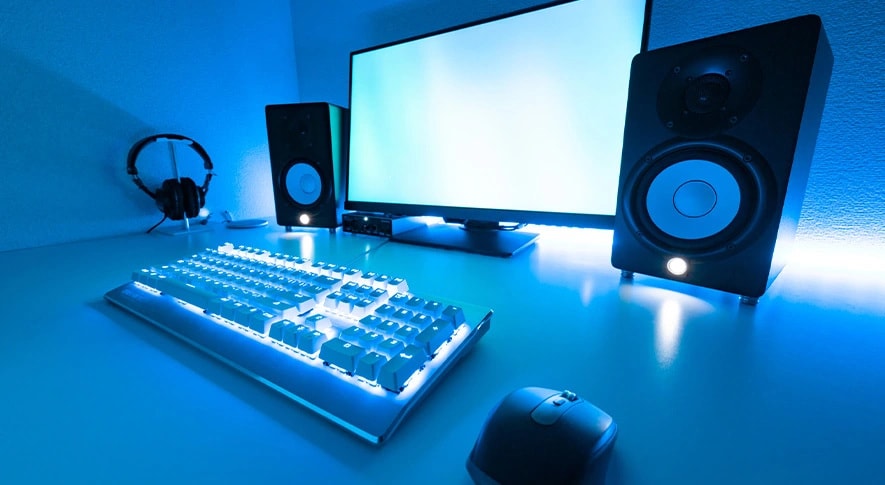
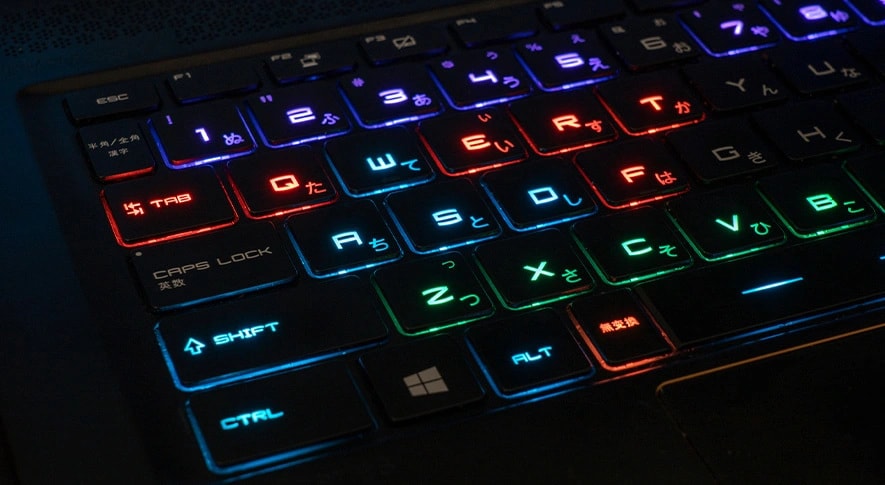
ゲーミングPCと言えばLEDライトが輝くスタイリッシュなデザインをイメージする人も多いのではないでしょうか。LEDライトはゲームをする時には気分を高めてくれますが、仕事をしている時には点灯させたくないということもありますよね。モデルによってはLEDライトを点灯させない設定にすることも可能です。仕事用にゲーミングPCを導入する前に、どのような設定ができるのか確認しておきましょう。
-
ファンの音がうるさい
ゲーミングPCは高い負荷がかかることを想定しているため、一般的なパソコンよりも冷却ファンが大きかったり数が多かったりします。必然的にファンの音が大きくなり、仕事をしている最中にうるさいと感じることがあるかもしれません。ただし、モデルによってはパソコンへの負荷のかかり具合によって自動でファンの稼働状況を調整してくれるモデルもあります。
-
自制心を求められる
ゲームをプレイするパソコンと仕事用のパソコンが同じだと、仕事中にゲームが気になって仕事に集中できないということがあるかもしれません。また、チャットアプリなどでゲーム仲間とやり取りをしている場合、チャットアプリやSNSからの通知が気になって仕事が中断されてしまうということも。もしゲーミングPCを仕事で使うのであれば、仕事中はゲーム関連の通知をオフにしておくなどの対策を取ることをおすすめします。
ゲーミングPCで対応できる仕事・作業
ゲーミングPCを仕事に使う場合、軽めの処理だけではオーバースペックとなりコスパが悪くなってしまいます。では、何に使うのが効果的なのでしょうか。ここでは、ゲーミングPCはゲーム以外に一体何ができるのか、またどのような仕事に生かすことができるのか、いくつか具体例を紹介します。
-
CADを使った建築・設計業務
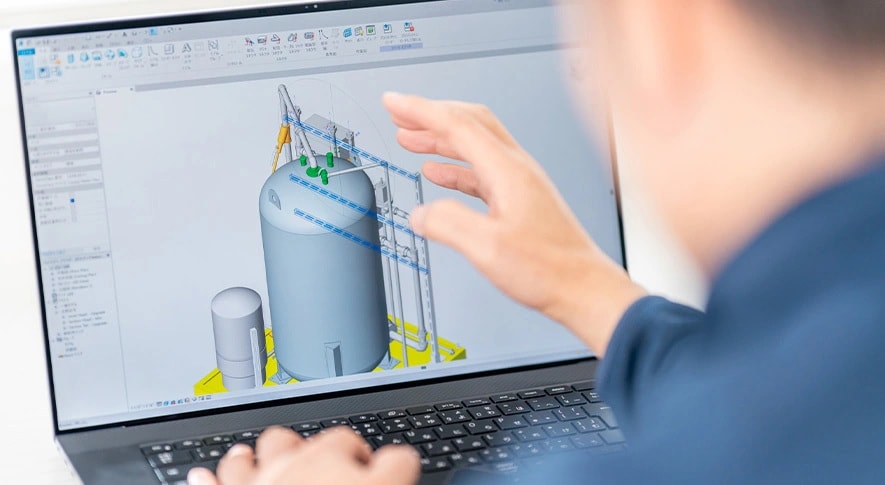
建築や設計業務ではCADを使いますが、CADを使用するためには高い処理能力を持ったパソコンが必要です。ゲーミングPCには高性能なCPUやGPU、メモリーなど、CADを快適に使う性能がそろっており、設計業務での活躍が期待できます。ただし、大規模なプロジェクトではスペック不足になることもあるため、その場合はCADに適したグラフィックボードを搭載したパソコンを使う必要があります。
-
動画・画像編集などのクリエイティブ作業
動画や画像の編集作業では、CPUだけでなくGPUの性能も重要です。ゲーミングPCにはCore i7・Core i9など高性能なCPUが搭載されており、全体的な基本スペックが高いためクリエイティブワークへの適性も高くなっています。さらに独立したGPUを備えている点も強みで、動画編集ソフトのエフェクト処理や書き出しにGPUを活用できます。4K動画の編集では、内蔵グラフィックのパソコンだとプレビューがカクついたりレンダリングに時間がかかったりすることがありますが、ゲーミングPCならこうした待ち時間を大幅に短縮できるでしょう。
-
大量のデータを分析・処理する仕事
基本スペックの高いゲーミングPCは、AI開発やビッグデータの処理にも使うことができます。CPUやメモリーの性能が高いため大量のデータをスムーズに処理することができ、ストレージ容量も大きいため大規模なデータも保存が可能です。また、機械学習(ディープラーニング)の分野では、多数のコアで並列演算処理を得意とするGPUが特に効果を発揮します。大量の計算を同時にこなせるため、学習モデルの構築時間を短縮でき、試行錯誤の回数を増やしやすくなります。
-
実況や配信などゲームに関する仕事
せっかくゲーミングPCを購入するのであれば、配信や実況などゲームに関する仕事に挑戦してみるという選択肢もあります。ゲームをプレイしながら配信や実況をする場合、ゲームソフトと配信用ソフトの同時起動が必要です。高スペックなゲーミングPCであれば、こうした複数ソフトの同時起動でも安定して動作するため、配信映像が乱れたりゲームがカクついたりするリスクを抑えられます。視聴者に高画質で滑らかな映像を届けやすい点も、ゲーミングPCならではのメリットです。ミドルレンジクラス以上のモデルを用意できると良いでしょう。
ゲーミングPCが向いていない人
ここまで主にゲーミングPCの魅力について解説してきました。ゲーミングPCは基本スペックが高く、さまざまな用途に使えるのは魅力的ですが、全ての人におすすめできるかと言えば必ずしもそうとは限りません。次のような人はゲーミングPCではなく普通の仕事用パソコンを使用した方が良いでしょう。
-
ゲームに全く興味がない人
いくらゲーミングPCの性能が高いからといっても、ゲームに全く興味がなく、仕事でしか使わないという人はゲーミングPCは向いていない可能性が高いです。もちろんExcel作業しかしないという場合でも、ゲーミングPCを使えば処理が速くなるので恩恵はあります。ただ、導入コストや消費電力のことを考えるとコスパが悪くおすすめできません。ゲームに全く興味がない人は、普通のビジネスに対応可能なパソコンを導入した方が良いです。
-
本格的なワークステーションが必要な人
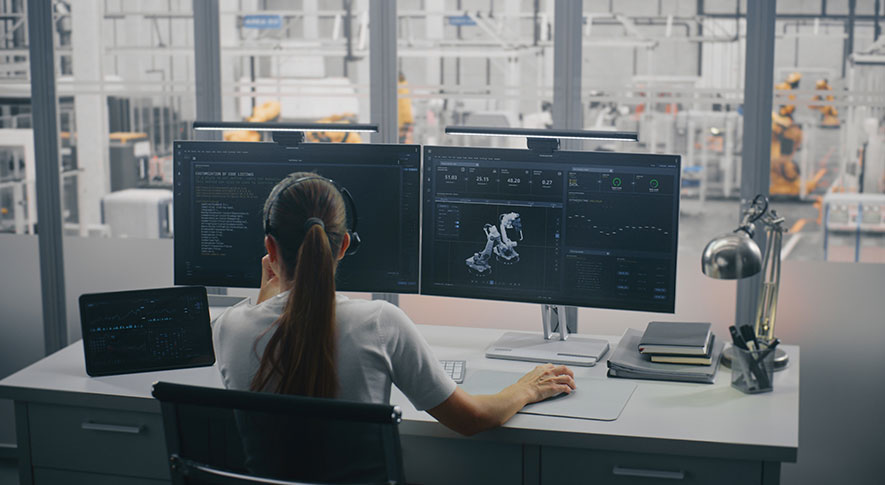
先ほどゲーミングPCはCADでも高い性能を発揮できると紹介しましたが、大規模なプロジェクトでCADを使用する場合は本格的なワークステーションが必要な場合があります。その理由はグラフィックスAPIの違いにあります。グラフィックスAPIとは、ソフトウエアがGPUを利用するための規格のことです。ゲーミング向けのGeForce RTXやRadeon RXはゲームに最適化されたDirectXに対応しています。一方、ワークステーション向けGPUはOpenGLやOpenCLへの最適化が進んでおり、3D描画の精度や安定性で優位性があります。本格的にCADを利用したい人は、ゲーミングPCではなくワークステーションの導入を検討すると良いでしょう。
仕事で使うゲーミングPCの選び方
仕事でゲーミングPCを選ぶ際は、用途に合ったスペックを事前に把握しておくことが大切です。以下では、特に確認しておきたいCPU・GPU・メモリー・ストレージの4点について解説します。
-
用途に合ったCPU・GPUの性能を確認する
まずCPUは、事務作業が中心であればCore i5やRyzen 5クラスの性能で十分です。Word・Excel・Web会議が主な用途であれば快適に使えます。動画編集や3DCADなど処理負荷の高い業務を行う場合は、Core i7以上を目安に選ぶと安心です。
GPUについては、一般的な事務用途ならCPU内蔵のグラフィック機能で問題ありません。動画編集や3DCG制作など、グラフィック処理が多い業務では独立したGPU(グラフィックボード)搭載モデルが必要です。独立GPUがあると書き出しや描画処理をCPUとは別に担当できるため、作業全体のスピードが上がります。
-
メモリー・ストレージ容量を確認する
メモリーは、一般的な業務であれば16GBを目安にすると良いでしょう。複数のアプリを同時に使ったり、動画編集のような大きなデータを扱ったりする場合は32GB以上あると余裕を持って作業できます。
ストレージはSSDの512GB以上を基準に考えると安心です。動画素材など大容量データを扱う場合は1TB以上が適しています。後から増設できるモデルを選ぶと、将来的な容量不足にも対応しやすくなります。
ノート型とデスクトップ型、仕事用はどちらを選ぶ?
ノート型とデスクトップ型にはそれぞれメリット・デメリットがありますが、仕事として使うならどちらが良いのでしょうか。それぞれの特徴や、どのような人が向いているかについて解説します。
-
ノート型が向いている人
パソコンを外出先に持ち運んで使用したいという人にはノート型をおすすめします。ノート型のメリットとしてはコンパクトで携帯性に優れ、デスクトップ型よりも省電力であるという点。設置場所を選ばず、使わない時は収納しておけるという点もノート型ならではの魅力です。比較的軽めの作業しか行う予定がなく、ハイエンドモデルは必要ないという人はノート型が向いていると言えるでしょう。
-
デスクトップ型が向いている人
パソコンを持ち運ぶ必要のない人はデスクトップ型をおすすめします。デスクトップ型はノート型と比べると価格当たりの性能が高く、拡張性やメンテナンス性において優れています。設置場所にある程度のスペースが必要ではあるものの、内部スペースに余裕のあるデスクトップ型は排熱対策も容易。熱によるダメージを受けにくく、パソコンとしての寿命もノート型よりも長いというメリットがあります。
仕事でも使えるおすすめのパソコン3選
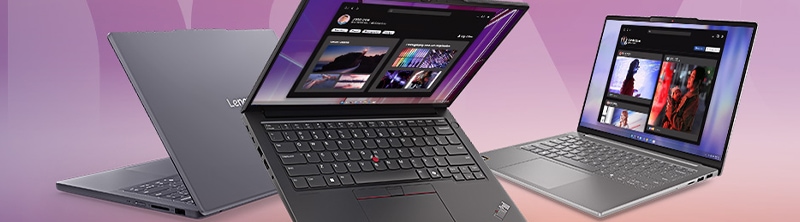
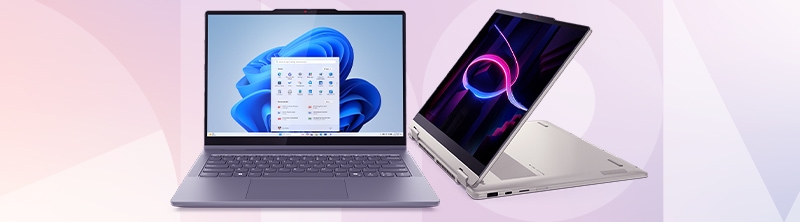
ここでは仕事でも使えるおすすめのパソコンについて、Lenovo製品から予算別に3点紹介します。パソコン選びの参考にしてみて下さい。
-
Lenovo Yoga Slim 7x Gen 11 (14型 Snapdragon)
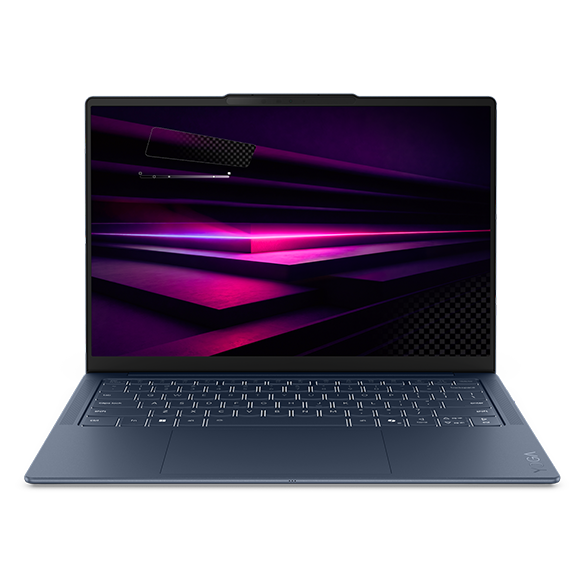
Lenovo Yoga Slim 7x Gen 11 (14型 Snapdragon)
「Yoga Slim 7x Gen 11」は、Snapdragon X2 Eliteプロセッサーを搭載した薄型軽量ノートパソコンです。重さ約1.17kg、厚さ約13.9mmのスリムなボディながら、高い処理性能と長時間バッテリーを両立しており、外出先での仕事にも適しています。ディスプレイは最大2.8K・120Hz対応のOLED PureSight Proを選択可能で、色彩の正確さが求められるクリエイティブ作業にも十分な表示品質を備えています。メモリーは16GBまたは32GB、ストレージは512GBのSSDを搭載しており、複数のアプリを同時に使う業務でも快適に動作できるモデルです。
-
ThinkBook 14 Gen 9 (14型 Intel)
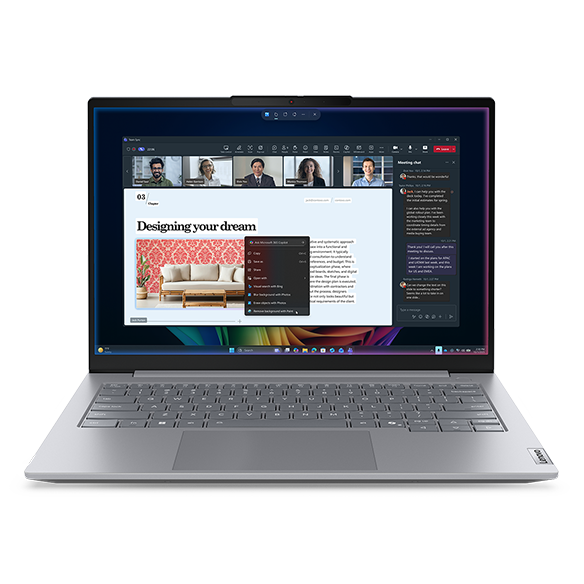
ThinkBook 14 Gen 9 (14型 Intel)
「ThinkBook 14 Gen 9」は、インテル Core Ultra シリーズを搭載したビジネス向け14型ノートパソコンです。MIL-SPEC耐久試験をクリアした堅牢なボディに、メモリーは最大32GB(DDR5)、ストレージは256GB〜1TBのSSDを搭載しており、日常業務から高負荷な処理まで幅広く対応できます。AIノイズキャンセリングやSmart Connectによるマルチデバイス連携など、ビジネスシーンでの使い勝手を高める機能も充実しています。重さ約1.52kgと携帯しやすく、外出先での業務にも活躍する1台です。
-
Lenovo IdeaCentre Tower 08IAS10(Intel)
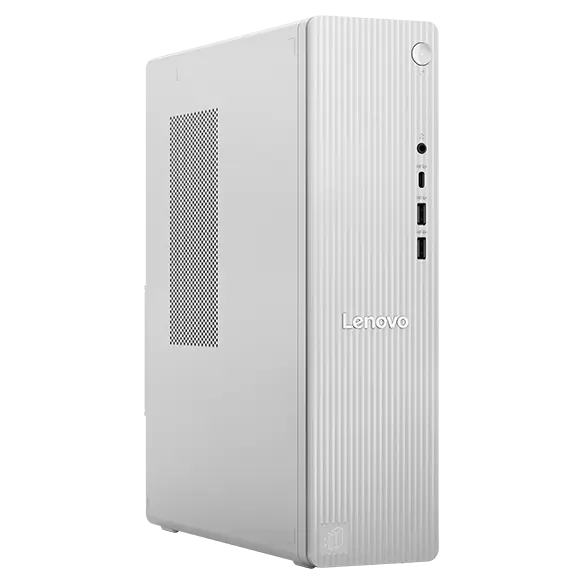
Lenovo IdeaCentre Tower 08IAS10(Intel)
「IdeaCentre Tower 08IAS10」は、インテル Core Ultra 5プロセッサーを搭載したデスクトップAI PCです。DDR5-5600の高速メモリー(16GB)と512GBのSSDを搭載しており、アプリの起動やファイルへのアクセスをスムーズに行えます。CPU内蔵グラフィックスのため高負荷なゲーム用途には向きませんが、マルチタスク処理や日常業務には十分な性能を備えています。USB-CやUSB-A×6、HDMIなど充実したポート構成で周辺機器との接続性も高く、スタイリッシュなクラウドグレーのデザインはオフィスにもなじみやすい1台です。
まとめ
3Dグラフィックなどが多用されているゲームをプレイするためには、高い処理能力を持ったパソコンが必要です。ゲーミングPCはゲームによる高負荷に耐えられるよう高性能なパーツが搭載されており、一般的なパソコンよりも基本スペックが高いという特徴を持っています。そのため、ゲーミングPCはゲームに限らず、仕事や趣味などの普段使いでも使用することができます。特に映像処理や大規模なデータを扱うことにかけては、普通のパソコンより高いパフォーマンスを発揮してくれるでしょう。ゲーミングPCは高額なモデルも多いですが、ゲーム用と仕事用のパソコンをそれぞれ用意するよりも、高性能なゲーミングPCを1台導入した方がコスパが良くなるケースもあります。新たにパソコンの購入を検討している人は、ぜひゲーミングPCも候補に加えてみてはいかがでしょうか。