


目 次
タワー型デスクトップパソコンとは?

タワー型デスクトップパソコンは、縦長の筐体に各種パーツを搭載したスタイルのパソコンのことです。一般的に床や机の横に設置され、内部に豊富なスペースを持つことが特徴です。このタイプは拡張性が高く、カスタマイズの自由度が大きいため、趣味用途から業務用途まで幅広く支持されています。パーツ交換や追加が容易で、用途に合わせて性能を変更できる柔軟性も魅力の一つです。
-

タワー型の基本構造と特徴
タワー型デスクトップパソコンは、縦型の筐体内にマザーボード、CPU、メモリー、ストレージ、電源ユニット、グラフィックボードなどの主要パーツを搭載した構造となっています。
内部はエアフローを意識した設計がされており、前面から吸気し、背面へ排気するのが一般的。これにより冷却性能が高く、安定したパフォーマンスを維持できます。
また、拡張スロットが複数用意されており、SSDやHDDの増設、グラフィックボードの交換などを容易に行うことが可能。さらに、主要パーツは規格化されており、用途や予算に合わせて自由にカスタマイズできる点も大きな魅力です。
-
ノートパソコンや
一体型パソコンとの違いタワー型デスクトップパソコンは、ノートパソコンや一体型パソコンと比べてサイズが大きく、設置スペースは必要ですが、その分拡張性や性能の高さが魅力です。
ノートパソコンは持ち運びに適し、省スペースですがパーツ交換が困難で、冷却性能にも制限があります。一体型パソコンはモニターと本体が一体化し、省スペースで見た目もすっきりしますが、カスタマイズ性は低め。
タワー型は長期間の使用を前提とし、部品の追加・交換が容易で、性能アップや故障時の対応もスムーズといった特徴があります。結果的にコストパフォーマンスに優れ、ゲーミングPCやビジネス用途まで幅広く対応できるのが大きな違いです。
-
フルタワー・ミドルタワー・
ミニタワーの違いタワー型デスクトップパソコンは、筐体サイズによって「フルタワー」「ミドルタワー」「ミニタワー」に分類されます。フルタワーは高さ50~60cm以上と大型で、内部スペースが広く、複数のグラフィックボードや多彩なストレージを搭載でき、動画編集や高性能ゲーミングPCに最適です。
ミドルタワーは高さ40~50cmほどで、拡張性と設置スペースのバランスが良く、一般家庭やオフィス利用で最も普及しています。ミニタワーは30~40cmのコンパクトサイズで、必要最低限の拡張性を持ちながら、省スペース環境に対応。用途や設置環境に合わせて選ぶのがおすすめです。
タワー型デスクトップパソコンのメリット

タワー型デスクトップパソコンは、広い内部スペースを生かした高い拡張性と、自由度の高いカスタマイズが魅力です。効率的な冷却性能により高負荷作業も安定して行える上に、静音性にも優れています。さらにパーツ単位の交換やアップグレードが容易なため、長期的なコストパフォーマンスも良好。処理性能が高く、動画編集やゲーミング、業務用途など幅広い用途に対応できる点も大きなメリットです。
-
高い拡張性とカスタマイズのしやすさ
タワー型デスクトップパソコンは、広い内部スペースに複数の拡張スロットやベイを備え、パーツの追加や交換を容易に行えます。グラフィックボードやストレージ、サウンドカードなどを自由に組み合わせられるため、用途や好みに合わせた理想の構成が実現可能。動画編集やゲーム、高度なビジネス用途にも対応でき、既製品では難しい自由度の高いカスタマイズ環境を作れる点が大きな魅力です。
-
冷却性能の高さと静音性
タワー型デスクトップは広い筐体内部を生かし、大型の冷却ファンや水冷ユニットを搭載できるのが強みです。高性能なCPUやグラフィックボードも効率良く冷却でき、熱による性能低下を防ぎます。さらに、静音設計のファンや防音加工されたケースを選べば、高い冷却性能と静かな動作環境を両立することも可能です。長時間の作業でも快適なパフォーマンスを維持できるでしょう。
-
コストパフォーマンスの良さ
と長期使用の経済性タワー型デスクトップパソコンは初期費用が比較的高くなる場合もありますが、長期的な視点で見ると経済的であると言えるでしょう。パーツ単位で修理や交換が可能なため、故障時も本体ごと買い替える必要がなく、修理コストを抑えることができます。また、必要なパーツだけを更新できるため、常に最新環境に近い状態を維持しながら、全体の買い替え頻度を減らせるのも魅力です。結果として、長期間使い続けたいユーザーにとって優れたコストパフォーマンスを実現しています。
-
パーツ交換による
性能アップグレードの容易さタワー型デスクトップパソコンの大きな特徴として、パーツごとの交換が容易である点が挙げられます。例えば、ゲーム性能を上げたいならグラボを交換、作業効率を高めたいならSSDを増設といったカスタマイズも簡単です。これらの作業は専門知識があれば自分で行うこともでき、サービス店に依頼する場合でも比較的低コストで実現できます。また、新たな技術が登場した際にも、該当するパーツだけを最新のものに交換できるため、パソコンの寿命を大幅に延ばすことができるのです。
-
高い処理能力と安定したパフォーマンス
タワー型デスクトップパソコンは、広い内部空間と効率的な冷却システムにより、高い処理能力と安定したパフォーマンスを発揮します。ノートパソコンでは熱対策や電力供給の制約から、同じスペックでも性能が抑制される場合があります。一方、タワー型ではそうした制限が少なく、動画編集や3D作業、ゲームプレイなど高負荷な作業も快適にこなすことが可能です。長時間の連続使用でも性能低下が起こりにくいため、安心して使い続けられる設計となっています。
タワー型デスクトップパソコンのデメリット

タワー型デスクトップパソコンには多くの魅力がありますが、いくつか注意すべき点も存在します。大きな筐体は設置スペースを選び、移動も不便です。また、初期設定やメンテナンスに手間がかかるため、初心者には扱いにくい場合もあります。使用環境や用途に応じて慎重に選ぶことが大切です。
-
サイズや設置スペースに関する制約
タワー型デスクトップパソコンのデメリットとして、まず挙げられるのがサイズと重量の問題です。特にミドルタワーやフルタワータイプは設置に広いスペースが必要で、部屋が狭いと圧迫感を感じることもあります。また、重量も10kg前後と重く、移動や模様替えの際に手間がかかります。さらに配線が多く、デスク周りが煩雑になりがちな点も課題です。美観や利便性を重視する人は設置場所を慎重に検討する必要があるでしょう。
-
初期設定とセットアップの複雑さ
タワー型デスクトップパソコンは、ノートパソコンや一体型に比べて初期設定やセットアップが複雑になる傾向があります。特に自作パソコンやBTOパソコンの場合、OSのインストールやドライバーの設定、各種ソフトの導入など、初心者にはハードルが高い作業も少なくありません。また、周辺機器の接続も複数のポートを使い分ける必要があり、配線の整理もひと苦労です。さらに、万一トラブルが発生した際には、原因の特定と対処にある程度の知識が求められるのも難点です。
-
メンテナンスの手間と
定期的な掃除の必要性タワー型デスクトップパソコンを快適に長期間使うためには、定期的なメンテナンスが不可欠です。広いケース内部は埃が溜まりやすく、冷却ファンやパーツに付着すると冷却性能の低下や故障の原因となります。そのため、半年に一度はケースを開け、エアダスターなどで埃を取り除く作業が必要です。また、ソフトウエアの更新や不要データの整理など、システムのメンテナンスも欠かせません。こうした作業が苦手な人にとっては負担に感じられるでしょう。
用途別に見るタワー型パソコンの適性と必要スペック
タワー型デスクトップパソコンは用途に応じて求められる性能が大きく異なります。ゲームや動画編集といった高負荷作業には高性能なパーツが必須ですが、事務作業やネット閲覧なら抑えた構成でも快適に動作します。用途ごとの必要スペックを把握し、予算や将来性も踏まえた最適なモデルを選びましょう。
-
ゲームやゲーミングPCとしての活用
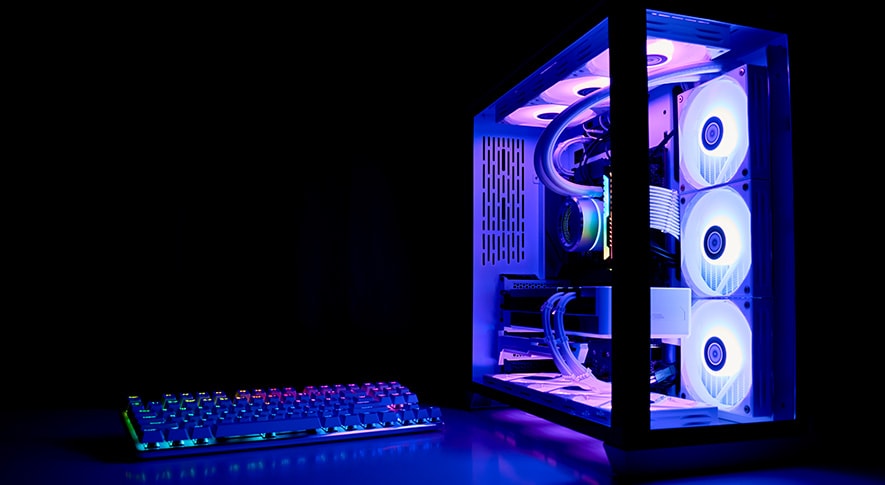
ゲーミングPCとしてタワー型を選ぶなら、高性能グラフィックボードとCPUは欠かせません。最新ゲームを快適に遊ぶには、GeForce RTXシリーズやRadeon RXシリーズの上位モデル、CPUはCore i7またはRyzen 7以上が理想です。メモリーは16GB以上、ストレージは高速なNVMe SSDがおすすめ。さらに、長時間プレイに備えて冷却性能も重要で、エアフローに優れた筐体や高性能ファンの導入が効果的です。
-
動画編集や画像処理などの
クリエイティブ用途動画編集や画像処理などのクリエイティブ用途では、多コアCPUと大容量メモリーが必須です。4K動画や3DCGの編集ならCore i9やRyzen 9、メモリーは最低32GB、理想は64GBを確保しましょう。ストレージは高速なSSDと大容量HDDを併用する構成が効率的です。さらに、正確な色表現や高負荷処理に対応できるグラフィックボードも必要で、RTXシリーズやプロフェッショナル向けGPUがおすすめ。マルチディスプレイ環境との相性も良いのがタワー型の強みです。
-
ビジネスや事務作業
ビジネスや事務用途なら、安定動作とコストパフォーマンスの良さを重視しましょう。ExcelやWordの使用、Web会議などの用途なら、Core i5やRyzen 5クラスのCPUで十分です。メモリーは8GBで標準的な作業が快適に行え、複数アプリの同時使用が多ければ16GBも検討しましょう。ストレージはSSD搭載で起動とデータアクセスのスピードが向上します。セキュリティ機能や長期保証の有無も確認し、オフィスで使うなら静音性にも注目して選ぶと快適に使うことができます。
-
学習やレポート作成
学習やレポート作成向けのパソコンは、長期間快適に使えるバランスの取れた性能が重要です。大学生や専門学校生ならCore i5やRyzen 5クラスのCPUがコスパに優れ、4年間の使用にも耐えられるでしょう。メモリーは8GB以上、プログラミングや専門ソフトを使うなら16GBがおすすめです。ストレージは256GB以上のSSDを搭載し、保存用にHDDを追加する構成が便利。長時間使用するなら目に優しいモニターを組み合わせると学習効率も向上します。
-
ネットや動画を快適に楽しむには
ネットの閲覧や動画視聴がメインなら、高性能なパーツは不要です。Core i3やRyzen 3クラスのCPU、8GBのメモリーがあれば複数タブの同時利用も快適。ストレージは256GBのSSDを搭載することで起動や操作もスムーズです。4K動画の視聴も内蔵グラフィックで十分対応できますが、滑らかな映像を求めるならエントリーGPUの追加も有効。Wi-Fi 6対応機種を選べば快適な通信環境も整います。省スペースのミニタワーも候補として検討してみると良いでしょう。
タワー型パソコンの性能を左右する主要パーツの選び方
タワー型パソコンはパーツ選びが性能を大きく左右します。特にCPU、メモリー、ストレージ、グラフィックボードは用途に応じた選定が重要です。電源や冷却性能も安定稼働に直結するため軽視できません。各パーツの役割と選び方を理解することで、快適で長く使える1台を手に入れましょう。
-
CPUの種類と性能比較
(インテルとAMD Ryzen)CPUはパソコンの処理速度を左右する最重要パーツです。現在の主流はIntelのCore iシリーズとAMDのRyzenシリーズ。Intelはシングルコア性能に優れ、ゲームや一部のアプリでの高速処理が得意です。
対してRyzenは同価格帯で多コア構成を実現し、動画編集やマルチタスク処理に強みを発揮します。用途に応じて選ぶのが基本で、一般用途ならCore i5やRyzen 5、ゲーミングならCore i7やRyzen 7、動画編集ならCore i9やRyzen 9を目安とすると良いでしょう。CPUは世代によって性能差も大きいため、高性能を求めるならできるだけ新しい世代を選ぶのがおすすめです。
-
メモリーの選び方
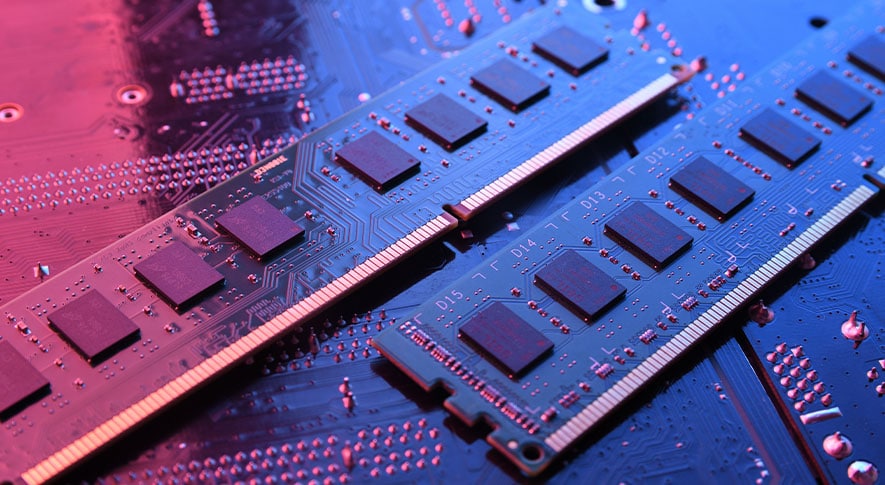
メモリーは作業中のデータを一時保存するパーツで、容量が多いほど同時作業がスムーズになります。現在は8GBが最低基準とされており、16GBが標準、クリエイティブ作業なら32GB以上がおすすめです。
容量だけでなく規格も重要で、現在主流のDDR4に加え、高速なDDR5も登場していますが、対応するCPUとマザーボードが必要です。また、デュアルチャンネル(同容量2枚組)で使うと帯域幅が増え、動作効率が向上します。将来の増設も視野に入れて、スロット数に余裕のあるマザーボードを選ぶのがおすすめです。
-
ストレージの容量とSSDの重要性
ストレージはデータを保存するためのパーツで、種類によって速度と容量、価格が大きく異なります。OSやアプリ用のシステムドライブには、従来のHDDよりも数倍高速なSSDを使用することで、起動や読み込み速度の大幅な改善が可能。特にM.2 NVMe接続のSSDなら、さらに高速なデータ転送を実現します。
容量は最低でも256GB、できれば512GB以上がおすすめ。動画編集やゲーム用には、SSDに加えて大容量のHDDを併用するのも効率的です。耐久性や書き込み回数も考慮し、用途に合ったモデル選びを意識しましょう。
-
グラフィックボードの必要性と選択基準
グラフィックボードは映像処理を担当するパーツで、3Dゲームやクリエイティブ作業で重要な役割を果たします。
一般的な事務作業やWebの閲覧程度であればCPU内蔵のGPUで十分でしょう。しかし、本格的なゲームや動画編集、3DCG制作などを行う場合はNVIDIA RTX 4060やRadeon RX 7600以上を選ぶと快適です。
また、VRAM(ビデオメモリー)容量も重要で、最新ゲームや高解像度テクスチャを扱う場合は8GB以上あると安心です。クリエイティブ用途では、NVIDIAのRTXシリーズが提供するレイトレーシングやAI処理機能が作業効率を大きく向上させることもあります。
-
電源ユニットと冷却システムの重要性
電源ユニットはパーツ全体に電力を安定供給する重要なパーツです。安価な製品はトラブルの原因になりやすいため、80PLUS認証の取得モデルを選ぶのが安心。高性能パソコンなら750W以上、一般用途なら500~650Wを目安とすると良いでしょう。配線しやすいモジュラー式も便利です。
また冷却システムも重要で、高性能なCPUやGPUほど発熱量が多いため、それに見合ったクーラーが必要になります。静音性を重視するなら静音設計された専用クーラー、極限の冷却性能を求めるなら水冷システムが適しています。いずれの場合も、前面から冷気を取り込み背面から排出する効率的なケース内のエアフロー設計が動作安定に直結します。
予算別タワー型パソコンの選び方と価格帯別の特徴

タワー型パソコンは価格帯によって性能や構成の自由度が大きく異なります。低価格帯は基本作業向け、中価格帯は汎用性と拡張性を両立、高価格帯は高性能パーツで構成するのが一般的です。予算ごとに重視すべきポイントを整理し、自分の用途に最適なモデルを選びましょう。
-
10万円以下の低価格帯で
コスパを重視する選び方予算10万円以下でタワー型パソコンを選ぶなら、価格と性能のバランスを意識することが大切です。一般的なネット閲覧や文書作成、軽い動画視聴が中心なら、Core i3やRyzen 3、8GBメモリー、SSD搭載モデルでも快適に使うことができます。軽めのゲームも考慮するならCore i5やRyzen 5の下位モデルを選びましょう。型落ちモデルも選択肢に入れると、限られた予算内でも高性能な構成を狙いやすくなります。
-
10〜20万円の中価格帯で
バランスを重視する選び方10~20万円の価格帯なら、性能と拡張性のバランスが取れた構成が可能です。CPUはCore i5~i7、Ryzen 5~7を選び、メモリーは16~32GBを確保。ストレージは512GB以上のNVMe SSDを基本に、必要ならHDDを追加します。グラフィックボードはRTX 3060やRadeon RX 6700クラスが快適で、ゲームや動画編集も対応可能です。BTOのカスタマイズも充実している価格帯なので、用途に応じた理想の構成を組むことができるでしょう。
-
20万円以上の高価格帯で
性能を重視する選び方20万円以上の高価格帯は、最新パーツで高性能を追求したい人におすすめの構成です。CPUはCore i9やRyzen 9、メモリーは32~64GB、ストレージは1TB以上の高速NVMe SSDを採用。RTX 4080・4090やRadeon RX 7900などハイエンドGPUも搭載でき、動画編集・4Kゲーム・AI用途も快適です。電源は1000W級、水冷クーラーや高性能ケースで静音性と冷却性能も強化できます。将来の拡張性も考えたフルタワー構成がおすすめです。
OSはどう選ぶ?タワー型パソコンとの相性と注意点

タワー型パソコン選びでは、性能や価格だけでなくOSの選択も重要です。特にWindows 11は一定以上のスペックが求められるため、互換性の確認が欠かせません。また、HomeとProの違いやサポート期間も考慮し、自分の用途に最適なエディションとバージョンを選ぶことが、長く快適に使うためのポイントです。
-
Windows 11対応に
必要なスペックと確認方法Windows 11は従来より厳しい動作要件が設定されており、64ビット対応CPU(1GHz・2コア以上)、4GB以上のメモリー、64GB以上のストレージ、TPM 2.0とUEFIセキュアブート対応が必須です。特にTPMとUEFIは古いパソコンでは非対応な場合も。確認方法はマイクロソフト公式の「PCヘルスチェックアプリ」が便利で、要件を満たしているか即座に確認することができます。新規購入時は「Windows 11対応」の表記を確認して選びましょう。
-
WindowsのHomeとProの違い
WindowsにはHomeとProの2エディションがあり、用途によって選び方が異なります。Homeは一般家庭向けで、ネットや動画、文書作成などに最適。一方、Proはビジネス向けで、BitLocker暗号化、リモートデスクトップ、Hyper-V仮想化など高度な機能を搭載しています。また、ネットワーク管理やアップデート制御も柔軟です。価格差は約1万円で、家庭用途ならHomeで十分でしょう。仕事用やセキュリティ重視ならProを選ぶと安心です。
-
OSのサポート期間を
考慮して将来性のある選択をパソコンを長く使うなら、OSのサポート期間も重要な判断材料です。Windows 10は2025年10月でサポートが終了する予定となっており、以降はセキュリティ更新を受けられずリスクが高まります。一方、Windows 11は約10年のサポートが予定され、更新頻度も年1回と安定しています。互換性の確認は必要ですが、新規購入ならWindows 11搭載モデルが長期的に安心です。古いソフトや機器を使用しなければならない場合はWindows 10で運用し、段階的な移行も検討しましょう。
タワー型パソコン購入時に必ず確認すべきサービスとサポート

タワー型パソコンを選ぶ際は、価格や性能だけでなく、保証やサポート体制も重要です。万が一の故障時に、修理対応の範囲やサポートの質が満足度を左右します。保証期間、修理内容、パーツ交換の可否、アップグレード対応などを購入前に必ず確認し、安心して長く使える環境を整えましょう。
-
保証期間と修理対応の内容比較
パソコンの保証・期間はメーカーや販売店によって異なり、標準は1年、延長保証で2~3年にできるのが一般的です。修理対応も重要で、出張修理、代替機貸し出し、データ復旧の有無で費用が変わってきます。保証範囲は基本的に初期不良やメーカー不具合のみで、落下や改造などユーザー過失は対象外なので注意しましょう。BTOパソコンではパーツごとに保証期間が異なる場合もあり、主要部品の保証期間を確認しておくと安心です。
-
メーカーサポートを
受ける前に確認すべきことトラブルが発生した時は、メーカーサポートに連絡する前に症状や状況をメモし、再起動やアップデートの有無を確認したり、最近のソフトを削除したりするなどの基本対処を行いましょう。メーカーサイトのFAQを確認することも有効です。問い合わせ時には、製品の型番・シリアル番号・購入日・OSバージョンを準備しておくと対応がスムーズに進みます。また、サポート方法や受付時間もメーカーごとに異なるので、事前に窓口を確認しておくと安心です。
-
購入後のアップグレードや
パーツ追加対応の有無拡張性の高さはタワー型パソコンの魅力ですが、メーカー製パソコンはユーザーによるパーツ追加で保証対象外になることもあるので要注意です。メモリーやストレージ増設のみはサポート対象として認められる場合もあり、事前に確認しておくことが重要です。BTOパソコンなら柔軟に対応してもらえる場合が多く、購入後の相談対応やサポートの充実度もメーカー選びの基準になります。
周辺機器との組み合わせで快適さが変わる
タワー型パソコンの性能を最大限に引き出すには、周辺機器の選び方も重要です。いくら本体が高性能でも、モニターや入力デバイスの質が低ければ快適さは大きく損なわれます。モニターの解像度や接続方法、キーボードとマウスの操作感、さらに設置環境を工夫することで、作業効率と操作性は大きく向上します。快適なパソコン環境を整えるためには、周辺機器との相性にも十分配慮しましょう。
-
モニター選びで
重視すべき性能と接続方法タワー型パソコンの性能を生かすには、用途に合ったモニター選びが重要です。画面サイズは24~27インチが標準ですが、作業内容に応じて最適なサイズを選びましょう。また、解像度は一般使用ならフルHD、クリエイティブ作業ならWQHDや4Kもおすすめです。
パネルは色の正確さを重視するならIPS、黒の表現に優れるVA、応答速度を重視するならTNが適しています。
ゲーミングなら144Hz以上のリフレッシュレートも重要です。接続方法はHDMI 2.0以上やDisplayPort 1.4が高解像度・高リフレッシュレート対応には必須。複数画面構成ならグラボの端子数も確認しましょう。
-
キーボードとマウスの
選択基準とおすすめタイプキーボードとマウスは、操作性や快適性を左右する重要な入力デバイスです。キーボードは、安価で静音性に優れるメンブレン式と、打鍵感と耐久性に優れる機械式から選択できます。用途や好みに応じ、テンキーやマクロキー付きも便利。マウスは用途別に、人間工学デザインのオフィス向けや高精度センサー搭載のゲーミング用が人気です。手のサイズや持ち方に合う形状を選び、長時間作業でも疲れにくい製品を選びましょう。
-
デスク環境と
設置スペースに関するポイントタワー型パソコンの快適な運用には、適切な設置スペースの確保が不可欠です。通気口周囲に10cm以上の空間を設け、熱の排出を妨げないよう配置しましょう。床置きは埃を吸いやすいため、台や机上設置がおすすめです。デスクは奥行きと耐荷重を確認し、モニターや周辺機器を余裕を持って配置できるサイズを選びましょう。配線の整理も冷却効率の向上や掃除のしやすさに影響します。
タワー型デスクトップパソコンを選ぶ時の手順

タワー型デスクトップパソコンを選ぶ際は、用途や予算に合わせて必要な性能を整理し、複数の製品を比較することが大切です。スペック表の正しい読み方を理解し、信頼できる購入先を選ぶことで、満足度の高い買い物が実現できるでしょう。
-
用途を明確にして必要な性能を整理する
まず、パソコンでどのような作業をするのかを明確にしましょう。文書作成やネット閲覧が中心なら高性能なグラフィックボードは不要ですが、ゲームや動画編集なら推奨スペックの確認が欠かせません。
用途に合わせて、CPU・メモリー・ストレージ・グラフィックボードの性能を「最低限必要なもの」と「できれば欲しい理想性能」に分けて整理すると選びやすくなります。さらに将来の用途拡張も考え、メモリースロットやPCIeスロットの数など、拡張性もチェックしておくのがおすすめです。予算と性能のバランスを見ながら、必要な機能と不要な機能を整理しましょう。
-
効率的に複数の製品を比較する方法
膨大な製品の中から効率よく候補を絞るには、比較サイトやレビューサイトの活用がおすすめです。価格やスペックを一覧で比べ、実際に購入した人の評価も参考にしましょう。さらに、Cinebenchや3DMarkといったベンチマークスコアを確認すれば、スペック表だけでは分からない実用性能も把握できます。
コストパフォーマンスを高めるためには、新旧モデルの世代や発売時期も確認し、予算に応じて型落ちモデルを選ぶのも有効な手段です。
-
スペック表の見方と確認すべき表示項目
スペック表を見る時は、まずCPUの型番と世代、性能グレードを確認しましょう。Intelなら「i5-13400F」のように型番から世代とランクが把握できます。メモリーは容量だけでなく、規格や動作周波数も要チェック。デュアルチャネル構成なら「8GB×2」などと記載されているか確認します。ストレージはSSDかHDDの種類、容量、接続方式(NVMeかSATA)を確認し、OS用にはNVMe SSDを選ぶのがおすすめです。
さらに、グラフィックボードの型番やメモリー容量、電源ユニットの出力と80PLUS認証の有無も重要なポイントです。拡張性を見るなら、メモリースロット数やPCIeスロット、ストレージベイの数も確認しておきましょう。
-
購入先の選び方と注意点
購入先には家電量販店、メーカー直販、BTOパソコンショップ、パーツショップなど複数の選択肢があります。量販店なら実機を直接確認でき、直販サイトは保証やサポートが充実。BTOショップはカスタマイズの自由度が高く、価格も比較的安めですが、ショップごとに品質やサポート対応に差がある点には注意が必要です。
購入前にショップの評判やサポート体制、初期不良時の返品・交換ポリシーを確認しましょう。セールやキャンペーン時期を狙うとお得に購入できますが、極端に安いものやスペックの詳細が不明な商品は避けるのが無難です。
まとめ
タワー型デスクトップパソコンは、用途や目的によって求められる性能が大きく異なります。そのため、購入前に自分の用途を明確にし、必要なスペックを整理することが重要です。複数の製品を効率的に比較し、スペック表の正しい読み方を身につければ、失敗のリスクを軽減することができます。また、購入先によって保証やサポート内容が異なるため、信頼性の高いショップを選ぶことも大切です。価格だけにとらわれず、総合的に満足できる1台を見つけましょう。










ノートブックとデスクトップパソコンの違いを比較
自分にぴったりなのはどっち?

一体型デスクトップパソコンとは?
タワー型との違いや特徴・選び方を解説!
安いデスクトップパソコンを買いたい人は必見!
失敗しない選び方を徹底解説

初心者向けデスクトップPCの選び方!
ノートブックとどちらがおすすめ?


