


目 次
すぐできるパソコンの動作が重い時の対処法

パソコンの動作が重くなった時、まずは簡単に試せる対処法から始めてみましょう。多くのケースでは、それで解消されることが少なくありません。特別な知識がなくてもすぐに実行できる、動作が重くなった時の対処法を紹介します。
-

不要なソフトウエアを終了する
起動はしているものの、今は使用していないソフトウエアを終了するだけで、パソコンの動作が軽くなることがあります。起動中のソフトは操作していなくてもパソコンに負荷をかけ続けています。たくさんのソフトウエアが同時に起動していると、一つひとつの負荷は軽くても全体的には重い負荷となってしまうのです。
タスクバーを確認して、使用していないソフトウエアがあったら終了しましょう。必要になったら、また起動すれば良いだけです。特に動画編集ソフトや画像編集ソフトなどは、思っている以上にパソコンに負荷をかけています。すぐにソフトウエアを使用できる状態は便利ですが、パソコンを重くする原因にもなるのです。
-
デスクトップパソコンを再起動する
パソコンの動作が重いと感じたら、まずWindowsを再起動してみましょう。再起動を行うと、使っていたソフトウエアやシステムの一時的なデータが全てリセットされ、パソコンの状態がすっきりします。長時間パソコンを起動したままにしていると、知らないうちに多くのデータなどが積み重なって、結果的に動作が重くなってしまうことがあるのです。
Windowsを再起動すると不要になっていた一時的なデータは消去され、メモリーやCPUの負担が軽くなります。これにより、パソコン全体の動作が改善されるケースも少なくありません。数日間も起動したままであれば、まずはWindowsの再起動を試して下さい。
-
電源モードを
「最適なパフォーマンス」に変更するWindowsの電源設定を見直すことで、パソコンの動作が改善することがあります。消費電力を抑えるために「バランス」や「最適な電力効率」といったモードになっていると、これが原因でパフォーマンスが制限されている場合があります。設定を「最適なパフォーマンス」に変更すると、処理速度が向上する可能性があります。
1.スタートを右クリックする
2.右クリックメニューから「設定」をクリックする
3.左メニューの「システム」→「電源」をクリックする
4.「電源モード」の設定を「最適なパフォーマンス」に変更するこれで設定の変更は完了です。
-
ダウンロード、
インストールの完了を待つパソコンの動作が重く感じられる時は、ダウンロードやインストール処理を行っていることがあります。Windowsやソフトウエアのアップデートが自動的に行われている時は、バックグラウンドで大量のデータをやり取りしているため、一時的に動作が遅くなることがあるのです。こういった状態の時は、無理に操作を続けるのではなく、処理が完了するまでしばらく待った方がスムーズに動作が戻ることが多いです。ダウンロードやインストールが終われば、負荷が軽くなり、パソコンの反応も良くなります。
-
Webブラウザの不要なタブを閉じる
意外とパソコンのメモリーを消費するものに、Webブラウザがあります。特にWebブラウザでタブをたくさん開いたままにしていると、大量にメモリーを消費してパソコンの動作が重くなる原因になります。タブは画面に表示していなくても、データを読み込み続けていたり、メモリーを消費したりしているためです。
10個以上のタブを開いている場合は、必要ないものを小まめに閉じるだけで動作が軽くなることがあります。あとで見たいページは、ブックマークに追加しておきましょう。
-
ごみ箱を空にする

ごみ箱に溜まったファイルは、削除したつもりでも実際にはストレージに残っています。つまり、ストレージの容量を圧迫しているのです。特に動画や画像など、大きなファイルを多く扱っている場合、ごみ箱に入れただけでは十分な空き容量が確保できず、動作が重くなる原因になります。ごみ箱を定期的に空にすることで、ストレージの空きが増え、パソコンの負担が軽くなります。
1.デスクトップの「ごみ箱」を右クリックする
2.右クリックメニューの「ごみ箱を空にする」をクリックする
3.確認のウィンドウが表示されたら「はい」をクリックするこれでごみ箱のデータを消去できます。
デスクトップパソコンの動作が重くなった原因

パソコンの動作が重くなる原因は、ひとつだけではありません。長く使っているうちに溜まっていく不要なデータや、ストレージとメモリーの容量不足、ウイルスの影響など、さまざまな要因が考えられます。原因別に対処法を紹介します。
-
基本的にパソコンは
使っていくうちに重くなるパソコンは使い続けているうちに、動作が重くなっていく傾向があります。最初は快適だったとしても、日々使用する中で少しずつ負荷が溜まり、反応が遅くなっていくのです。例えば、新しいソフトウエアをインストールしたり、アップデートしたりすると、それだけでストレージの容量を圧迫し、処理の負担が大きくなります。Webサイトを閲覧するだけでも、パソコンに多くのデータが保存されます。
特別なトラブルがなくても、日常的な使用の積み重ねだけでパソコンは徐々に重くなっていくのです。定期的にパソコンの見直しを行うことが、スムーズな動作を保つために必要となります。
-
【原因】ストレージの空き容量が少ない

ストレージの空き容量が少なくなると、パソコンの動作に影響が出ます。ストレージの空き容量が少なくなると、一時ファイルや仮想メモリーを保存するスペースが足りなくなるためです。パソコンは、作業中に必要なデータを一時的に保存しながら処理を行っていますが、その保存場所が不足すると、動作が不安定になったり遅くなったりします。快適にパソコンを使い続けるには、ある程度の空き容量を常に確保しておくことが大切です。
● 【対処法】不要なファイルをストレージから削除する
ストレージの空き容量を確保するには、不要なファイルを削除することが効果的です。特に「ダウンロード」フォルダには、一度使っただけのファイルや、もう必要のないデータが溜まりやすくなっています。大きな容量の動画やインストーラーなどが残っていると、それだけでストレージを圧迫してしまいます。また、デスクトップに置かれた一時的なファイルや、古い書類、使わなくなった画像なども削除の対象になります。
● 写真や動画をクラウドストレージへアップロードする

写真や動画などの容量が大きいファイルは、ストレージを大きく圧迫します。そのため、こうしたデータをクラウドストレージにアップロードして、空き容量を確保しましょう。例えば、Google DriveやOneDriveといったクラウドストレージのサービスは、無料でも相当な容量を利用できます。
Google Drive OneDrive 無料で利用できる容量 15GB 5GB さらに有料プランを契約すれば、月額数百円で100~200GBといった大容量を利用できるようになります。写真や動画がストレージを圧迫していたとしても、クラウドストレージを利用することで大幅にストレージの容量を節約できるでしょう。
● 使用していないソフトウエアを削除する
必要があってソフトウエアをインストールしたものの、それっきり使っていないということも珍しくありません。そういった使っていないソフトウエアを削除することで、ストレージの空き容量を増やすことが可能です。まったく起動していないソフトウエアは、パソコンの負担になっていることがあるのです。インストールされているソフトウエアには、数GB以上の容量を使っているものもあり、削除するだけで大きな空きスペースを確保できることがあります。
1.スタートを右クリックする
2.右クリックメニューから「設定」をクリックする
3.左メニューの「アプリ」をクリックする
4.ソフトウエアの右側にある「…」→「アンインストール」をクリックするこれでソフトウエアを削除できます。
● ディスククリーンアップを実行する
ストレージの空き容量を増やす方法として、「ディスククリーンアップ」を使うのも効果的です。これはWindowsに標準で備わっている機能で、パソコン内の不要なデータを削除します。
1.タスクバーの検索に「ディスククリーンアップ」と入力して起動する
2.対象のドライブを選択する
3.削除できるデータが表示される
4.チェックを入れて「OK」をクリックする「ダウンロードされたプログラム ファイル」「インターネット一時ファイル」「ごみ箱」などは、削除してもパソコンの動作には影響がなく、安心して削除できます。定期的にディスククリーンアップを実行することで、ストレージの無駄を減らすことが可能です。
● 別のストレージへデータを移動する
WindowsがインストールされているCドライブの空き容量が少なくなると、パソコンの動作が重くなる原因になります。こういった時は使用頻度の低いデータを別のストレージに移動することで、Cドライブに空き容量を確保し、動作の重さを解消できます。大量の写真や動画、古い文書ファイルなどは、毎日使うわけではないため、別のストレージへ移動しても問題ないでしょう。これにより、メインで使用しているストレージの負担を減らせます。
データを移動する時はフォルダごとコピーして中身を確認し、問題がなければ元のファイルを削除すると安全です。内蔵するストレージが他にない場合は、外付けストレージやUSB-Cメモリーを使用しましょう。
-
【原因】ハードディスク(HDD)
の性能が低下している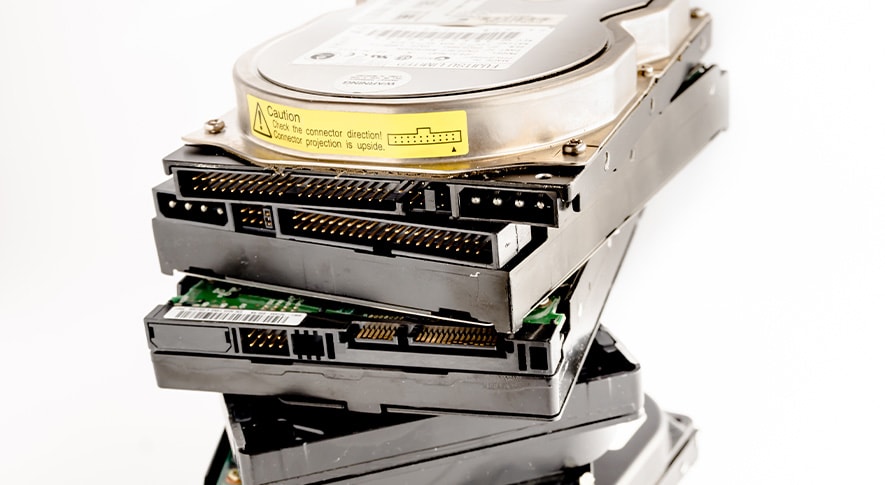
ハードディスク(HDD)は長期間使い続けていると、少しずつ性能が落ちていきます。データのアクセス速度が低下すると、ソフトウエアを起動したり、データを開いたりするだけでも時間がかかるようになります。HDDは物理的に動作する部品を使っているため、経年劣化によって性能が落ちてしまうのです。5年以上使用しているパソコンの場合は、HDDの劣化が動作を重くしている原因と考えられます。
● 【対処法】今のHDDの使用をやめる
HDDの動作が極端に遅くなっている場合は、思いきってHDDの使用をやめるのが効果的です。HDDは長年の使用によって劣化しやすく、データへのアクセスに時間がかかるようになります。この状態で使い続けても、パフォーマンスの改善は見込めません。特に起動に数分かかる、ソフトウエアが頻繁にフリーズするなどの症状が出た場合は、HDDの寿命が近いと考えられます。できるだけ早く、別のストレージへの切り替えを検討しましょう。
● ストレージを交換する
HDDをSSDに交換することで、パソコンの動作が大幅に改善されます。SSDはHDDと比べてアクセス速度が非常に速く、パソコンやソフトウエアの起動時間が短縮され、全体的な操作がスムーズになります。HDDの劣化による遅さに悩まされている場合は、SSDへの交換が有効です。
HDDからSSDへの交換は、知識がある人が自己責任で行うものです。交換作業が原因でパソコンが故障しても、メーカー補償は受けられません。作業に自信がない人はパソコンショップなどへ、ストレージの交換作業を依頼しましょう。
HDDからSSDへ交換する時は、サイズの違いに注意しましょう。3.5インチのHDDの場合、そのまま2.5インチのSSDへ交換できないのです。接続ケーブルなどの準備が必要です。また、ストレージのデータを完全にコピーするなら、クローン化なども必要になります。
● SSDへソフトをインストールし直す
HDDで利用していたソフトウエアを、SSDへインストールし直してみましょう。ストレージがHDDからSSDになるだけで、ソフトウエアの起動や動作が大きく改善されます。特に、動画編集ソフトや画像編集ソフト、オフィスソフトなど、起動やデータの読み込みに時間がかかるものはSSDで動かすと効果の大きさを体感できます。
また、WindowsそのものをSSDにインストールし直すのも有効な方法です。これにより、起動時間が大幅に短縮され、システム全体の速度も向上します。再インストールには手間がかかりますが、新しく環境を整えることで不要なデータや古い設定も整理でき、結果的に安定したパフォーマンスを得られるでしょう。
SSDの速さを最大限に活かすには、HDDから交換するだけでなく、使用頻度の高いソフトウエアやシステムをSSDに集中させることがポイントです。
-
【原因】
パソコンのメモリーが不足している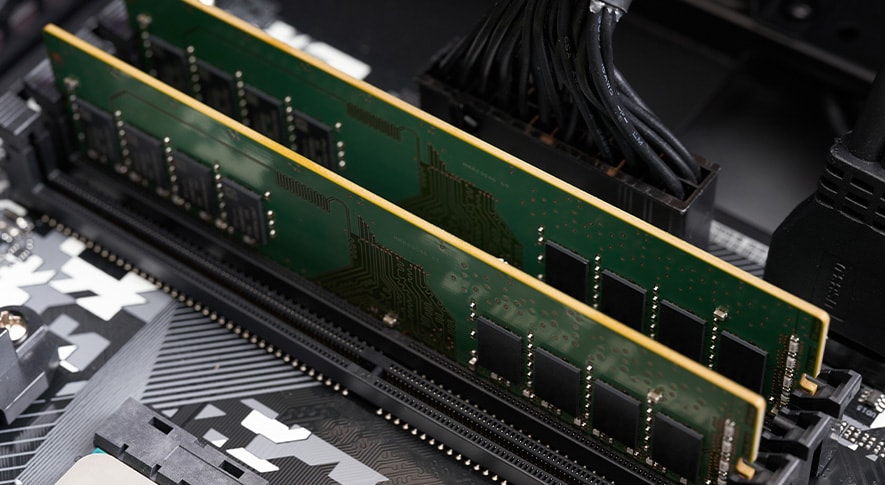
パソコンの動作が重くなる原因のひとつに、メモリー不足があります。メモリーは、ソフトウエアを起動したり、ファイルを開いたりした時に一時的にデータを保管する場所です。複数のソフトウエアを同時に起動すると、メモリーの容量がいっぱいになってしまうことがあります。
メモリーの容量が不足した時は、一時的にデータをストレージへ保管します。ストレージはメモリーよりもアクセス速度が遅いため、パソコンの動作が重くなってしまうのです。
● 【対処法】メモリーの空き容量を増やす
メモリー不足が原因で動作が重くなっているのなら、メモリーの空き容量を増やす必要があります。複数のソフトウエアを同時に起動していると、メモリーの容量がすぐにいっぱいになり、処理が追いつかなくなることがあります。そのため、使っていないソフトウエアを小まめに終了することが大切です。メモリーの空き容量は次の方法で確認できます。
1.スタートを右クリックする
2.右クリックメニューから「タスクマネージャー」をクリックする
3.左メニューの「パフォーマンス」→「メモリ」をクリックするまた、Webブラウザのタブを多数表示していると、メモリーを多く消費します。見ていないタブは閉じておきましょう。
● メモリーを増設する
メモリーの容量は、メモリーを増設することで増やすことが可能です。8GBのようにメモリーの容量が少ないパソコンであれば、16GB以上に増やすと体感できるレベルで動作が軽くなることがあります。
メモリーを増設する時は、パソコンがどの規格のメモリーに対応しているかを確認することが大切です。メモリーには「DDR4」や「DDR5」などの種類があり、マザーボードに合ったものを選ぶ必要があります。また、メモリーの空きスロットの確認も必要です。空きがなければ、既存のメモリーを差し替える必要があります。
メモリーを増設する方法は、パソコンの電源を切ってからケースを開け、スロットにメモリーを差し込むだけで完了します。メモリーを増設したら自動的に認識され、基本的に特別な設定をする必要はありません。
● スタートアップアプリを整理する
パソコンのメモリー容量が不足する原因のひとつに、スタートアップアプリの影響があります。スタートアップアプリとは、パソコンを立ち上げた時に自動で起動するアプリのことで、数が多いと起動時にメモリーやCPUに負荷がかかり、動作が重くなります。スタートアップアプリは、次の方法でオフにできます。
1.スタートを右クリックする
2.右クリックメニューから「設定」をクリックする
3.左メニューの「アプリ」→「スタートアップ」をクリックする
4.必要のないスタートアップアプリをオフに切り替える使用頻度の少ないソフトウエアのスタートアップアプリなら、オフにしても操作に問題はないでしょう。
● 使用していないものを終了させる
使っていないソフトウエアが起動したままになっていると、それだけでメモリーを消費して、空き容量を減らす原因となります。これによってパソコンの動作が重くなるおそれがあるため、使用していないソフトウエアは終了させましょう。
タスクマネージャーを起動して「プロセス」を確認すると、「アプリ」に今起動しているソフトウエアが表示されています。使用していないソフトウエアが多くのメモリーを消費しているのであれば、終了させてメモリーの空き容量を増やして下さい。これでパソコンの負荷を減らし、処理速度を改善できます。
-
【原因】
コンピューターウイルスに感染している
コンピューターウイルスに感染していると、不正なプログラムがバックグラウンドで動作し、CPUやメモリーに負荷をかけてしまうことがあります。その結果、パソコン全体の動作が遅くなってしまうのです。コンピューターウイルスの中には、知らないうちにデータを外部に送信するタイプもあり、パフォーマンスに大きな影響を与えてしまうのです。インターネットの利用中に動作が遅くなるような場合は、コンピューターウイルス感染を疑う必要があります。
● 【対処法】セキュリティソフトを導入する
コンピューターウイルスによる被害を防ぐには、セキュリティソフトの導入が効果的です。セキュリティソフトは、コンピューターウイルスや不正なプログラムの侵入をブロックし、既に侵入した脅威を検出・削除してくれます。セキュリティソフトの導入後は、定義ファイル(ウイルスの情報)が最新の状態か定期的に確認する必要があります。古い状態のままでは、新しいコンピューターウイルスに対応できず、感染のリスクが高まってしまうためです。
● Windows Defenderが機能しているか確認する
Windowsには標準で「Windows Defender」というセキュリティ機能が搭載されており、これが正しく機能していれば、基本的なコンピューターウイルス対策はある程度カバーできます。ただし、何らかの理由で無効になっている場合や、他のセキュリティソフトと競合して機能していない場合もあるため、動作状況の確認が必要です。
1.スタートを右クリックする
2.右クリックメニューから「設定」をクリックする
3.左メニューの「プライバシーとセキュリティ」→「Windowsセキュリティ」をクリックする「ウイルスと脅威の防止」が有効であれば、Windows Defenderまたはその他のセキュリティソフトでセキュリティ対策ができています。「無効」になっていたら、「有効にする」をクリックして下さい。
● セキュリティソフトで動作が重くなることも
セキュリティソフトはパソコンをコンピューターウイルスから守ってくれるものの、その動作が原因で一時的にパソコンが重くなることがあります。定期的に行われる「全体スキャン」や、ダウンロードファイルのチェックが実行されていると、CPUやメモリーの使用量が一時的に増加し、パソコンの動作が重くなることがあります。こうした負荷は一時的なもので、スキャンが終われば元の状態に戻るので対応は不要です。
-
【原因】パソコンが過剰に発熱している
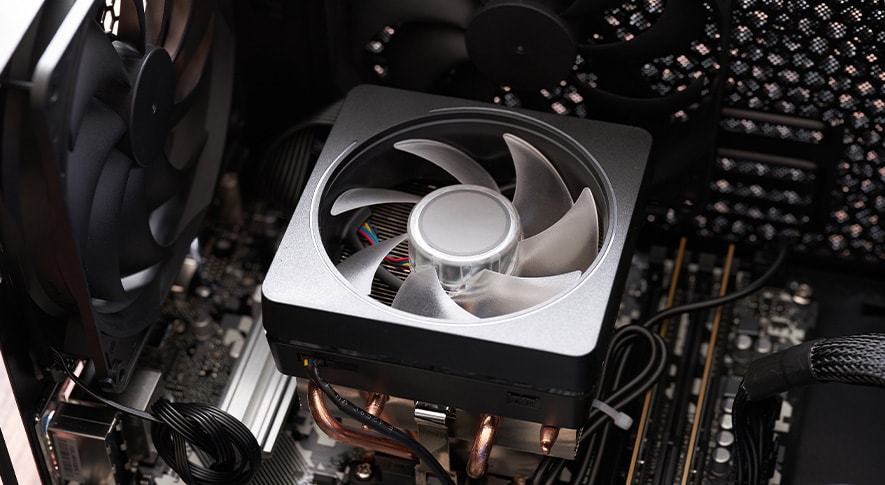
パソコンの温度が上がり過ぎると、熱による故障を防ぐためにCPUなどの動作が自動的に低下することがあります。その結果、処理能力が低下し、パソコンの動作が重くなるのです。負荷の高い処理を行うことでCPUなどが発熱するのですが、それ以外にも、長時間の使用や夏場で室温が高い環境も原因となります。発熱による動作の低下は、気付きにくいのですが起こりやすい原因のひとつです。
● 【対処法】パソコンの温度を下げる
パソコンが過剰に発熱して動作が重くなっている場合は、内部の温度を下げることで動作の改善が期待できます。まずはCPUが熱くなる原因となっている、負荷の高い処理を見直しましょう。複数の処理を同時に行っているのであれば、いくつか停止か終了させて、CPUへの負荷を軽減させます。他にも、ホコリの溜まった吸排気口や空冷ファンの掃除なども、冷却効率を改善させるため効果的です。
● デスクトップパソコンの設置場所を変更する
デスクトップパソコンの設置場所によっては、内部に熱がこもりやすくなり、動作が重くなる原因になります。壁や家具に囲まれた狭いスペースや、空気の流れがない棚の中にパソコンが置かれている場合、排熱がうまくいかなくて内部の温度が上昇しやすくなるのです。こういった場合は、パソコンを風通しの良い場所に移すことで冷却効率が改善されます。
背面や側面に10cm以上のすき間をあけると、排気口から出る熱がこもらず、温度上昇を抑えられます。また、床に置いている場合は、ホコリが溜まって冷却効率が下がるため、少し高さのある台の上に設置するのも良いでしょう。
● ホコリなどを取り除く
ホコリは冷却効率を低下させるため、パソコンの天敵ともいえます。冷却ファンや吸排気口にホコリが溜まると、排熱がうまくできなくなり、パソコン内部の温度が上昇します。その結果、CPUが熱を下げるためにパフォーマンスを制限し、パソコンの動作が重くなってしまうのです。
ホコリを取り除くことで冷却効率が改善され、安定した動作につながります。パソコン内部の掃除をする時は、電源を切ってコンセントを抜いた状態で行います。エアダスターや柔らかいブラシを使ってファンや吸排気口まわりのホコリを優しく取り除きましょう。
-
【原因】通信速度が低下している
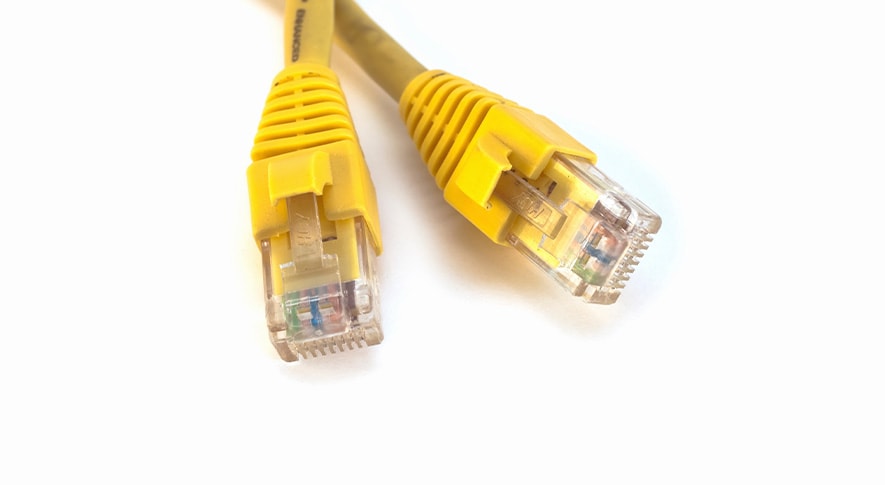
パソコンの動作が重く感じられる原因のひとつに、通信速度の低下があります。Webサイトの表示に時間がかかる、動画が止まる、ダウンロードが遅いといった場合は、パソコンではなくインターネット回線が原因になっていることがあります。
通信速度が遅いとデータを読み込むのに時間がかかるため、全体的な動作が重く感じられるようになるのです。こうした場合は、インターネット回線の速度などを確認してみると良いでしょう。
● 【対処法】通信状況を改善する
通信速度が原因でパソコンの動作が重く感じる場合は、通信環境を見直すことで改善できることがあります。まずは、LANケーブルの接続状況を確認し、しっかり接続されているかをチェックします。LANケーブルが抜けてWi-Fi接続になっていると、通信速度が低下してしまうのです。
Wi-Fiを利用している場合は、ルーターとの距離や障害物の有無も重要です。有線LANに切り替えることで、より安定した通信が可能になります。
● 現在の通信速度を確認する
パソコンの動作が遅く感じる原因が通信速度だと思ったら、まずは現在の通信速度を確認してみましょう。速度の低下が実際に起きているのかを知ることで、原因を特定しやすくなります。通信速度の確認には、Webブラウザで使える無料の速度測定サービスが便利です。複数のサービスがあるため、いくつか試してみましょう。
通信速度が著しく遅くなっているのであれば、パソコンが重い原因がインターネット回線に問題だと考えられます。インターネットプロバイダーのWebサイトで障害が起きていないか、屋内のルーターが正常に動作しているのかを確認しましょう。
● モデム、ルーターを再起動する
インターネットの速度が急に遅くなった場合は、モデムやルーターの一時的な不調が原因になっていることがあります。このような時は、モデムやルーターの再起動を行うことで通信状態が改善されることがあります。
再起動の方法はとても簡単です。モデムやルーターの電源を切り、電源プラグをコンセントから抜きます。そのまま1分ほど待ってから電源を入れ直すだけです。また、長期間電源を入れっぱなしにしていると、機器の動作が不安定になることもあるため、定期的に再起動する習慣をつけるのも効果的です。
● Wi-Fiルーターの設置場所を変更する
Wi-Fiルーターの設置場所は、通信速度や安定性に大きく影響します。壁や家具、家電製品などが周囲にあると、電波が遮られたり反射したりして、通信が不安定になることがあります。その結果、インターネットの通信速度が低下し、パソコンの動作が重く感じられるのです。
Wi-Fiルーターは家の中心で高い位置に設置すると、遮るものが減って家全体に電波が届くようになります。また、電子レンジやコードレス電話など、電波に影響する機器の近くは避けた方が良いでしょう。ルーターが遠い場合は、中継機を使って電波を補強する方法もあります。
● 接続方法を有線に変更する
通信速度が不安定な場合は、Wi-Fi接続から有線接続に切り替えることで改善されることがあります。Wi-Fiは場所を選ばずにパソコンを設置できるメリットがありますが、電波の届きにくい場所や周囲からの干渉によって速度が落ちることがあります。それが原因でWebサイトの表示が遅くなったり、動画が止まってしまったりして、パソコンが重くなったように感じられるのです。
有線LANは電波の影響を受けずに安定した通信が可能なため、インターネット回線の速度を快適な速度に保てます。通信速度に不満を感じたら、有線LANに変更してみましょう。
-
【原因】
パソコンのスペックが不足している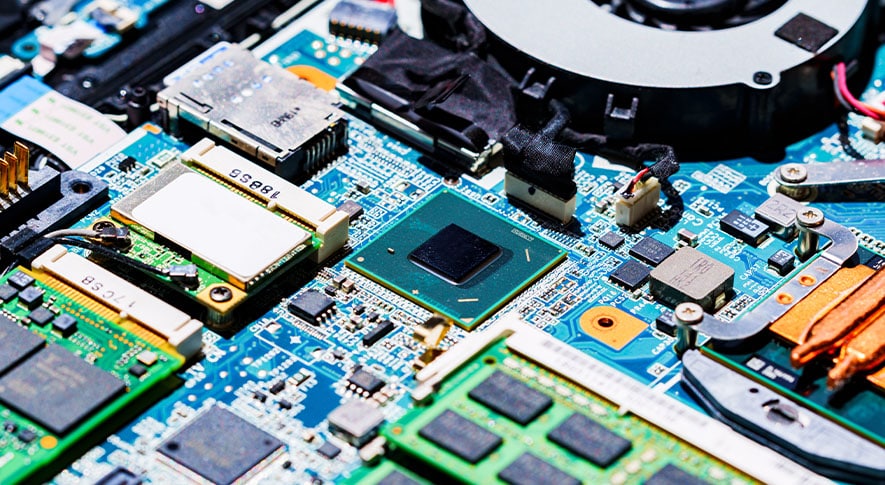
動作が重い原因が、パソコンの性能不足というケースも多いでしょう。ソフトウエアの性能向上によって、これまで以上のスペックが求められるようになった結果、古いパソコンでは対応できなくなっているのです。CPUの性能不足、メモリーの容量不足は、パソコンの動作の重さにつながります。特にエントリーモデルのパソコンを購入して5年ほど経つなら、今求められるスペックに足りていないかもしれません。
● 【対処法】不足しているスペックを確認して対策する
パソコンの動作が重い原因として、CPUやメモリーなどのスペックが不足している場合があります。複数のソフトウエアを同時に使用したり、動画編集などの負荷の高い作業を行ったりすると処理能力が追いつかず、動作が遅くなるのです。
このような時は、まず現在のスペックを確認し、どの性能が不足しているのかを確認しましょう。
● 推奨要件を満たしているかどうか確認する
パソコンの動作が重いと感じる場合は、使用しているソフトウエアやOSが求める「推奨要件」を満たしているかどうかを確認しましょう。推奨要件とはソフトウエアなどが、快適に動作するために必要な性能のことです。まずはパソコンのスペックを確認しておきましょう。
1.スタートを右クリックする
2.右クリックメニューから「設定」をクリックする
3.左メニューの「システム」→「バージョン情報」をクリックする表示されているパソコンのスペックが、ソフトウエアなどが求める推奨要件を満たしていない場合、動作の重い原因がスペック不足だと考えられます。
● 視覚効果の設定を変更する
パソコンの動作を重く感じた場合、Windowsの視覚効果を変更することで負荷を軽減できることがあります。視覚効果とはウィンドウのアニメーションや影、滑らかな表示など、Windowsのインターフェイスをきれいに見せるための機能ですが、パソコンに負荷がかかっています。視覚効果の設定を変更することで負荷を減らし、スペック不足を補うのです。視覚効果の設定を変更する方法は、次の通りです。
1.タスクバーで「デザイン」と入力して、「Windowsのデザインとパフォーマンスの調整」を起動する
2.パフォーマンスオプションの「視覚効果」タブを開く「パフォーマンスを優先する」にチェックを入れると、全ての視覚効果が無効になり、パソコンへの負荷が軽減します。
● タスクマネージャーで不足スペックを確認する
パソコンの動作が重い時は、「タスクマネージャー」でどの性能が不足しているのかを確認してみましょう。
1.スタートを右クリックする
2.右クリックメニューから「タスクマネージャー」をクリックする
3.左メニューの「パフォーマンス」をクリックするタスクマネージャーでは、CPUやメモリー、ディスク、ネットワークなどの使用状況をリアルタイムで確認できます。CPUやメモリーの使用率が常に90%以上になっている場合は、スペックが処理に追いついていないのかもしれません。
● 購入から5年以上なら買い替えのタイミング
パソコンの動作が重くなってきたと感じた時、購入してから5年以上経っている場合は、買い替えのタイミングと考えても良いでしょう。特にエントリーモデルであれば、最新の推奨要件に届かなくなっているかもしれません。また、長く使用しているパソコンは、パーツなどが劣化していることもあります。
これ以上の快適な使用が難しいと感じたら、無理に長く使えるよう工夫をするより、新しいパソコンへ買い替えた方が効率的かもしれません。今よりも高性能なパソコンになるため、作業効率が大幅に向上する可能性があります。
快適、快速のパソコンを買うならLenovoがおすすめ
パソコンがスペック不足になっているのなら、買い替えを前向きに検討しましょう。パソコンを買い替えるなら、Lenovoがおすすめです。ラインナップが豊富なため、用途にぴったりのパソコンが見つかるはずです。中でもおすすめのパソコンを紹介します。
-
スペックをじっくり検討できる、
LenovoのオンラインショップLenovoのオンラインショップでは、用途や予算に合わせてパソコンのスペックを自由に選べることが大きな特徴です。モデルによってはカスタマイズが可能で、CPUの種類、メモリーとストレージの容量、Microsoft Officeの有無などを自由に選べます。メモリーを多めに搭載したい、大容量のストレージがほしいなど、自分のニーズに合ったパソコンを手に入れられるでしょう。
まずはどのようなパソコンがあるのか、チェックしてみましょう。仕事や動画編集、ゲームなど、幅広い用途にできるパソコンが揃っています。
-
ThinkCentre M75q Tiny Gen 5
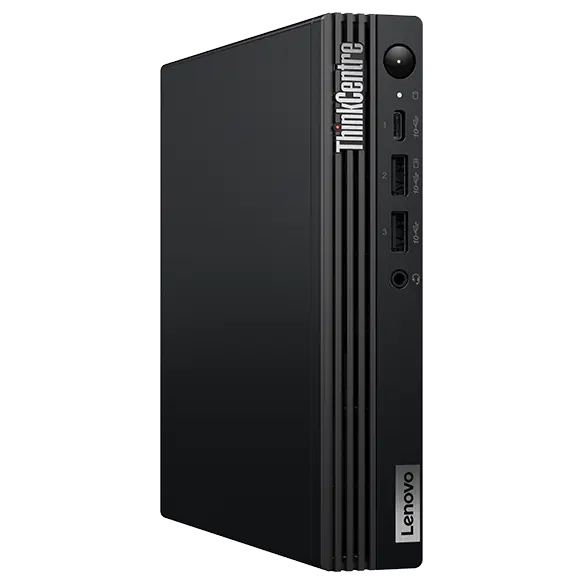
デスクトップパソコンの魅力は、ノートブックより性能と拡張性に優れていることです。広い設置スペースが必要になりますが、そういったデメリットを上回るだけの魅力がデスクトップパソコンにはあるのです。ThinkCentre M75q Tiny Gen 5は手のひらに乗るほどコンパクトでありながら、デスクトップパソコンに求められる高い性能を持っています。
CPUにはAMDのRyzenシリーズを採用しており、カスタマイズによってRyzen 7 PROを選択することも可能です。メモリーは最大32GB搭載できるなど、快適な動作を期待できる一台です。
-
Lenovo A100
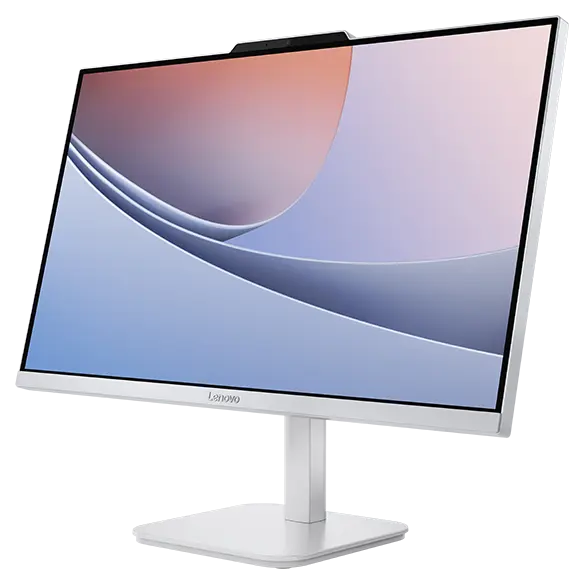
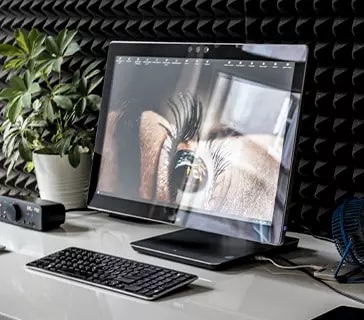
Webサイトの閲覧やSNSへの投稿など、インターネットを快適に使えるだけの性能を求めている人にとってLenovo A100はぴったりの一台です。モニター一体型なので必要なものが全て揃っているので、セットアップをすれば届いたその日から使えます。面倒な接続なども必要ありません。
メモリーは16GB搭載しており、書類作成、Webサイトの閲覧、動画の視聴など基本的な用途では十分な容量です。しかも価格は6万円という安さで、抜群のコストパフォーマンスを誇っています。ひと通りのことができるパソコンを求めている人におすすめです。










ノートブックとデスクトップパソコンの違いを比較
自分にぴったりなのはどっち?

一体型デスクトップパソコンとは?
タワー型との違いや特徴・選び方を解説!
安いデスクトップパソコンを買いたい人は必見!
失敗しない選び方を徹底解説

初心者向けデスクトップPCの選び方!
ノートブックとどちらがおすすめ?


