

Windows 11をより快適に使いこなすために欠かせないのが「仮想デスクトップ」機能です。1枚のモニターしかなくても、ボタン一つで別の作業空間へ切り替えられるこの機能を活用すれば、ウィンドウが重なり合って作業が停滞するストレスから解放されます。
本記事では、初心者でもすぐに実践できる仮想デスクトップの基本操作から、仕事の効率を劇的に高めるショートカットキー、さらにデスクトップごとのカスタマイズ術までを徹底解説。マルチディスプレイとの使い分けや、トラブル時の対処法も網羅しています。Windows 11のポテンシャルを最大限に引き出し、理想の作業環境を手に入れましょう。

目 次
Windows 11 の仮想デスクトップとは?複数の画面で作業を整理できる機能

複数の作業を同時に進めていると、ウィンドウが重なり合ってしまい、画面が見にくくなってしまうことがあります。そういう時に便利なのが「仮想デスクトップ」です。仮想デスクトップとはどういうものなのか、設定方法も含めて解説します。
-

仮想デスクトップで作業画面を切り替える仕組み
仮想デスクトップとは、Windows 上に複数のデスクトップをつくる機能のことです。それぞれのデスクトップでソフトウエアを起動して、異なる作業を行うことが可能です。これにより、複数のソフトウエアが起動して、画面が見えにくくなってしまう状態を避けられます。
例えば、あるデスクトップではWordで書類作成を行い、もうひとつの仮想デスクトップで画像の加工を行うことが可能です。デスクトップが異なるため、ソフトウエアを同時に起動しても見やすい画面で作業が行えます。作業を整理したい時や、用途ごとに画面を分けたい時に便利な機能です。ちなみに、作成できる仮想デスクトップの数に明確な上限は設けられていませんが、パソコンの性能によって実用的な数は異なります。タスクビューから簡単に切り替えられるため、複数の作業を並行して進める際の効率が大幅に向上します。物理的なディスプレイを追加しなくても、作業スペースを拡張できる点が大きな魅力です。
-
どんな人に便利?仮想デスクトップの活用シーン
仮想デスクトップは、複数の作業を同時に進めたい人や、パソコンの画面を整理して効率よく操作したい人に便利な機能です。例えば、仕事用アプリや資料作成用のウィンドウをまとめたデスクトップと、プライベート利用の画面を分けて表示すれば、用途ごとの切り替えがスムーズになり、集中力も維持しやすくなります。
ノートパソコンのように表示領域が限られる環境でも、複数のデスクトップを作成して使い分けることで、疑似的なマルチディスプレイのように利用できます。さらに、プロジェクトごとに作業スペースを分けておけば、必要な情報やアプリをすぐ選択でき、タスクビューやタスクバーからの移動や操作も簡単です。ウィンドウが増えても画面が散らかりにくく、日々の作業効率や生産性の向上につながります。
仮想デスクトップの基本操作|タスクビューで作成・切り替え・削除
仮想デスクトップの作成・切り替え・削除は、全てタスクビューから行います。タスクバーのタスクビューアイコンをクリックすると、現在のデスクトップ一覧が表示され、そこから新規作成や削除、デスクトップ間の移動が可能です。マウス操作とショートカットキーの両方を使いこなせば、より効率的に作業を進められます。
-
タスクビューを表示して新しいデスクトップを作成する
仮想デスクトップは、作業を用途ごとに分けて整理したい時に便利な機能です。Windows 11 では、タスクビューから簡単な操作で仮想デスクトップを作成・切り替え・削除できます。
設定方法
- タスクバーの「タスクビュー」アイコンをクリックする
- 表示されたメニューの「新しいデスクトップ」をクリックする
これで仮想デスクトップができあがりました。作成した仮想デスクトップを表示するには、タスクビューをクリックして、目的のデスクトップを選択するだけです。まっさらな画面で新しい作業を始められます。仮想デスクトップは必要に応じて複数作成できるため、タスクバーのアイコンからワンクリックで作業スペースを追加できます。急に別の作業が必要になった際にも素早く対応可能です。
-
デスクトップをクリックやキー操作で切り替える
作成した仮想デスクトップ間の切り替えには、複数の方法があります。基本的な方法は、タスクビューを開いて目的のデスクトップをクリックする方法です。タスクバーのタスクビューアイコンをクリックすると、全てのデスクトップがサムネイル表示されるため、視覚的に確認しながら選択できます。
より素早く切り替えるには、ショートカットキーが便利です。「Ctrlキー+Windows キー+左矢印キー」で左隣のデスクトップへ、「Ctrlキー+Windows キー+右矢印キー」で右隣のデスクトップへ瞬時に移動できます。キーボードから手を離さず操作できるため、作業を中断せずにデスクトップを切り替えることができます。また、ノートパソコンのタッチパッドでは、4本指で左右にスワイプすることでもデスクトップを切り替えられます。
-
不要なデスクトップを削除する
作成した仮想デスクトップを削除する時は、目的のデスクトップの「×」ボタンをクリックします。タスクビューを開いて、削除したいデスクトップのサムネイルにマウスカーソルを合わせると「×」ボタンが表示されます。削除したデスクトップで開いていたウィンドウやアプリは、自動的に別のデスクトップに移動するため、作業内容が失われる心配はありません。
ショートカットキーで仮想デスクトップを素早く操作
ショートカットキーを使えば、マウス操作よりも素早く仮想デスクトップを操作できます。複数のキーを同時に押すだけで目的の機能を即座に実行できるため、作業効率が大幅に向上します。仮想デスクトップ専用のショートカットと、ウィンドウ操作に役立つショートカットを覚えておきましょう。
-
仮想デスクトップの作成・切り替え・削除のショートカット
マウスを使わずにキーボードだけで操作を完結させると、さらに利便性が高まります。以下の専用ショートカットを覚えておきましょう。
ショートカットキー 機能内容 Windows キー + Ctrl + D 新しい仮想デスクトップを即座に作成する Windows キー + Ctrl + ← / → 左右のデスクトップを素早く切り替える Windows キー + Ctrl + F4 現在使用中のデスクトップを閉じる Windows キー + Tab タスクビューを表示し、管理画面を開く これらのキーを組み合わせることで、マウスを動かす手間を省き、複数の画面を自由自在に行き来できるようになります。特に「作成」と「切り替え」のショートカットは利用頻度が高いため、優先的に習得するのが効率化のコツです。
-
ウィンドウ操作に便利なショートカット一覧
仮想デスクトップと組み合わせて使うと便利な、ウィンドウ操作のショートカットも覚えておきましょう。
ショートカットキー 機能内容 Windows キー+D ウィンドウを最小化してデスクトップを表示する、もとの状態に戻す Alt+Tab 開いているウィンドウ間を切り替える Windows キー+矢印キー ウィンドウを画面の左半分・右半分・最大化・最小化する Windows キー+Shift+矢印キー ウィンドウを別のディスプレイに移動する Windows キー+Home アクティブなウィンドウ以外を全て最小化する 最初は覚えるのが大変に感じるかもしれませんが、よく使う操作を少しずつショートカットに置き換えていくことで、自然と作業がスムーズになります。
アプリやウィンドウを仮想デスクトップ間で移動する
仮想デスクトップを作成したあとは、開いているウィンドウやアプリを目的のデスクトップへ移動させることで、作業内容ごとに画面を整理できます。タスクビューを使った直感的な操作方法と、ショートカットキーによる素早い移動方法の両方を覚えておくと便利です。また、特定のアプリを全てのデスクトップで表示する設定も活用できます。
-
タスクビューからウィンドウを別のデスクトップへ移動
開いているウィンドウを別の仮想デスクトップへ移動させることで、作業内容ごとに画面を整理できます。移動方法は右クリックメニューとドラッグ&ドロップの2通りがあり、状況に応じて使い分けると便利です。
まず、タスクバーのタスクビューアイコンをクリックして、全てのデスクトップとウィンドウを表示させます。移動させたいウィンドウを右クリックすると、メニューから「移動先」を選択できるため、目的のデスクトップをクリックすれば移動完了です。
より直感的に操作したい場合は、ドラッグ&ドロップが適しています。タスクビューを開いた状態で、移動させたいウィンドウを目的のデスクトップのサムネイルまでドラッグして離すだけで移動できます。複数のウィンドウを素早く整理する際に特に便利な方法です。
-
ショートカットキーでウィンドウを素早く移動
Windows 11の標準機能では、ショートカットキーでウィンドウを直接移動させることはできません。タスクビューからドラッグ&ドロップするか、右クリックメニューから移動先を選択する方法が基本です。より効率的に操作したい場合は、PowerToysなどのツールを導入する方法もあります。
-
全てのデスクトップでアプリを表示する設定
特定のアプリを常に全ての仮想デスクトップで表示できる設定があります。メールアプリやメッセンジャーなど、どのデスクトップでも確認したいアプリがある場合に活用しましょう。
設定するには、タスクビューを開いて対象アプリのウィンドウを右クリックします。表示されるメニューから「全てのデスクトップに表示する」をクリックすれば、どのデスクトップに切り替えても常に表示されるようになります。
また、同じアプリで開いた複数のウィンドウ全てを表示させたい場合は、「このアプリのウィンドウを全てのデスクトップに表示する」を選択します。この機能を使えば、Excelで複数のファイルを開いている場合でも、全てのExcelウィンドウがどのデスクトップからでもアクセス可能になり、作業効率が向上します。
仮想デスクトップをカスタマイズして使いやすくする
仮想デスクトップを複数作成すると、どのデスクトップで何の作業をしていたか分からなくなることがあります。そんな時は、デスクトップに名前をつけたり背景画像を変えたりすることで、視覚的に区別しやすくなります。タスクバーの表示設定も調整すれば、さらに快適な作業環境を構築できるでしょう。
-
デスクトップに名前をつけて作業内容を識別
仮想デスクトップが増えてくると、「デスクトップ1」「デスクトップ2」という標準の名前では、どこで何の作業をしていたか瞬時に判断できません。そこで活用したいのが、デスクトップに自由に名前をつける機能です。「仕事用」「プライベート」「プロジェクトA」といった分かりやすい名前をつけておけば、タスクビューを開いた瞬間に目的のデスクトップを見つけられます。
設定方法は簡単で、タスクビューを開いて名前を変更したいデスクトップをクリックします。デスクトップ名の部分をクリックすると編集できるようになるため、好きな名前を入力するだけです。例えば、複数のプロジェクトを同時進行している場合は、それぞれに「○○企画書」「△△資料作成」と名前をつけておくと、作業の切り替えがスムーズになります。
-
デスクトップごとに背景画像を変更する
デスクトップの背景画像を変えることで、名前以上に視覚的な区別がしやすくなります。仕事用デスクトップには落ち着いた青系の背景、プライベート用には好きな風景写真といった使い分けをすれば、デスクトップを切り替えた瞬間に「今どこにいるか」が一目で分かるでしょう。
設定するには、まず変更したいデスクトップに切り替えます。その状態でデスクトップ上の何もないところを右クリックし、「個人用設定」から「背景」を選択すれば、好きな画像を設定可能です。複数のデスクトップで異なる背景を設定しておくと、作業の切り替え時に迷うことがなくなり、集中力を維持しやすくなります。
-
タスクバーの表示設定を変更する
デスクトップを切り替えた時、タスクバーに他のデスクトップで開いているアプリまで表示されていると、今どこで何が起動しているのか分かりにくくなってしまいます。こうした混乱を避けるには、タスクバーの表示設定を調整して、現在のデスクトップで開いているアプリだけを表示するよう変更しましょう。
タスクバーを右クリックして「タスクバーの設定」を開くと、「タスクバーの動作」という項目があります。ここで「全てのデスクトップのタスクバーに全てのウィンドウを表示する」をオフにすれば、各デスクトップで起動中のアプリだけがタスクバーに表示されます。この設定にしておくと、デスクトップを切り替えた時にタスクバーの内容も変わるため、今自分がどのデスクトップにいるかが一目で分かり、作業に集中しやすくなるでしょう。
仕事やプライベートで使い分ける便利な活用テクニック

仮想デスクトップの基本操作を覚えたら、実際の作業でどう活用するかが重要です。用途や目的ごとに画面を分けることで、作業の切り替えがスムーズになり、集中力も維持しやすくなります。
-
仕事用とプライベート用で画面を分ける
リモートワークでは、仕事とプライベートの境界が曖昧になりがちです。同じパソコンで両方をこなしていると、仕事中にSNSの通知が気になったり、休憩時に仕事のファイルが目に入ったりしてしまいます。
例えば、一つのデスクトップを「仕事用」と名付けて、メールやビジネスチャット、Microsoft Officeアプリを配置します。別のデスクトップは「プライベート用」として、SNSや動画サイトなどを開いておきましょう。画面を物理的に分けることで、仕事中は誘惑から距離を置け、休憩時には仕事を忘れてリフレッシュできます。オンとオフの切り替えが明確になり、メリハリのある働き方が実現するでしょう。
-
プロジェクトごとにデスクトップを整理する
複数のプロジェクトを同時進行していると、全てを一つのデスクトップで管理するのは困難です。必要な情報を探すだけで時間がかかり、作業効率が落ちてしまいます。
プロジェクトごとにデスクトップを分けて整理しましょう。例えば、「A社提案書」デスクトップにはA社関連の資料とPowerPointを、「B社見積作成」デスクトップにはB社のデータとExcelを配置します。プロジェクトを切り替える際は、デスクトップを切り替えるだけで必要な情報が全てそろった状態になるため、ファイルを探す手間がなくなります。タスクの切り替えがスムーズになり、それぞれの作業に集中できるはずです。
-
スナップ機能と組み合わせてウィンドウを効率配置
仮想デスクトップ内でウィンドウを整理する際、スナップ機能を組み合わせるとさらに効率的です。
スナップとは、ウィンドウを見やすく並べて配置する機能のことです。複数のアプリやフォルダーをきれいに配置できるため、重なり合ったウィンドウの中から必要なウィンドウを探す手間を省けます。
ウィンドウをスナップさせるには、ウィンドウの最大化ボタンにマウスカーソルを合わせると表示されるスナップレイアウトを選択するだけです。目的のレイアウトを選択すると、その他の領域に表示するウィンドウを選択できます。
スナップ機能の詳細設定も可能です。スナップレイアウトの候補を表示するか、隣に配置するアプリの提案を受けるかなど、細かい動作をカスタマイズできます。
設定方法
- スタートを右クリックする
マルチディスプレイと仮想デスクトップの違いと併用方法
-
マルチディスプレイの基本設定を行う
パソコンに複数のディスプレイを接続すると、作業スペースを拡張することが可能です。これにより、複数のソフトウエアを起動したり、ウィンドウを表示させたりして効率良く作業を進められます。
デスクトップパソコンの場合は2台以上、ノートブックの場合は1台以上のディスプレイを用意します。ディスプレイをパソコンに接続すると、Windows が自動で複数のディスプレイを認識します。もし認識されない場合は、ディスプレイ本体の設定を確認して下さい。
設定方法
- スタートを右クリックする
接続されたディスプレイが画面上に表示され、ディスプレイの位置をドラッグして調整できます。「これをメインディスプレイにする」にチェックを入れると、主に使用するディスプレイになり、タスクトレイなどが表示されます。
-
複製表示と拡張表示を切り替える
パソコンに複数のディスプレイを接続すると、画面の内容をふたつのディスプレイに同じように表示する「複製(ミラーリング)」と、それぞれの画面を別々に使える「拡張」が選べます。操作の様子を他の人に見せる場合は複製が適していますし、作業領域を広げたい時は拡張が適しています。
設定方法
- スタートを右クリックする
2画面表示を変更するには「表示画面を拡張する」「表示画面を複製する」のどちらかを選択します。
-
マルチディスプレイと仮想デスクトップはどう違う?
マルチディスプレイと仮想デスクトップは、どちらも作業スペースを広げる機能ですが、仕組みと用途が大きく異なります。混同しがちな両者の違いを理解しておくと、自分の作業環境に合った方法を選べるでしょう。
マルチディスプレイは、物理的に複数のモニターを接続して画面を拡張する方法です。2台目、3台目のディスプレイを並べることで、実際に広い作業領域が目の前に広がります。複数のウィンドウを同時に見ながら作業したい場合、例えば資料を見ながら文書を作成したり、動画を再生しながらメモを取ったりする場合に便利です。ただし、追加のモニター購入が必要で、設置スペースも確保しなければなりません。
一方、仮想デスクトップは、一つのモニター上で複数の作業スペースを切り替えて使う機能です。追加の機器は不要で、ノートパソコン一台でも利用できます。用途ごとに画面を分けて整理したい場合、例えば仕事とプライベート、プロジェクトAとプロジェクトBといった使い分けに適しています。ただし、同時に複数のデスクトップを見ることはできないため、並行して情報を参照したい作業には向きません。
両者は併用も可能です。マルチディスプレイ環境で仮想デスクトップを使えば、さらに作業スペースを拡張できます。自分の作業スタイルや予算、スペースに応じて最適な方法を選びましょう。
仮想デスクトップがうまく動かない時の対処法

仮想デスクトップといっても、別のユーザーアカウントでログインしている時と違い、仮想デスクトップごとにアイコンの配置を変更できません。壁紙は個別に設定できますが、デスクトップ上のアイコン配置やファイルは全てのデスクトップで共通となるため、完全に別々の作業環境として使えるわけではない点に注意が必要です。また、ソフトウエアによっては、それぞれの仮想デスクトップで同時に起動できないこともあります。 仮想デスクトップの数が増え過ぎると、目的のデスクトップを探すのに時間がかかることがあります。必要以上につくり過ぎず、使わなくなったデスクトップはこまめに削除しましょう。
-
仮想デスクトップ利用時の注意点
仮想デスクトップを使う際は、いくつか押さえておくべき注意点があります。まず、デスクトップごとにアイコンの配置を完全に独立させることはできません。壁紙は個別に設定できますが、アイコン配置やファイルは全てのデスクトップで共通です。別のユーザーアカウントとは異なり、どのデスクトップでも共通のデザインやアイコン配置が適用されます。
また、一部のアプリは複数の仮想デスクトップで同時に起動できない場合があります。さらに、デスクトップを増やし過ぎると、目的のデスクトップを探すのに時間がかかってしまうため、使わなくなったものはこまめに削除して整理しましょう。
-
タスクビューが表示されない・操作できない場合
タスクビューが表示されない場合、最も多いのはタスクバーの設定でボタンが非表示になっているケースです。タスクバーを右クリックして「タスクバーの設定」を開き、「タスクバー項目」の中にある「タスクビュー」がオンになっているか確認しましょう。
それでも解決しない場合は、パソコンを再起動してみて下さい。また、ショートカットキー「Windows キー+Tab」を使ってタスクビューを開く方法もあるため、アイコンがうまく機能しない場合の代替手段として覚えておくと便利です。
仮想デスクトップと混同しやすい機能との違い
Windows 11には、仮想デスクトップ以外にも作業環境を分ける機能があります。ユーザーアカウントの追加やリモートデスクトップといった機能は、一見似ているようで目的や仕組みが異なります。それぞれの特徴を理解して、適切に使い分けましょう。
-
ユーザーアカウント追加との使い分け
ユーザーアカウントの追加は、一台のパソコンを複数人で共有する場合や、一人で完全に独立した環境を使い分けたい場合に適しています。アカウントを切り替えると、デスクトップの壁紙、アイコン配置、ブラウザの履歴、保存されたファイルなど、全て完全に分離されます。
一方、仮想デスクトップは同じユーザーアカウント内で、開いているウィンドウを整理するための機能です。ファイルやブラウザ履歴は共通で、単純に作業スペースを分けて表示するだけです。アカウントを切り替える手間がないため、素早く画面を切り替えたい場合に向いています。家族でパソコンを共有するならユーザーアカウントの追加を、一人で複数の作業を並行するなら仮想デスクトップを選ぶと良いでしょう。
-
リモートデスクトップとの違いと使い分け
リモートデスクトップは、別の場所にあるパソコンをインターネット経由で遠隔操作する機能です。例えば、外出先から自宅のパソコンにアクセスしてファイルを取り出したり、オフィスのパソコンを自宅から操作したりできます。物理的に離れた場所から別のパソコンを操作するという点で、仮想デスクトップとは全く異なります。
仮想デスクトップは、今使っているパソコン上で複数の作業スペースを切り替える機能です。遠隔操作ではなく、目の前のパソコンの画面を整理するために使います。外出先から別のパソコンにアクセスしたいならリモートデスクトップを、今使っているパソコンで複数の作業を整理したいなら仮想デスクトップを選びましょう。
タスクバーをカスタマイズして作業効率を高める

タスクバーはソフトウエアを素早く起動したり、開いているフォルダーを確認できたりするため便利です。カスタマイズすることで、さらに使いやすくなります。
-
タスクバーの配置や表示を最適化する
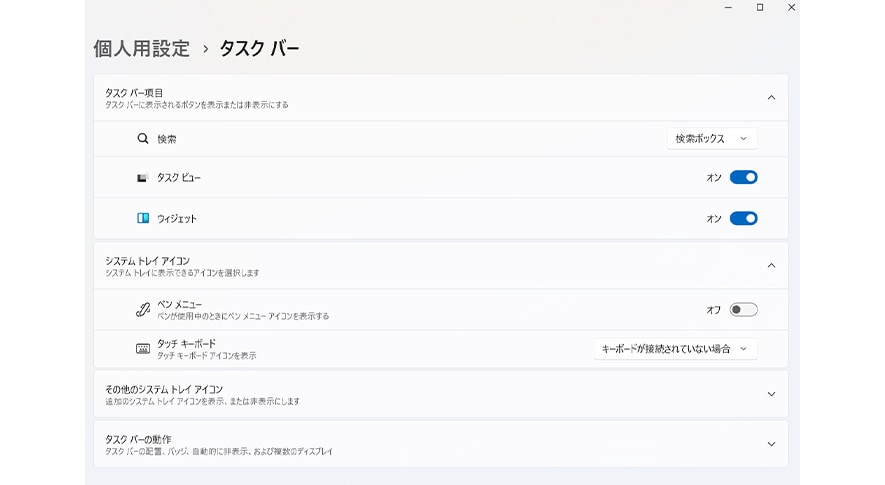
Windows 11 では、タスクバーのデザインや動作を細かく調整できます。 タスクバーを標準のまま使用しているのなら、便利に使いこなせるようカスタマイズをしてみましょう。次の手順を進めて行くと、タスクバーの設定画面が表示されます。
設定方法
- スタートを右クリックする
タスクバーの設定画面では、主に次のことを変更できます。
タスクバー項目 タスクバーで検索ボックスに入力できるようにする、アイコンだけ表示するなどを設定する システムトレイアイコン ペンやタッチキーボードを使用する時のアイコンの表示などを設定する その他のシステムトレイアイコン システムトレイに表示するアイコンを選択できる タスクバーの動作 タスクバーの配置や表示、マルチディスプレイ時の動作などを設定する 自分の使いやすいように、タスクバーの設定を変更してみましょう。
-
よく使うアプリをタスクバーに追加・削除する
タスクバーにアプリを追加すると、そこからアプリのアイコンをクリックして起動できます。スタートメニューを表示させて、使用するアプリを探す手間がなくなるのです。タスクバーに追加する方法は簡単です。
設定方法
- スタートをクリックして、スタートメニューを表示する
他にも、使用中でタスクバーのアプリを右クリックして、同じようにタスクバーに追加できます。タスクバーからアプリを削除する方法は、次の通りです。
設定方法
- タスクバーのアプリを右クリックする
-
システムトレイのアイコンを整理する
タスクバーの右側にあるシステムトレイには、音量やインターネットの通信状況、バッテリーなどの常駐しているアプリのアイコンが表示されます。ただし、あまりにもシステムトレイにアイコンが多く並ぶと、見えにくくなってしまいます。システムトレイの整理も、設定の変更で対応可能です。
設定方法
- スタートを右クリックする
これで常駐しているアプリの一覧を確認できます。常に表示する必要のないアイコンは、オフにすればシステムトレイから非表示にできます。
デスクトップのアイコン・壁紙をカスタマイズする

デスクトップに表示されるアイコンや背景の壁紙は、見た目だけでなく、使いやすさにも大きく関わります。Windows 11 には、アイコンや壁紙を自由にカスタマイズできる機能がそろっています。基本的なデスクトップのカスタマイズ方法を紹介します。
-
アイコンを表示・非表示・変更する
デスクトップに表示されているアイコンが増えてくると、煩雑な印象を与えてしまいます。プレゼンテーションなど人前でデスクトップを表示する時は、一時的にアイコンを非表示にしましょう。アイコンを非表示にするには、次の操作を行います。
設定方法
- デスクトップの何もないところを右クリックする
再びアイコンを表示させる時は、同じ方法で「デスクトップアイコンの表示」をクリックして、チェックをつけて下さい。
また、アイコンのデザインを変えることも可能です。
設定方法
- アイコンを選択した状態で右クリックする
あとは好きなアイコンを選べば、デザインを変更できます。
-
アイコンのサイズ変更と整列
デスクトップのアイコンが小さ過ぎたり、大き過ぎたりして見づらいと感じる時は、サイズを変更することが可能です。
設定方法
- デスクトップの何もないところを右クリックする
カーソルを合わせると「大アイコン」「中アイコン」「小アイコン」の3つからサイズを選べます。ディスプレイの大きさなどの環境などに合わせて、適切なサイズを選択しましょう。
また、バラバラに配置していたアイコンを、等間隔に整列することも可能です。
設定方法
- デスクトップの何もないところを右クリックする
これにより、複数のアイコンが重なり合う状態を解消し、見やすくできます。
-
壁紙(背景)を変更する
デスクトップの壁紙を変えるだけで、パソコンの印象や作業の気分が大きく変わります。Windows 11 では、好きな画像を設定したり、自動で切り替わるようにしたり、さまざまな壁紙のカスタマイズが可能です。
設定方法
- スタートを右クリックする
「背景をカスタマイズ」をクリックすると、壁紙の設定を変更できます。
画像 好きな1枚の画像を壁紙に設定する 単色 指定した単色画像を壁紙に設定する スライドショー 指定したフォルダー内の画像を一定の間隔で自動的に切り替えて表示する Windows スポットライト Windows が用意した美しい風景写真などを自動的に切り替えて表示する 職場で使用するパソコンであれば、その場にふさわしい画像を選択する必要があります。そのため、あえて単色にするのもひとつの方法でしょう。
-
コントラストテーマを設定する
画面の文字やアイコンが見にくいと感じる場合は、Windows 11 の「コントラストテーマ」を使うと、はっきりと表示されるようになります。背景と文字の色に強い差をつけることで、視認性が向上し、目が疲れにくくなります。
- スタートを右クリックする
標準では「なし」になっているため、好みのテーマを選んで「適用する」をクリックすると画面が切り替わります。
ディスプレイの設定を変更する

パソコンを使っている間は、ずっと見続けることになるディスプレイの設定は非常に重要です。文字が小さ過ぎると目が疲れて、作業が滞ってしまうこともあります。パソコンでの作業がしやすいように、適切にディスプレイを設定する方法を紹介します。
-
ディスプレイの解像度を変更する
解像度とは、画面上に表示されるドット(点)の数のことで、数値が大きいほど細かく表示され、画面も広く使えるようになります。解像度を変更する時は、次の手順で設定します。
設定方法
- スタートを右クリックする
「ディスプレイの解像」で表示される選択肢の中から、好きな解像度を選びます。基本的には「推奨」と表示されている解像度を選んでおくと、画面に合った最適な表示になります。作業内容や画面サイズに合わせて解像度を調整することで、快適なディスプレイ環境になります。
-
ディスプレイを拡大・縮小表示する
ディスプレイの解像度が高くなると、それだけ文字やアイコンが小さく表示されてしまいます。あまりにも小さいと見づらく、作業に支障が生じます。しかし、ディスプレイの表示を拡大・縮小することで、解像度はそのままに文字やアイコンの大きさを調整でき、見やすさが向上します。
- スタートを右クリックする
「拡大/縮小」で表示されている選択肢から、好きなサイズに変更します。高解像度でサイズが小さいディスプレイであれば、100%以上に拡大すると見やすくなるでしょう。
-
Windows のテーマを変更する
Windows 11 ではテーマを変更することで、デスクトップの見た目を一気に変えられます。テーマには壁紙、ウィンドウの色、サウンドなどが含まれており、気分や用途に合わせて変更可能です。一つひとつの項目は自分で設定できますが、テーマを使えばまとめて変更できます
設定方法
- スタートを右クリックする
いくつかのテーマが用意されており、クリックするだけで簡単に切り替えが可能です。さらに、Microsoft Storeからテーマを追加でダウンロードすることもできます。「Microsoft Storeで追加のテーマを取得する」の「テーマの参照」をクリックすると、Microsoft Storeでさまざまなテーマを一覧できます。
-
Windows をダークテーマに変更する

ダークテーマとは、画面全体の背景色を黒や濃いグレーにして、白い文字などで見やすくしたカラー設定のことです。明るい背景に比べて目が疲れにくく、夜間や暗い場所での作業にも適しています。特に長時間パソコンを使う場合や、白い画面がまぶしく感じる時に便利な設定です。
設定方法
- スタートを右クリックする
「モードを選ぶ」から「ダーク」を選ぶと、スタートメニューやタスクバー、設定画面などが暗い配色に切り替わります。「カスタム」を選択すると、ウィンドウだけ暗くする、ソフトウエアだけ暗くするなどの設定が可能です。
ユーザーアカウントを追加して複数人で使う

1台のパソコンを家族や職場のメンバーなど複数人で共有したい場合は、ユーザーアカウントを追加することをおすすめします。アカウントを分けることで、それぞれの設定やファイルを個別に管理できます。
-
ユーザーアカウント追加のメリット
Windows 11 では、ユーザーアカウントを追加することで、1台のパソコンを複数の人がそれぞれの環境で使えるようになります。例えば、家族や職場のメンバーが1台のパソコンを共有する場合でも、ログインするアカウントを分けることで、デスクトップの設定や、ブラウザの履歴などを個別に管理できます。
また、1人で使う場合でも、仕事用とプライベート用でアカウントを使い分けることで、それぞれに影響を与えることなくパソコンを使用できるのもメリットです。また、別のパソコンで使用しているアカウントのデータや情報も引き継げます。
-
ユーザーアカウントを追加する手順
Windows 11 に追加できるアカウントには、次の3種類があります。
Microsoftアカウント Microsoftのサービスを利用できるアカウント。設定がインターネット上に保存され、ログインした他のパソコンでも適用される ローカルアカウント そのパソコンだけで使用できるアカウント。他のパソコンではアカウントを使用できない 家族アカウント ファミリーグループで管理されるMicrosoftアカウント。ファミリー向けのサービスが利用できる他、子どもの利用制限などの管理ができる 設定方法
- スタートを右クリックする
家族アカウントを追加する場合は「家族」→「メンバーを追加」、そうでないMicrosoftアカウントを追加する場合は「他のメンバー」→「アカウントの追加」をクリックします。Microsoftアカウントを持っていない場合は、追加する前にアカウントの作成が可能です。
-
ユーザーアカウント追加時の注意点
アカウントには「標準ユーザー」と「管理者」の2種類があり、初期設定では標準ユーザーとして追加されます。標準ユーザーはソフトウエアのインストールやシステムの変更ができないため、管理者による操作が必要になります。
また、それぞれのアカウントは完全に分かれており、デスクトップやファイル、ブラウザの設定などは共有されません。標準設定では別のユーザーのファイルにアクセスできないため、「共有フォルダー」などを作成する必要があります。また、ユーザーが増えると管理が煩雑になるため、使用していないアカウントは削除しましょう。
リモートデスクトップで別の場所から操作する

外出先や別の部屋から自宅や職場のパソコンを操作したい時に便利なのが、「リモートデスクトップ」機能です。リモートデスクトップを使えば、別のパソコンからインターネット経由でパソコンにアクセスして操作できます。リモートデスクトップの基本的な設定方法と、接続の手順を紹介します。
-
リモートデスクトップとは
リモートデスクトップとは、別の場所にあるパソコンやスマートフォンなどから、自宅や職場のパソコンを遠隔操作できる機能のことです。例えば、外出先から自宅のパソコンにアクセスしてファイルを確認したり、職場のパソコンをそのまま操作したりといった使い方ができます。
Windows 11 には標準でこのリモートデスクトップ機能が搭載されており、インターネットを通じてパソコンを操作できるようになります。リモート接続を行うと、画面上に接続先パソコンのデスクトップが表示され、マウスやキーボードを使っての操作が可能です。仕事の効率化やテレワークにも役立つ便利な機能で、使い方を覚えておくといざという時に重宝します。
-
リモートデスクトップを設定する手順
リモートデスクトップを使うには、まず接続される側のパソコン(ホスト)の設定を行う必要があります。リモートデスクトップのホストにできるのは、Windows 11 Pro 以上であることに注意して下さい。ホストに接続する側のパソコン(クライアント)は Windows 11 Home で問題ありません。
まずは、ホストのパソコンで、リモートデスクトップの設定をします。
設定方法
- スタートを右クリックする
リモートデスクトップを使うには、ホストのパソコンにサインインするユーザーアカウントにパスワードが設定されている必要があります。パスワードがないと接続できないため、設定していない場合はあらかじめ登録しておきましょう。
-
リモートデスクトップで接続する
次にクライアントのパソコンから、ホストに接続します。Windows 11 では「リモートデスクトップ接続」というアプリを使用します。
設定方法
- スタートメニューで「リモートデスクトップ接続」を検索して起動する 2.ホストのパソコンの名前(またはIPアドレス)、ユーザー名、パスワードを入力する 3.「接続」ボタンをクリックする
ホストのパソコンのセキュリティ設定によっては、手順が異なることがあります。リモートデスクトップで接続すると、ホストの Windows のログイン画面が表示されます。Windows にログインできれば、リモートデスクトップでホストのパソコンを操作できます。
-
リモートデスクトップ利用時の注意点
リモートデスクトップを使う際には、いくつかの注意点があります。まず、外部からリモートデスクトップを利用して接続する場合は、セキュリティ対策が需要です。通信はインターネット経由で行われるため、第三者に不正アクセスされないよう、ファイアウォールやVPNを利用しましょう。
また、リモートデスクトップを利用している時は、パソコンが起動している状態になっているため、作業中の画面を他の人に見られてしまうおそれがあります。他の人に見られないよう、共有環境に設置されている時は注意が必要です。
ウィジェットや音声入力で情報収集を効率化

ウィジェットとは、ニュース、天気、カレンダー、To Doリストなどの情報をひと目で確認できる機能のことです。自分好みにカスタマイズすることで、情報収集が手軽になり、作業の効率化の助けになるでしょう。
-
ウィジェットで最新情報をチェックする
ウィジェットとは、天気やニュース、カレンダー、タスク管理などの情報をコンパクトに表示できる機能のことです。Windows 11 ではタスクバーの左端にマウスカーソルを合わせると、ウィジェットが自動的に表示される仕組みになっています。
ウィジェットに記載されている情報は、天気やニュース、株価などの他、Outlookの予定表やTo Doリストも表示可能です。ソフトウエアやブラウザを表示する必要がないため、効率良く情報などの確認ができます。
-
ウィジェットのカスタマイズと非表示設定
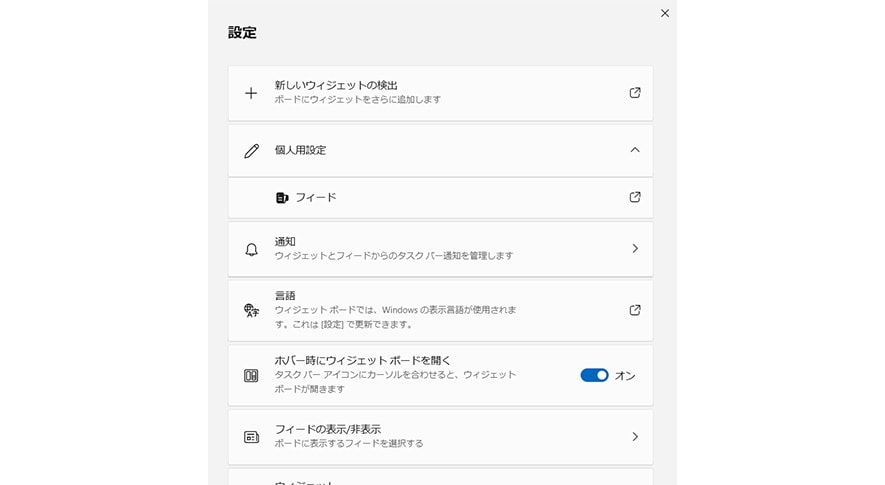
ウィジェットのカスタマイズをするため、マウスカーソルをタスクバーの左端へ合わせてウィジェットを開きましょう。ウィジェットの右上にある「歯車」をクリックすると、ウィジェットのカスタマイズ画面が表示されます。
ウィジェットの右上にある「…」をクリックすると、ウィジェットごとのカスタマイズが可能になります。サイズを大きくして情報量を増やす他、関心のないウィジェットは「このウィジェットを非表示に」を選択して非表示にできます。気が散らないようにゲームのウィジェットを非表示にしても良いでしょう。興味のないニュースを配信するメディアがあれば、ブロックすることもできます。そうすることで、ウィジェットに関心の高いニュースを集められるのです。
ウィジェットは便利な機能ですが、マウスカーソルをタスクバーの左端に近づけるだけで自動的に表示されると作業のじゃまになることもあります。そういった時は、タスクバーの左端をクリックした時だけウィジェットが表示できるように設定を変更しましょう。
- ウィジェットを開く
これでウィジェットは、クリックした時だけ開くようになります。
-
音声入力ツールでテキスト入力を効率化
音声入力ツールを使用するには、まずマイクが必要です。多くのノートパソコンはマイクを内蔵していますが、デスクトップパソコンでは別途用意が必要です。マイクやヘッドセットなど、音声入力のできる機器をパソコンに接続しましょう。
キーボードの「Windows キー+H」を押すと音声入力ツールを起動し、音声入力が可能な状態になります。この状態でマイクへ話しかけるとそのまま音声で入力ができ、漢字の変換も自動的に行われます。話が終わったらもう一度「Windows キー+H」を押すと終了します。
-
音声入力の設定とコマンド一覧
音声入力ツールの設定とコマンドについて解説します。
音声入力ツールの「歯車」をクリックすると、設定を変更できます。設定できる項目は次の通りです。
音声入力起動ツール 音声入力ツールをすぐに起動するツールのこと。常にツールを起動したままにする 句読点の自動化 オンにすると句読点「、」や「。」が自動的に入力される 音声入力では、音声入力コマンドを話すことで操作も可能です。例えば、「改行」といえば文章を改行します。
改行、新しい行 改行する タブ Tabを挿入する それを削除 選択した文字や最後に入力した文字を削除する バックスペース Backspaceを反映する スペースを挿入 スペース(空白)を入力する 感嘆符、ビックリマーク !を入力する こうしたコマンドを覚えておくと、入力作業をよりスムーズに進められるでしょう。
知っておくと便利なWindows 11 の機能

Windows 11には作業効率を高める便利な機能が数多く用意されています。ここでは特に覚えておきたい機能を紹介します。
-
スタートメニューをカスタマイズする
スタートメニューもカスタマイズが可能です。初期設定ではスタートをクリックすると、ピン留めしたソフトウエアとおすすめのファイルが表示されています。スタートメニューをカスタマイズすることで、より自分にとって使いやすくできます。まずはスタートメニューの設定を表示させましょう。
設定方法
- スタートを右クリックする
カスタマイズすることでピン留めしたソフトウエアの表示を拡大できる他、スタートメニューに表示するフォルダーの種類も変更可能です。
また、ピン留めされたアプリは、ドラッグ&ドロップで並び順を自由に入れ替えられます。よく使うアプリを上にまとめておくと、スタートメニューを開いた瞬間にすぐアクセスできて便利です。利用頻度の高いソフトウエアは、タスクバーへ追加すると良いでしょう。
-
通知機能を自分好みに設定する

通知機能はソフトウエアやシステムからの情報を、リアルタイムで知らせてくれる便利な仕組みです。通知の設定をすれば、表示方法やタイミングを自分の要望に合わせてカスタマイズできます。
設定方法
- スタートを右クリックする
設定できる通知は、次の通りです。
通知 通知機能の利用をオン?オフする 応答不可 重要な通知以外を非表示にする。通知内容は通知センターで確認可能 応答不可を自動的にオンにする 時間帯、ディスプレイの複製、ゲームプレイ中など設定したタイミングで応答不可の状態にする 優先通知を設定する 応答不可の状態でも許可する通知を設定する フォーカス 集中したい時い妨げる通知などを一時的にオフに設定する アプリやその他の送信者からの通知 アプリごとに通知をオン?オフする 重要な通知を見落とすおそれがあるため、オフにする時は慎重に判断しましょう。
-
Windows 検索で素早く情報を探す
Windows 11 の検索機能は、アプリやファイル、設定項目、Web上の情報までをまとめて探せる便利な機能です。ただし、検索対象が広過ぎると、目的の情報が見つかりにくくなることもあります。検索機能をカスタマイズすることで、必要な情報をスムーズに発見できるようになります。
設定方法
- スタートを右クリックする
設定ではセーフサーチ(検索結果の制限)、クラウドコンテンツの検索、履歴などの設定変更を行えます。成人向けコンテンツのフィルタリング、個人のアカウントで利用しているサービスなどから検索結果を除外するなどの設定が可能です。
また、「プライバシーとセキュリティ」→「Windows 検索」をクリックすると、検索する場所のカスタマイズなどができます。
-
クリップボード履歴を有効化する

「クリップボード履歴」は、過去にコピーしたテキストや画像をあとから呼び出せる機能です。通常であれば直近のコピーしか貼り付けられませんが、クリップボード履歴が有効であれば遡ってコピーを利用できます。
設定方法
- スタートを右クリックする
「クリップボードの履歴」をオンにすれば、「Windows キー+V」を押すと過去のコピーの履歴が表示されます。あとは必要なコピーを選択して、貼り付けるだけです。コピーはピン留めができ、パソコンを再起動しても履歴から貼り付けが可能です。
-
電源プランの設定を変更する
電源プランの設定を変更することで、パソコンの動作を「省電力重視」や「パフォーマンス重視」に切り替えられます。使用環境などに応じて電源管理を調整することで、バッテリーの持ちや作業スピードを最適化できます。
設定方法
- スタートを右クリックする
ノートブックでは「電源モード」の項目から、「最適なパフォーマンス」「バランス」「最適な電力効率」などを選べます。電源につないで使う時は「最適なパフォーマンス」に設定すれば、バッテリーで動作している時との使い分けが可能です。
Windows 11 で困った時の解決方法

Windows 11 を使っていると、ちょっとした困った事態になることがあります。他の人に相談しにくい、ちょっとしたトラブルを解決する方法を解説します。こういったトラブルは、簡単な設定をするだけで解決可能です。
-
ゴミ箱が消えてしまった場合

デスクトップに表示されていたゴミ箱のアイコンが、突然消えてしまうことがあります。誤って削除されたわけではないので、落ち着いて操作すれば問題ありません。
設定方法
- スタートを右クリックする
「デスクトップ アイコンの設定」ウィンドウにある「ゴミ箱」にチェックを入れ、「OK」をクリックします。これで、ゴミ箱のアイコンがデスクトップに再び表示されます。
-
マウスカーソルが見つけにくい
27インチの大型ディスプレイ、4Kなどの高解像度ディスプレイ、マルチディスプレイなどデスクトップの作業領域が広いと、マウスカーソルを見失ってしまうことがあります。見つけやすくなるよう、マウスカーソルの設定をしてみましょう。
設定方法
- スタートを右クリックする
これでカーソルのサイズを大きくしたり、白・黒・カラフルな配色に切り替えたりできます。見やすいスタイルに変更することで、マウスカーソルが見つけやすくなります。
-
通知を一時的に止める方法
作業中に通知が次々と表示されて集中できない時は、「フォーカス」機能を使えば、一時的に通知をオフにできます。
設定方法
- スタートを右クリックする
「フォーカス」の設定をして「フォーカスセッションを開始します」をクリックすると、一時的に通知を停止できます。また、タスクバーに表示されている時間をクリックすると通知センターが表示され、そこから「フォーカス」を開始することも可能です。
Lenovoのおすすめパソコンをチェックしよう
Windows 11 を快適に使うには、パソコンの性能も重要です。Lenovoでは初心者からビジネスパーソンまで幅広くパソコンをしており、多くの用途に対応できます。Windows 11を快適に使えるLenovoのおすすめパソコンを紹介します。
-
Lenovoならパソコンをカスタマイズして購入できる
Lenovoのオンラインストアでは、パソコンのスペックを自分の用途に合わせてカスタマイズして購入できます。そのため、メモリーやストレージの容量などを選んで、自分の用途にぴったり合うスペックのパソコンにできます。デザインなどが気に入ったもののメモリーが8GBで不足を感じる場合、注文する時に16GBや32GBに変更できるのです。
パソコンによって違いはありますが、Microsoft Officeソフトの有無など、カスタマイズできるポイントはさまざまです。このように、Lenovoのオンラインストアでは「必要な性能だけを備えた自分仕様のパソコン」を手に入れられるため、長く使えるパソコンを購入できます。
-
ThinkPad X1 Carbon Gen 13 Aura Edition
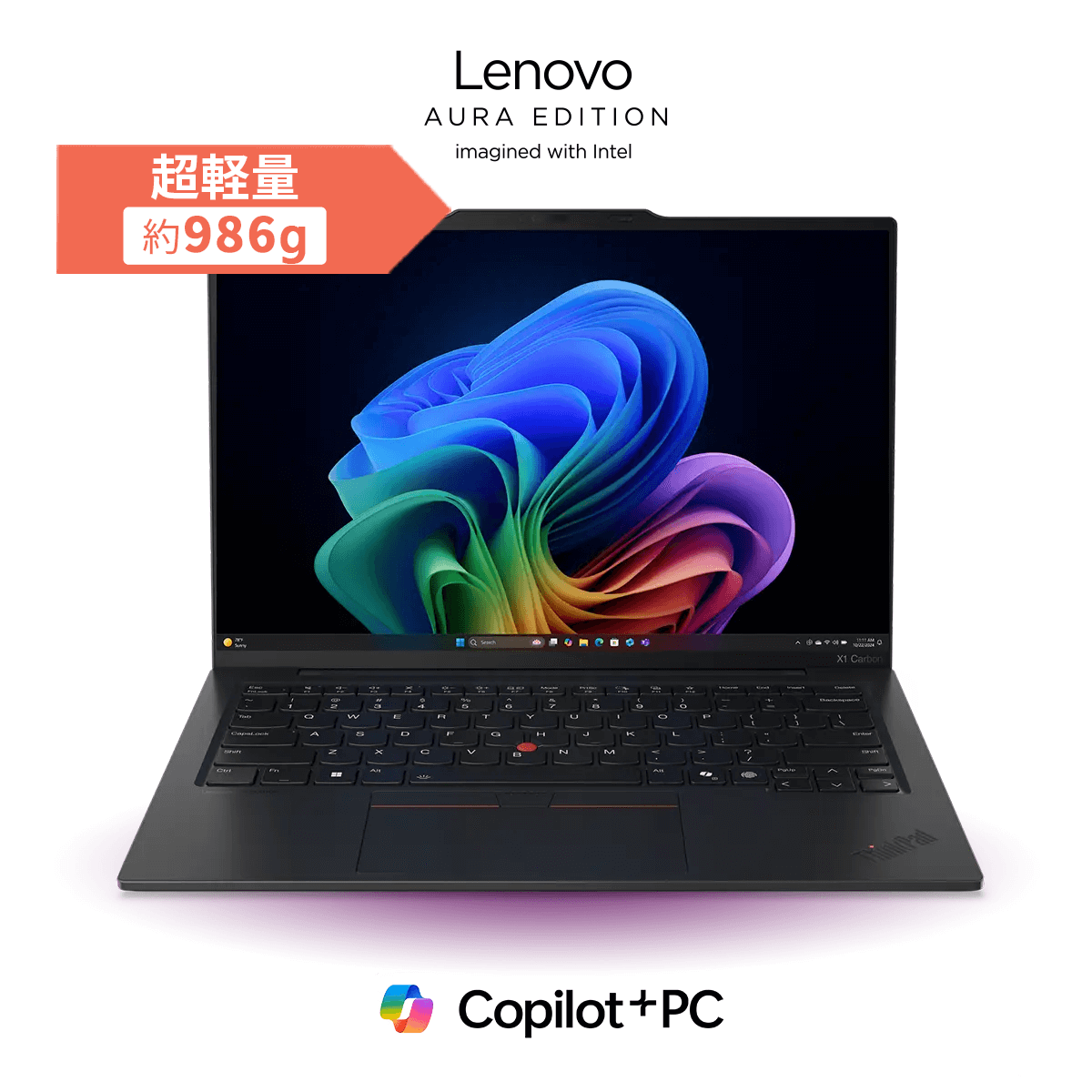
ThinkPad X1 Carbon Gen 13 Aura Edition
外出する機会が多い、社内でミーティングのために頻繁に持ち運ぶといった人には、持ち運びにストレスを感じないほど軽量なノートブックがおすすめです。ThinkPad X1 Carbon Gen 13 Aura Editionは、約986gと1kgを切るほどの軽さが魅力です。もちろん、軽いだけでなく、ビジネスのハードな要求にも応えられる高い性能を持っています。CPUには最新のインテル Core Ultra プロセッサーを搭載、10時間を超える長時間バッテリーも外出の多い人の助けになるでしょう。
-
ThinkPad X9 15 Gen 1 Aura Edition
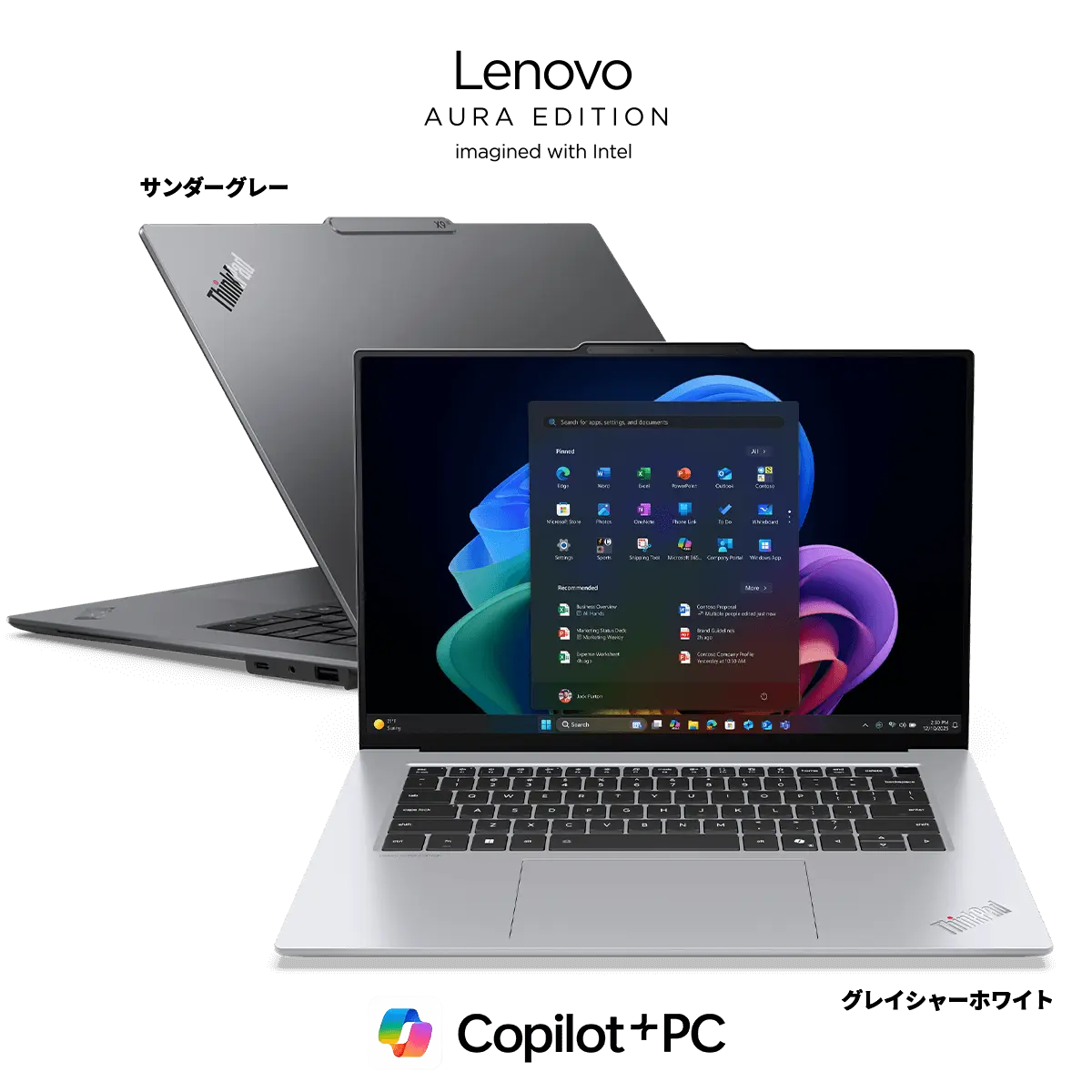
ThinkPad X9 15 Gen 1 Aura Edition
ノートブックをあまり持ち運ばない人であれば、コンパクトで軽量なモデルより、見やすさや使いやすさを優先して検討することをおすすめします。ThinkPad X9 15 Gen 1 Aura Editionは15.3型の大画面ディスプレイを備えているため、自宅やオフィスを中心に利用する人にぴったりです。
カスタマイズも可能なので、自分にぴったりのノートブックを手に入れられます。CPUに最新のインテル® Core™ Ultraプロセッサー(シリーズ2)を搭載し、AI機能による業務サポートも受けられるため、自身の創造力を思い切り発揮できるでしょう。インターフェースも豊富で、USB4(Thunderbolt™ 4対応)×2やHDMIなど、パソコンで色々なことに挑戦したい人にもおすすめです。
-
ThinkPad X13 Gen 6
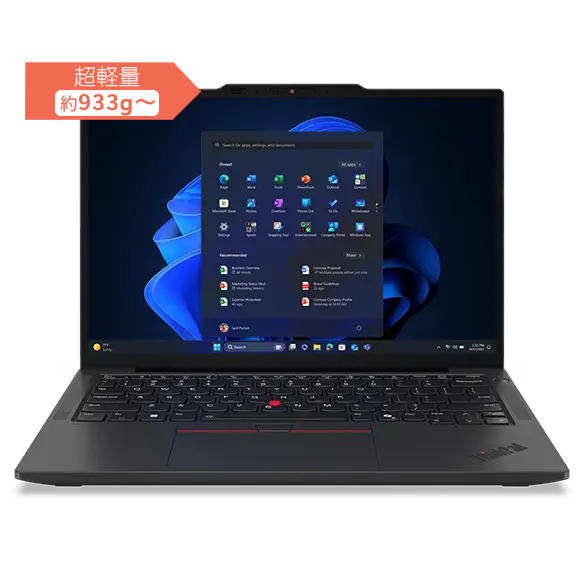
外出先での作業が中心で、バッテリー切れが心配という人には、交換可能なバッテリーを備えたモデルがおすすめです。ThinkPad X13 Gen 6は約968g〜の軽量設計に加え、バッテリー交換が可能なため、長時間の外出や出張でも安心して使用できます。
カスタマイズも可能なので、自分にぴったりのノートブックを手に入れられます。CPUにAMD Ryzen AI 7 PRO 350プロセッサーを搭載し、AI機能による業務サポートも受けられるため、モバイル環境でも高い生産性を発揮できるでしょう。オプションで5G接続にも対応しており、Wi-Fiが使えない場所でも安心して作業を続けられます。











ノートブックとデスクトップパソコンの違いを比較
自分にぴったりなのはどっち?

一体型デスクトップパソコンとは?
タワー型との違いや特徴・選び方を解説!
安いデスクトップパソコンを買いたい人は必見!
失敗しない選び方を徹底解説

初心者向けデスクトップPCの選び方!
ノートブックとどちらがおすすめ?


