


目 次
デスクトップパソコンを使うメリット

ノートブックはサイズがコンパクトで持ち運びができ、どこでも作業ができるという、デスクトップパソコンにはないメリットがあります。一方でデスクトップパソコンにも、ノートブックにはないさまざまなメリットがあります。 持ち運ぶ必要がないのでデスクトップパソコンは重量を気にする必要がなく、そのため性能や使いやすさに重点を置いたスペックにできるのです。長時間の作業を行うのであれば、使いやすさは効率に大きく影響します。外へ持ち運ぶことなく室内で使用するのならノートブックではなく、デスクトップパソコンという選択を検討するのも良いでしょう。
-

ノートパソコンよりも高性能
デスクトップパソコンは基本的にノートブックよりも高性能で、その理由のひとつにCPUの違いがあります。CPUはパソコンの性能を左右する重要なパーツで、ノートブックではバッテリーの持続時間をよくするために省電力設計のタイプが多く使われています。しかし、省電力設計のCPUだと、あまり高性能にはできません。
一方でデスクトップパソコンであればバッテリーがないため省電力設計の必要がなく、高い処理能力を発揮するCPUを搭載できます。つまりそれだけデスクトップパソコンは、ノートブックよりも高性能にできるのです。
-
モニターが大型で作業がしやすい
ノートブックは持ち運べるようにするため、モニターのサイズに限界があります。どんなにモニターの大きなノートブックでも17インチほどで、そしてそこまで大きいと日常的に持ち運ぶことは、かなり大変です。
最初から持ち運ぶ必要のないデスクトップパソコンであれば、そういったサイズの限界はありません。モニターのサイズを自由に選ぶことが可能です。大型のモニターであれば書類作成やWebサイトの閲覧、動画再生などが見やすく、快適になるでしょう。特に複数のウィンドウを同時に開いて作業する時、画面が広いと効率的に作業ができます。
-
サイズ次第で省スペースにもできる
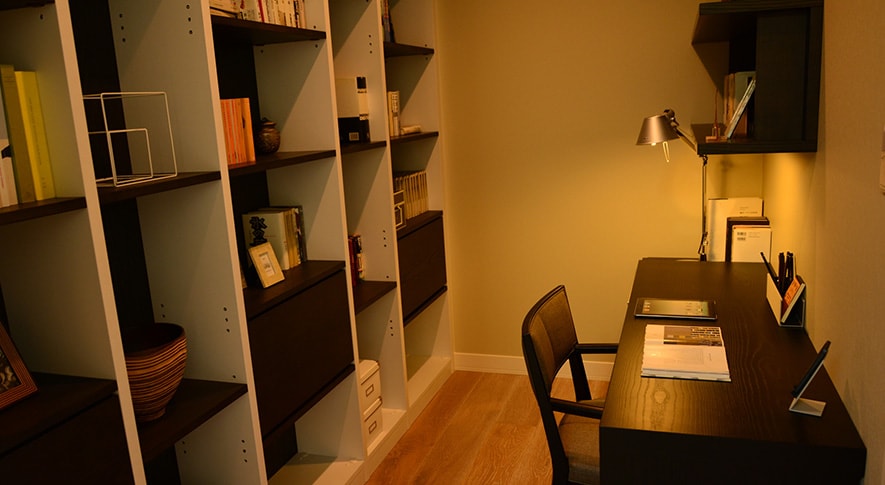
デスクトップパソコンというと、大きな箱形の本体を想像する人も多いでしょう。そのため、省スペースを理由にノートブックを選ぶ人もいるかもしれませんが、デスクトップパソコンには小さくても高性能な製品もあります。
コンパクトなスリムタワー型やミニパソコン型のデスクトップパソコンなら、デスクの端やモニターの裏側に設置できます。小型のデスクトップパソコンは、サイズがコンパクトになるように設計されていますが、日常的な用途に十分な性能を持っているため、特に負荷の高い作業でなければ性能不足を感じることはないでしょう。
-
自分好みの周辺機器で
カスタマイズできるデスクトップパソコンは本体以外の周辺機器を、自分で自由にカスタマイズすることが可能です。ノートブックでも外部機器を接続することは可能ですが、デスクトップパソコンはもっと自由です。
例えば、打鍵感の良いキーボードを選んだり、重低音を重視したスピーカーを接続したり、ノートパソコン以上に使う人のこだわりを反映できます。モニターもサイズや解像度を自由に選べるのはもちろん、ゲーミングモニターを選ぶこともできます。こだわりの強い人ほど、自由度の高いデスクトップパソコンがおすすめです。
-
コストパフォーマンスに
優れていて性能に対して価格が安い!デスクトップパソコンのメリットのひとつに、コストパフォーマンスの高さがあります。同じ予算であればデスクトップパソコンは、ノートブックよりも高性能な製品を購入することが可能です。これは、デスクトップパソコンの多くが省電力やコンパクトさよりも、性能を優先する設計になっているためです。
持ち運びの必要がなく、主に自宅やオフィスで使用するのであれば、デスクトップパソコンは非常に経済的な選択といえるでしょう。価格に対して高い性能を求める人にとって、デスクトップパソコンはベストな選択肢です。
デスクトップパソコンの選び方【サイズ】
デスクトップパソコン選びで重要なポイントのひとつに、本体のサイズがあります。持ち運ばないとはいえ、サイズが大きいと設置スペースを用意するのも大変です。本体のサイズから、デスクトップパソコン選びのポイントを紹介します。
-
ミドルタワー型
デスクトップパソコンにはフルタワーという非常に大きなサイズがあり、拡張性の高さに優れています。ただし、あまりにもサイズが大きいため、それよりもやや小さなミドルタワー型の方が一般的です。
ミドルタワー型は、大型の高性能グラフィックボードを搭載できるため、最新のゲームを高画質で楽しむことが可能です。また、冷却性能も高いため、長時間使用してもパフォーマンスの低下を抑えられます。
拡張性にも優れており、将来的にメモリーやストレージ、グラフィックボードなどのアップグレードを考えている人にも適しています。
-
ミニタワー型
ミニタワー型のデスクトップパソコンは、ミドルタワー型より一回り小さなサイズを指します。ミドルタワー型よりも高さが抑えられているため、より設置スペースを確保しやすいのがメリットです。それだけ拡張性が下がるため、さまざまな拡張ボードを追加して、多くの用途に対応させるのには向いていません。ただし、それでも大型のグラフィックボードを搭載できるため、ゲームや動画編集など用途がはっきりしている人であれば問題ないでしょう。
ミニタワー型のサイズ感は、パフォーマンスと設置のしやすさを両立したい人にとって、最適な選択といえるでしょう。
-
スリムタワー型
スリムタワー型は高さがミニタワー型と同じくらいで、幅が半分ほどのデスクトップパソコンのことを指します。スリムタワー型であればデスクの上に設置できるため、大幅な省スペース化が可能になります。ミニタワー型でも設置スペースに困る人に、おすすめのサイズです。
ただし、スリムタワー型だと搭載できる拡張ボードが限られます。高性能なグラフィックボードを使用できないため、最新のゲームを遊びたい人向けではありません。それでも高性能なCPUが搭載できるため、映像処理を重視しない用途であれば高性能なパソコンにできるでしょう。
-
ミニパソコン型

ミニパソコン型のデスクトップパソコンは、コンパクトなサイズが最大の特徴です。手のひらに載るほど小さく、設置スペースに困ることがほとんどありません。モニターの背面に設置できる製品もあるため、設置スペースがほとんどないようなケースでも対応可能です。
ただし、ミニパソコン型はコンパクトにするため、多くの製品でノートブック向けのCPUやメモリーが使用されています。他のデスクトップパソコンと比べると、性能にもの足りなさを感じるかもしれません。それでも、書類作成やWebサイトの閲覧、動画再生などの用途であれば、問題ない性能があります。
-
一体型パソコン
一体型パソコンはモニターと本体がひとつにまとまったデザインが特徴で、デスクまわりをすっきりさせたい人におすすめです。モニターにパソコンとして必要な機能を内蔵しているため、パソコン本体を設置するスペースが必要ありません。モニターを設置できるスペースがあれば、それだけでパソコンを活用できます。
一体型パソコンの大きなメリットは、設置がしやすく、また配線がすっきりすることです。部屋の雰囲気を保ちたい人におすすめです。ただし、モニターと本体が一体化しているため、将来的にモニターだけを交換したい時は対応できません。
デスクトップパソコンを販売する主要メーカー

デスクトップパソコンは、国内外のさまざまなメーカーから販売されています。どのメーカーを選ぶかによって、性能・価格・デザインなどが異なるため、購入時はメーカーもチェックしましょう。例えば、海外メーカーのパソコンは国内メーカーと同じ性能でも価格が安い傾向にあり、モデルの種類も豊富です。これに対して国内メーカーは、初心者がセットアップしやすい仕様になっている製品が多い傾向にあります。国内外の主要なデスクトップパソコンのメーカーは、以下の通りです。
国内メーカー
· NEC
· 富士通
· マウスコンピューター
· パソコン工房(iiyama)
· ドスパラ(サードウェーブ)
· VAIO(バイオ)
海外メーカー
· Lenovo(レノボ)
· DELL(デル)
· HP(ヒューレット・パッカード)
· ASUS(エイスース)
· Acer(エイサー)
· MSI
デスクトップパソコンの選び方【チェックポイント】

サイズが決まれば、デスクトップパソコンの最も重要なスペックを検討します。作業を行う時の快適さに大きく影響するポイントなので、よく考えてスペックを決定しましょう。CPUやメモリーなど主要なスペックについて解説します。
-
OS
OSとはオペレーティングシステムの略で、パソコンの起動や制御を担当する基本ソフトウエアです。OSはパソコンの利用に必須の重要なソフトウエアです。ここでは、代表的なOSとして「Windows OS」「macOS」「Chrome OS」の特徴について解説します。
● Windows OS
Windows OSは対応するソフトウエアの種類が多く、使い勝手の良い定番のOSです。パソコンゲームや画像処理、Microsoft Officeのアプリなど幅広く対応しており、多様な用途に活用する人に向いています。また、企業で使用されている割合も多いため、Windows OSを使いこなすことはビジネス面でのメリットにもなります。拡張性やハードウエアとの互換性も高く、自分好みにカスタマイズしやすいのも魅力です。さらに、製品ラインナップが豊かで価格帯の幅も広く、予算や用途に応じてコストパフォーマンスの高い選択ができることも利点として挙げられます。
● macOS
macOSはAppleが開発した独自のOSで、直感的な操作性とスタイリッシュなUIが特徴です。画像編集や動画制作などクリエイティブな作業に強く、iPhoneやiPadなどApple製品との連携もスムーズです。例えば、AirDropを使えばファイルの共有が簡単にできるため、作業効率も向上します。ただし、Windows OSに比べると対応するソフトウエアは限られており、ゲームや業務系アプリの選択肢は少なめです。また、モデル数が少なくカスタマイズ性も低いため、細かいスペックの調整は難しいでしょう。価格も比較的高めに設定されています。
● Chrome OS
Chrome OSはGoogleが提供するOSで、シンプルな操作性と高速な起動が魅力です。インターネットやクラウドサービスを中心に使う人に適しており、Google ドキュメントやGmailとの相性も抜群です。Webブラウザでの作業や、クラウドアプリの使用が中心の人には十分な性能を持っています。セキュリティ機能も強いため、初心者でも安心して利用できるでしょう。ただし、対応アプリが限られており、画像処理やゲームには性能が不足する傾向にあります。また、Chrome OS搭載のデスクトップパソコンは少なく、多くはノートパソコン向けに展開されています。
-
CPU
CPUはデータの処理を行うパーツで、パソコンの性能を大きく左右します。基本的にCPUの性能が高ければ高いほど、パソコンを快適に使えるようになります。そのため、デスクトップパソコンのスペックを検討する時、CPUの選択がかなり重要なポイントになるのです。
CPUには大きく分けてインテルとAMDの2大メーカーがあり、どちらのメーカーを選んでもパソコンを操作する上で違いはありません。
重要なのはCPUの性能を見極めることです。性能はCPUの名称から、おおよそのグレードを判断できるようになっています。基本的に次の表のようになっていて、上のものほど高性能です。
CPUの性能比較
インテル AMD ハイグレード Core i9
Core i7Ryzen 9
Ryzen 7ミドルグレード Core i5
Core i3Ryzen 5
Ryzen 3エントリーグレード インテルプロセッサー Athlon ただしCPUには、デスクトップパソコン向けとノートブック向けのものがあり、グレードが同じでもデスクトップパソコン向けの方が高性能になっています。
● CPUの型番の読み方
CPUの型番は、性能や世代を把握するための参考になります。例えば「Intel Core i5-13400」の場合、以下のような情報が読み取れます。
- Core i5:性能ランクを示し、i3<i5<i7<i9の順で処理能力が高い
- 13:第13世代を示す。数字が大きいほど新しく、省電力性や処理能力が向上している傾向にある
- 400:同じ世代内での性能差を表し、数値が高いほど高性能になる
AMDのRyzenシリーズも同様です。以下は、「Ryzen 5 7600」の例になります。
- Ryzen 5:3<5<7<9の順に処理能力が高い
- 7600:7000シリーズ
このように、型番を見ることでCPUの世代や性能を判断できます。見た目では分かりづらいCPU選びにおいて、重要な比較ポイントになるでしょう。
-
メモリー
メモリーはデータを一時的に保管するパーツのことで、容量が大きければ大きいほどストレージへのアクセスが減るため、それだけ快適にパソコンが動作します。ゲームや動画編集など大量のデータを扱う用途ほど、メモリーの容量が快適さに影響するでしょう。
そのため、書類作成やWebサイトの閲覧、動画再生などだと、大容量のメモリーは必要ありません。
書類作成をはじめとする一般的な用途であれば、16GBもあればメモリー不足を感じることはないでしょう。8GBだと複数のソフトを起動した時に、不足を感じるおそれがあります。ゲームや動画編集など、大量のデータを扱う用途なら、最低でも16GB、できれば32GB以上が理想的です。
メモリーの規格は、パソコンの処理速度に関わる要素です。現在主流となっている規格はDDR4とDDR5で、それぞれ転送速度や消費電力が異なります。例えば、DDR5はDDR4に比べて処理速度が高速で、より効率的な処理が可能です。そのため、画像処理や動画編集などの重い作業を行う人にはDDR5が向いています。なお、DDR4とDDR5のメモリーは互換性がないため、交換や増設の際には注意が必要です。DDR4からDDR5に変えたい場合には、マザーボードを交換しなければなりません。予算や用途に応じて、どちらの規格を選ぶか考えるとよいでしょう。
-
ストレージ
ストレージはデータを長期的に保管するパーツのことで、SSDとHDD(ハードディスク)の2種類があります。ストレージを選択するポイントは、アクセスの速さと容量です。
SSDはHDDよりアクセス速度が速いという特徴があり、Windows やソフトがスムーズに起動します。価格の高さがSSDの欠点でしたが、徐々に安価になってきているため、あえてHDDを選ぶ必要性は下がっています。基本的にSSDを選択しましょう。
ストレージの容量は、用途によって決まります。書類作成など一般的な用途であれば、256GB以上あれば不足することはないでしょう。写真や動画、ゲームなどのデータを大量に保存する場合は、512GBや1TB以上あると安心です。
ストレージには、SATA接続とM.2接続のSSDがあります。M.2 SSDはマザーボードに直接装着するため配線が不要で、SATA SSDよりもデータ転送速度が速いです。パソコンの起動やアプリの立ち上げが早くなるため、快適に作業できます。また、SSDとHDDを組み合わせる方法もおすすめです。SSDをOSやよく使うアプリ用に、HDDをデータ保存用に使えば、動作速度と大容量を両立できます。
-
グラフィックボード
グラフィックボードは映像処理を専門に行うプロセッサーを搭載した拡張ボードのことで、動画編集やゲームなど映像処理に高い性能を求められる用途で必要になります。書類作成をはじsめとする一般的な用途であれば、CPUに内蔵されているグラフィック機能で足りるため気にする必要はありません。
グラフィックボードは大きく分けると、NVIDIA、AMD、インテルの3つのメーカーからリリースされています。メーカーごとにグラフィックボードの性能の違いを表にまとめました。
NVIDIAの代表的なグラフィックボード
型番 ハイグレード GeForce RTX 4090 ミドルグレード GeForce RTX 4060 エントリーグレード GeForce GTX 1660 AMDの代表的なグラフィックボード
型番 ハイグレード Radeon RX 7900 XTX ミドルグレード Radeon RX 6700 XT エントリーグレード Radeon RX 5600 インテルの代表的なグラフィックボード
型番 ハイグレード ― ミドルグレード Intel Arc A770 エントリーグレード Intel Arc A380 -
ディスプレイのサイズや性能
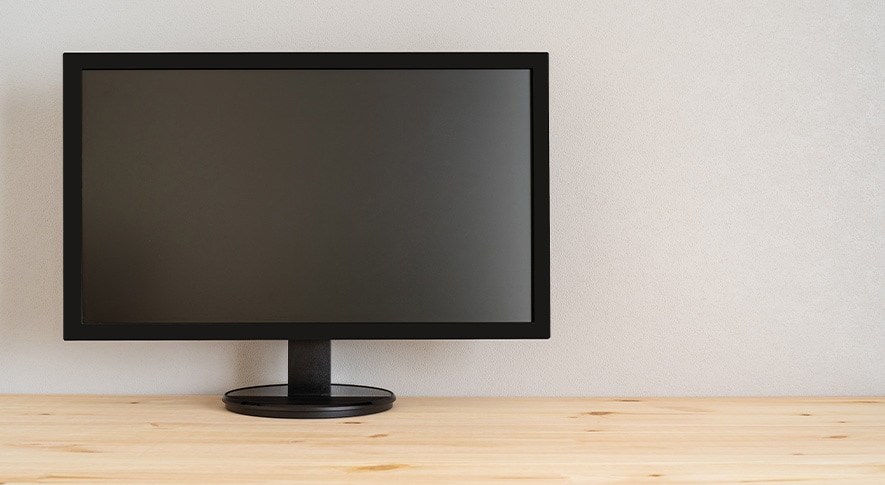
一体型を除き、デスクトップパソコンを利用するにはディスプレイが必須です。ディスプレイ選びは作業効率や快適さに影響を与えるため、用途に合ったサイズや性能かチェックしましょう。ここでは、ディスプレイサイズや解像度、パネルの種類、応答速度やリフレッシュレートなどについて解説します。
● ディスプレイサイズ
ディスプレイサイズは作業のしやすさや設置環境に関わるポイントです。主なサイズごとの特徴は以下の通りです。
- 21〜23インチ:省スペースで設置しやすく、Web閲覧や文書作成など基本的な用途に向いている
- 24〜27インチ:画面が広く複数ウィンドウを並べやすいため作業効率も上がる。製品数も多い
- 28インチ以上:映像や画像処理など、臨場感や細かい表示を求める用途に適している
例えば、複数のアプリを同時に使う人であれば、24インチ以上を選ぶと快適に作業できます。デュアルディスプレイ環境を検討している場合は、21~23インチの方が良いケースもあるでしょう。また、28インチ以上の大型ディスプレイは、1つの画面でマルチタスクをしやすい点が魅力ですが、視点移動が増える点や価格が高くなる点に注意が必要です。自分の用途や部屋の広さに合わせて、無理なく設置できるサイズを選ぶとよいでしょう。
● 解像度
解像度は、画面の細かさや作業領域に直結する重要な要素です。解像度が高いほど画面がくっきり表示され、より多くの情報を表示できます。主な解像度とその特徴は以下の通りです。
- フルHD(1920×1080):価格が手頃で文書作成やWeb閲覧、ゲームなどに向いている
- WQHD(2560×1440):作業領域が広く、画像や動画編集などがしやすい
- 4K(3840×2160):細部まで鮮明に映し出せるが、パソコン側に高い性能が求められ価格も高い
例えば、動画編集や画像処理を行う人にはWQHDや4Kが適していますが、一般的な業務用途であればフルHDでも十分でしょう。予算と作業内容に応じて選ぶと、無駄のない構成になります。
● パネルの種類
ディスプレイのパネルは、表示品質や使用感に影響を与える要素です。用途に合ったパネルを選ぶことで、より快適な作業環境が整います。以下は、代表的なパネルの種類と、それぞれのメリット・デメリットを比較した表です。
パネル メリット デメリット TN ・応答速度が速い
・価格が安い・視野角が狭い
・色再現性が低いIPS ・視野角が広い
・色再現性が高い・製品によっては応答速度がやや遅い
・価格が若干高いVA ・コントラストが高い
・色が鮮やか・応答速度が中程度
・視野角がやや狭い有機EL ・発色が非常に良い
・応答速度が速い
・視野角が広い・焼き付きのリスクがある
・価格が高い
・製品数が少ない例えば、画像処理やデザイン用途にはIPSが向いています。逆に、動きの速いパソコンゲームを楽しむ人には応答速度の速いTNや有機ELが合うでしょう。使用目的を明確にすると種類を選びやすくなります。
● 応答速度やリフレッシュレート
応答速度(ms)やリフレッシュレート(Hz)は、遅延の少なさや画面のなめらかさに関わる要素です。応答速度は画面の色が切り替わる速さを示し、数値が小さいほど映像の残像が少なくなります。一方、リフレッシュレートは1秒間に画面が更新される回数を示し、一般的には60Hzが標準です。ゲームや映像を重視する人には、144Hz以上や1ms以下の応答速度が望ましいでしょう。例えば、FPSなどの高速な動きが多いPCゲームをする場合、高リフレッシュレートと低応答速度のディスプレイを選ぶと有利になります。一般的な使い方であれば、60Hz・5ms前後でも支障はありません。
-
光学ドライブの搭載
光学ドライブとはDVDやBlu-rayを読み込むドライブを指し、必要かどうかは使用目的によって異なります。例えば、DVDやBlu-rayの再生・書き込みを行いたい人や、ディスク版のソフトウエアを使う人には内蔵型が便利です。しかし、最近は多くのソフトウエアがダウンロード提供に切り替わっているため、光学ドライブが無くても困らない場合が増えています。使用頻度が低い場合は、USB接続の外付けドライブを検討してもよいでしょう。
-
無線LAN・Bluetoothの搭載
無線LANやBluetoothが搭載されていると、ケーブル不要でインターネットや周辺機器に接続できるため、デスク周りがすっきりします。設置の自由度が高まる他、Bluetoothマウスやヘッドセットもコードレスで使えます。ただし、これらの機能が非搭載であっても、拡張カードやUSBアダプターを使えば後付け可能です。設置場所がLANケーブルから離れている場合や、無線機器との連携が多い人は、あらかじめ搭載モデルを選ぶとよいでしょう。
-
インターフェースの種類や数
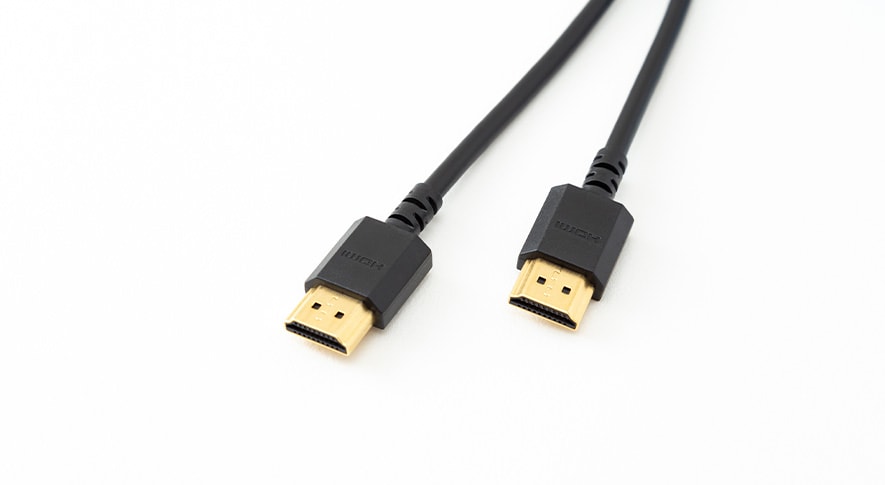
インターフェースとは、パソコンに搭載されているUSBポートや映像出力ポートなどを指します。ここでは、各ポートの役割や選び方について解説します。
● USB
USBポートは周辺機器をつなぐ上で欠かせないパーツです。主な種類と特徴は以下の通りです。
- USB-A:最も一般的な端子で、マウスやキーボードなどに使用される
- USB-C:上下の区別がなく、高速転送や映像出力にも対応できる
USBには「USB 3.0」や「USB 4」などの規格もあり、数字が大きいほど転送速度が速くなります。必要なポートの数は、接続する機器の数によって決まります。例えば、USB接続の外付けストレージやWebカメラなどを複数使う人は、ポート数が多いモデルがよいでしょう。将来的な周辺機器の増加も考慮し、余裕のある構成を意識すると安心です。
● 映像出力
映像出力端子はモニターとの接続に使用します。主な端子とその特徴は以下の通りです。
- HDMI:映像と音声を1本で伝送でき、テレビや一般的なモニターに広く対応している
- DisplayPort:高解像度・高リフレッシュレートで映像と音声を転送でき、ゲーミングや4Kモニターに搭載されていることが多い
- DVI・VGA:古いモニターとの接続に使われるが、現行機種では非対応のものも多い
例えば、複数のモニターを同時に使いたい場合には、端子の数と種類を事前に確認しておく必要があります。使用するモニターの入力端子とパソコン側の出力端子が一致しているかを確認し、条件を満たす製品を選択しましょう。
-
Microsoft Office

Microsoft Officeは、業務や学習など幅広いシーンで利用されているソフトウエアです。仕事でWordやExcel、PowerPointなどを使う人には必須といえるでしょう。Microsoft Officeには複数の種類があり、主な選択肢は以下の通りです。
- Office 365(Microsoft 365):月額または年額制で常に最新バージョンが使えるクラウドベースのアプリ
- プリインストール版:パソコン購入時に導入済みで、月額費用がかからない
プリインストール版は単体で購入するより低価格ですぐに使える点が便利ですが、他のパソコンへの移行が難しいなどの制限があります。一方で、Office 365は複数デバイスで利用できますが、月額料金が必要です。用途や使用頻度に応じて、自分に合った形態を選ぶとよいでしょう。
-
メーカーのサポート体制
メーカーのサポート体制は、パソコンを長く安心して使うための重要な要素です。例えば、トラブル時に迅速な対応が受けられるメーカーを選べば、初心者でも安心して使用できます。レノボでは、長期間使用したい人におすすめの延長保証を選択可能です。さらに、以下のような有料サポートサービスが用意されています。
- 専門チームによる24時間365日の高度な技術サポート
- 内蔵バッテリーの交換サービス
- 液体こぼしや落下などによる故障・破損の保証
こうしたサポートがあると、自分で修理や対処が難しい場合でも専門家に任せられるため心強いでしょう。サポート内容を比較して、自分の使い方に合ったメーカーを選ぶことが大切です。
自分に合ったデスクトップパソコンを選ぶポイント

デスクトップパソコンを選ぶ時に、もっとも重要なのは「自分の用途に合っている」ことです。用途によってはオーバースペックになり、単に高価なパソコンになってしまうでしょう。用途に合った、適切なパソコンを選ぶポイントを紹介します。
-
快適に書類作成、
インターネットができる書類作成やWebサイトの閲覧など、基本的なパソコン作業を快適に行うのであれば、適切なCPUとメモリーが重要です。最低限のスペックでも対応可能ですが、快適にパソコンを使うにはある程度のスペックが必要です。
また、モニターは大型で解像度の高いものがおすすめです。フルHD(1920×1080)を超える4K (3840×2160)だと表示できる情報が大幅に増加します。複数のソフトやウィンドウを表示した時の作業のしやすさが大きく向上するため、ノートブックでは得られない快適さを実感できるでしょう。
スペックの目安
スペック CPU Core i3以上 メモリー 16GB以上 その他 大型で高解像度のモニター -
最新のハイクオリティなゲームを遊ぶ
最新のハイクオリティなゲームを楽しむためには、大容量のメモリーやグラフィックボードが欠かせません。特にグラフィックボードは映像の美しさに大きく影響するため、予算の範囲内で高性能なものを選びましょう。ミドルグレードクラスのものがおすすめです。
フレッシュレートの高いゲーミングモニターがあれば、なめらかでリアルな映像表現が可能になってさらにゲーム体験を向上できます。他にも、ゲームコントローラー、ゲーム用のキーボードなどを使用すると良いでしょう。
スペックの目安
スペック CPU Core i7以上 メモリー 32GB以上 その他 ミドルグレード以上のグラフィックボード、ゲーミングモニター、ゲームコントローラーなど -
イラストやマンガを自由に描きたい
イラストやマンガ制作をデスクトップパソコンで行うなら、メモリーの容量が重要になります。高解像度の画像を扱うことが多いため、ストレスなくスムーズに作業するのであれば、それだけ大容量のメモリーが必要になるのです。メモリーは最低でも16GB以上、できれば32GBあると安心です。
また、液晶ペンタブレットは、いまのイラスト、マンガ制作には欠かすことのできない周辺機器です。パソコンとは別に液晶ペンタブレットも購入する必要があります。また、グラフィックボードがあるとデータ処理が速くなり、効率的な作業が期待できます。
スペックの目安
スペック CPU Core i5以上 メモリー 16GB以上 その他 液晶ペンタブレット、グラフィックボードなど -
4Kの高画質動画を鑑賞したい
4Kの高画質動画を鑑賞するためにデスクトップパソコンを選ぶのであれば、映像と音響の両方に注目しましょう。
4K映像を表現するには、当然4Kモニターが必要になります。さらにHDR(ハイダイナミックレンジ)に対応するモニターであれば、従来よりも明るさの幅が広くなり、より高品質な映像を表現できるようになります。
また、立体音響に対応するスピーカーを接続すれば、映画館のような臨場感あふれるサウンドにより、映像への没入感が向上するでしょう。
CPUやメモリーは標準以上であれば、動画の再生にあたっては特に問題ありません。
スペックの目安
スペック CPU Core i3以上 メモリー 16GB以上 その他 4Kモニター、外部スピーカー -
動画を編集してYouTubeで配信する

動画編集やYouTubeへの配信を目的にデスクトップパソコンを選ぶ時は、CPU、メモリー、グラフィックボードの性能が特に重要になります。これらのスペックが高いほど、動画編集作業の快適性が向上し、より高品質な動画をスムーズに制作できます。
また、YouTubeで配信をするのなら、音声をパソコンに取り込むオーディオインターフェースを導入しましょう。高品質なマイクと組み合わせることで、クリアな音声を録音できます。その他、大量の動画や音声のデータを扱うため、大容量のストレージが必要です。
スペックの目安
スペック CPU Core i7以上 メモリー 32GB以上 その他 ミドルグレード以上のグラフィックボード
デスクトップパソコンをコスパ良く購入するには「選び方+買い方」も重要

デスクトップパソコンをお得に購入するには、性能の見極めと購入方法の工夫が重要です。まず、希望するパーツ構成にカスタマイズできるBTO(Build To Order)パソコンを選べば、コストを抑えながら用途に合った性能にできます。また、セール時期やキャンペーンを狙うことで、同じスペックでも安く購入できることもあるでしょう。ボーナス時期や年末年始、新生活の時期などには多くのメーカーがセールを開催しています。 さらに、メーカーの公式アウトレット品を選択すると、新品に近い状態で割安に購入できることもあります。コストを抑えるには中古品という選択肢もありますが、動作不良のリスクや保証が短いことが多いためおすすめできません。費用を抑えつつ安心して使いたい人は、セール時期や、販売形式に注目して新品を選ぶとよいでしょう。
Lenovoのデスクトップパソコンおすすめモデルを紹介
デスクトップパソコンを選ぶ時は、Lenovoの通信販売がおすすめです。多くのデスクトップパソコンがラインナップされているため、その中から自分に合ったものを選べます。まずは、どんなデスクトップパソコンがあるのか紹介します。
-
ThinkCentre neo 50q Tiny Gen 4
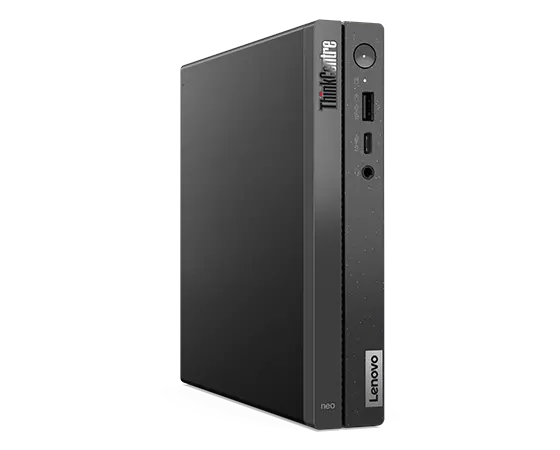
ThinkCentre neo 50q Tiny Gen 4
コンパクトながらも高性能なCPUを搭載していることが、ThinkCentre neo 50q Tiny Gen 4の魅力です。デスクのスペースを節約しながらも業務をスムーズにこなせるだけの性能を備えているため、ノートブックより快適に作業を行えるでしょう。
また、インターフェースが充実しており、HDMIやDispayPortなどの映像端子を複数備えているため、マルチモニター環境も可能です。複数のソフトを起動して作業をしたり、大きなエクセルの表を作成したり、モニター1台だとストレスが溜まるような作業も快適に行えます。
-
Legion Tower 5i Gen 8
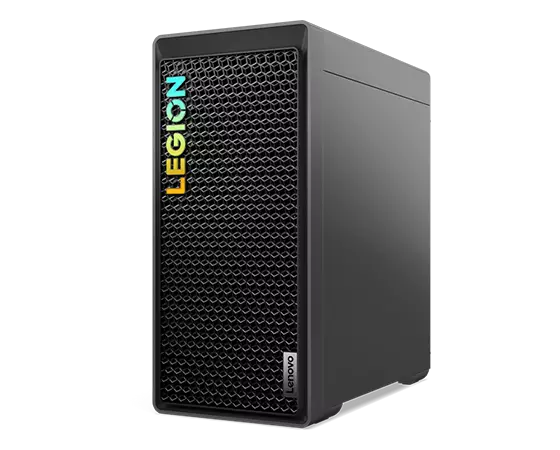
ハイクオリティ映像でゲームを楽しむのなら、デスクトップパソコンのゲーミングPCのLegion Tower 5i Gen 8がおすすめです。ゲームを楽しむのに必要な性能を持ったCPUやメモリー、グラフィックボードを搭載しているため、パソコンを設置すればすぐに使用できます。
カスタマイズも可能なので、メモリーやストレージの容量をもっと増やすなど、使用する人に合わせたデスクトップパソコンにできます。効率的な冷却機能を備えているため、CPUなどの発熱を抑えてゲーム中も安定した動作を期待できます。
-
Lenovo Legion T5 30IAX10
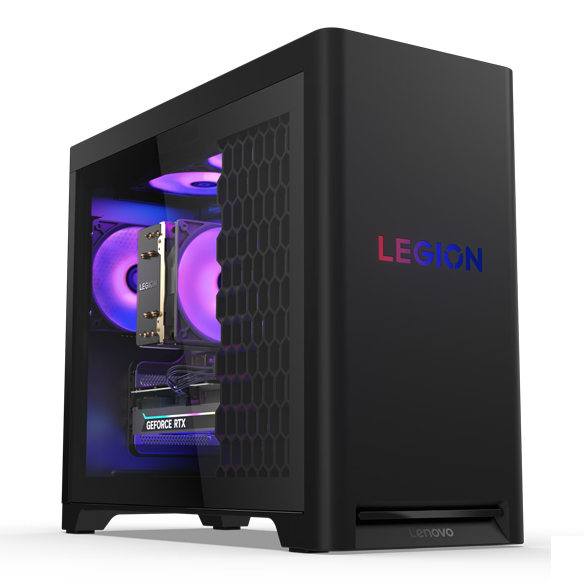
「Lenovo Legion T5 30IAX10」はパワフルかつ拡張性に優れたゲーミングデスクトップパソコンです。AI処理に強い Intel Core Ultra プロセッサーや、NVIDIA GeForce RTX 4060を搭載しており、臨場感のあるゲーム映像を出力します。また、冷却効率の高いエアフローを備えた Legion Coldfront 冷却を採用し、高負荷なゲームでも安定したパフォーマンスを発揮してくれます。さらに、サイドパネルは取り外しが容易で、メンテナンスがしやすいのもメリットです。
まとめ:デスクトップパソコンは選び方を理解して購入しよう
デスクトップパソコンは、ノートパソコンに比べて高性能かつ拡張性に優れ、より良い作業環境を構築できます。用途や求める性能を明確にし、各パーツの性能や筐体のサイズ、接続するディスプレイなどを検討することが大切です。購入後に安心して使用したい人は、メーカーのサポート体制もチェックして下さい。 レノボでは、ビジネスやクリエイティブ、ゲームなど幅広いニーズに対応するデスクトップパソコンを販売しています。詳しい製品情報は、以下の公式サイトをチェックしてみて下さい。










ノートブックとデスクトップパソコンの違いを比較
自分にぴったりなのはどっち?

一体型デスクトップパソコンとは?
タワー型との違いや特徴・選び方を解説!
安いデスクトップパソコンを買いたい人は必見!
失敗しない選び方を徹底解説

初心者向けデスクトップPCの選び方!
ノートブックとどちらがおすすめ?


