
目 次
初心者でも失敗しないデスクトップ PC の選び方を解説!

デスクトップ PC には、さまざまなバリエーションがあります。選ぶポイントも機体形状やパーツなど多岐にわたるため、それぞれを理解しておくことが重要です。ここでは、選び方のポイントを整理しながら解説します。
-

筐体サイズを選ぶ
デスクトップ PC を筐体が大きい順に並べると、フルタワー・ミドルタワー・ミニタワー・スリムタワーとなります。筐体がおおきいほど性能と拡張性が高いのが特徴です。設置スペースを考慮した上で選びましょう。
-
一体型 PC とは?
本体とモニターが一体になったパソコンで、スペースをとらないのが利点です。設置スペースが限られている方やデスク周りスッキリさせたい方に最適と言えるでしょう。一方で、モニターが交換できないことがネックですが、外付けモニターで拡張できる製品もあります。
-
OS で選ぶ
パソコンには OS がインストールされている製品がほとんどです。圧倒的シェアを誇る Microsoft 社の Windows OS、Apple 社の mac OS などが代表的です。Windows は販売メーカーが多く、対応ソフトも無数にあります。仕事でOffice ソフトを使うなら、Windows OS がおすすめです。
-
CPU で選ぶ
「パソコンの頭脳」と呼ばれるパーツが CPU (中央処理装置) です。標準的なメーカーであるインテル® 社の製品には、主力の Core™ i シリーズ・安価な Celeron® や Pentium® があります。Core™ i シリーズは数字が大きいほど高性能です。
2017 年の登場した AMD 社の Ryzen™ シリーズも徐々にシェアを拡大しています。第 4 世代ではインテル社を逆転したとも言われており、性能の高さとコスパの面で優秀です。特に第 3 世代からは性能が格段にアップしており、ワットパフォーマンスと動作クロックの引き上げに成功しています。
-
メモリで選ぶ
メモリは「主記憶装置」と呼ばれ、容量が大きいほど高速処理が可能です。オフィス文書作成なら 8 GB、PC ゲームには 16 GB 以上、ビデオ編集では 32 GB 以上など、使用目的によって目安となる容量が異なります。
後からの増設できる製品もありますが、増設や交換ができない製品もあります。PC 購入時は最大搭載量もチェックしておきましょう。
-
ストレージで選ぶ
データを保存する「補助記憶装置」で、HDD と SSD の 2 種類が主流です。HDD は容量あたりの価格が安い半面、衝撃に弱く消費電力が高くなります。
SSD は読み書きが速く消費電力が少ないのがメリットです。容量あたりの価格は高くなりますが、近年では低価格化も進んでいます。
-
グラフィックボードで選ぶ
PC ゲームや動画編集の必須パーツで、NVIDIA® 社の GeForce® とAMD 社の Radeon™ が 2 大ブランドです。動画や 3D グラフィックの処理を行いますが、CPU に内蔵されたグラフィックス機能でも、Web 閲覧やオフィス用途なら問題ありません。
どれくらいのスペックが必要か用途別に解説!

パソコンの使用目的によって必要なスペックは異なります。目的に合ったタイプを選べば、満足度も高まるでしょう。用途別に必要となる性能を 4 つのシーンに分けて解説しす。
-
①Web ブラウジングや軽い資料作成
Web 閲覧やメール・文書作成などは、パソコンの性能をそれほど必要としません。CPU は Core™ i3、メモリ 4 GB、ストレージ 1 TB 以下の HDD で十分に使えるでしょう。
-
②ビジネス用の資料作成
仕事でプレゼン資料の作成を行うのであれば、パソコンのスペックに余裕があると安心です。たとえば、Core™ i5、メモリ 8 GB、SSD なら 512 GB 程度がおすすめです。
-
③動画や画像の編集
高負荷がかかる作業では、Core™ i7、メモリ 16 GB 以上がおすすめです。ストレージは SSD と HDD を搭載したデュアルストレージが良いでしょう。OS やソフトウェアは SSD へ、素材が入ったファイルは HDD へと分けて保存できるため作業効率が向上します。
-
④最新ゲームのプレイ
推奨スペックが高い最新ゲームは、予算を上げて高性能パーツが必要となります。CPU は Core™ i7、メモリ 32 GB 以上、ストレージはデュアルストレージが最適です。
ゲーム用途であれば、CPU 内蔵のグラフィックスでは満足できない可能性があります。GeForce® などの専用グラフィックスを選択しましょう。
デスクトップ PC とノートブックどっちがおすすめ?
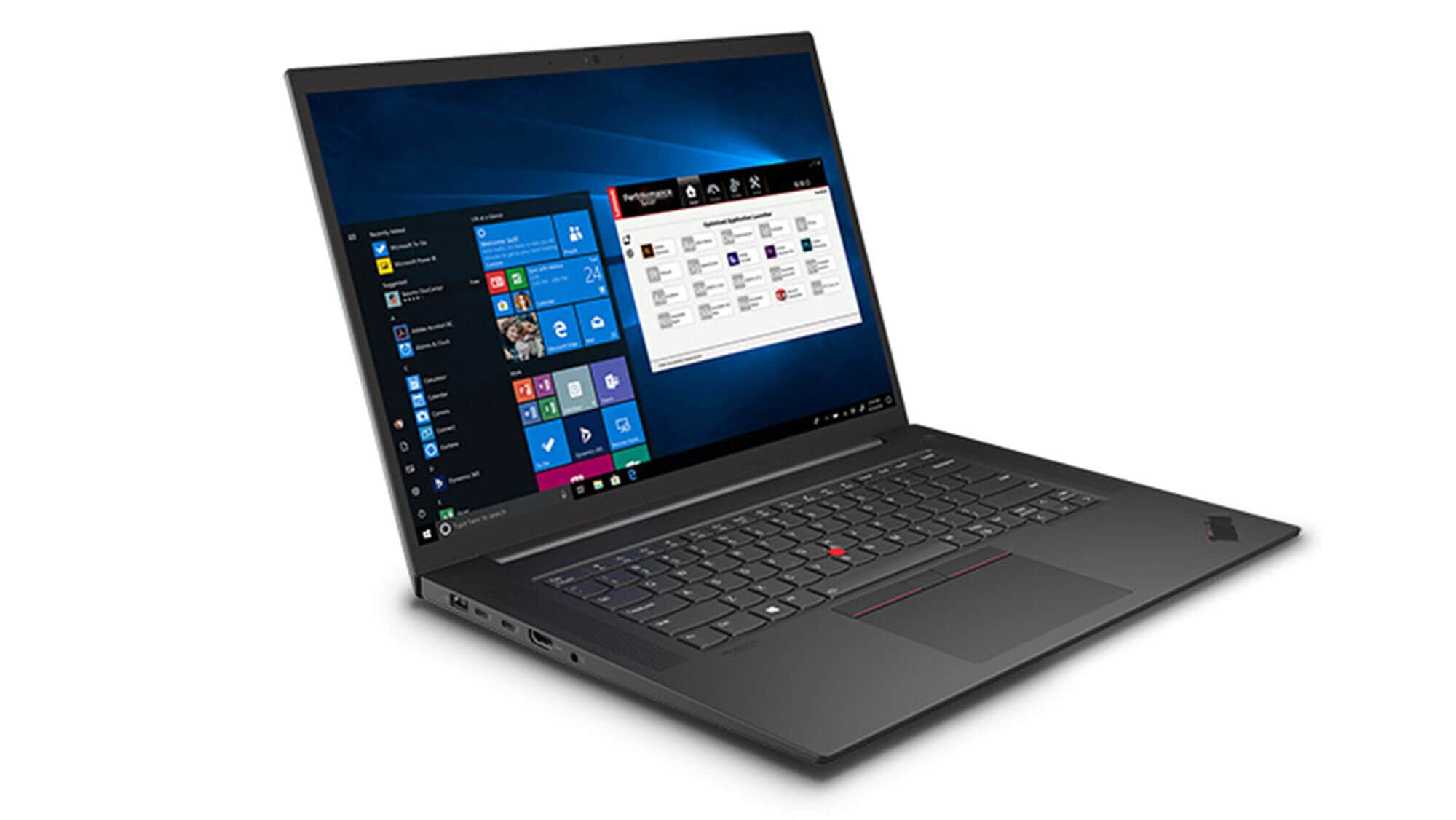
デスクトップ PC の形状とパーツを中心に解説しましたが、デスクトップとノートブックのどちらを選ぶのかも重要なポイントです。それぞれの特徴や、使用目的によってどちらが適しているかを解説します。
-
ノートブックがおすすめの人
外出先での仕事が多い人やパソコンの設置スペースが狭い人にノートブックが適しています。外出時だけでなく家庭や会社内のどこでも持ち歩けるので、気分転換しながら使用が可能です。かつて携帯に適しなかった高性能ノートブックも、現在は 2kg 台と軽量化が進みました。デスクトップとの性能差も縮まりつつあります。
-
デスクトップ PC がおすすめの人
自宅でじっくり作業、特に動画編集や PC ゲームを楽しみたいなら、デスクトップ PC が向いています。CPU などパーツ性能が高く、周辺機器を増設できる拡張性の高さが特徴です。モニターサイズが大きく自宅や会社などでじっくりと作業を行うのに最適です。
まとめ

近年のデスクトップ PC は、コンパクトでも高いパフォーマンスを発揮する製品が増えてきています。スペースを取らないのでテレワークにも最適です。 デスクトップ PC の選び方が分かってきたら、実際の製品をチェックしてみましょう。レノボでは充実のサポート・サービスを提供しておりますので、PC 初心者の方でも安心してご利用いただけます。
デスクトップを探そうデスクトップを探そう









ノートブックとデスクトップパソコンの違いを比較
自分にぴったりなのはどっち?

一体型デスクトップパソコンとは?
タワー型との違いや特徴・選び方を解説!
安いデスクトップパソコンを買いたい人は必見!
失敗しない選び方を徹底解説

初心者向けデスクトップPCの選び方!
ノートブックとどちらがおすすめ?


