


目 次
デスクトップパソコンを処分する時の注意点

デスクトップパソコンをはじめとするパソコンは、法律によってリサイクルが義務づけられています。そのため、処分する時は法律に従って、リサイクルする必要があります。デスクトップパソコンの処分を検討した時に、知っておきたい注意点を見ていきましょう。
-

パソコンはゴミとして捨てられない
デスクトップパソコンは「資源有効利用促進法」によって、リサイクルすることが義務づけられています。そのため、一般的な電化製品と違って、自治体がゴミとして回収して処分することはできません。つまり、ゴミとしてではなく、資源として再利用できるように特別な手続きが必要になります。デスクトップパソコンを処分するには、一般のゴミとは異なるルールに従うことを覚えておきましょう。
もし、デスクトップパソコンを粗大ゴミとして捨てようとしても、回収してもらうことはできません。ゴミ処分場で直接持っていくような方法でも、パソコンは法律による制限があるため、処分を断られてしまいます。
-
パソコンリサイクル法とはなに?
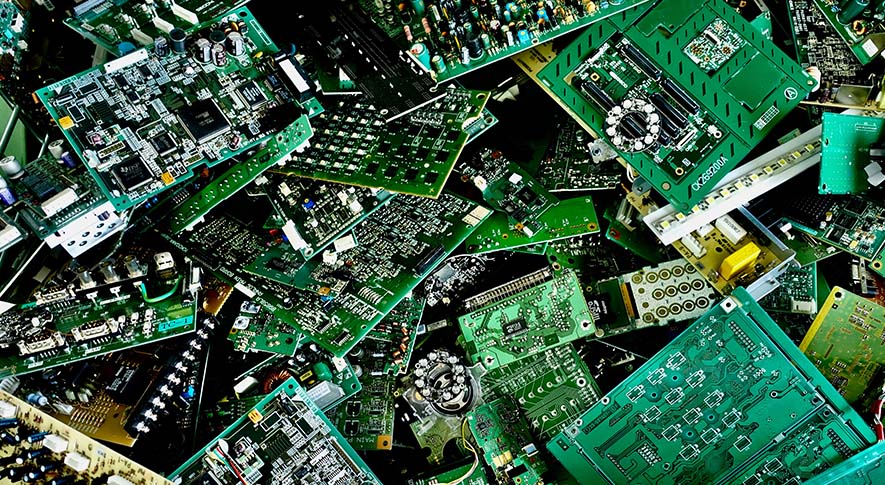
資源有効利用促進法はパソコンが対象になっていることから、パソコンリサイクル法とも呼ばれています。パソコンリサイクル法は、ゴミをできる限り減らし、使えるものは繰り返し使い、使い終わったものも資源として再利用するための法律です。パソコンも法律に従い、使い終わったあとに回収し、再利用やリサイクルを進められます。
-
PCリサイクルマークがあれば無料
パソコンリサイクル法に従ってデスクトップパソコンを処分するには、所有者がリサイクル費用を負担しなくてはなりません。しかし、デスクトップパソコンに「PCリサイクルマーク」があれば、無料で回収してもらえます。PCリサイクルマークは、既にリサイクル費用を支払っていることを証明するものです。
2003年10月以降に販売されたパソコンであれば、パソコンを購入した時の価格にリサイクル費用が含まれているため、PCリサイクルマークが貼られています。つまり、パソコンをリサイクルに出すにあたって、追加の費用を支払う必要はないのです。20年以上も前の古いパソコンを処分する時は、PCリサイクルマークが貼られていない可能性があるため注意しましょう。
-
リサイクル対象と対象外の周辺機器
デスクトップパソコンを処分するには、本体以外の周辺機器がリサイクルの対象になるかどうかも確認する必要があります。パソコンの周辺機器には、モニターやキーボード、プリンターなどさまざまな種類があり、製品によって扱いが異なります。
製品 リサイクル対象 備考 デスクトップパソコン本体 対象 ノートブック 対象 ディスプレイ一体型パソコン 対象 ディスプレイ 対象 キーボード 対象外 パソコン購入時のものはパソコンと一緒に回収可能 マウス 対象外 パソコン購入時のものはパソコンと一緒に回収可能 プリンター 対象外 粗大ゴミとして処分が可能 対象外の製品でも、パソコン購入時の付属品であれば、一緒に回収してもらうことが可能です。そうでなければ、自治体のルールに従って処分することになります。
デスクトップパソコンの正しい処分方法

デスクトップパソコンはゴミとして処分できないため、パソコンリサイクル法に従って、正しい手順を踏む必要があります。決して大変ではないものの、パソコンを処分する機会は決して多くはありません。どのようにデスクトップパソコンを処分すれば良いのか、正しい方法を解説します。
-
PCリサイクルマークを確認する
まずは、デスクトップパソコンに、PCリサイクルマークが貼られているか確認しましょう。PCリサイクルマークがあれば、費用を負担することなく、処分することが可能です。2003年10月以降に購入したパソコンであれば、購入時にリサイクル費用を支払っているため、基本的にPCリサイクルマークが貼られています。しかし、それより以前に購入したパソコンや、海外から輸入したパソコンだとPCリサイクルマークが貼られていないため注意が必要です。
PCリサイクルマークは、多くの場合、パソコン本体の背面や側面などの目立たない場所に貼られています。また、シールではなく、プリントされていることも多く、見つけにくくなっています。
-
回収をメーカーに依頼する

デスクトップパソコンの回収、リサイクルは、パソコンメーカーが行います。まずは、デスクトップパソコンのメーカーへ回収を依頼しましょう。パソコンメーカーのWebサイトにあるパソコンリサイクルのWebページにアクセスして、回収の申し込みフォームから必要事項を入力します。入力内容には、機種名や製造番号(製品に記載)などの他に、住所などの連絡先が求められます。メーカーによっては、電話からの申し込みも可能です。
申し込みが完了すると、パソコンメーカーから「エコゆうパック伝票」などの送り状が届きます。この送り状を使って、パソコンを指定の方法で発送します。送料は基本的に無料です。
-
パソコンの梱包をする
パソコンメーカーに発送するにあたって、デスクトップパソコンを梱包する必要があります。ただし、故障しないようにクッション材を大量に使う必要はなく、デスクトップパソコンを梱包している箱や袋が破れないようになっていれば問題ありません。
段ボールで梱包する場合は、新品を購入する必要はなく、他の製品のものを流用しても大丈夫です。ただし、スーパーマーケットなどで使った段ボールは、水などに濡れて耐久性が低くなっていることがあるため、輸送中に破損するおそれがあります。
また、段ボールではなく、丈夫なビニール袋を使用しても構いません。ただし、ゴミ袋では破れてしまうため、引っ張っても破れない丈夫なビニール袋を使用して下さい。
● 同梱していたマウス・キーボードは一緒に回収可能
デスクトップパソコンをメーカーに回収してもらう時、購入時に同梱されていたマウスやキーボードも、一緒に回収してもらえることがあります。これはあくまでも「本体とセットで販売された付属品」に限られ、別途購入したものは対象外です。ただし、メーカーによって対応は異なるため、申し込む時に確認しましょう。
別途購入したマウスやキーボードは、自治体のルールに従ってゴミとして処分する必要があります。
-
集荷または持ち込みで発送する
デスクトップパソコンの梱包を終えたら、送り状を分かりやすい場所に貼りつけ、あとは郵便局へ直接持ち込むか、集荷を依頼します。デスクトップパソコンは重いものが多いため、近所に郵便局がなければ集荷を依頼することをおすすめします。
集荷は電話やWebサイトから申し込みができ、指定の日時に担当者が荷物を取りに来てくれます。集荷を依頼できる時間帯は数時間の幅があるため、確実に家にいる時間を指定して下さい。また、当日の集荷を依頼する場合は、申し込む時間によって集荷を指定できる時間帯が決まっています。集荷依頼にあたって、手数料はかかりません。
デスクトップパソコンの集荷を終えたら、リサイクルの手続きは完了です。
PCリサイクルマークが見当たらない場合の処分方法

PCリサイクルマークがパソコンにあれば、回収は無料なのですが、もし見当たらない場合はどうすれば良いのでしょうか。デスクトップパソコンにPCリサイクルマークが見当たらない場合の処分方法を紹介します。
-
まずは本当にないのかよく確認を!
PCリサイクルマークが見当たらない場合、原因は、ほぼ単に見つけられないだけです。本当にパソコンにPCリサイクルマークがないのか、よく確認して下さい。PCリサイクルマークはパソコンの背面や側面、底面などの見つけにくい場所に貼られていることが多いのです。また、黒いカラーに白くプリントされているなど、見えにくいケースも少なくありません。
それでも見つからない場合は、購入したパソコンメーカーのWebサイトでPCリサイクルマークの場所が掲載されていないか、または直接メーカーに問い合わせてみましょう。
-
パソコン3R推進協会へ料金を
払って回収を依頼PCリサイクルマークがついていないデスクトップパソコンでも、パソコンメーカーにリサイクル料金を支払うことで回収してもらうことが可能です。既にメーカーが存在しない、自作したパソコンなどのパソコンであれば、「パソコン3R推進協会」に回収を依頼する方法があります。パソコン3R推進協会はパソコンやディスプレイのリサイクルを目的に設立され、パソコンを適切にリサイクルための窓口となっているのです。
パソコンの回収を依頼するには、パソコン3R推進協会のWebサイトから申し込みを行います。メーカーが存在しない理由や、回収する機器の種別などの情報を入力して申し込むと、料金支払い用紙が郵送されます。料金の支払いが確認できるとエコゆうパック伝票が送付されます。あとはPCリサイクルマークがある時と同じ方法で、デスクトップパソコンを回収してもらえます。
-
家電量販店や自治体でも
パソコンが回収可能2013年4月に「小型家電リサイクル法」が施行され、パソコンメーカーだけでなく家電量販店などでもパソコンの回収ができるようになりました。ただし、回収には費用がかかります。店頭への持ち込み、宅配便の利用で料金が異なることがあるため、よく確認しておきましょう。
パソコン3R推進協会を利用するのと比べて、料金の支払い、回収などがスピーディに行える家電量販店が一般的です。そのため、急いで処分したい人には、家電量販店を利用する方が便利でしょう。
自治体によっては小型家電リサイクル法に基づいて、回収ボックスを設置していることがあります。ただし、デスクトップパソコンはサイズや重量の制限で対象外になることもあるため、対応しているかどうかは自治体のWebサイトで確認して下さい。
-
リサイクル以外の処分方法を検討する
PCリサイクルマークがなければ、リサイクルには費用がかかります。しかし、費用をかけることなく、デスクトップパソコンを処分する方法があります。リサイクル以外でパソコンを処分する方法を紹介します。
● リサイクルショップなどへ売却する
動作に問題がないデスクトップパソコンであれば、リサイクルショップで買い取ってもらえることがあります。処分費用がかからず、多少なりとも現金化できるため、比較的新しいパソコンに向いている方法です。
売却する時は、あらかじめデータを初期化し、付属品や電源ケーブルをそろえておくとスムーズです。また、リサイクルショップによっては買い取り対象となるスペックや状態に制限があるため、事前に確認しておきましょう。
● フリマアプリなどで売却する
使わなくなったデスクトップパソコンは、フリマアプリを使った個人取り引きで売却することも可能です。出品する時は、動作状況やスペック、傷の有無などを詳しく記載することがポイントです。購入者が安心して購入できるよう、写真も多めに掲載しましょう。
また、個人取り引きではトラブルが起こりやすいため、問題なく動作するパソコンであることが重要です。説明にノークレームノーリターンと書いても、トラブルになることがあります。
● レトロパソコンには需要あり!
PCリサイクルマークがないということは、20年以上も前の古いパソコンです。こんなに古いパソコンだと使い道がなさそうですが、レトロパソコンとしての価値がある場合があります。1990年代から2000年代初頭のパソコンや、フロッピーディスクドライブを搭載しているパソコン、OSがWindows 95や98のままのパソコンは、コレクターや技術者に需要があるのです。動作しなかったとしても、部品取りとしての利用価値があります。
一般的なリサイクルショップでは値段がつかなくても、専門の中古ショップやネットオークション、フリマアプリでは想定以上の価格で取り引きされることもあります。
パソコンを処分する前の確認ポイント

パソコンを処分する時は、ただ捨てるだけでなく、事前に中身や状態をしっかり確認しておく必要があります。大切なデータなどを失うこともあるため、処分前に確認しておくべきポイントを整理しておくことが重要です。
-
拡張ボードの有無を要チェック
デスクトップパソコンを処分する前に、拡張ボードの有無を調べましょう。拡張ボードとは、パソコンの性能や機能を追加するために取りつけるパーツで、代表的なものにグラフィックボードやサウンドカード、キャプチャーボードなどがあります。これらの拡張ボードは処分予定のパソコンから取り外して、新しいパソコンで再利用できることがあります。
パソコン本体と一緒に処分してしまうと、こうしたパーツも一緒に回収されてしまい、あとから取り戻すことはできません。拡張ボードを取りつけていないか、処分前に確認しておきましょう。パソコンの背面を見て、拡張ボードの有無を確認して下さい。
-
失われたデータは戻らない
パソコンを処分する前には、データのバックアップを行う必要があります。一度消去してしまったデータは、もとに戻せません。初期化や専用ソフトでデータを完全消去したあとだと、個人で復元することは不可能です。
保存していた文書ファイル、連絡先、仕事の資料など、あとから必要になる可能性のあるデータは意外と多く、処分してから「残しておけば良かった」と後悔するケースも少なくありません。データは外付けストレージやUSBメモリ、クラウドストレージなどに移しておくことで、安全に保管できます。複数の方法でバックアップを取っておくと、万が一のトラブルにも備えられます。
-
保存されている写真や動画などのデータ

パソコンには思い出の写真や動画が、そのまま残っていることがあります。これらのデータを消してしまうと、もう取り戻せません。特に家族の写真や旅行の映像などは、時間が経つほどに価値が増すため、必ず事前に確認しておきましょう。写真や動画の保存場所が分からない場合は、「ピクチャ」や「ビデオ」フォルダを確認するか、「.jpg」「.mp4」などの拡張子で検索して下さい。
外付けストレージやクラウドストレージを使えば、写真や動画を簡単にバックアップできます。安全に保管できます。あとから見返したくなるような大切な記録が残っていないか、パソコンを処分する前にチェックしておきましょう。
-
インストールしているソフトウエア
パソコンを処分する前に、インストールされているソフトウエアの確認も忘れてはいけません。ソフトウエアの中には、新しいパソコンに移せるものと、移せないものがあります。例えば、あらかじめインストールされている、Microsoft Officeだと制限があって新しいパソコンへは移行できません。新しいパソコンに合わせて、改めて購入する必要があります。
ソフトウエアによっては事前に「ライセンスの解除」などの手続きが必要です。こういった手続きを行わないまま処分してしまうと、新しいパソコンで再インストールする時にメーカーへの確認などの手間がかかります。思わぬトラブルを避けるためにも、事前のチェックが大切です。
-
WebサイトのID・パスワード
パソコンの処分前には、WebサイトのIDやパスワードを確認しておきましょう。Google ChromeやMicrosoft EdgeなどのWebブラウザには、IDやパスワードを保存・管理する機能があり、GoogleアカウントやMicrosoftアカウントにログインしていれば、新しいパソコンでも自動で同期されます。ただし、アカウントにログインしていない状態でWebブラウザを使用していた場合は、IDやパスワードがパソコンにしか保存されていないことがあります。念のため、Webブラウザの設定メニューから、パスワードの管理やパスワードのエクスポートで、IDとパスワードを別のファイルで保存しておくと安心です。
新しいパソコンへデータを移す4つの方法

古いパソコンを処分する時は、事前に必要なデータを新しいパソコンへ移しておきましょう。データを移行しておくことで、新しいパソコンもこれまで通り使いこなせるようになります。代表的なデータの移行方法を紹介します。
-
注意!ソフトウエアは基本的に移せない
多くのソフトウエアは、古いパソコンから新しいパソコンへそのままデータをコピーしても動作しません。ソフトウエアの移行は基本的に、新しいパソコンへ改めてインストールし直す必要があります。
ライセンス認証が必要なソフトウエアによっては、事前に古いパソコンで認証を解除しておかないと、新しいパソコンで使えないものもあります。また、インストール用のファイルやシリアルキーが手もとにあるかどうかも確認しておく必要があります。有料のソフトウエアの場合は、アカウント情報や購入履歴を使って再取得できるかどうかもチェックしておくと安心です。
-
その1|クラウドストレージ

クラウドストレージを使えば、インターネット経由で簡単にデータを新しいパソコンへと移せます。代表的なサービスには、Google Drive、OneDrive、Dropboxなどがあります。これらのサービスはアカウントを作成すればすぐに利用できる上に、パソコンに専用のソフトウエアをインストールすれば、自動でファイルを同期してくれる機能もあります。
移行の手順は簡単です。古いパソコンから必要なファイルをクラウドストレージのフォルダにコピーしてアップロードします。あとは新しいパソコンで、同じアカウントにログインし、保存したファイルをダウンロードするだけです。
-
その2|
外付けストレージ・光ディスク・USBメモリー外付けストレージやUSBメモリー、光ディスクといった記録メディアを使えば、インターネットを使わずにデータを移せるため、通信環境に左右されません。古いパソコンに外付けストレージやUSBメモリーを接続し、移したいファイルをコピーします。その後、新しいパソコンに接続し、同じようにファイルをコピーすれば完了です。
データの容量が少なければ、DVD-Rなどの光ディスクでも十分です。書換のできない光ディスクであれば保存後にデータを改ざんされないため、バックアップ用としても便利です。
-
その3|
パソコンとパソコンを直接接続する古いパソコンから新しいパソコンへデータを移す方法として、2台のパソコンをUSB転送ケーブルで直接接続する方法があります。使用するのは、USB転送ケーブルと呼ばれる専用ケーブルです。これは通常のUSBケーブルと異なり、パソコン同士のデータ通信に対応しています。家電量販店などで購入でき、製品によってはデータ移行用の専用ソフトも付属しています。
基本的な流れは、両方のパソコンに付属ソフトをインストール、USBケーブルを接続した上で、画面の案内に沿ってデータを選んで転送するだけです。ただし、パソコンのOSのバージョンや種類によっては対応していない場合があるため、購入前に確認しておきましょう。また、転送中にパソコンの電源が切れるとデータが破損するおそれがあるため、慎重に作業をする必要があります。大量のデータをまとめて移行したい場合に向いている方法です。
-
その4|LANでパソコン同士を接続する
古いパソコンと新しいパソコンが同じネットワーク(LAN)に接続されていれば、ファイル共有機能を使ってデータを移すことが可能です。まず、古いパソコンと新しいパソコンを同じLANに接続しましょう。古いパソコン側のフォルダを「共有」に設定して、新しいパソコンからアクセスできるようにします。これでフォルダに保存したデータを、新しいパソコンへコピーできるようになるのです。
古いパソコンの共有にするフォルダを右クリックし、「プロパティ」から「共有」タブを選択して設定を進めます。共有の設定が完了すると、新しいパソコンのネットワークに古いパソコンが表示され、共有されたフォルダの中身を参照できるようになります。必要なファイルをコピーすれば、データの移行が完了します。方法としては設定の難易度が高いものの、設定できれば簡単にデータを移行できるようになります。
パソコンの処分ではデータの消去が必要

パソコンを処分する時は、データの消去をすることが大切です。データをゴミ箱に捨てると見た目は削除したように見えても、専用ソフトを使えば簡単に復元できてしまいます。安全にパソコンを手放すために、データを消去する基本を紹介します。
-
データの消去が不要でも要注意
一部のパソコンメーカーでは、回収したパソコンのデータを消去する処理を行うと案内していることがあります。そのため、利用者側でのデータ消去は不要としていますが、データが第三者に渡るリスクがゼロになるわけではありません。悪意のある人がいれば、データが漏えいしてしまう機会はいくらでもあるのです。個人情報や業務データなど、他人に知られたくない情報が記録されている場合は、自分でデータを消去してからパソコンを手放しましょう。最終的な責任は自分にあるという前提で対応しておくと安心です。
-
パソコンには
プライベートな情報が満載パソコンには日常生活に関わる、さまざまな個人情報が保存されています。個人情報には家族や旅行の写真、住所録、メールの履歴など、第三者に知られたくないものが数多く含まれています。これらのデータが消去されないままパソコンを処分すると、情報が悪用されるおそれがあります。
また、ログイン情報や会員登録時のパスワードもブラウザに保存されていることが多く、これらの情報が漏えいすると深刻な損害を被ることになるでしょう。インターネットを利用して、多くのことができることになった反面、パソコンにはとても重要な情報が保存されているのです。
-
データによっては初期化でも不十分
ストレージを初期化すれば、データを消去できます。しかし、それだけでは不十分です。一般的な初期化では、データが消えたように見えても、情報が完全に消去されていません。専用の復元ソフトを使えば、初期化後でも簡単にデータを取り出せてしまうのです。初期化したとしても、削除したつもりの写真や文書、パスワードなどが第三者に見られるリスクはゼロではありません。
特に業務などで個人情報や機密データを扱っていたパソコンの場合、初期化だけでは情報漏えいの対策として不十分です。確実にデータを消去したい場合は、専用ソフトや物理的な方法での処理を行う必要があります。
-
パソコンのデータを消去する3つの方法
パソコンのデータは削除や初期化だけで完全に消去できません。業務で使用していた重要な情報を含むパソコンの場合、確実なデータ消去が求められます。どのようにすればパソコンのデータを確実に消去できるのか、代表的な方法を3つ紹介します。
● Windowsの標準機能で初期化する
最も手軽にできるデータ消去の方法として、Windowsの標準機能を使った初期化があります。特別なソフトを用意する必要がなく、Windowsの設定画面から簡単に操作できるのが特徴です。
1.スタートを右クリックする
2.右クリックメニューから「設定」をクリックする
3.左メニューの「システム」→「回復」→「このPCをリセット」をクリックする
4.「すべて削除する」をクリックするこれでデータが削除されて、完全に初期状態にできます。ただしこれでも、復元ソフトを使用することで、データが復元できてしまうリスクが残ります。そのため、より完全にデータを消去する必要がある場合は、オプションの「データのクリーンアップ」を有効にしましょう。オプションを有効にするとデータを上書きする処理が行うため、復元ソフトによるデータ復元を困難にします。ただし、時間がかかるため、余裕のある時に実施しましょう。
● ストレージを物理的に破壊
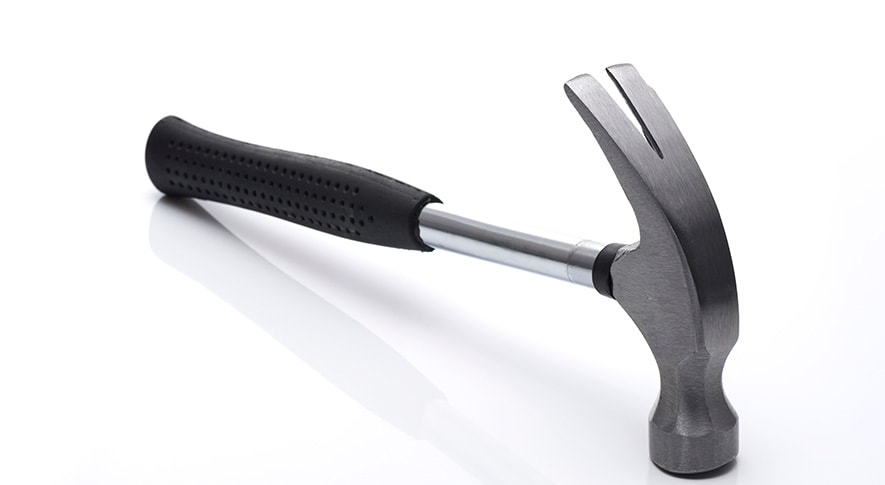
最も確実にデータを消去できる方法が、ストレージを物理的に破壊する方法です。初期化や専用ソフトによる消去でも、特殊な技術を使えば一部のデータが復元されることがありますが、物理的に破壊すれば情報を読み取ることそのものが不可能になります。
ハードディスクの場合は、パソコンから取り出し、ドリルで穴を開けたり、ハンマーで強く叩いたりして内部の円盤を割る方法があります。円盤が割れていれば、たとえ分解されてもデータの復元は困難です。SSDはチップが搭載されている基板部分を細かく砕いたり、工具で強く圧迫したりして、読み取り不能な状態にできます。物理的な破壊は手間がかかるものの、最も確実な方法です。
● 専用のデータ消去ソフトを使う
データを確実に消去したい場合は、専用のデータ消去ソフトを使う方法があります。データ消去ソフトは、ストレージに記録されたデータを何度も上書きして、データの痕跡を完全に消す仕組みになっています。この方法なら復元ソフトを使っても、情報を取り出せないようにすることが可能です。初期化より信頼性が高く、物理的な破壊よりも作業を安全に行えるのが特徴です。
データ消去ソフトには、無料のものから有料のものまでさまざまな種類があります。ソフトによっては、消去方式を選べるものもあり、上書き回数を増やすことでより復元されにくくすることが可能です。ただし、それだけ処理に時間がかかることになるため、余裕をもって作業を進めることが大切です。
買い替えにおすすめ!Lenovoのパソコン
古いパソコンの処分を決めたら、次は新しいパソコン選びです。性能と価格のバランスの良さから、Lenovoのパソコンは多くのユーザーに支持されています。買い替えにおすすめのLenovoパソコンを見てみましょう。
-
ThinkCentre Neo 50q Tiny Gen 5
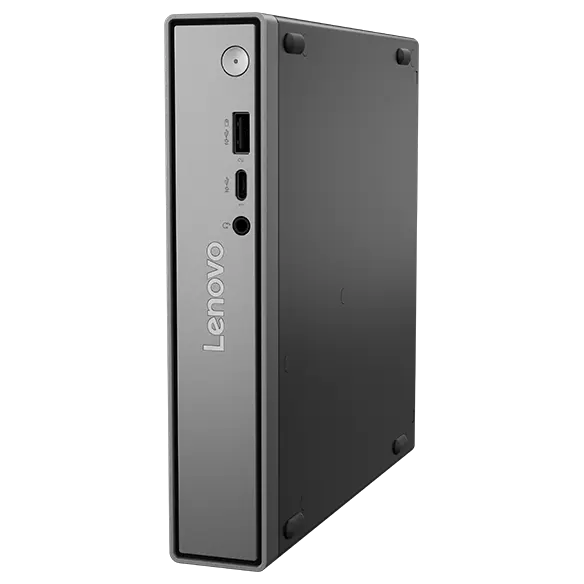
ThinkCentre Neo 50q Tiny Gen 5
デスクトップパソコンには高性能というメリットがあるものの、広いスペースが必要になるデメリットがあります。しかし、ThinkCentre Neo 50q Tiny Gen 5は縦横が20cm未満の非常にコンパクトなデスクトップパソコンで、設置スペースに悩む必要がありません。しかも、コンパクトながらも性能は高く、CPUにインテルCore 7、メモリーは最大64GB搭載できます。映像端子にDisplayPortとHDMIを備えているため、マルチモニターも実現可能です。コンパクトで高性能なデスクトップパソコンを求めている人におすすめです。
-
ThinkCentre neo 30s Small Gen 5
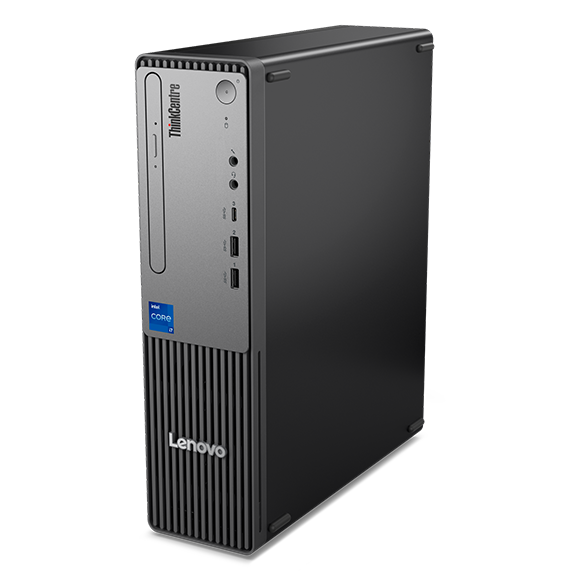
ThinkCentre neo 30s Small Gen 5
メモリーを増設したり、グラフィックボードを搭載したりといった拡張性の高さもデスクトップパソコンの魅力です。ThinkCentre neo 30s Small Gen 5は高い基本性能を持ちつつも、スリムタワー型でありながら高い拡張性を備えていることが大きなポイントです。ストレージを複数搭載できる上に、最大64GB搭載可能なメモリースロットなど、拡張しがいのあるパソコンといえるでしょう。また、PCI Express x16があるため、 Low Profileのグラフィックボードを搭載することも可能です。
-
Lenovoのオンラインショップは
カスタマイズが可能Lenovoのオンラインショップでは、カスタマイズのできるモデルもラインナップしています。例えば、用途や好みに応じて、メモリーやストレージの容量などを選択できるため、より自分にぴったりのパソコンを手に入れられるのです。例えば、写真の加工や動画の編集に使いたい人ならメモリーの容量を多めにした構成がおすすめです。ビジネス用途であれば、Microsoft Officeの有無を決められます。
自分の使い方に合ったパソコンを選びたい人にとって、カスタマイズのできるLenovoは大きなメリットになるでしょう。







ノートブックとデスクトップパソコンの違いを比較
自分にぴったりなのはどっち?

一体型デスクトップパソコンとは?
タワー型との違いや特徴・選び方を解説!
安いデスクトップパソコンを買いたい人は必見!
失敗しない選び方を徹底解説

初心者向けデスクトップPCの選び方!
ノートブックとどちらがおすすめ?


