


目 次
パソコンが熱くなる原因とは

パソコン内部の温度が上がるのには、いくつかの原因があります。冷却の仕組みがうまく機能していなかったり、負荷の高い作業を長時間続けていたりなどが考えられます。そういった、デスクトップパソコンが高温になる原因を解説します。
-

冷却がうまくできていない
デスクトップパソコンが熱くなる大きな原因のひとつは、冷却システムが本来の力を発揮できていないことです。パソコン内部の熱は、吸気ファンで外の冷たい空気を取り込み、排気ファンで内部の熱を外に逃がす「エアフロー(空気の流れ)」によって制御されています。
しかし、ファンの回転数が不足していたり、吸気と排気のバランスが崩れていたりすると、空気の流れが滞って「熱だまり」が発生します。 例えば、長年の使用で吸気口にホコリがびっしりと詰まれば、新鮮な空気が入ってこなくなります。また、パソコンのケース内にケーブルが乱雑に配置されているだけでも、風の通り道が塞がれ、冷却効率が著しく低下することがあるのです。内部の温度管理を安定させるためには、単にファンが回っているかだけでなく、スムーズな空気の通り道が確保されているかという点も重要になります。
-
負荷の高い処理をしている
極めて負荷の高い処理を行っていることも、デスクトップパソコンが熱くなる原因です。動画編集や3DCGの制作、オンラインゲームのプレイなどは、CPUやグラフィックボードに大きな負担をかけます。これらのパーツは処理に多くの電力を使うため、それだけ熱も生じやすくなっています。さらに、ブラウザで多数のタブを開いているだけでも、CPUにの負荷がかかることがあるのです。
このような負荷の高い作業を長時間にわたって続けていると、内部の温度がどんどん上がっていき、冷却が追いつかなくなってしまいます。しかも、バックグラウンドで負荷の高い処理が知らず知らずのうちに行われていることもあるため、安定した動作を保つためには、定期的に負荷を軽減したり、冷却性能の高い環境を整えたりすることが大切です。
-
使用環境の温度が高い
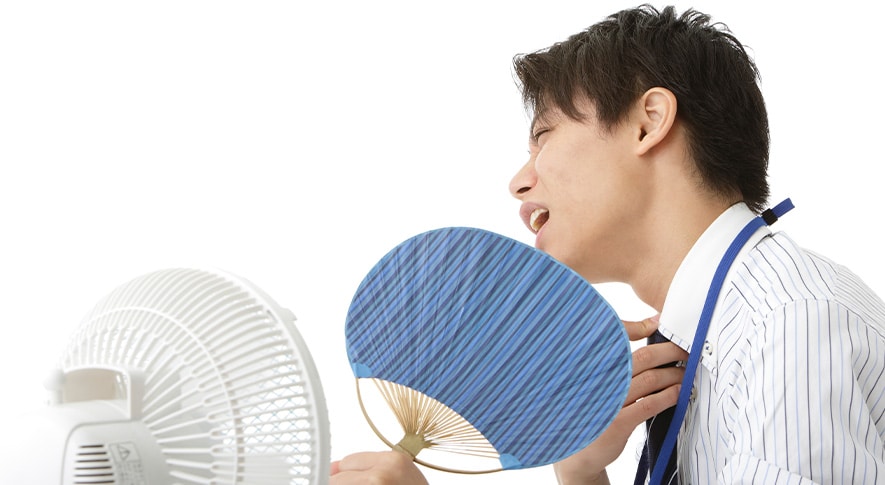
デスクトップパソコンが熱くなる原因のひとつに、使用環境の温度が高いことがあります。夏場は気温が上がりやすく、エアコンを使っていない部屋では30度を超えることも珍しくありません。また、冬場に暖房を強くかけている部屋や、窓際に設置している場合も室温が高くなりやすいため注意が必要です。このような環境では、パソコン内部に取り込まれる空気自体が温かいため、冷却の効果が十分に発揮されません。
パソコンの冷却は、外から空気を取り入れて熱を逃がす仕組みになっているため、周囲の温度が高いと冷やす力も弱まってしまいます。ファンやヒートシンクといった冷却の機能が正常に動いていたとしても、室温が高ければ限界があり、パソコン内部の温度が上昇してしまうのです。このように、室温を下げることも、パソコンの安定した動作には欠かせません。
-
パソコンの性能が不足している
デスクトップパソコンの性能不足も、過度な温度上昇の原因です。性能不足のパソコンで負荷の高い作業をしていると、処理に必要以上の時間や負荷がかかり、結果として高温になってしまうのです。例えば、メモリー容量が少ないパソコンで複数のソフトウエアを同時に起動していると、それだけCPUにかかる負担が増え、動作が重くなると共に温度も上がります。
古いCPUやグラフィックボードで動画編集や画像加工といった負荷の高い作業を行うと、限界まで処理能力を使い続けることになり、大量の熱が発生します。このような状態が続くと、パソコン内部の温度は下がりにくくなってしまうのです。こうした状況を避けるには、使用目的に合ったスペックを備えたパソコンを選ぶことが重要です。
パソコンが熱いまま放置するリスク
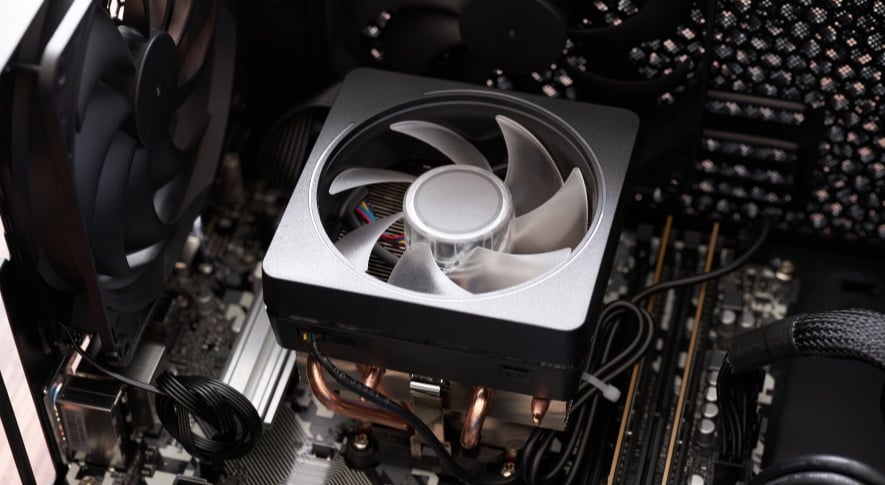
パソコンを使っていると、本体が熱くなってしまうことがあります。デスクトップパソコンは特に負荷の高い処理を行うことが多く、そのためにCPUなどが過剰に発熱するのです。しかし、なぜ冷却する必要があるのでしょうか。パソコンを冷却する理由を見ていきましょう。
-
故障の可能性が高まる
パソコンの内部が高温になると、パーツに大きな負担がかかり、故障するリスクが高まります。CPUやグラフィックボード、電源ユニットなどのパーツは、電子部品で構成されており、過度な熱には耐えられません。特に、CPUが80度以上の状態が長時間続くと、故障のリスクが高まります。長時間にわたって高い温度にさらされると、内部の回路が劣化しやすくなり、動作が不安定になったり、突然シャットダウンしたりすることもあります。
また、熱の影響でパーツの寿命が短くなることもあります。本来であれば数年使えるはずのパーツが、過剰な発熱によって早く壊れてしまうケースも少なくありません。特に夏場は室温が上がりやすいため、パソコン内部の温度が上昇しやすく、注意が必要です。このように、デスクトップパソコンを安定して長く使うには、内部の温度を適切に保つ冷却が欠かせないのです。
-
熱暴走でデータが失われる
パソコンが高温になると、内部のパーツが正常に動作できなくなることがあります。結果として、パソコンが突然フリーズしたり、電源が落ちてしまったりする「熱暴走」という現象が起こります。熱暴走はパソコンの温度が限界を超えた時に起こるのです。特に処理の重い作業中や長時間の使用中に発生しやすく、作業中だったデータが保存されないまま失われることも少なくありません。
例えば、資料作成や画像編集などで何時間もかけて作業していたデータが、突然のフリーズで消えてしまうと、大きな損失につながります。自動保存の機能があっても、作業の途中経過が反映されていなければ、最初からやり直さなければなりません。こうしたトラブルを防ぐためにも、適切な冷却を行い、熱暴走を未然に防ぐことが大切なのです。また、こまめな保存やバックアップで、万が一のデータ消失に備えることも大切です。
-
動作が遅くなる
パソコンの内部温度が高くなると、CPUやグラフィックボードといったパーツが本来の性能を発揮できなくなります。これは「サーマルスロットリング」と呼ばれる現象で、温度が上がり過ぎたパーツが自動的に動作を制限し、発熱を抑えようとする仕組みです。安全のための機能ではありますが、それだけ処理能力が落ちてしまいます。高性能なパソコンでも、熱で性能が制限されることがあるということを覚えておくと良いでしょう。
例えば、動画の編集作業やゲームをしている時に動作が重くなる、ウィンドウの切り替えやスクロールが遅くなるといった症状が見られる場合、サーマルスロットリングが発生しているかもしれません。パソコンを本来の性能で安定動作させるには、冷却を行って温度を適正に保つことが重要となります。
-
ファンの音がうるさくなる

パソコンの内部の温度が高くなると、冷却用のファンが自動的に回転数を上げて温度を下げようとします。この時、ファンが高速で回転することで「ブーン」という大きな音が発生し、騒音の原因になります。静かな部屋で作業をしていると、このファンの音が気になって集中できなくなってしまうでしょう。
また、ファンの音が「うるさい」と感じるだけでなく、音の種類が変化した時も注意が必要です。例えば、「カラカラ」「カタカタ」といった乾いた異音が混じる場合、長期間の高温運転によってファンの軸受が摩耗しているか、内部で配線などが接触している可能性があります。 ファンが全力で回り続ける状態は、いわば人間が常に全力疾走しているようなものであり、放置すればいずれファンが完全に停止し、致命的な熱暴走を招きかねません。ファンの音が気になり始めたら、単なる騒音問題と捉えず、パソコンが発している「助けてほしい」というサインとして受け取り、早急に内部清掃や負荷の軽減を検討しましょう。
-
パソコンが異常に熱いかの判断基準
パソコンが熱くなっていると感じた時に、「本当に故障寸前なのか」を判断する基準をより具体的に知っておきましょう。
まず、CPUの温度についてです。アイドル時(ブラウザを開いていない程度)で40~50度、動画編集やゲームなどの負荷時で70~80度程度であれば正常の範囲内といえます。しかし、特別な作業をしていないのに常に60度を超えていたり、負荷時に90度を上回る状態が頻発したりする場合は、冷却系に何らかのトラブルを抱えている可能性が高いでしょう。
また、数値以外で注意すべき身体的なサインは以下の通りです。
- 筐体への接触: 金属部分や底面が「熱くて数秒も触れていられない」状態。
- 動作の連続性: 突然画面が消える、勝手に再起動する(OSの保護機能が働いている証拠)。
- 異音と異臭: ファンから「ガガガ」という異音がする、あるいはプラスチックが焦げたような微かな臭いがする。 これらの症状が出ている場合、パーツの寿命を縮めるだけでなく、発火などの重大な事故につながる恐れもあるため、即座に対処が必要です。
このような症状が見られる場合は、放置せず対処が必要です。特に温度が80度以上の状態が続いている場合や、突然シャットダウンが繰り返されるような場合は、すぐに対策を行うべきでしょう。
パソコンが熱い時にすぐできる対処法
パソコンの温度が高くなり過ぎると、動作が遅くなったり、不安定になったりする原因になります。そうした場合には、すぐに温度を下げるための対策が必要です。パソコンが高温になってしまった時に実践できる冷却方法を紹介します。
-
電源を切って放置する
パソコンが高温になってしまった場合、最も手軽で確実な冷却方法のひとつが、シャットダウンしてしばらく放置することです。電源を切ることで内部のパーツの動作が止まり、発熱も自然とおさまります。特に負荷のかかる作業を続けたあとや、ファンの音が大きくなっている時は、冷却が間に合っていないと考えられるため、一旦使用を中断するのが効果的です。
電源を落としたら、パソコンの電源ボタンを押さずにそのまま放置します。ケース内にこもった熱は、時間の経過と共に少しずつ外へ逃げます。周囲の空気がこもらないように、風通しの良い場所に置いておくと冷却がスムーズです。休憩時間を冷却にあてても良いでしょう。
-
使用していないソフトウエアを終了する
パソコンの温度を下げるには、まず原因となっている負荷を取り除くのが近道です。Windowsの場合は、まず「Ctrl + Shift + Esc」を同時に押してタスクマネージャーを起動しましょう。一覧の中から「CPU」の使用率が高いソフトウエアを確認し、現在使用していないものであれば、右クリックして「タスクの終了」を選択します。
複数のソフトウエアが同時に動いていると、CPUやメモリーに大きな負荷がかかり、それに伴って高熱を発してしまいます。特に使っていないソフトがバックグラウンドで動作していると、知らないうちに温度が上がってしまうことがあるので要注意です。不要なソフトを終了させることで、パソコンの負担を減らし、効率的に発熱を抑えることができます。
-
扇風機などで風を当てる
応急処置として卓上扇風機などを使って、熱くなったパソコンに外部から風を当てる方法があります。パソコン内部の熱は、ケースにこもりやすく、冷却が追いつかないことがあります。そんな時に外部から風を送ってあげることで、ケース内の空気の流れが良くなり、熱を効率良く逃がせるようになります。
例えば、排気口の近くに風を当てれば、内部の熱を拡散することが可能です。また、吸気口の当たりに風を当てることで、内部へ空気を取り込みやすくする効果もあります。小型の卓上扇風機でも十分に効果があり、冷却ファンの負担も軽減できるでしょう。ただし、これはあくまで一時的な対策であり、根本的な冷却性能の改善にはつながりません。
-
設置場所を見直す
パソコンの冷却効率を上げるためには、設置場所を見直すことも効果的です。壁際や棚の奥などにパソコンを置いていると、排気口から出た熱がうまく逃げず、周囲の空気が暖まりやすくなります。熱がこもった状態では、内部の温度も下がりにくく、冷却ファンが無理に回転することにもつながってしまいます。
設置場所として避けるべき場所としては、壁際、棚の奥、カーペットの上、直射日光の当たる場所などが挙げられます。パソコンの周囲に10cm以上のスペースを空けるだけでも、熱がたまりにくくなるため、まずはこの点を確認してみて下さい。なるべく風通しの良い開放的な場所に移動させるのが、最も手軽で効果的な対策です。
-
吸気口・排気口の掃除をする
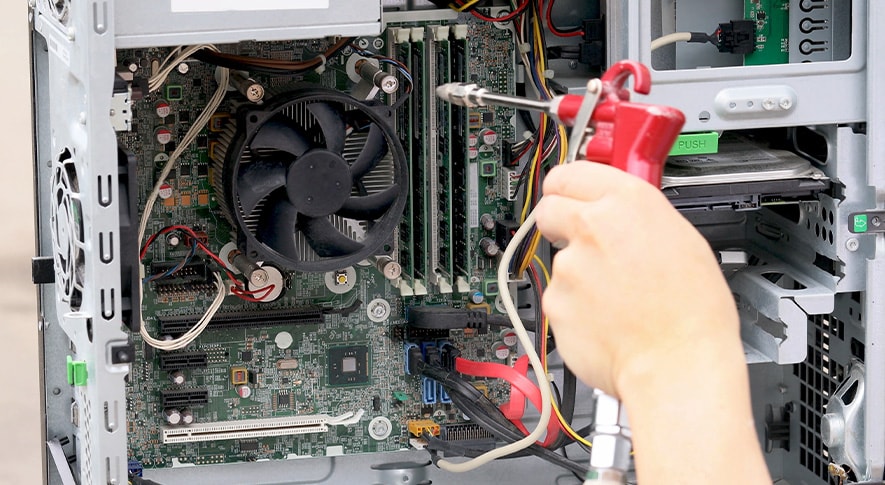
パソコンの吸気口や排気口にホコリがたまると、空気の流れが悪くなり、冷却効果が大きく下がってしまいます。特に長期間使っているパソコンには大量のホコリがたまっていることが多く、内部の温度が上がりやすくなっているケースも珍しくありません。
冷却性能を回復させるための掃除のポイントは、ホコリを「中に押し込まない」ことです。まず電源を切ってから、掃除機やエアダスターを使って外側からアプローチします。ケースを開けられる場合は、冷却ファンそのものの羽に付着した粘着質な汚れも綿棒などで優しく取り除くと良いでしょう。
ファンが汚れていると、回転バランスが崩れて異音が発生したり、本来の風量を送り出せなくなったりします。使用環境にもよりますが、月に1回程度の定期的なメンテナンスを習慣にすることで、パソコンの寿命を大幅に延ばすことができるでしょう。
-
室温を下げる
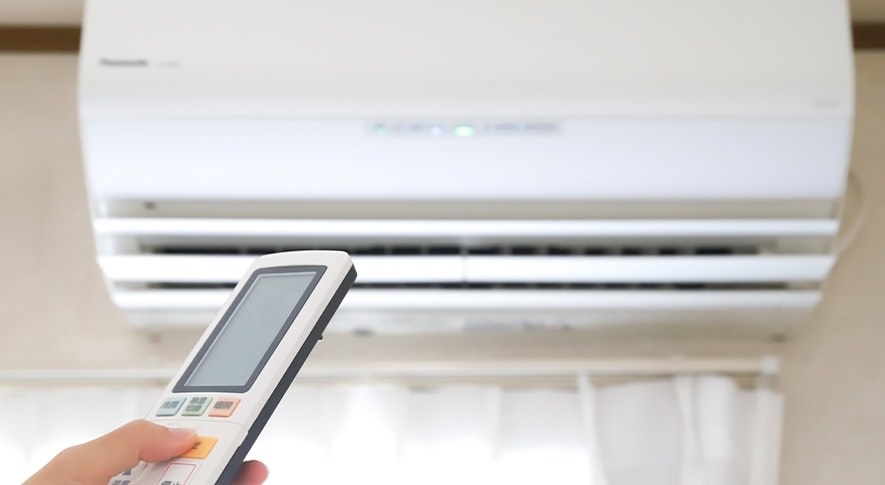
パソコンを冷却するためには、部屋の温度を下げることも効果的です。特に夏場は室温が上がりやすく、パソコン内部に取り込まれる空気自体が温かくなることで、冷却効率が大きく低下します。そんな状態では、冷却ファンやヒートシンクの冷却性能では、十分にパソコンを冷やすことができません。
エアコンの設定温度を少し下げて、室温を25度以下に抑えると、パソコンに取り込まれる空気の温度も下がり、冷却効率が高まります。その結果、パソコン内部の温度上昇を抑え、冷却ファンの回転数も落ち着いて騒音も軽減されるでしょう。動画編集やゲームなどの負荷の高い作業を行う時には、室温の管理も大切なポイントとなります。
-
省電力モードに変更する
パソコンの発熱を抑える方法のひとつに、省電力モードへの設定変更があります。省電力モードにすると、CPUの動作が抑えられたり、不要な機能の消費電力が自動的に減らされたりするため、全体の負荷が下がり、熱も発生しにくくなります。省電力設定へ変更するには、次の手順で操作して下さい。
- スタートを右クリックして、メニューの「設定」をクリックする
- 設定でシステム→電源→電源モードをクリックする
- 電源モードで設定を変更する
通常は「最適なパフォーマンス」になっていますが、これを「最適な電力効率」へ変更することで、発熱量を減らせます。ただし処理速度が落ちるため、負荷の高い作業が終わったら元の設定に戻しておくと良いでしょう。
パソコンの温度を確認する方法

「なんとなく熱い」という主観的な感覚を、正確な数値データに置き換えることで、適切な対策が取れるようになります。特に現代のパソコンパーツは、自身を守るために限界温度が設定されています。 例えば、多くのCPUは100度前後で強制停止するように設計されていますが、理想的な運用は80度以下に抑えることです。GPUも同様に高熱になりやすく、SSD(特にNVMe M.2タイプ)は70度を超えると急激に寿命と速度に影響が出始めます。これらの指標を把握するために、Windowsの標準機能やツールを活用する方法を見ていきましょう。
-
CPUの温度確認方法
CPUは特に温度の上がりやすいパーツのひとつです。パソコンの動作が重くなった、ファンの音がうるさいと感じたら、CPUの温度を確認しましょう。CPUの温度を確認するには、次の手順通りに操作します。
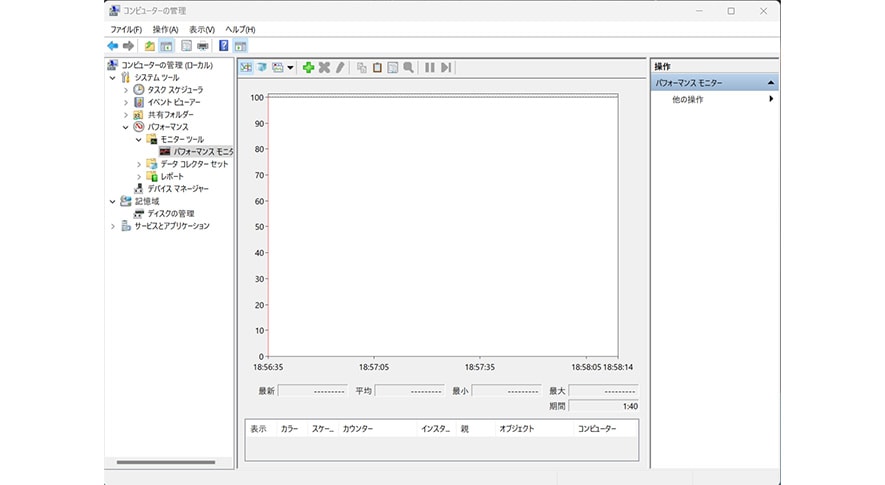
1.スタートを右クリックして、メニューの「コンピューターの管理」をクリックする
2.コンピューターの管理でパフォーマンス→モニターツール→パフォーマンスモニターの順にクリックする
3.「+」をクリックして「カウンターの追加」を開く
4.カウンターの追加から「Thermal Zone information」を選択し、「Add」をクリックする
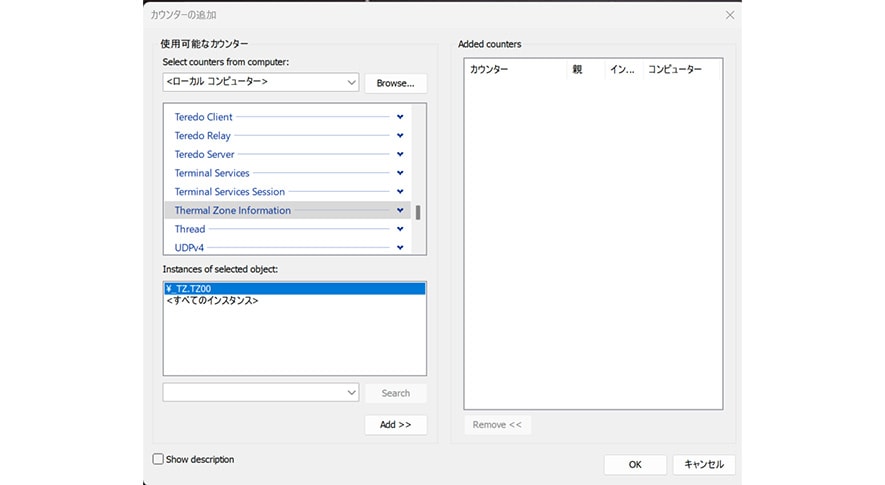
5.「OK」をクリックする
6.「グラフの種類の変更」のアイコンをクリックして、「レポート」をクリックする
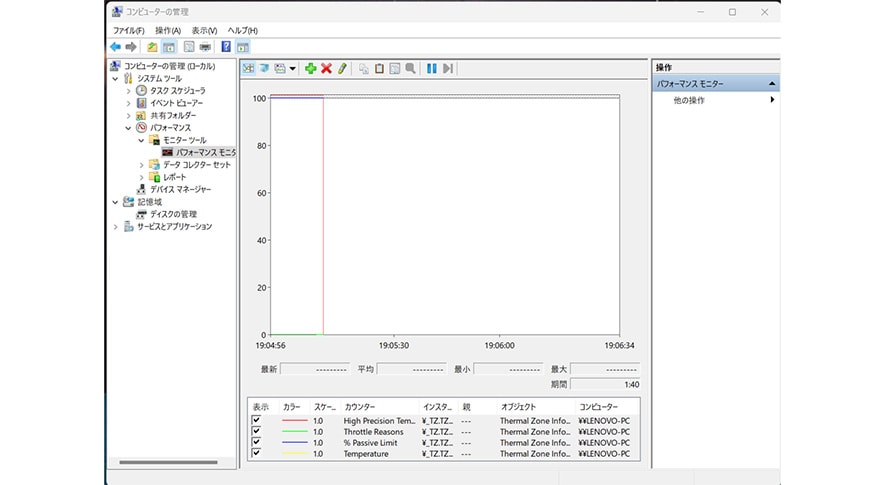
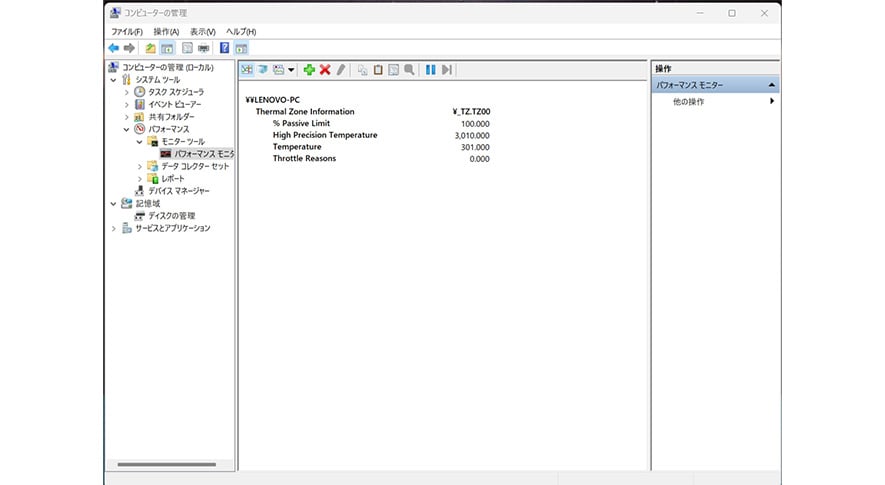
レポートの「Temperature」に記載されている数字が、CPUの温度です。ただし、この温度は絶対零度を基準にしているケルビンのため、摂氏に計算し直す必要があります。ケルビンを摂氏に直すには、表示されている数値を273で引きます。
CPUの温度が301であれば273を引いた、摂氏28度がCPUの温度です。Windows標準の方法だと手間がかかるため、CPUの温度を表示できるフリーウエアを導入するのも良いでしょう。
-
GPUの温度確認方法
GPUは映像や画像の処理を専門的に担うパーツで、ゲームや動画編集など負荷の高い作業時に多くの熱を発生させます。温度が上がり過ぎるとパフォーマンスが落ちたり、トラブルの原因になったりするため、定期的に温度を確認しておきましょう。Windows11で確認できるのは、GPUを搭載しているグラフィックボードの温度です。
1.Windowsのタスクバーを右クリックして、メニューの「タスクマネージャー」をクリックする
2.タスクマネージャーでパフォーマンスをクリックする
3.グラフィックボードのGPUをクリックする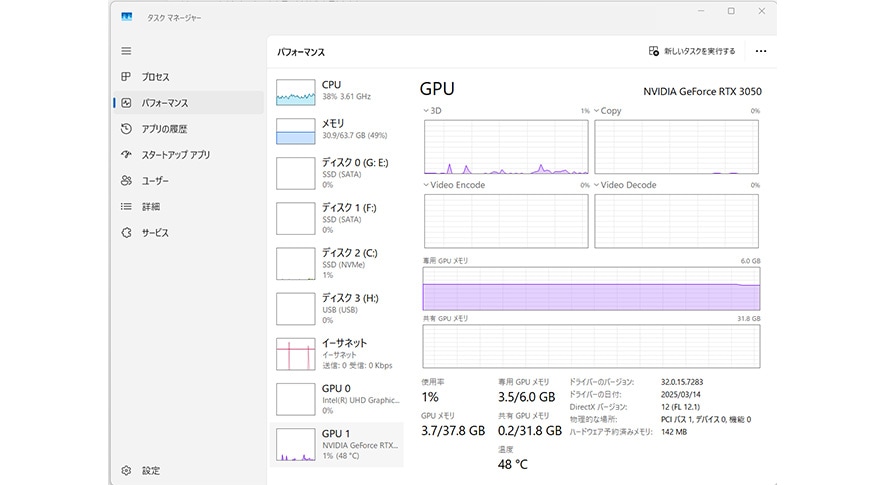
温度に記載されている数字が、GPUの温度です。動画編集ソフトやゲームを起動すると負荷がかかり、温度が急上昇します。
-
SSDの温度確認方法
SSDの中でもM.2タイプは小型で転送速度が速いものの、発熱しやすいという特徴があります。そのため、頻繁にアクセスが発生するような作業を行うと、SSDの温度が上昇します。あまりにもSSDが高温になるとサーマルスロットリングが働き、極端にアクセス速度が低下するため注意が必要です。大量のデータを扱うような作業を行っている時は、支障をきたすおそれがあります。
温度を確認するには、次の手順通りに操作を進めて下さい。
- スタートを右クリックして、メニューの「設定」をクリックする
SSDの情報が表示され、「ドライブの正常性」にSSDの温度が表示されます。
ただし、温度センサーを搭載していないSSDの場合は、温度の表示ができません。
パソコンの冷却方法の基礎知識
パソコンには温度を下げるための冷却装置が搭載されており、これらが常に動作していることで内部の温度を一定に保っています。冷却の仕組みにはいくつかの種類があり、それぞれ構造や特徴が異なります。代表的な3つの方法を見ていきましょう。
-
ヒートシンク
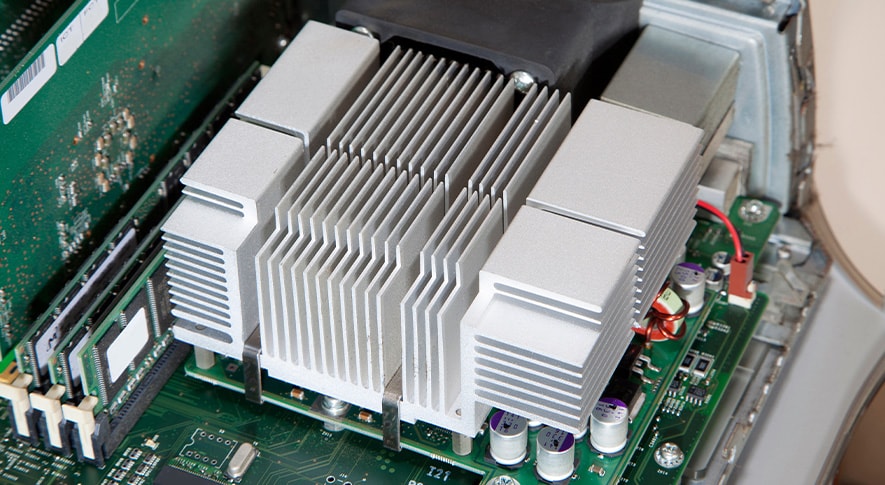
ヒートシンクとは、温度を下げたいパーツに接触させて熱を吸収し、それを空気中に放散するための重要な部品です。効率良く熱を伝えるために、熱伝導率の高い銅やアルミニウムといった金属が使われています。
表面には細かいフィン(板状の突起)が剣山のように並んでおり、これによって空気と触れる表面積を数倍から数十倍に広げ、吸収した熱をより早く逃がせる構造になっています。 特に高性能なCPUやグラフィックボードでは、ヒートシンクの大きさが冷却性能に直結します。また、最近では非常に高速なM.2 SSD向けにも専用のヒートシンクが標準搭載されるようになりました。パーツとヒートシンクが密着しているほど効果が高まるため、その隙間を埋める「熱伝導グリス」の役割も非常に重要です。このグリスが経年劣化で乾燥して固まると、熱の伝わりが悪くなるため、数年に一度塗り直すことで冷却性能が劇的に改善することもあります。
-
空冷ファン
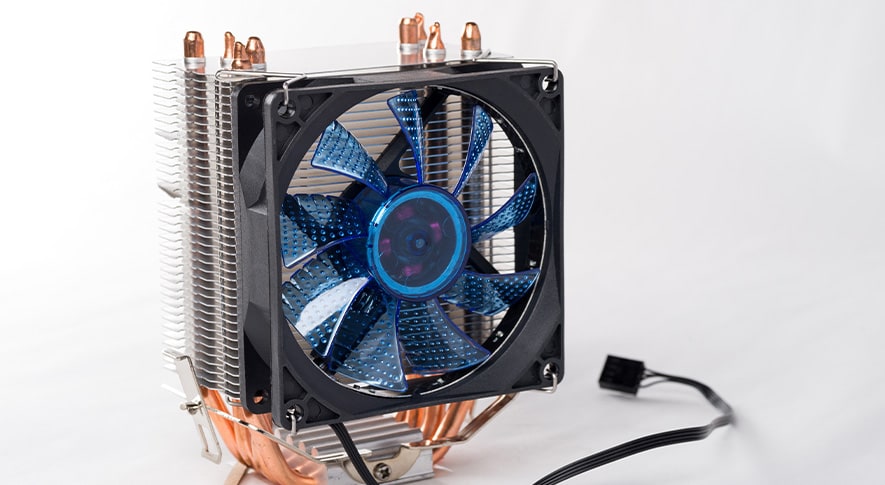
空冷ファンは、主にデスクトップパソコンで使われている冷却方法のひとつです。ファンの羽が回転して空気を送り、熱くなったパーツを冷却します。ヒートシンクと組み合わせて使われることが多く、CPUやGPUなどの発熱しやすいパーツに取り付けられます。ヒートシンクが熱を吸収し、ファンが空気を当てることで冷却効率が高まるのです。
空冷ファンには吸気ファンと排気ファンがあり、前面や側面から冷たい空気を取り入れ、背面や上部から暖かい空気を外へ出すことで、ケース内に空気の流れ(エアフロー)を生み出します。このエアフローによって、各パーツにこもる熱を効率良く取り除くことができます。
ノートパソコンでもファン付きモデルには同様の仕組みが使われており、小型ファンで冷却しています。静音性や薄型化を重視する用途ではファンレス設計も広く普及しているため、用途に応じて選んで下さい。
-
水冷クーラー
水冷クーラーは液体の流れを利用して、パソコン内部の熱を効率良く冷やす方法です。主に発熱しやすい高性能なCPUやGPUを冷却するために使われており、空冷ファンに比べて高い冷却性能が特徴です。
水冷クーラーはCPUなどのパーツに巡らされたチューブを流れる冷却液が熱を吸収し、ラジエーターにあるファンの力で熱を外へ放出する仕組みになっています。冷えた冷却液は再びチューブの中を流れて、再び熱を吸収するという循環システムになっています。水冷クーラーは空冷よりも静かで安定した冷却ができるという利点がありますが、構造が複雑なため導入にはある程度の知識が必要です。また、冷却液が漏れるリスクもあります。
パソコンが熱くならないための対策
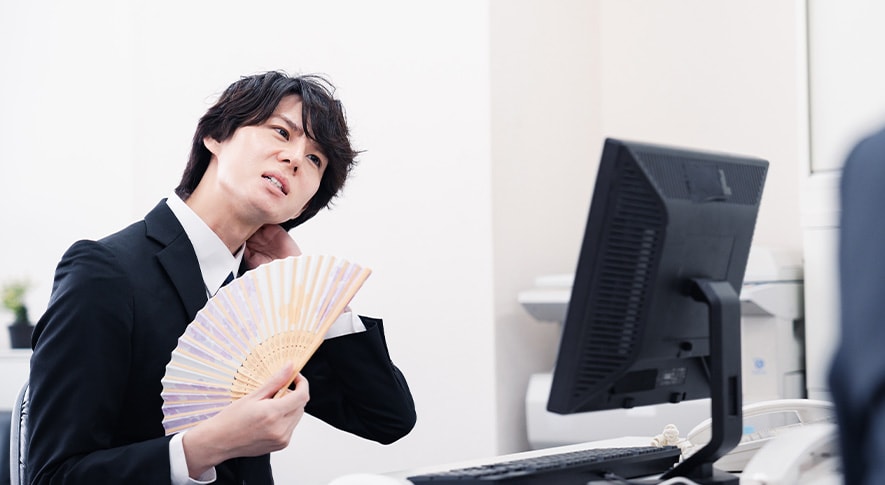
パソコンが何度も高温になる場合、一時的な冷却では根本的な解決にはなりません。さまざまな原因によって、パソコンが高温になりやすくなっているのです。高温になりやすい時に見直したいポイントと対策を紹介します。
-
空気が通りやすい場所に設置する
パソコンの冷却性能を保つには、空気がスムーズに流れる環境に設置することが大切です。例えば、壁にぴったりくっつけたり、棚の奥に押し込んだりすると、吸気口や排気口がふさがり、熱がこもりやすくなります。この状態では内部の熱を排出できず、パソコン内部の温度を下げることが難しくなってしまいます。
特にタワー型のデスクトップパソコンはサイズが大きいため、壁際などに設置してしまいがちです。しかし、それだと効率良く冷却できず、パソコンの性能を活かせなくなってしまうのです。パソコンの周囲に10cm以上、できれば15cm程度のスペースを確保すると、エアフローが安定し、熱がこもりにくくなります。スタンドなどでパソコンを少し浮かせることも、通気性の向上には効果的です。
-
定期的に内部を掃除する
パソコン内部にたまったホコリは、冷却性能を著しく低下させる原因になります。特にファンや吸気口、排気口にホコリが詰まると、空気の流れが悪くなり、熱がこもりやすくなってしまいます。高温状態が続くと動作が不安定になったり、パーツの寿命を縮めたりするおそれもあるため、定期的な掃除を習慣にすることが大切です。
手っ取り早い方法として、エアダスターを使って吸気口や排気口の奥にたまったホコリを吹き飛ばしましょう。これだけでも通気性が回復します。パソコンのケースを開けられるなら、ハンディモップや掃除機でホコリを取り除いて下さい。掃除をする際は必ず電源を切り、電源コードも抜いて作業します。使用環境に応じて、月1回から3ヶ月に1回程度行うと、冷却性能を維持しやすくなるでしょう。
-
ケースを開けたままにしない
パソコンが熱くなると、ケースを開けて熱を逃がしたいと思うことがあるかもしれません。しかし実際には、ケースを開けたまま使用すると冷却効率が落ちてしまうこともあります。パソコンのケースは、内部のパーツを守るだけでなく、エアフローを考えて設計されているため、開けっ放しにすると空気の流れが乱れてしまうのです。
さらに、ケースを開けたままだとホコリが入りやすくなり、パーツに悪影響を及ぼすこともあります。しかも、内部のファンの音が外に漏れ出てしまいます。安全性や静音性の面から見ても、ケースはしっかり閉じて使用すべきです。熱対策としては、ケースを閉じた状態で使用し、定期的な掃除や適切な設置場所を選定することが効果的です。
-
冷却性能の高い製品に変更する
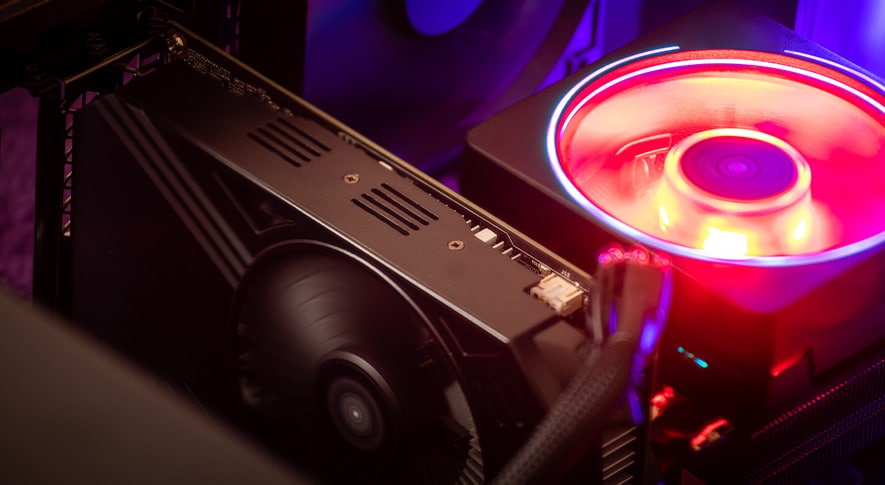
市販のデスクトップパソコンには、標準的な冷却装置があらかじめ取りつけられています。しかしそれでは、高負荷な作業を頻繁に行う場合や、夏場の高温環境だと冷却が追いつかないことがあります。そうした場合には、より効果の高い冷却製品への変更を検討しても良いでしょう。
例えば、標準のCPUクーラーを高性能な空冷ファンや水冷式クーラーに交換することで、発熱を効率良く抑えられるようになります。とはいえ、冷却製品の交換は取りつけの知識が必要になるため、あまり現実的な方法とはいえません。手軽な改善策で効果が出ない場合や、パソコンを長く使い続けたい場合の選択肢として、検討する程度にとどめておくのが無難です。
-
発熱の少ないパーツに変更する
パソコンの発熱を根本的に抑えたい場合は、消費電力が少なく発熱しにくいパーツへ交換する方法もあります。特に熱を発しやすいのはCPUやグラフィックボードといった主要なパーツで、高性能なモデルほど高温になりやすい傾向があります。そこで、省電力タイプのCPUや、発熱の少ないグラフィックボードに変更することで、全体の発熱量を抑えられるようになります。 ただし、パーツ交換には知識が必要な上に、基本的に処理性能が低下してしまいます。一般ユーザーにはおすすめできない方法であるため、パーツ交換よりも設置環境の見直しや掃除など、負担の少ない対策を先に試してみて下さい。
-
オーバークロックを控える
CPUのオーバークロックは、本来の仕様よりも高い動作周波数でCPUを動かすことで、パフォーマンスを向上させる手法です。しかし、その反面として消費電力と発熱量が大きく増えるため、パソコンの温度が上がりやすくなります。冷却環境が十分でない場合は、すぐに高温になってしまい、システムの安定性や寿命にも悪影響を与えるおそれがあります。
オーバークロックのまま長時間使用を続けると、冷却ファンが常に高速で回転し騒音が増す上に、熱暴走や突然のシャットダウンといったトラブルも起こりやすくなります。高温になりやすい環境でパソコンを使っている場合は、オーバークロックを標準設定に戻すことで、発熱を大幅に抑えられるでしょう。そうすることで、ファンの騒音も落ち着き、パソコン全体の動作も安定しやすくなります。
近年では、CPU自体が状況に応じて自動的にクロック数を引き上げる「ブースト機能」も一般的ですが、これもまた発熱の大きな要因となります。 特にAI画像生成や大規模な計算を行うソフトを使用すると、意図せずともオーバークロックに近い負荷が持続することがあります。パソコンが熱くなりやすい環境では、OSの電源管理からプロセッサの最大状態をわずかに制限する(100%から99%に下げるなど)だけでも、パフォーマンスを大きく損なうことなく、劇的に発熱を抑えられる裏技のようなテクニックもあります。
-
パソコンの買い替えを検討する
パソコンが頻繁に高温になる場合、性能と用途が合っていないのかもしれません。例えば、動画編集やゲームなどの高負荷な作業を、書類作成などの負荷の低い作業向けのパソコンで行うと、性能不足から高温になり、冷却も追いつかなくなります。また、古いパソコンでは冷却機能やパーツの経年劣化が進んでいることが多いため、冷却性能を保てなくなっていることもあるのです。
購入から5年以上経過している、複数の対策を試しても温度が改善しない、頻繁にフリーズや強制終了が起こるといった場合は、買い替えを検討するタイミングかもしれません。無理にパソコンを冷やすのではなく、用途に合った性能と適切な冷却性能を備えたパソコンに替えることで、快適に使えるようになるでしょう。
熱くなりにくいパソコンの選び方
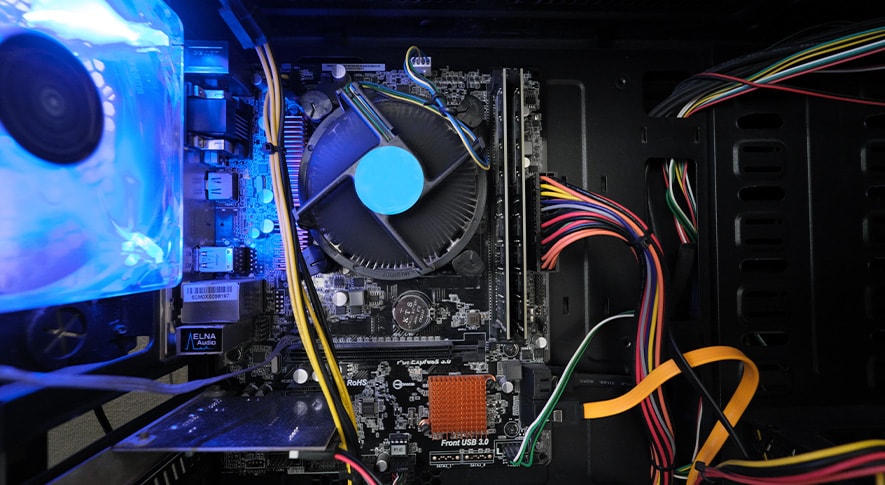
パソコンの発熱を抑えるなら、初めから熱くなりにくいモデルを選ぶことが重要です。買い替えや新規購入の際には、以下のポイントを確認しましょう。これらの考え方は、デスクトップパソコンとノートパソコンの両方に共通する内容なので、ぜひ参考にして下さい。
-
処理能力に余裕のあるCPUを選ぶ
CPUの性能が高いパソコンは、処理にかかる時間が短く、効率良く作業を進められます。その結果、高負荷な状態が続くことが少なく、発熱も抑えられるのです。また、高性能なCPUは最新の省電力設計が採用されていることも多く、必要な時だけパワーを発揮し、通常時は消費電力と発熱を低く保つようになっています。これにより冷却ファンが必要以上に動作するのを防ぐため、静音性の面でも優れています。
動画編集やゲーム、複数のソフトウエアを同時に使う作業などでは、処理能力に余裕のある高性能CPUを選ぶことが、安定した動作につながるのです。発熱を抑えて快適に使えるパソコンを選ぶには、CPUの性能も重要なポイントになります。
-
省電力タイプのCPUを選ぶ
省電力タイプのCPUを採用したパソコンを選ぶのも、発熱を抑えるのに効果的です。最近のCPUは、性能を維持しながらも消費電力と発熱を抑える方向で進化しており、省エネ設計のモデルも数多く登場しています。こうしたCPUであれば自動的に性能を抑え、無駄な発熱を防ぎます。こういったCPUはノートパソコン向けに採用されることが多いのですが、ミニパソコンのようなコンパクトサイズのデスクトップパソコンでもよく搭載されています。
TDPの数値が小さいほど発熱が少ない傾向にあるため、スペック仕様を確認する際はこの項目も参考にすると良いでしょう。例えば、デスクトップ向けCPUのTDPは65Wから125W程度、ノートパソコン向けは15Wから45W程度が一般的です。同じ性能帯であれば、TDP値が低いモデルを選ぶことで、熱くなりにくいパソコンを選びやすくなります。静音性や電気代の節約といった面でもメリットがあります。
-
メモリー容量に余裕を持たせる
メモリーの容量に余裕があるパソコンは、負荷がかかりにくく、結果として発熱も抑えられます。メモリーが不足していると、パソコンは一時的にストレージへデータを保管して補おうとします。この処理にはCPUにも負担がかかり、全体の発熱量が増えてしまうのです。
特に複数のソフトウエアを同時に開いたり、多数のタブを開いてWebサイトの閲覧をしていたりすると、メモリーの使用量が一気に増えてしまいます。メモリーの容量の目安としては、一般的な用途なら16GB、動画編集やゲームなどの負荷の高い作業なら32GB以上が理想的です。メモリーに余裕があれば、ストレージやCPUの負荷が減り、高温になる機会も減らせるでしょう。
-
内部スペースに余裕のあるケースを選ぶ
デスクトップパソコンの場合、ケース内部に十分な広さがあると、エアフローが確保しやすく、熱がこもりにくくなります。狭いケースでは、パーツ同士が密集して熱が逃げにくく、冷却ファンの風も通りにくくなるのです。スリムタワー型のようなコンパクトなパソコンで、グラフィックボードを搭載している場合は特に温度が上がりやすいと考えられるでしょう。
ケースの広さに余裕があると、吸気と排気のバランスがとれた冷却構造を実現しやすく、メンテナンス性も高まります。また、水冷クーラーの導入も可能になるため、将来的にスペックアップを検討しやすくなります。なお、ノートパソコンの場合は、放熱設計やヒートパイプを採用したモデルを選ぶと、熱の対策がしやすくなります。
-
ケースファン搭載モデルを選ぶ
ケースファンを搭載しているデスクトップパソコンは、内部の空気を効率良く入れ替えられ、冷却性能が高まります。ケースファンは、外の空気を取り入れて内部の熱を外へ逃がす役割を持っており、パソコン全体の温度上昇を防ぐ上で重要な装置です。
一般的には、前面から空気を吸い込み、背面や上部から排気する構造が理想とされています。ケースファンがしっかりと配置されていれば、内部のエアフローがスムーズになり、パーツごとの冷却効率も向上します。冷却性を重視する場合は、最初から複数のケースファンが搭載されているモデルや、ファンを増設できるスペースがあるパソコンケースを選ぶと安心です。なお、ノートパソコンの場合は、ファンレスモデルは静音性に優れますが、負荷の高い作業をするならファン搭載モデルの方が冷却性能は高くなるでしょう。
空冷と水冷の違いと選び方
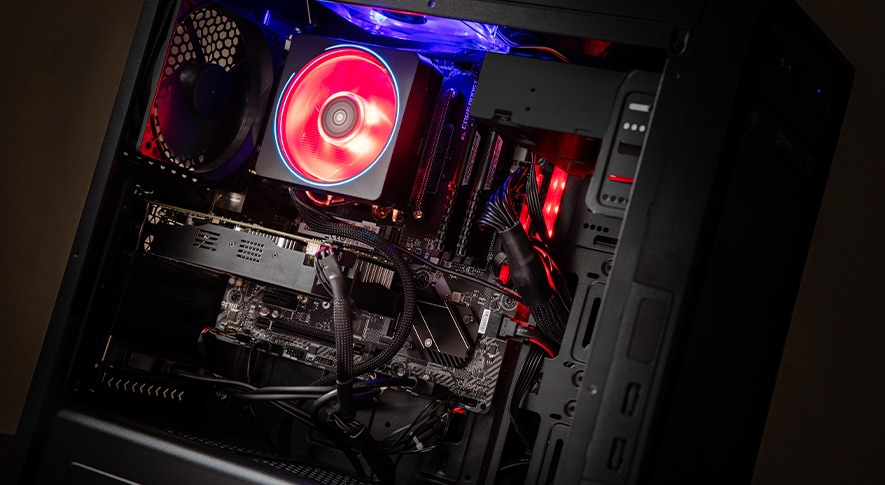
パソコンの冷却方法には、大きく分けると「空冷」と「水冷」の2種類があります。それぞれに特徴やメリット・デメリットがあり、どちらが適しているかは使い方や環境によって変わります。空冷と水冷を比較して、それぞれの特徴や選び方を解説します。
-
空冷のメリットとデメリット
空冷はファンを使って熱を逃がす、最も一般的な冷却方法です。デスクトップパソコンを買えば、搭載されているのは基本的に空冷ファンです。そんな空冷ファンのメリットとデメリットを見ていきましょう。
- 空冷のメリット
空冷のメリットをまとめると、次のようになります。
- 構造がシンプルで導入しやすい
- 価格が比較的安い
- 製品のバリエーションが豊富
ファンとヒートシンクを組み合わせた冷却装置が主流で、多くのパソコンには最初から標準搭載されています。その背景にあるのは、構造がシンプルで導入しやすいという空冷のメリットです。
コスト面でも空冷は有利です。製品価格が比較的安く、故障した場合でも交換やメンテナンスを簡単に行えます。また、電力消費が少ないモデルも多く、電気代の面でも負担を抑えられるのもメリットといえるでしょう。
製品のバリエーションが豊富で、静音タイプや高性能タイプなど、使用目的に応じた選択肢が多いことも空冷の魅力です。ファンの異音や停止など、見た目や音で異常に気付きやすく、対処がしやすいのも空冷の利点といえます。
- 空冷のデメリット
ただし、空冷もメリットばかりではなく、デメリットもあります。代表的なデメリットを見てみましょう。
- 動作音が大きい
- 冷却性能に限度がある
- 高性能な空冷ファンは大きなケースが必要
まず、空冷のデメリットに挙げられるのが、動作音の大きさです。ファンの回転数が上がるほど音が大きくなり、高負荷時だと騒音が気になる場合があります。集中して作業をしたい人にとって、空冷ファンの動作音は大きなストレスになるでしょう。
また、冷却性能には限界があります。空気を使って熱を逃がす仕組みのため、夏場など周囲の温度が高いと冷却効果が低下し、高性能なCPUやグラフィックボードを搭載しているパソコンでは冷却が追いつかないこともあります。
さらに、高性能な空冷ファンは大きく、ケース内の広さに余裕がないと設置できません。パーツ同士の干渉にも気遣う必要があります。
-
水冷のメリットとデメリット

水冷は液体を循環させてパソコンの熱を排出する冷却方式で、高性能なデスクトップパソコンに採用されていることが多いです。特にゲーミングPCで広く使われており、冷却性能の高さが評価されています。水冷のメリットとデメリットを解説します。
- 水冷のメリット
- 空冷より冷却性能が高い
- 長時間の作業に適している
- 動作音が静か
水冷クーラーはCPUやGPUなどから発生した熱を、循環する液体で吸収し、ラジエーターを通じて外部に放出する冷却方式です。
冷却性能が空冷よりも高いため、消費電力の多いCPUで高い負荷のかかる作業を行う時に安心して使えることが大きなメリットです。動画編集やゲーム、3Dレンダリングなど高い処理能力を求める環境でも、効率的に熱を排出できるため長時間安定して動作し続けられるでしょう。また、冷却ファンの回転数を抑えられることから、動作音が比較的静かになるのも水冷の魅力です。
- 水冷のデメリット
冷却性能では空冷よりも優れている水冷ですが、デメリットにも注意が必要です。水冷のデメリットの大きさから、空冷を選択する人も少なくないためです。水冷の代表的なデメリットには、次のものがあります。
- 導入コストが高い
- 劣化による故障リスクがある
- パソコンが大型になる
空冷に比べて導入コストが高く、取りつけには知識が必要なため、初心者にはハードルが高い冷却方法です。しかも、水冷は冷却液を使うため定期的な点検やメンテナンスの手間がかかります。特に冷却液の漏れは、マザーボードなどを故障させる重大なトラブルにつながることがあるため、注意が必要です。また、本体サイズが大きくないと導入できないため、パソコンが大型になってしまうことにも留意しておくと良いでしょう。
-
空冷と水冷どちらを選ぶべきか

空冷と水冷のどちらを選ぶべきなのかは、使い方や予算によって異なります。一般的な用途であれば空冷で十分に対応でき、メンテナンスの手間も少ないため扱いやすい方法です。初心者やライトユーザーは空冷で十分なので、水冷は上級者向けと考えて良いでしょう。
しかし、CPUをオーバークロックして使いたい、高性能グラフィックボードで高画質映像でゲームを楽しみたいなど、パソコンの性能をフルに発揮したい人には、水冷も検討の余地があります。実際、高性能なゲーミングPCでは水冷クーラーを搭載しているモデルも少なくありません。
判断に迷う時は空冷で問題ありませんが、将来的にパソコンの使い方が変わる可能性もあるため、水冷という選択肢も頭の中に置いておくと良いでしょう。
ノートパソコンの熱対策
ノートブックはデスクトップパソコン以上に、熱対策に気をつける必要があります。コンパクトな設計を実現するため、冷却性能に限界があり、熱がこもりやすいのです。ノートブックを使用する時の熱対策を見ていきましょう。
-
ノートパソコンが熱くなりやすい理由
ノートパソコンは本体のサイズを小さくするために、各パーツがぎっしり詰め込まれた構造になっています。そのため、熱を逃がすスペースが少なく、デスクトップパソコンに比べて冷却能力が限られており、熱がこもりやすくなっています。さらに冷却ファンも小型で、放熱性能にも限界があることが一般的です。
このような構造的な制約から、ノートパソコンはデスクトップパソコンよりも熱対策に気をつける必要があるのです。 高性能なパーツを搭載していたとしても、冷却機構そのものに余裕がないため、長時間の使用や高負荷の作業をすると内部温度が急に上昇しやすくなります。こうした熱の影響はパフォーマンスの低下や、バッテリーの劣化、最悪の場合は強制終了といったトラブルにつながることもあります。そのため、日常的な熱対策を意識しておくことが大切です。
-
スタンドを使用する
熱のこもりやすいノートパソコンにおいて、専用スタンドの使用は最もコストパフォーマンスの高い対策といえます。ノートパソコンの底面にはメインの吸気口や排気口が集中しているモデルが多いため、机にベタ置きすると熱が逃げ場を失い、机自体も熱を帯びて冷却を妨げる「ヒートアイランド現象」のような状態に陥ります。
角度調整ができるスタンドを使用すれば、底面とデスクの間に数センチの隙間が生まれます。これにより、新鮮な空気をスムーズに取り込めるようになり、内部のヒートパイプからヒートシンクへの熱伝導効率も改善されます。また、タイピング時の姿勢が改善されることで肩こり軽減にもつながるため、長時間の作業を行うユーザーには必須のアイテムと言えるでしょう。
-
冷却台を使用する
ノートパソコンの冷却対策として、市販のノートパソコンクーラーを使う方法があります。ノートパソコンクーラーとは、冷却用のファンが内蔵されたスタンドのことで、パソコン本体を上に載せて使います。ファンがノートパソコンの底面に風を送り込むことで、内部にこもった熱を効率良く外に逃がせるのです。特に動画編集やゲームなど、負荷の高い作業を行う場合に効果が発揮されます。
USB給電タイプが多く、手軽に導入できるのもノートパソコンクーラーの魅力です。ファンの数やサイズは、使用するノートパソコンのサイズに合わせて選んで下さい。価格や機能もさまざまで、静音性を重視したモデルや、大型ファンで強力に冷却できるタイプなどもあります。
-
排気口をふさがないように注意する

ノートパソコンはその機動力ゆえに、ついつい「不安定な場所」で使いがちですが、これが熱トラブルの最大の引き金になります。特に膝の上、ベッドの布団、ソファのクッションの上などで使用すると、柔らかい素材がノートパソコンの底面を包み込み、排気口を完全に塞いでしまいます。
布製品は断熱材のような役割も果たすため、内部温度は数分で危険域に達します。また、布団の上などはホコリが舞いやすく、それをファンが吸い込むことで内部が汚れやすくなるという悪循環も生みます。外出先で使用する場合も、カバンの中から取り出した直後の熱が残っている状態や、狭いカフェのテーブルで書類が排気口を塞いでいないか、常に「空気の出口」を意識することが大切です。
-
保冷剤での冷却は禁止
ノートブックを冷やす目的で、保冷剤を使うのは絶対に避けて下さい。冷たい保冷剤をノートブックに当てると、表面が結露して水滴が発生します。この水分がノートブック内部に入り込むと、ショートや腐食の原因となり、深刻な故障につながるおそれがあるのです。
また、冷却によって金属部分と空気との温度差が大きくなることで、内部にも結露が生じることがあります。パソコンは基本的に湿気に弱いため、水分が発生するような冷却方法は非常に危険です。冷却したい場合は、スタンドの使用やノートブッククーラーなど、空気を使って冷やす安全な方法を選ぶようにしましょう。冷却は「冷たければいい」というものではなく、パソコンに適した方法を選ぶことが重要です。
Lenovoのおすすめパソコンをチェック!
冷却性能や使いやすさにこだわるなら、Lenovoのパソコンをチェックしてみましょう。Lenovoはビジネス向けから家庭用まで幅広いラインナップをそろえており、自分に合ったパソコンを見つけられます。Lenovoのおすすめパソコンを紹介します。
-
オンラインショップならパソコンをカスタマイズできる!
Lenovoのオンラインショップでは、CPUやメモリー、ストレージの容量など、詳細なスペックを確認しながらパソコンを購入できます。用途に合ったスペックのパソコンを探せるだけでなく、モデルによってはカスタマイズも可能です。そのため、自分の用途にぴったり合わせたスペックのパソコンを購入できるのが、Lenovoのオンラインショップの魅力です。
さらに、Lenovoのオンラインショップでは「どのパーツがどれだけ熱を持つか」という不安に対しても、最適なカスタマイズが可能です。例えば、高負荷な作業を予定している場合は、最初から冷却効率の高い金属製筐体を採用したモデルを選んだり、メモリーを1ランク上に増設してCPUの無駄な負荷を抑えたりすることができます。
カスタマイズ画面では、自分の予算と「熱に対する安心感」を天秤にかけながら、最適な一台を構成できるでしょう。サポートページも充実しているため、購入後の温度管理に関する情報も得やすく、初めて高性能なパソコンを手にする人でも安心して使い始めることができます。
-
Lenovo Legion 7i Gen 10
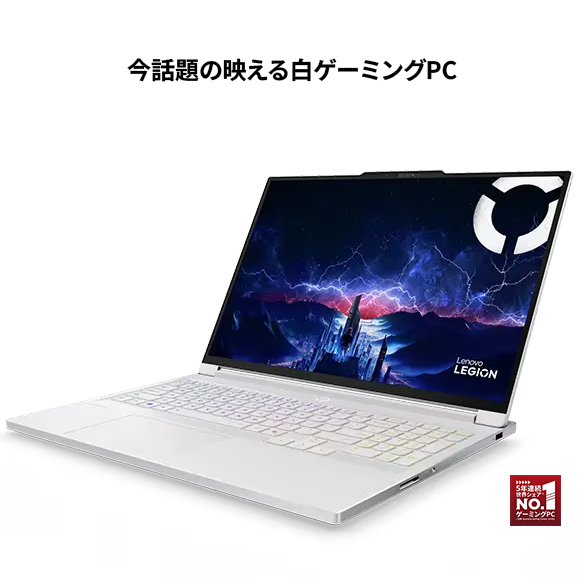
高性能なゲーミングノートパソコンを求める人にとって、Lenovo Legion 7i Gen 10は間違いのない選択といえるでしょう。最新のインテル® Core™ Ultraプロセッサーと NVIDIA® GeForce RTX™ 50シリーズグラフィックスを搭載し、高負荷な作業にも余裕を持って対応できるスペックを備えています。
特筆すべきは、Lenovo独自の「Legion Coldfront: Hyper」冷却システムです。これは、中央の密閉されたハイパーチャンバーを通じて空気を誘導し、背面の排気口から効率よく熱を排出する画期的な設計です。これにより、従来モデルよりも表面温度を抑えつつ、ファンの騒音レベルも劇的に低減されています。薄型の筐体でありながら、デスクトップ級のパフォーマンスを長時間維持できるので、ゲームやクリエイティブな作業を快適に行いたい人にとって、安心して購入できる高性能な一台です。
-
ThinkCentre neo 50q Tiny Gen 5
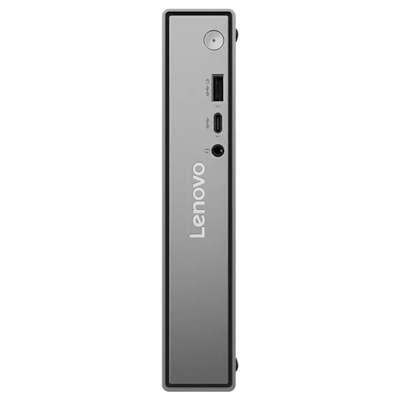
ThinkCentre neo 50q Tiny Gen 5
設置スペースを極限まで抑えたいなら、超小型のデスクトップであるThinkCentre neo 50q Tiny Gen 5が最適です。これほど小さな筐体でありながら、メインマシンとして通用する高い処理能力を維持できるのは、高度な熱管理技術があるからです。
「Intelligent Cooling Engine (ICE) 7.0」を搭載しており、ユーザーの作業内容に合わせてファンの回転数とパフォーマンスを最適に調整します。例えば、静かな環境で作業したい時きは静音モード、重いファイルを扱う時は冷却重視モードへと動的に切り替わります。省スペース性を追求しながらも、ビジネスの現場で求められる高い信頼性を確保した、Lenovoらしい質実剛健なモデルです。










ノートブックとデスクトップパソコンの違いを比較
自分にぴったりなのはどっち?

一体型デスクトップパソコンとは?
タワー型との違いや特徴・選び方を解説!
安いデスクトップパソコンを買いたい人は必見!
失敗しない選び方を徹底解説

初心者向けデスクトップPCの選び方!
ノートブックとどちらがおすすめ?


