
目 次
安いデスクトップパソコンの価格と基準とは?
低価格デスクトップパソコンといっても、安いと感じる価格は人それぞれ。こちらでは一般的に安いと言われる価格帯と、そのメリット・デメリットについて解説します。 安いデスクトップパソコンを選ぶ際は、自分の用途に合わせて選択することが大切です。
-

安いデスクトップパソコンの価格帯
一般的に安いと言われるデスクトップパソコンの価格帯は目安として 5 万円前後ですが、ユーザーの用途によって選択すべきモデルは変わってきます。
- 3 万円~5 万円以内:コストを抑え機能を絞ったエントリークラス。メールの送受信、Web サイトの閲覧程度なら問題なく動作する。
- 5 万円~10 万円以内:ビジネスや普段使いを目的としたミドルクラス。動画視聴や重たいファイルも開け、一般的なユーザーが求める性能はほぼ満たす。比較的に軽いブラウザゲームならストレスなく動作する。
-
安いデスクトップパソコンのメリット
デスクトップパソコンの最大のメリットはやはり低価格であることです。
パソコン本体の価格を抑えることで、モニターやキーボードなどの周辺機器にお金をかけられるでしょう。スペースが許せばプライベート用・ビジネス用として、2 台のパソコンを使い分けることも可能です。安いからといって動作が遅い・使いづらいことはなく、用途に合わせて選べば快適に利用できます。
さらに、デスクトップパソコンは同じ価格帯であればノートパソコンよりも高性能なCPUやメモリーを搭載しやすく、長く使い続けられる点もメリットのひとつです。初めてパソコンを購入する人にとっても、コストを抑えながら必要な性能を確保しやすい選択肢といえます。
-
安いデスクトップパソコンのデメリット
動画編集やオンラインゲームを楽しみたい人には向かないかもしれません。低価格のデスクトップパソコンにはグラフィックボードが搭載されていないケースが多いためです。
グラフィックボードとはディスプレイに画像や映像を美しく映すための部品で、基本的には独立して搭載されています。CPU やマザーボードに搭載されたグラフィックボードは、オンボードグラフィックといい映像や画像を美しい状態で映し出すことが難しいのです。
また、低価格モデルはストレージ容量が少なかったり、メモリーが4GBにとどまっていたりするケースもあります。購入後に「動作が重い」「保存容量が足りない」と感じても、モデルによっては増設・交換に対応していない場合があります。安いデスクトップパソコンを選ぶ際は、価格だけでなくスペックの拡張性も合わせて確認しておくと安心です。
-
デスクトップパソコンとノートパソコン、どちらが安い?
同じスペックで比較した場合、一般的にデスクトップパソコンの方がノートパソコンよりも価格が安い傾向があります。ノートパソコンは持ち運びを前提とした設計のため、小型化・軽量化に技術コストがかかり、同等の性能でも価格が高くなりやすいのです。
一方、デスクトップパソコンは設置場所が固定される分、放熱設計や拡張性に余裕があり、コストパフォーマンスに優れたモデルが多くそろっています。例えば、Core i5クラスのCPUと8GBメモリーを搭載したモデルでも、デスクトップなら5万円台から見つかることがあります。
ただし、デスクトップパソコンにはディスプレイ・キーボード・マウスといった周辺機器が別途必要なケースが多いため、総額で比較することが大切です。周辺機器を既に持っている場合はデスクトップが割安になりやすく、自宅に設置スペースがある人には特におすすめです。
-
安くても中古のデスクトップパソコンには注意!
中古品であればデスクトップパソコンは、新製品よりもかなり安い価格で購入できます。パソコンの価格で悩んでいる人にとって、中古パソコンの価格は魅力的に見えるかもしれません。しかし、パソコンの中古品を買うことはおすすめできません。
中古パソコンは長年の使用により、部品が劣化しているおそれがあります。見た目や内部はクリーニングされてきれいになっていたとしても、ほこりなどの影響によって、さまざまなダメージを受けているのです。しかし、メーカー保証がないため、中古パソコンはしっかりとしたサポートを受けられません。問題が起こった時に自分で解決できる人向けだと考え、中古パソコンの購入は避けて下さい。
-
サポート充実のメーカー製がおすすめ
パソコンはパソコンメーカーだけでなく、専門店のオリジナルパソコンもあります。ショップブランドのパソコンのメリットは、価格が比較的安いことです。専門店によっては細かなカスタマイズもできるため、こだわりのパソコンがほしい人に向いています。デメリットとしては、ある程度以上の知識を求められるため、初心者にはやや敷居が高くなることです。そのため、パソコンの操作ができたとしても、パーツなどの知識がない人にはおすすめできません。
サポート体制としてはパソコンメーカーの方が充実しています。初歩的なことから相談できるため、初心者でも安心です。パソコンにあまり詳しくない人や、トラブルを自分で解決する自信がない人は、メーカー製のパソコンを選びましょう。
-
ソフトウエア費用を抑えて総額を安くする方法
パソコン本体を安く抑えられても、ソフト代が総額を大きく引き上げることがあります。仕事ではほぼ必須のMicrosoft Officeだけでも数万円もします。さらに動画編集、画像加工、イラスト作成などでもソフトが必要で、プロが使用するような多機能のソフトをそろえるとパソコン代より高くなることも珍しくありません。
できるだけ安くソフト代を抑えるなら、まずは基本機能を押さえた入門ソフトを試してみましょう。機能に物足りなくなってから買い替えていけば、初期費用を抑えられます。
Microsoft Officeの代替ソフトには、Googleのドキュメントやスプレッドシート、スライドがあります。それぞれWord・Excel・PowerPointに相当し、ブラウザ上で動作します。無料で利用できる上にMicrosoft Officeとの互換性もあるので、データのやり取りも問題なく行えます。パソコン本体の購入予算を優先したい場合は、こうした無料ツールの活用も検討してみて下さい。
安いデスクトップパソコンの選び方【本体タイプ】

デスクトップパソコンを本体タイプに分けて紹介します。パソコンの使用目的を決めてから、必要なスペックを考えることが大切です。高性能なものを選んでも用途によってはオーバースペックになり、予算を超えることもあるので慎重に見定めましょう。
-
設置場所からボディサイズで選ぶ
レノボのデスクトップパソコンにはタワー型・スリムタワー型・オールインワンがあり、それぞれの特徴や性能が異なります。パソコン本体をどこに設置するかを先に決めると、より選びやすくなるでしょう。
- タワー型:最も本体サイズが大きいタイプ。放熱性能に優れており、長時間パソコンを使用する人に最適。拡張性が高くてカスタムしやすいため、購入後にパーツ交換や増設したい人にもおすすめ。
- スリム型:コンパクトで省スペースでも設置できるのが魅力。タワー型のスペックにも劣らないパフォーマンスを発揮する機種もある。本体内部の空間が狭いため、拡張性はやや低い。
- オールインワン型:本体とディスプレイが一体型になったタイプ。ケーブルが少なくスッキリとした見た目がメリットで、設置スペースが限られている人にもおすすめ。
-
タワー型は高性能パソコン向け
タワー型パソコンの最大の特徴は、ケースが大きいことです。そのため、高性能なグラフィックボードを搭載したり高性能なCPUを搭載したりしても、大型のファンを搭載することで発熱を抑えられます。また、拡張性にも優れているため、サウンドカードなどを追加する他、メモリーの増設といった作業もやりやすいです。高性能パソコンを求めている人におすすめです。
ただし、タワー型のパソコンは広い設置スペースが必要になるため、購入する前に設置場所を考えておきましょう。タワー型を無理なく使用するには、机の下や横などへ設置するのが現実的ですが、ほこりを吸い込んでしまうため、定期的にクリーニングできるように移動させやすさの配慮も必要です。
-
スリム型は設置しやすく拡張しやすい
スリムタワー型のパソコンはケースが小さいため、設置しやすいのがメリットです。机の上に置いても作業スペースを占有しないため、設置場所で悩むことはないでしょう。
しかし、ケースが小さいということは、大きなファンの設置が難しいため、発熱量の大きな高性能CPUやグラフィックボードの搭載は難しくなります。そのため、性能にはある程度の限りがあります。それでもノートパソコンと比べると性能の高いパーツを搭載可能です。また、スリムタワー型に対応したサウンドカードやグラフィックボードを搭載することもできます。最新のゲームを高画質で楽しむのは難しいかもしれませんが、書類作成などを快適に行うには十分な性能を持たせられます。
-
一体型はディスプレイの種類も選ぶ
一体型 (オールインワン) は、スペックだけでなくディスプレイにも注目して選択します。選ぶ際のポイントは以下の通りです。
・解像度:フル HD (1,920x1,080)、4K (3,840x2,160)
・液晶タイプ:画面の色が鮮やかなグレア、映り込みが少ないノングレア
・画面サイズ:23 インチから 27 インチフル HD より 4K の方が美しく表示されるのは明らかですが、これはあくまで 4K の映像を見る時に力を発揮する性能です。自分がどのようにパソコンを使用するかによって選び方は変わります。
例えば、Microsoft Office ソフト中心に利用するのであればフル HD で十分であり、液晶はノングレアの方が適しているでしょう。
-
どのタイプがコスパ良い?価格と特徴のまとめ
デスクトップパソコンには大きく分けて3つのタイプがあります。コスパを最大化したいのであれば、予算と設置スペースに合わせて選ぶのがおすすめです。
本体タイプ コスパ 設置のしやすさ こんな人におすすめ タワー型 最高 △(要スペース) 性能重視。将来パーツを増やしたい。 スリム型 高 ◎(省スペース) 一般事務・家庭用。机を広く使いたい。 一体型 中 ◎(配線スッキリ) 初心者。別途モニターを買いたくない。 タワー型は高性能で価格を抑えやすい点が魅力ですが、設置に広いスペースを要します。既に周辺機器を持っているなら、本体のみの購入が一番価格を抑えることができます。初めてパソコンを購入するのであれば、配線が簡単で256GB以上のSSDを搭載した一体型モデルも、トータルコストで見れば優れた選択肢となるでしょう。
安いデスクトップパソコンの選び方【コスパ重視のパーツ選び】
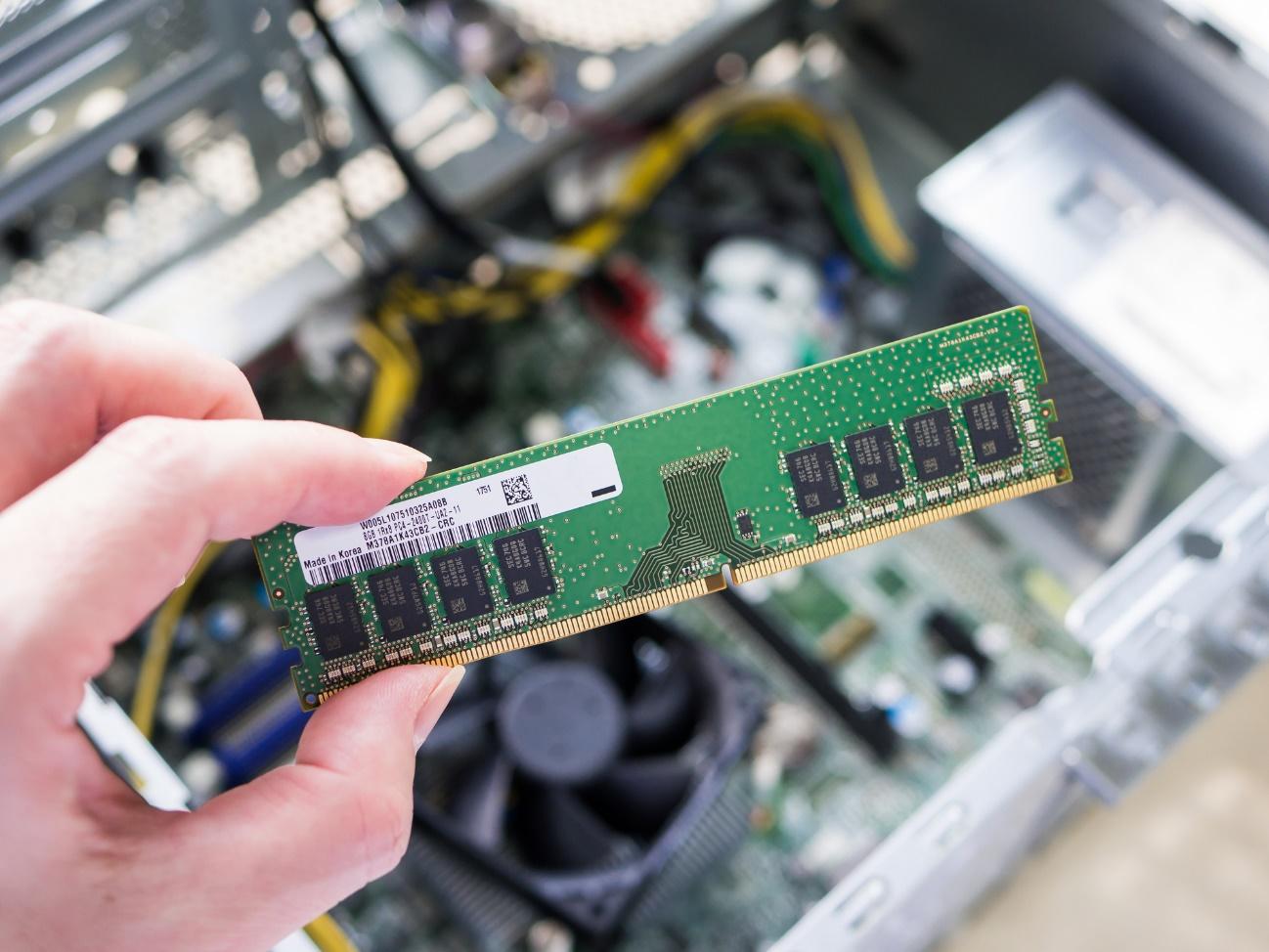
デスクトップパソコンのスペックは、搭載パーツの性能でほぼ決まります。低価格モデルはスペックが抑えられている傾向があるため、用途に合わせてパーツをひとつずつ選択していくことが大切です。 ここでは、デスクトップパソコンの選び方をパーツ別に紹介します。最適なパーツを選ぶことで、低価格パソコンでもストレスなく使用できるでしょう。
-
OSはWindows11搭載モデルを選ぼう
OSはパソコンの基盤となるソフトウエアです。デスクトップパソコン向けのOSとしては、Microsoft社のWindowsとApple社のmacOSが広く知られていますが、macOSはApple製品専用のため、一般的なデスクトップパソコンではWindowsが標準的な選択肢となります。
購入する際は、Windows 11搭載モデルを選ぶことをおすすめします。Windows 10は既にサポートが終了しており、セキュリティ更新プログラムが提供されなくなっています。サポートが切れたOSを使い続けることはセキュリティリスクに直結するため、これから購入するならWindows 11一択と考えて問題ありません。
Windows 11はビジネス用途での利用はもちろん、ゲームや動画編集にも幅広く対応しており、周辺機器やソフトウエアとの互換性も高い点が魅力です。安いデスクトップパソコンを購入する際も、OSのバージョンは必ず確認しておきましょう。
-
価格差が出やすいCPUの選び方
CPU はパソコンの頭脳であり、モデルの価格を左右する重要な要素のひとつです。コスパを重視するなら、自分の用途に合わせてグレードを選ぶことが大切です。
- Core i3 / Ryzen 3(エントリー):Web閲覧や動画視聴、メール送受信なら十分な性能
- Core i5 / Ryzen 5(ミドル):ビジネスや在宅ワークで複数のソフトを同時に利用する場合の標準
- Core i7 / Ryzen 7以上(ハイエンド):ゲームや動画編集など、負荷の高い作業を行う人向け
CPUは世代によっても性能が異なり、同じグレードでも新しい世代の方が省電力かつ高性能なケースが多いです。そのため、購入時は世代も合わせて確認しておくと、より長く快適に使えるモデルを選びやすくなります。
-
コスパ重視ならSSDとHDDを使い分けよう
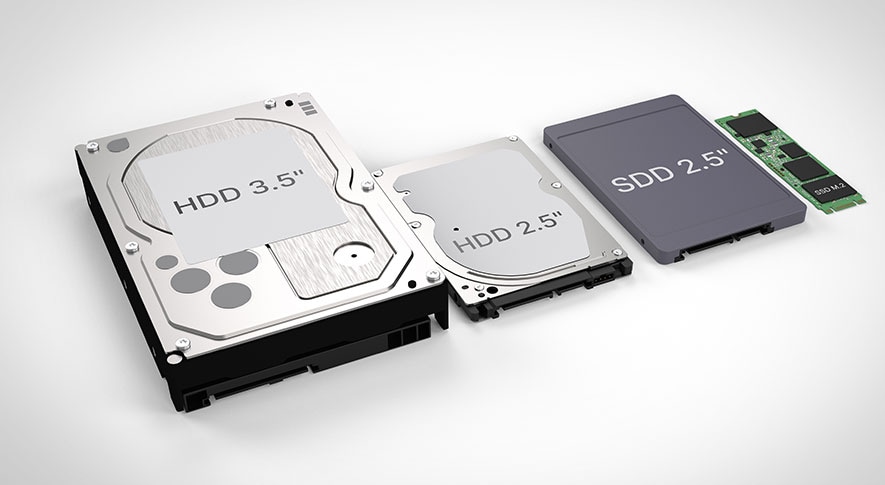
ストレージにはHDDとSSDの2種類があります。SSDはHDDと比べて読み書き速度が格段に速く、パソコンの起動やアプリの読み込みが快速になる一方、同じ容量でも価格は高めです。
現在はOSをSSDに入れるモデルが主流となっており、HDDのみのモデルは起動の遅さが不満につながりやすいため、256GB以上のSSD搭載モデルを基準に選ぶことをおすすめします。写真・動画など大容量のデータ保存が必要な場合は、SSDをメインにHDDをサブとして併用する構成がコスパと快適さのバランスに優れています。用途と予算のバランスを見ながら選びましょう。
-
メモリーは8GBと16GBどちらを選ぶべきか
メモリーはデータを一時的に記録するパーツです。容量が多いほど複数の作業をスムーズに処理できます。用途別の目安は以下を参考にして下さい。
- 4GB:Webサイトの閲覧や軽い作業
- 8GB:高画質の動画再生・一般的なビジネス用途
- 16GB:ゲームや画像編集、軽めの動画編集
- 32GB以上:高負荷がかかるゲームや本格的な動画編集
一般的な使用であれば8GBで十分ですが、複数のアプリを同時に起動する機会が多い人や、将来的に用途が広がる可能性がある人は、最初から16GBを選んでおくと安心です。メモリーは後から増設できるモデルもありますが、あらかじめ余裕のある容量を選んでおく方が、長期的には使いやすいでしょう。
-
グラフィックボード(GPU)を選ぶ
グラフィックボードの性能は、オンラインゲームをプレイする人や動画編集をする人が重視すべきポイントです。FPS/TPSゲームや高画質ゲームを快適に楽しむには、高性能なグラフィックボードが必須となります。編集作業においてもグラフィックボードがないと、プレビュー中に映像がカクつく場合があります。
一方、軽いブラウザゲーム・動画視聴・画像編集程度であれば、グラフィックボード未搭載モデルでも十分です。グラフィックボードはパソコン価格への影響が大きいため、用途に合わせてオーバースペックにならないよう選びましょう。ゲーミングPCを検討している場合は、グラフィックボードの性能を最優先に確認することをおすすめします。
-
無線LANの有無をチェック
パソコン本体の設置場所によっては LAN ケーブルの接続が難しいケースもあることから、無線 LAN 機能が内蔵型であるか、そうでなくても対応しているか確認しておきましょう。
もし購入後に無線 LAN が搭載されていないことに気付いたら、無線 LAN 子機と呼ばれる便利な USB 外付けタイプの市販品でも対応できます。
-
映像端子や光学ドライブをチェック
パソコン本体とディスプレイを別で購入する場合は、HDMIやDVIなどの接続端子を確認します。基本的に異なる端子ではつながらないため、必ずチェックしておきましょう。
光学ドライブはDVD映像の再生やディスク媒体のソフトを使用する際に必要です。現在はソフトのダウンロード販売が主流のため必須ではありませんが、DVDを再生したい場合や古いソフトを使用する予定がある場合は、搭載モデルを選ぶか外付けドライブの購入を検討しましょう。
-
ディスプレイはサイズ、解像度をチェック
デスクトップパソコンを購入する時は、基本的に別途ディスプレイの設置が必要です。ディスプレイを購入する時は、サイズと解像度に注意しましょう。
パソコンのディスプレイで大きさを示すインチ(型)は、画面の対角線の長さを表します。そのため、同じインチ数であっても、ワイド型やスタンダード型など縦横比の違いによって見え方が違います。いま主流のワイド型のディスプレイの場合は、横幅が長くなっているため、インチ数が大きくても意外と小さく感じることがあります。
解像度はディスプレイに表示できるドットの数のことです。解像度が高いディスプレイほど、一度に表示できる情報量が多くなります。ディスプレイの解像度は横×縦のドットの数であらわし、フルハイビジョンは1920×1080、4Kは3840×2160です。
-
周辺機器はキーボード・マウスを流用して節約
キーボードやマウスは新しいパソコンを購入したとしても、新しい機能が追加されていたり、使いやすくなっていたりといった変化が少ない製品です。そのため、パソコンを買い替える時に、新しく購入する必要はないでしょう。パソコンを購入する時に、キーボードやマウスを省くことで、パソコンの購入価格を抑えられます。
また、パソコンに付属しているキーボードやマウスは基本的な製品がほとんどで、自分にとって使いやすいものとは限りません。キーボードやマウスを持っていなかったとしても、自分に合わない新品のキーボードやマウスを我慢して使うより自分で選ぶことをおすすめします。
安いデスクトップパソコンの選び方【用途別おすすめスペック】

ここでは、デスクトップパソコンの選ぶポイントを用途別にまとめました。動画編集やゲームプレイの場合はハイスペックになる分、価格も高くなる傾向です。ただ、レノボでは低価格で高品質の製品も存在します。
-
ビジネス・ホームユースの場合
ビジネス利用ではフリーズや動作の緩慢は避けたいところです。いっぽうでプライベート用として使うのであれば、多少は我慢できるかもしれません。
ビジネス用・自宅用のおすすめスペックは以下の通りです。あくまで一般的な利用を想定した目安のため、用途によって変わることがあります。ビジネスはMicrosoft Office ソフトの利用も想定しています。
ビジネス ホーム CPU Core™ i5、Ryzen™ 5 以上 Core™ i3、Ryzen™ 3 以上 メモリー 8 GB 以上 8 GB 以上 ストレージ SSD (512 GB/1 TB) HDD/SSD (128 GB/256 GB) -
在宅ワーク・テレワーク用途の場合
在宅ワークやテレワークでは、ビデオ会議や資料作成など複数のアプリを同時に使う場面が多くなります。そのため、快適に業務をこなすためにはある程度のスペックが必要です。
在宅ワーク・テレワーク CPU Core™ i5、Ryzen™ 5以上 メモリー 8GB以上(16GB推奨) ストレージ SSD 256GB以上 ビデオ会議ツールとブラウザ、Microsoft Officeソフトを同時に起動すると、メモリーの消費量は思った以上に増加します。8GBでも動作しますが、余裕を持って利用したい場合は16GBがおすすめです。ストレージはSSDを選ぶことで、会議前のアプリ起動やファイルの読み込みがスムーズになります。
また、テレワークではネットワーク環境も重要です。有線LANでの接続が安定していますが、設置場所によっては無線LAN対応モデルを選ぶと取り回しが楽になります。Webカメラやヘッドセットといった周辺機器の接続に必要なUSBポート数も、購入前に確認しておきましょう。
-
ゲームプレイの場合
オンラインゲームプレイを中心にパソコンを使用する場合のスペックです。高画質なグラフィックスと瞬時に動作する性能が必要なため、CPU とメモリーはできる限り性能の高いものを選びましょう。ストレージは SSD と HDD 両方備えていた方がより快適になります。なお、ゲームによって推奨スペックが異なるため、プレイしたいタイトルの動作環境をあらかじめ確認しておくと、購入後のミスマッチを防げます。
ゲームプレイ CPU Core™ i7、Ryzen™ 7 以上 メモリー 16 GB 以上 ストレージ SSD 256 GB+HDD 512 GB 以上 -
動画編集の場合
ゲームや実写動画の編集、画像加工を中心に使用する場合のスペックになります。これだけあれば、簡単な動画編集はストレスなく可能なはずです。長時間で高画質の動画編集の場合は、もう少しストレージのスペックを上げることも考えます。
動画編集 CPU Core™ i5 、Ryzen™ 5 以上 メモリー 8 GB 以上 ストレージ SSD 128 GB 以上、HDD 1 TB 以上 動画編集ではCPUとメモリーの性能が作業速度に直結します。特にエンコード(書き出し)の時間はCPU性能に大きく左右されるため、Core i5・Ryzen 5以上を選ぶと快適です。また、編集ソフトは容量が大きいものが多いため、SSDの空き容量にも余裕を持たせておくと作業がスムーズになります。
-
ソフトは新規に買う必要があるケースに注意
パソコンを買い替えた時、以前使っていたソフトをそのまま使う人が多いでしょう。しかし、以前使っていたパソコンに最初からインストールされていたソフトは、新しいパソコンに流用できないことがあるので注意して下さい。
特にMicrosoft Officeのソフトは、次のパソコンへ流用できない代わりに安い価格で提供されています。そのため、パソコンを買い替えた時は、Microsoft Officeを買い直す必要があります。どうしても仕事などでMicrosoft Officeが必要な場合は、そのソフト代も購入予算に組み込むことを忘れないで下さい。
自分で購入したソフトは、ソフト側で制限していなければ、新しく買ったパソコンでも使用できます。
なお、Microsoft Officeには買い切り型の他に、月額・年額で利用できるサブスクリプション型の「Microsoft 365」もあります。複数のデバイスで利用できる上、常に最新バージョンが使える点が魅力です。パソコンを買い替える度にMicrosoft Officeを購入し直す手間を省きたい場合は、Microsoft 365への切り替えも検討してみて下さい。
-
パソコン購入前の注意点

価格だけを見て購入を決めてしまうと、思わぬところで失敗することがあります。スペック表をよく確認していれば防げたミスは少なくありません。購入前にCPU・メモリー・ストレージといった基本スペックはもちろん、無線LANの対応状況や映像端子の規格まで、自分の使用環境と照らし合わせて確認しておきましょう。
また、ディスプレイやキーボード、マウスが手元にない場合は、周辺機器の購入費用も含めた総額で予算を考えることが大切です。本体が安くても、周辺機器をそろえると想定より高くなるケースもあります。
パソコンに不慣れな人は特に、価格よりもサポート体制を重視して選ぶことをおすすめします。購入後に安心して使い続けるためにも、メーカー保証が充実した新品モデルを選んでおくと、長い目で見てお得です。
-
安いデスクトップパソコンをお得に購入する方法
デスクトップパソコンをできるだけ安く購入するには、セール時期を狙うのが基本です。年末年始・新生活シーズン(2〜3月)・ボーナス時期(6月・12月)は各メーカーが割引セールを実施することが多く、通常より大幅に安く購入できるチャンスがあります。レノボ公式サイトでも決算セールや季節キャンペーンを定期的に開催しているため、こまめにチェックしておきましょう。
公式サイトの「アウトレット」や「短納期モデル」も見逃せません。スペックが固定されている分、同等性能のカスタマイズモデルより低価格なことが多く、コスパ重視の人に特におすすめです。メルマガ登録で限定クーポンが配布されることもあるので、購入前に確認しておくとよりお得に購入できます。
手持ちの周辺機器を流用することも、総額を抑える有効な手段のひとつです。構成を工夫すれば、予算内で満足度の高い一台が見つかるでしょう。
まとめ
安いデスクトップパソコンを選ぶ際は、単に価格の低さだけで決めるのではなく、自分の用途に必要なスペックを見極めることが失敗しないコツです。 まずはWindows 11が快適に動作する8GB以上のメモリーと、高速なSSDを搭載したモデルを基準に探してみましょう。さらに16GBのメモリーや高性能なCPUを選べば、数年先まで長く快適に使用でき、結果として買い替えコストを抑えた高いコスパを実現できます。 設置スペースに合わせて一体型やスリム型など、ライフスタイルに合うモデルを吟味することも大切です。レノボの公式サイトでは、新品のパソコンをお得に購入できるセールやキャンペーンを頻繁に実施しています。ぜひ今回の選び方を参考に、あなたにぴったりの一台を見つけてみて下さい。










ノートブックとデスクトップパソコンの違いを比較
自分にぴったりなのはどっち?

一体型デスクトップパソコンとは?
タワー型との違いや特徴・選び方を解説!
安いデスクトップパソコンを買いたい人は必見!
失敗しない選び方を徹底解説

初心者向けデスクトップPCの選び方!
ノートブックとどちらがおすすめ?


