


目 次
一体型デスクトップパソコン(PC)の特徴

一体型とタワー型ではハードウエアの仕様や設計が異なります。モニターとキーボードが分離した据え置き型のノートブックに近い構成です。まずは一体型デスクトップパソコンの特徴から見ていきましょう。
-

一体型デスクトップパソコンとはどんなパソコン?
一般的なデスクトップパソコンはモニターと本体が分かれていますが、本体とモニターがひとつにまとまっているデスクトップパソコンのことを一体型デスクトップパソコン(一体型PC)といいます。
一体型デスクトップパソコンの形状は製品によって異なり、モニターしかないように見えるものや、本体がモニターの下部に格納されているものなどさまざまです。形状が特殊なこともあって、一体型デスクトップパソコンは購入後にカスタマイズが難しかったり、拡張性が低かったりします。
一体型デスクトップパソコンを買えばパソコンを使っていく上で必要なものが、ひと通りそろうためパソコンを所有していない、またはもう一台パソコンが欲しい人に向いています。ノートブックのように持ち運ぶことがなく、机の上に設置して使うのであれば、一体型PCは有力な候補になるでしょう。モニターと接続するケーブル類がないので、背面がスッキリして散らからないのも一体型デスクトップパソコンの特徴です。
-
一体型とタワー型の違いとは?
デスクトップパソコンは「タワー型」と「一体型」の 2 種類に大別できます。タワー型はパソコンの本体とモニターが分離しており、本体に CPU や HDD などのパーツが集約されているのが基本です。
これに対して一体型は、本体とモニターが 1 つの筐体に収められています。筐体内のスペースが狭いので、ノートブックと同じ低電圧仕様のパーツ類を搭載するのが一般的です。
【タワー型と比較】一体型デスクトップパソコンのメリット

一体型デスクトップパソコンのメリットは、以下の通りです。
· デスクトップなのに省スペースで使える
· 配線が少なくすっきり使える
· デザイン性が高いモデルが多い
· 初心者でもセッティングしやすい
· 周辺機器が一通り揃っている
· タワー型より冷却ファンの音が静か
それぞれのメリットを詳しく解説します。
-
デスクトップなのに省スペースで使える
一体型デスクトップパソコンは、ディスプレイと本体が一体になっているため、設置スペースを大幅に節約できます。タワー型パソコンは本体とモニターが別々で、それぞれの設置場所が必要となるため広いスペースが必要になります。一体型デスクトップパソコンであれば、モニターを置くスペースさえ確保できれば設置でき、勉強机やコンパクトなワークスペースにもおさまりやすいです。小さな部屋や限られた空間でも作業環境を整えやすく、部屋をすっきり見せたい人にもよいでしょう。
-
配線が少なくすっきり使える
一体型デスクトップパソコンは、モニターと本体が一体化しているため配線のわずらわしさがありません。タワー型では本体・モニターなど複数の機器をつなぐ必要があり、ケーブルが多くなりがちです。配線が多いと掃除が面倒になるだけでなく、コードに足を引っ掛けて接続端子を傷めるリスクも高まります。一体型であれば、電源ケーブル1本で完結するモデルもあり、日常的な使いやすさや安全性の面でも優れています。
-
デザイン性が高いモデルが多い
一体型デスクトップパソコンは、スタイリッシュで洗練されたデザインのモデルが多く、インテリアとの調和にこだわる人にもおすすめです。例えば、スリムなフレームやベゼル、シンプルなスタンド構造など、部屋に置いても違和感のない見た目の製品が多くあります。リビングなど、来客時に目につきやすい場所に設置しやすいのもメリットです。一方、タワー型は機能性重視の無骨なデザインが多く、部屋の雰囲気やインテリアのテイストと合わないことがあります。部屋の美観や統一感を大切にしたい人には、一体型デスクトップパソコンが満足度の高い選択肢となるでしょう。
-
初心者でもセッティングしやすい
一体型デスクトップパソコンは、ディスプレイと本体が一体化しているため購入後すぐに使い始められるほど設置が簡単です。電源コードを接続するだけで使用できるモデルもあり、セットアップに自信がない人でも安心して扱えます。タワー型の場合は、本体とモニターの接続や、キーボード・マウスなどをそれぞれセッティングする必要があり、初心者には難しく感じることがあるでしょう。機械が苦手な人や初めてパソコンを扱う人は、敷居の低い一体型デスクトップパソコンをおすすめします。
-
周辺機器が一通り揃っている
一体型パソコンは、ディスプレイと本体が一体になっているだけでなく、キーボードやマウスも最初から付属していることが多く、買ったその日からすぐに使用できます。タワー型の場合は本体とモニターに加えて周辺機器の用意が必要なケースもあり、選定の手間や出費がかさむことも少なくありません。一体型であれば、パソコン本体と周辺機器とのバランスが考慮されており、デザインにも統一感があります。このように、一体型デスクトップパソコンは個別に周辺機器を揃える必要がないため、費用と時間を節約したい人にもおすすめです。
-
タワー型より冷却ファンの音が静か
一体型デスクトップパソコンは内部構造がコンパクトにまとまっており、冷却ファンの音が控えめで静音性に優れています。タワー型は冷却性能を重視するためファンが大型で、どうしても音が目立ちやすい傾向にあります。静かな環境で集中して作業をしたい人にとって、騒音が少ない一体型は大きなメリットです。例えば、夜間のオンライン会議やリビングでの作業など、周囲に配慮したい場面でも安心して使用できるでしょう。
【タワー型と比較】一体型デスクトップパソコンのデメリット

一体型デスクトップパソコンのデメリットは、以下の通りです。
· 拡張性が低い
· メンテナンスがしにくい
· 高性能なパーツを搭載しにくい
· 故障時の影響が大きい
· タワー型と同性能の場合は価格が高くなる
各デメリットの詳細を解説します。
-
拡張性が低い
一体型デスクトップパソコンは拡張性が低い点がデメリットです。内部のスペースが限られており、タワー型のようなメモリーやストレージの増設が難しい構造になっています。例えば、容量を増やしたい場合でも拡張スロットがないことが多い上、分解の難易度も高い傾向にあります。また、グラフィックボードの搭載が難しいことも多いです。カスタマイズを楽しみたい人にとっては、自由度の低さが不満につながるでしょう。グレードアップしながら長く使いたい人や用途に応じてパーツを変えたい人は、タワー型の方が向いています。
-
メンテナンスがしにくい
メンテナンスのしにくさも一体型デスクトップパソコンのデメリットです。内部構造が複雑につくられているため、ホコリの清掃やパーツの交換に手間がかかります。例えば、冷却ファンにホコリがたまって動作が重くなった場合でも、分解には専門知識が必要になることがあり、初心者が対応するのは難しいでしょう。さらに、故障した場合はパーツの取り寄せや修理費用が高額になるケースもあります。自分で手入れをしながら長く使いたい人には向いていないかもしれません。
-
高性能なパーツを搭載しにくい
一体型デスクトップパソコンは内部スペースに余裕がないため、ノートパソコン用のパーツを使うことが一般的です。ノートパソコン用のパーツはデスクトップ用に比べて性能が低いため、ハイスペックなモデルをつくることが難しい傾向にあります。また、高性能な大型のCPUやグラフィックボードも搭載できないため、タワー型に比べると性能は低くなります。例えば、3Dの画像処理や高度なPCゲームを行う場合、一体型では動作が不安定になったり、十分なパフォーマンスが出ないこともあるでしょう。高負荷な用途に対応できる性能を求める人は、タワー型を検討することをおすすめします。
-
故障時の影響が大きい
一体型のデスクトップパソコンは、故障した時の影響が大きくなりがちです。ディスプレイと本体が一体となっているため、一部が壊れただけでも全体を修理に出さなければならないケースがあります。例えば、ディスプレイのバックライトが点かなくなった場合でも、パソコン全体を預ける必要が出てくるため、長期間使えなくなる可能性があります。タワー型であれば、モニターだけ買い替えれば済むような場面でも、一体型では対応が難しく、不便に感じることがあるでしょう。
-
タワー型と同性能の場合は価格が高くなる
同じ性能のタワー型に比べ、一体型デスクトップパソコンは価格が高くなる傾向があります。これは、小型化された専用パーツや、デザイン性を重視した設計によってコストがかかっているためです。また、メーカー独自のパーツが使われている場合、修理や交換にかかるコストも高い可能性があります。コストパフォーマンスを重視する人は、タワー型を検討するとよいでしょう。
一体型デスクトップパソコンがおすすめの人
一体型デスクトップパソコンはノートブックのように持ち運ぶ予定がなく、机まわりのスペースを節約したい人に向いています。ケーブル類の少なさや設置スペースの小ささなど、省スペースのパソコンとして一体型デスクトップパソコンは優れています。しかもモニターのサイズが大きくて見やすいため、作業もしやすいでしょう。家族共用としてリビングで使うのもおすすめです。
一体型デスクトップパソコンの購入時にチェックすべきスペック

一体型デスクトップパソコンの購入時にチェックすべきスペックは、以下の通りです。
· CPU
· メモリー
· ストレージ
· グラフィックボード(GPU)
· 液晶モニターのサイズや性能
各項目のポイントについて解説します。
-
データ処理の速度に影響する「CPU」
CPUは、パソコンの処理速度を左右する重要なパーツです。CPUの性能が不足していると、起動が遅かったりマルチタスク時の動作が重くなったりすることがあります。例えば、Webの閲覧や動画の視聴ではそれほど高い性能は必要ありませんが、画像処理や動画編集を行う場合は、上位グレードのCPUが必要です。用途に合ったCPUを選ぶことで、一体型パソコンでも快適な作業環境が実現できます。以下は、Intel・AMDの代表的なグレードとおすすめの用途を示した表です。
CPUグレード おすすめ用途 Intel Core i3・AMD Ryzen 3 ・動画視聴
・Web閲覧
・文書作成 などIntel Core i5・AMD Ryzen 5 ・Microsoft Officeを使ったオフィスワーク
・軽い画像、動画編集
・オンライン会議 などIntel Core i7以上・AMD Ryzen 7以上 ・高度な画像、動画編集
・PCゲーム
・複数アプリの同時使用 など -
データ処理の効率を高める「メモリー」
メモリーは、同時に処理できるデータ量に影響するパーツです。メモリー容量が増えるとより多くのデータを保持できるため、マルチタスクのパフォーマンスが向上します。反対に容量が不足すると、アプリの起動が遅くなったり、動作がカクついたりすることがあるため十分な容量が必要です。例えば、資料やWebサイトを開きながら画像編集ソフトを開く場合、8GBでは処理速度が低下する恐れがあります。このようなマルチタスクを快適にするには、16GB以上の容量がおすすめです。また、後から増設ができない一体型パソコンの場合は、購入時に十分な容量を選んでおきましょう。
-
データを保存する「ストレージ(SSD)」
ストレージは、データの保存や読み込み速度に関わるパーツで、現在はSSD(ソリッドステートドライブ)が主流です。SSDは従来のHDD(ハードディスクドライブ)よりも読み書き速度が速く、パソコンの起動やアプリの立ち上げもスムーズになります。耐久性が高い点もメリットです。ただし、容量に対する価格はHDDより高くなります。ストレージの容量は、使用目的に応じて選ぶのがポイントです。一般的な使い方であれば256GBでも問題ありませんが、写真や動画などのデータが多い人は512GB以上を選ぶとよいでしょう。
-
高度な画像処理必要な
グラフィックボード(GPU)家庭用のゲーム機より高い性能を求める人が増え、ゲーミングPCに注目が集まっています。一体型デスクトップパソコンでもグラフィック性能の高い製品であれば、ゲームを楽しむことはできます。ただし、ゲーミングPCとして販売されているパソコンと比べると、どうしても性能では見劣りしてしまいます。一体型デスクトップパソコンはパーツの収納スペースが限られているため、どうしても高性能なグラフィックボードを搭載できないのです。
ただし、あまり高性能を求めないゲームであれば、一体型デスクトップパソコンでも楽しむことはできます。ゲーミングPCほどのなめらかな動きは難しいですが、Fortnite、APEX、マインクラフトといった人気ゲームは一体型PCでも遊べます。
-
液晶モニターサイズや性能
一体型デスクトップパソコンはモニターの交換ができないため、購入する時にモニターの性能などをよく調べておきましょう。液晶モニターの画面サイズは 23~27 インチ程度が人気です。ひと目で画面全体を見渡せるため、ちょうどよいサイズでしょう。画面が大きくなるほど作業スペースが広くなり、資料作成や動画編集がしやすくなります。例えば、27インチモデルでは画面を分割して複数のアプリを並べても快適に利用できますが、23インチに比べて視点移動は多くなるでしょう。また、画面が大きい分、視聴距離の確保も必要です。
モニターの解像度はフル HD (1920×1080)を基準に、用途に合わせて 4K(3840×2160) なども選択肢に入れるとよいでしょう。解像度が高ければ高いほど表示できる情報量が増えるため、Excelなどの作業がしやすくなります。しかし、CPUやメモリーにかかる負荷も増加します。高性能パーツが必要になりコストも高くなるため、用途に応じた解像度にすることが大切です。
また、モニターの表面加工には「グレア」と「ノングレア」の 2 種類があります。グレアタイプは発色が良く、動画編集やゲームをするのに向いています。ノングレアタイプは反射光の映り込みを抑えられるため、目が疲れにくいのがメリットです。文書作成などで長時間作業するなら、ノングレアがおすすめです。
一体型デスクトップパソコンを選ぶその他のポイント

一体型デスクトップパソコンを購入する時に、チェックしておきたいポイントを紹介します。一体型PCはパソコンメーカーによって、さまざまなスタイルがあるので、思い込みで決めつけず細かくスペックなどを確認することが大切です。
-
キーボード、マウスは
ワイヤレスがおすすめ!一体型デスクトップパソコンはケーブル類が少なく、背面がスッキリしているのがメリットです。こういったメリットを活かすのであれば、キーボードやマウスはワイヤレスのものがおすすめです。パソコンと接続するケーブルがないため、ケーブルが長過ぎてからまったり、机まわりが散らかったりしません。
ワイヤレスのキーボードやマウスは、パソコンとBluetooth接続することで利用できます。一体型デスクトップパソコンを購入する前に、Bluetoothが利用できるかどうかを調べておきましょう。Bluetoothが利用できなくても、USBにBluetoothアダプターを挿すことで使えるようにできます。
-
Wi-Fi 対応なら設置場所の自由度が高い
一体型デスクトップパソコンのケーブル類をさらに減らすのであれば、Wi-Fi対応の製品にすれば、LANケーブルが必要ありません。LANケーブルはルーターなどの通信機器までつなげる必要があるため、どうしても長くなってしまい、見た目が悪くなってしまいます。Wi-Fi対応にすることで、このLANケーブルが不要になるのは大きなメリットです。
Wi-Fi接続できるのであれば、LANケーブルの届かない位置でも一体型PCを設置できるようになります。つまりパソコン作業をする場所が制限されないのです。リビングや個室など好きな場所を作業スペースにできます。
-
モニターとして使うなら
HDMI 入力が必要になる一体型デスクトップパソコンをゲーム機などで遊ぶ時にモニターとして使いたい場合はスペックの端子類をチェックしましょう。一体型デスクトップパソコンをパソコンではなく単にモニターとして使用するには、映像の入力端子が必要です。HDMIの入力端子があれば、一体型デスクトップパソコンをモニターとして使用できるでしょう。
ただし、HDMI端子があったからといって、一体型デスクトップパソコンをモニターとして使えるとは限らないので注意しましょう。多くの場合、一体型デスクトップパソコンにあるHDMI端子は出力用で、もう一台モニターを接続するために用意されています。入力用のHDMI端子を持つ一体型デスクトップパソコンは決して多くはありません。一体型デスクトップパソコンは製品によって仕様が大きく異なるため、スペックはよく確認して下さい。
-
中古での購入はNG!
長く使うなら新品がおすすめ中古の一体型デスクトップパソコンは価格が安いため、魅力的に見えるかもしれませんが、おすすめはできません。一体型デスクトップパソコンに高性能なハイエンド機は少ないため、ある程度の期間が経っている一体型デスクトップパソコンは性能的に物足りないおそれがあるのです。性能不足のパソコンだと長くは使えないため、安く買えてもお得ではないでしょう。
一体型デスクトップパソコンはモニターと一体で、すみずみまでチェックしにくい形状をしています。そのため、販売店も気付かない劣化や故障をしていることもあり得ます。中古パソコンのリスクを考えると、一体型デスクトップパソコンは新品での購入をおすすめします。
-
テレビチューナー内蔵でテレビも楽しめる
一体型デスクトップパソコンによってはテレビチューナーを内蔵していて、テレビ番組を視聴したり録画したりできる製品もあります。テレビチューナーを内蔵していれば、テレビを設置する必要がないため、さらなる省スペース化が可能です。テレビに比べると画面サイズが小さい、音響的にもの足りないといった欠点はありますが、テレビ番組が見られたらそれで十分という人にはおすすめです。仕事部屋などテレビを追加で設置するのが難しい場所にもよいでしょう。
またテレビチューナーはUSB接続できるものが販売されているため、内蔵していなくても機能として追加することが可能です。
-
Webカメラやマイクが付いていると
テレワークに便利Webカメラやマイクが内蔵されていると、テレワークやオンライン会議での利便性が高まります。外付けタイプでも対応はできますが、別途購入・取り付け・セッティングをする必要がないため手間がかかりません。また、内蔵タイプの方がデザイン性も優れています。Webカメラやマイクが付いている場合、解像度や音質も確認しておくとよいでしょう。解像度は最低でもHD、できればフルHDを目安に選ぶことをおすすめします。
【用途別】一体型デスクトップパソコンを選ぶコツ

一体型はモニターを交換できず筐体内も触りにくいので、購入前にしっかりとスペックを見極めておくことが大切です。一体型デスクトップを選ぶコツを 5 つに分けて解説します。
-
TV 電話やビジネス用途の場合
パソコンの使用目的がメール・文書作成・動画鑑賞・Web 会議といった軽作業であれば、ハイスペックな機種は必要ありません。高価な機種を選択してもオーバースペックになる可能性があるので、コストパフォーマンスを重視して選ぶことも必要です。
作業の快適性を求めるなら最低限押さえておきたいスペックはあります。テレワーク環境などで一体型デスクトップパソコンを使用する場合、おすすめのスペックや機能は以下の通りです。
・CPU は Intel® Core™ i3、AMD Athlon™ Silver 3050U 以上
・メモリーは 8GB
・ストレージは 128GB 以上の SSD
・高品質な Web カメラや高音質マイクの搭載
・長時間のタイピングでも疲れないキーボード
※カメラ・マイク・キーボードは外付け (後付け) でも可 -
写真や動画編集・イラスト作成用途の場合
写真や動画編集を頻繁に行うのであれば、ハイスペックな機種が必要になります。特に動画編集はパソコンにかかる負担が大きいので、スペック重視で選ぶことが大切です。パソコンでクリエイティブな作業をする人は、以下のスペックを参考にしてみて下さい。
・CPU は Intel® Core™ i5、AMD Ryzen™ 5 以上
・メモリーは最低 8GB 以上 (理想は 16GB 以上)
・ストレージは 512GB 以上の SSD
・動画編集をするなら GPU 搭載であること
・ディスプレイ解像度はフル HD (1,920x1,080)
・イラスト作成をするならペンタブレット付き -
ゲームを主に楽しむ用途の場合
ゲームタイトルによっても推奨スペックが異なるので、どのゲームをプレイするかによって必要なスペックも変わります。例えば、最新の 3D ゲームを中心にプレイするなら、できる限りハイスペックな機種を選ぶことが大切です。
ゲーム用途ではグラフィックカードの性能も重要なので、仕様をしっかり確認しましょう。パソコンでゲームをする場合のおすすめスペックは以下の通りです。
・CPU は Intel® Core™ i5、AMD Ryzen™ 5 以上
・メモリーは 8GB 以上 (プレイするゲームによっては 16 GB 以上)
・ストレージは 512GB 以上の SSD
・グラフィックカードは NVIDIA® GeForce® シリーズ、AMD Radeon™ シリーズ
・応答速度が速くて高解像度なディスプレイ
・操作性の高いマウスやキーボード -
Microsoft Office ソフトの有無
一体型デスクトップパソコンにも、Microsoft Office が搭載されているものと非搭載のものがあります。Microsoft Office 搭載の機種なら、購入後すぐに Word や Excel、PowerPoint を機能無制限で利用可能です。
逆に Microsoft Office が必要なければ、非搭載の機種を選ぶことで購入費用を抑えられます。後で必要になった場合でも、Microsoft より有償で購入してインストールすることも可能です。
Lenovo のおすすめ一体型デスクトップパソコン【Windows】

Lenovo から発売されている、おすすめの一体型デスクトップパソコンを紹介します。一体型デスクトップパソコンによってはメモリーやストレージの容量を変えるなどのカスタマイズが可能です。一体型デスクトップパソコンの用途をよく考えて、どういったカスタマイズをするかよく検討しましょう。
-
Lenovo A100
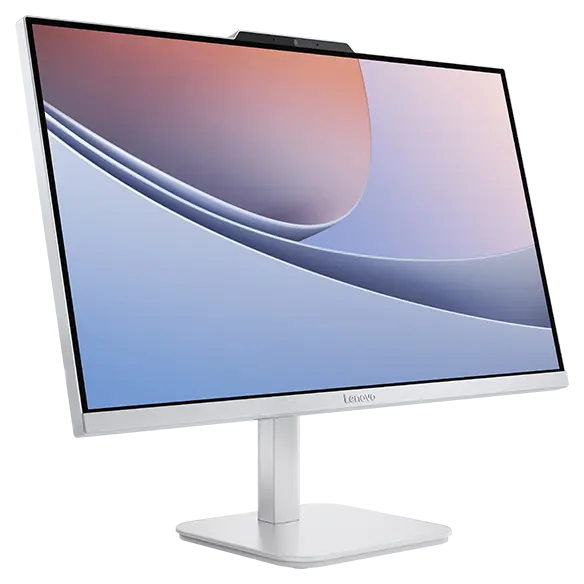
「Lenovo A100」は、低価格で基本的な用途に対応できる一体型デスクトップパソコンです。エントリーモデルですが、DDR4の16GBメモリーを搭載しており、マルチタスクにも対応できます。また、読み書きの速いM.2 SSDを採用し、OSやアプリの起動もスムーズです。ボディカラーは洗練された印象を持つクラウドグレーを採用しており、幅広いインテリアにマッチします。ディスプレイは23.8型のIPS フルHD(1980×1080)液晶を採用し、精細な映像が楽しめる製品です。
-
Lenovo Yoga AIO 32ILL10
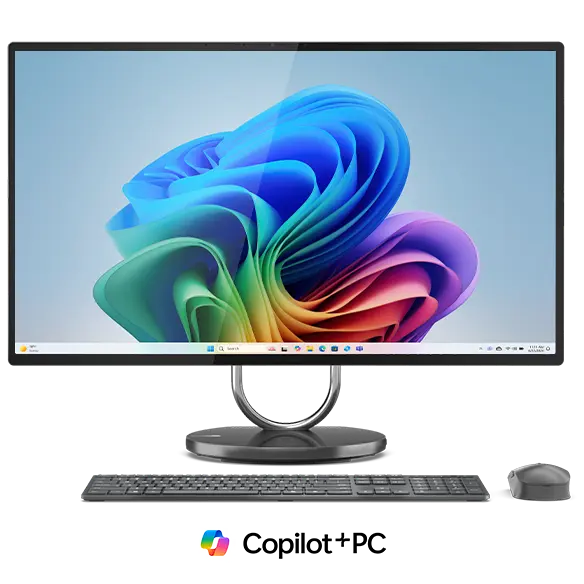
「Lenovo Yoga AIO 32ILL10」は、31.5型の大型モニターを採用した一体型デスクトップパソコンです。複数ウインドウを並べたマルチタスクにも余裕をもって対応できます。レノボ初の Copilot+PCになっており、CPUにはAI処理に特化したNPUを備えた Intel Core Ultra プロセッサーを採用。あらゆる業務の効率化が可能です。また、AIトラッキング機能を備えた高解像度のIRカメラやDolby Atmosに対応しており、オンライン会議や音楽再生なども高いクオリティでこなしてくれます。
-
IdeaCentre AIO 24IRH9
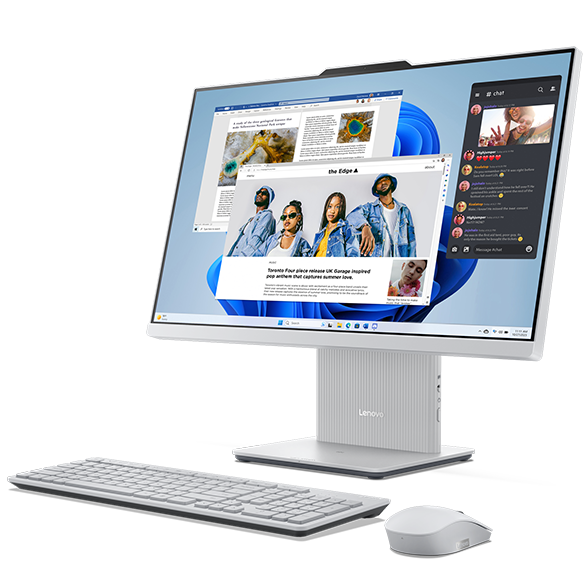
「IdeaCentre AIO 24IRH9」は、高性能かつデザイン性にも優れた23.8型の一体型デスクトップパソコンです。視野角の広いIPSパネルを採用しており、複数人での視聴時もキレイな映像を楽しめます。また、第13世代の H プロセッサーを採用し、高いパフォーマンスを発揮できるのも魅力です。さらに、HARMANステレオスピーカーを搭載し、エンタメも迫力あるサウンドで楽しめます。ナローベゼルやワイヤレスタイプのキーボード・マウスを採用した、スタイリッシュなデザインの一体型デスクトップパソコンです。
まとめ:一体型デスクトップパソコンは手軽に使えて便利!
一体型デスクトップパソコンはタワー型よりも省スペースで、デスク周りをキレイに保てるのが特徴です。一方で拡張性やメンテナンス性は低いので、スペックや寿命を重視するならタワー型の方が向いているケースもあります。 レノボでは、一体型・タワー型のデスクトップパソコンを豊富に取りそろえています。一体型モデルは「オールインワン」としてラインナップされています。コスパの良いデスクトップパソコンをお探しの人は、ぜひレノボのパソコンを検討してみて下さい。










ノートブックとデスクトップパソコンの違いを比較
自分にぴったりなのはどっち?

一体型デスクトップパソコンとは?
タワー型との違いや特徴・選び方を解説!
安いデスクトップパソコンを買いたい人は必見!
失敗しない選び方を徹底解説

初心者向けデスクトップPCの選び方!
ノートブックとどちらがおすすめ?


