


目 次
キーボードのショートカットとは

キーボードの複数のキーを同時に入力して、さまざまな操作を行うことをショートカットと呼びます。ショートカットは文字キー、修飾キー、数字キーを組み合わせて使用するのが基本です。 パソコン操作だけでなく、Word や Excel などのMicrosoft Officeソフト、Web ブラウザ、PC ゲームなど、さまざまなプログラムに使用できます。具体的なキーはメニューバーやマウスを右クリックした時に表示されるコンテキストメニューに記載されているため、一度確認するのがおすすめです。 頻繁に使用する操作のショートカットを覚えておけば、マウスを使うよりも早く操作できます。では早速、頻繁に使うショートカットを詳しくみていきましょう。
作業別に見る便利なショートカットキー一覧

ショートカットキーは「修飾キー」と文字キーや記号キーとの組み合わせで実行するものがほとんどです。修飾キーには主に以下の4種類があり、それぞれ異なる役割を持っています。ここでは、各修飾キーを使った代表的なショートカットを作業別に紹介します。 Ctrlキー:コピー・ペーストなどファイル操作の基本 Shiftキー:範囲選択や表示切り替えに使用 Altキー:メニュー操作やウィンドウ制御に活用 Windows キー:システム機能やデスクトップ操作に対応
-

ファイル操作で使えるCtrlキーのショートカット
Ctrlキーは最も使用頻度の高い修飾キーで、ファイルのコピーや保存、検索など基本的な操作に利用されます。以下の一覧から、日常作業で活用できるショートカットを確認してみましょう。
ショートカット 用途 Ctrl + C 選択範囲をコピー Ctrl + X 選択範囲をカット Ctrl + V クリップボードの内容をペースト Ctrl + A ウィンドウ内の全てを選択 Ctrl + F4 アクティブなタブを閉じる Ctrl + S 上書き保存または名前を付けて保存 Ctrl + F 検索バーを開く Ctrl + Z アンドゥ Ctrl + Y リドゥ Ctrl + W アクティブウィンドウを閉じる Ctrl + O ファイルを開く Ctrl + P 印刷プレビューを表示する Ctrl + Shift + Esc タスクマネージャの起動 Ctrl + Alt + Tab 起動中のプログラムの切り替え -
画面表示や選択に役立つShiftキーのショートカット
Shiftキーは他のキーと組み合わせることで、通常の操作を拡張したり逆方向に動作させたりする役割を持ちます。範囲選択やファイルの完全削除など、作業効率を高める機能がそろっています。
ショートカット 用途 Shift + Tab 次の入力フォームやセルに移動する
※Tab を入力した時の動作の逆Shift + Del 選択したファイルを完全に削除 Shift + F10 コンテキストメニューを表示 Shift + アローキー 複数のファイル・項目を選択 Shift + Insert クリップボードの内容をペースト
※Ctrl + V と同様 -
メニュー操作に便利なAltキーのショートカット
Altキーはメニューバーの操作やウィンドウの制御に特化した修飾キーです。プロパティの表示やフォルダ間の移動など、マウス操作を減らして素早く作業を進められるショートカットが用意されています。
ショートカット 用途 Alt + Enter プロパティを表示 Alt + Space コンテキストメニューを表示 Alt + P プレビューパネル表示 Alt + PrintScreen アクティブウィンドウのスクリーンショットをキャプチャ Alt + 左アロー 前のフォルダ・ページに戻る Alt + 右アロー 戻る前のフォルダ・ページに進む Alt + 上アロー 上位のディレクトリに移動 -
デスクトップやウィンドウ操作のWindows キーショートカット
Windows キーはWindows 独自の修飾キーで、システム機能やデスクトップ環境の操作に使用されます。エクスプローラの起動やウィンドウ配置の変更など、OSレベルの操作を効率化できる便利なショートカットが多数あります。
ショートカット 用途 Windows + Home 起動しているプログラムの一覧表示 Windows + D デスクトップの表示 Windows + E エクスプローラの起動 Windows + L パソコンのロック Windows + M 全ウィンドウの最小化 Windows + R [ファイル名を指定して実行] を起動 Windows + V クリップボード履歴の表示・ペースト Windows + Shift + S スクリーンショットのキャプチャ Windows + PrintScreen スクリーンショットのキャプチャ・保存 Windows + Pause システムの詳細情報を表示 Windows + Tab 起動中のプログラム一覧を表示 Windows + Alt + D 時計の表示 Windows + 上アロー アクティブウィンドウの最大化 Windows + 下アロー アクティブウィンドウの縮小・最小化 Windows + 左アロー アクティブウィンドウを左側に移動 Windows + 右アロー アクティブウィンドウを右側に移動
Windows でショートカットキーを追加設定する方法
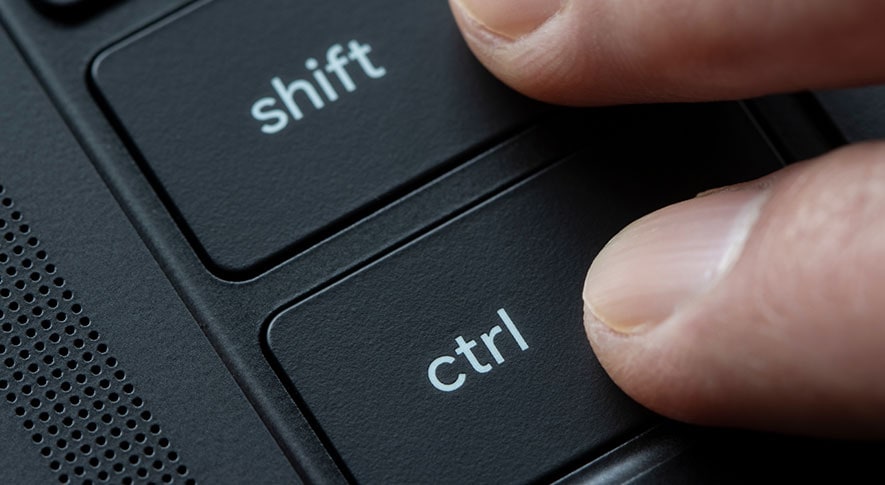
Windows では標準機能を使って、よく使うアプリやファイルに独自のショートカットキーを設定できます。「Ctrl + Alt + 任意のキー」の組み合わせで登録でき、特定のプログラムを頻繁に起動したい場合に便利です。デスクトップのショートカットアイコンを作成し、プロパティから設定する方法が最も簡単で実用的です。設定後はどの作業画面からでも瞬時にアクセスできるようになります。 1. [Windows ] キーを入力してスタートメニューを開く 2. ショートカットキーを設定したいプログラムを探して右クリック 3. [その他] から [ファイルの場所を開く] を選択 4. 実行ファイルを右クリックしてプロパティを起動 5. [ショートカットキー] の入力欄を選択して任意のキーを入力する 6. [OK] をクリックする 上記の作業を行うと自動的に「Ctrl + Alt + 入力キー」の形で登録されます。表示されているキーを入力すると起動できるので、正常に動作するか確認してみましょう。 なお、任意のキーにEsc/Enter/Tab/Space/PrintScreen/Shift/BackSpaceは設定できません。また、ファンクションキー(F1~F12)は既存の機能と競合して不具合が発生する可能性があるため、避けることをおすすめします。
-
デスクトップのショートカット作成でアプリを素早く起動
頻繁に使用するアプリケーションには、デスクトップショートカット経由でキーボード操作を割り当てると便利です。
まずデスクトップ上で右クリックし「新規作成」から「ショートカット」を選択、対象アプリを指定しましょう。作成したショートカットを右クリックして「プロパティ」を開き、「ショートカットキー」欄をクリック後、任意のキーを入力して下さい。自動的に「Ctrl+Alt+任意のキー」形式で登録される仕組みです。例えばChromeブラウザに「C」、Excelに「E」を割り当てておけば、どの画面からでも瞬時に起動でき、作業効率が大幅に向上します。
-
フォルダやファイルのショートカットキー設定方法
アプリだけでなく、よく使うフォルダやファイルにも同様の手順でショートカットキーを設定可能です。例えば、ドキュメントフォルダや特定のExcelファイルのショートカットをデスクトップに作成し、プロパティから「ショートカットキー」欄に任意のキーを入力します。設定後は作業中のどの画面からでも該当のキー操作で即座にアクセスできるため、頻繁に参照するファイルや保存先フォルダへの移動時間を大幅に短縮できる点が魅力です。
PowerToysで高度なキーボードカスタマイズを実現

Windows 標準の機能に加えて、Microsoftが提供する無料ツール「PowerToys」を使えば、より高度なキーボードカスタマイズが可能です。標準機能では「Ctrl + Alt + 任意のキー」の形式に限定されますが、PowerToysなら任意のキー組み合わせを自由に設定できます。キー配置の変更や既存ショートカットの再割り当てなど、作業スタイルに合わせた柔軟なカスタマイズで効率を大幅に高められるでしょう。
-
PowerToysのインストール方法
PowerToysはMicrosoft公式サイト、またはMicrosoft Storeから無料でダウンロードできます。Microsoft Storeを利用する場合は、検索欄に「PowerToys」と入力して表示された項目を選択し、「入手」をクリックするだけです。公式サイトからの場合も、インストーラーをダウンロードして画面の案内に従えば簡単に導入できます。PowerToysはWindows 10(バージョン1903以降)とWindows 11 の両方に対応しているため、最新環境でも安心して利用可能です。
-
Keyboard Managerでキー配置を変更する手順
PowerToysを起動したら、左側メニューから「Keyboard Manager」を選択しましょう。ここでは「キーの再マップ」と「ショートカットの再マップ」という2つの機能を使用できます。
例えば、CapsLockキーをCtrlキーに変更したい場合は、「キーの再マップ」をクリックし、「+」ボタンを選択します。左側の「物理キー」欄でCapsLock、右側の「マップ先」欄でCtrlを指定して「OK」を押せば設定完了です。これにより、Ctrl操作が多い作業でも指の移動が減り、入力効率が向上します。変更内容は一覧で確認でき、不要になった設定は削除することも可能です。
-
独自のショートカットキーを追加・設定
「ショートカットの再マップ」機能を使えば、任意のキー操作に特定のアプリ起動や操作を割り当てられます。Keyboard Managerで「ショートカットの再マップ」を選択し、新しいショートカットを追加します。入力欄でキーの組み合わせを指定し、起動したいアプリや実行したい機能を設定して下さい。ただし、既存のWindows ショートカットと重複すると正常に動作しない場合があります。設定前に使用中のキー操作を確認し、重ならない組み合わせを選ぶことが重要です。
特定の作業で活躍するショートカットキー
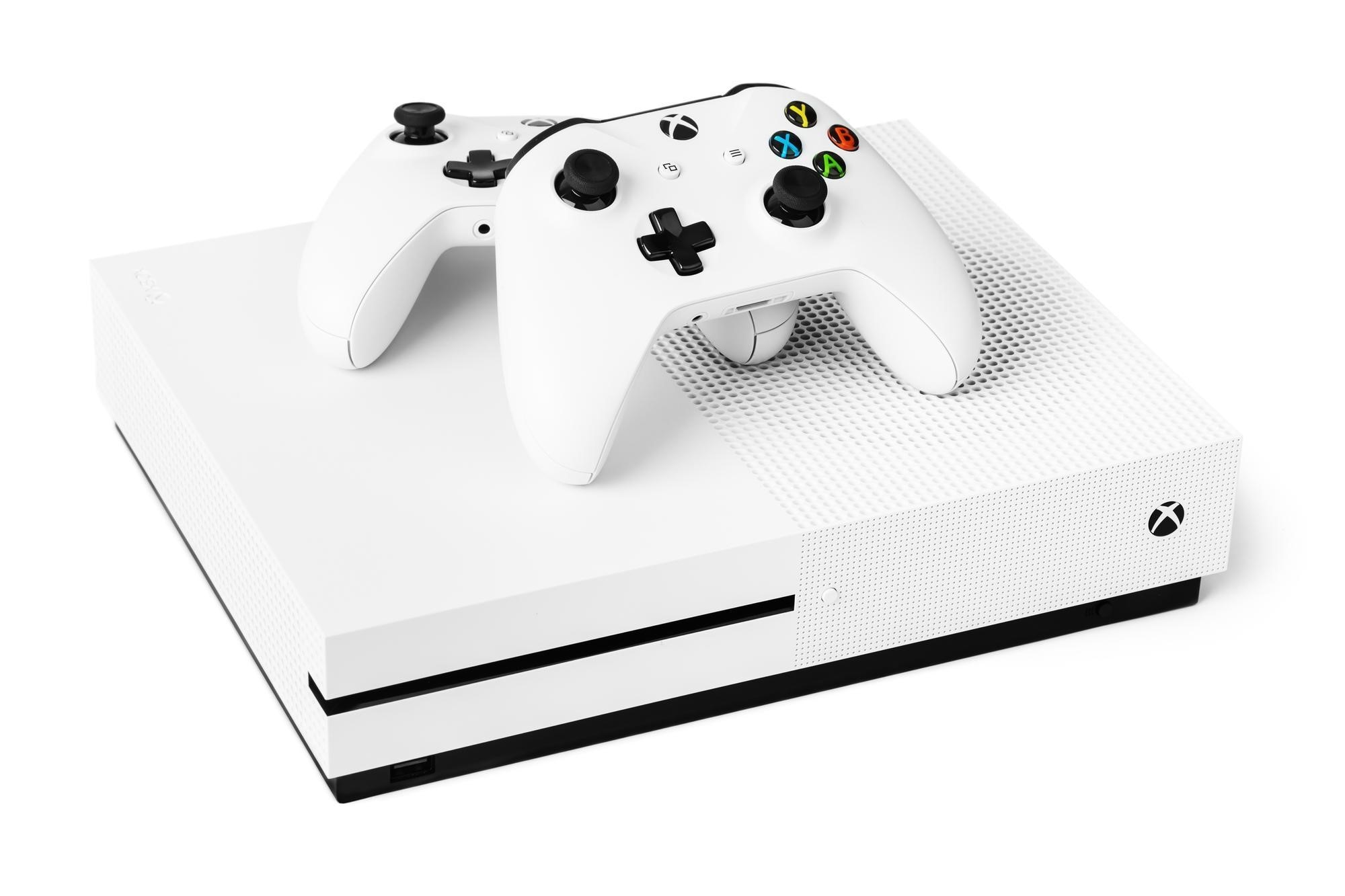
Windows にはゲームバーと呼ばれる機能が標準搭載されており、PC ゲームのプレイ動画を撮影したり動画を配信したりする時に便利です。ゲームバーは Xbox と連携して使用できます。 ゲーム画面だけではなくプログラムの操作記録や Web 会議の録画用としても使える便利な機能ですので、使い方と一緒にショートカットも覚えておきましょう。
-
ゲーム録画やスクリーンショット撮影
録画したいプログラムを起動した上で [Windows ] キー + G を入力すると、録画用のゲームバーを起動可能です。キーを入力すると操作パネルや音声を調整するパネル、パフォーマンスを確認できるパネルが表示されます。
録画用のゲームバーが表示されたら「Windows + Alt + R」を入力するとウィンドウを録画も可能です。
● ゲームバーの起動と録画操作
ウィンドウの録画を開始・停止する時は、ゲームバーが起動している状態で「Windows + Alt + R」を入力します。録画していない状態で前述のキーを入力すると録画がスタートし、録画している状態で入力するとストップします。
ショートカットを使用せずに録画を開始・停止する場合は [キャプチャ] パネル内の左から 3 番目に表示されている [録画] ボタンをクリックします。
● スクリーンショット撮影のショートカット
ゲーム画面をはじめとしたアクティブウィンドウのスクリーンショットをキャプチャしたい時は「Windows + Alt + PrintScreen」を入力します。このキーを入力するとアクティブウィンドウのスクリーンショットをキャプチャして自動保存されます。
なお、このショートカットキーは3つのキーを同時に入力するため、操作が難しいと感じる場合は「固定キー機能」を利用する方法があります。以下の手順で設定できます。
- Shiftキーを5回連続で入力
- 「固定キー機能を有効にしますか?」というウィンドウが表示されたら内容を確認して「はい」をクリック
- Windows キーを入力する(入力すると押したままの状態になる)
- Altキーを入力する(同様に押したままの状態になる)
- PrintScreenキーを入力する
-
オンライン会議で使えるマイクON/OFF操作
ゲームバーが起動した状態で「Windows + Alt + M」を入力すると、マイクの ON・OFF の切り替えが可能です。マイクが ON になった状態で入力すると OFF になり、OFF の状態で入力すると ON になります。
ゲームの実況動画を撮影する時だけではなく、Web 会議を録画する時に自分の音声をキャプチャする際に便利です。音声に関しては [オーディオ] パネルから設定できるため、あらかじめ必要な設定をしておきましょう。
まとめ

Ctrl、Shift、Alt、Windows の各修飾キーを活用すれば、日常的なファイル操作からウィンドウ管理まで、マウスを使わず効率的に作業できます。 Windows 標準機能で「Ctrl + Alt + 任意のキー」形式のショートカットを設定できる他、PowerToysを利用すればより高度なキーボードカスタマイズも可能です。ゲームバーのショートカットを覚えておけば、画面録画やオンライン会議でも活躍するでしょう。 快適な作業環境を整えるには、パソコン本体のスペックも重要です。作業効率を重視してパソコンの買い替えを検討している人は、コストパフォーマンスに優れたレノボ製品をチェックしてみて下さい。購入後の保証サービスも充実しており、万が一のトラブル時にも安心です。











