目 次
目に優しいモニターを選ぶ前に!疲れの原因を理解しよう
目に優しいモニターを選ぶには、まず疲れの原因を知ることが重要です。パソコン作業で目が疲れる理由はさまざまで、例えば以下のような原因があります。
● ブルーライトを浴びている
● 画面サイズと視聴距離が合っていない
● 解像度が低くて見にくい
● モニターの設置環境が悪くて見にくい
中でもブルーライトは、波長が短くエネルギーが強い青色の光で、目の奥まで届きやすい特徴があります。長時間ブルーライトを浴びると目が疲れやすくなるだけでなく、睡眠にも悪影響があるといわれているので注意が必要です。画面を見る時間が長い人ほど、これらの原因による負担は大きくなります。次章からは、上記で挙げたそれぞれの原因に対する対策や改善方法を分かりやすく紹介していきます。
【目に優しいモニターを選ぶ方法①】用途や作業環境に合った画面サイズを選ぶ

目に優しいモニターを選ぶためには、サイズ選びが重要なポイントとなります。サイズが合わないモニターを使っていると、目だけでなく首や肩への負担が増加し、疲れやすくなってしまうでしょう。目や身体の疲労を和らげるためにも、モニターのサイズは用途や使用環境に合わせて選ぶことが重要です。まずは大まかなサイズごとに適した用途や画面距離の目安について紹介していきます。
-

21~24インチ
21~24インチのモニターは、省スペースで文章作成やプログラミング、ブラウジングなど一般的な作業に適しています。画面との距離は約50~70cmが適切とされており、手元に近い距離でモニターを使用できるため、狭いデスクでも活用可能。コンパクトで取り扱いも簡単なサイズなため、スペースを取らずに快適に作業したい人にぴったりです。
-
27インチ前後
27インチ前後のモニターは大画面で視認性が高く、資料作成やデータ分析、動画編集、デザインなどさまざまな作業に適したサイズです。一般的なデスクトップ作業に加えて、動画編集やグラフィックデザインなどの作業でも使い勝手が良いのが特徴。デスク上でも無理なく使えるサイズで、目とモニターとの適切な距離は約80cmとされています。この距離を保てる作業スペースを確保することができれば、目への負担を軽減することができるでしょう。
-
32インチ以上
32インチ以上のモニターは、大型で複数の作業を一画面でこなせるサイズです。ただし、大き過ぎるモニターは視線移動の距離が増えるため、モニターから十分な距離を確保できなければ首や目に負担がかかりやすくなるので要注意。一般的には約90cm以上離れて使用するのが良いとされています。大きなモニターは一度に多くの情報を表示することができるため、効率的な作業環境を構築できるのが魅力です。作業のジャンルが多岐にわたる人や、マルチタスクが多い人に適しています。
【目に優しいモニターを選ぶ方法②】パネルの種類や性能にもこだわる

モニターのパネルの種類や性能も、目に優しいモニター選びの大事なポイントです。パネルは映像の見え方や目への負担の大きさにも関係してきます。目が疲れにくいパネルを選ぶことは、快適な作業につながるため慎重に選びましょう。ここではパネル選びのポイントについて解説します。
-
目の疲れを軽減するなら
ノングレアがおすすめモニターには、表面に光沢のあるグレアと非光沢のノングレアがあります。グレアは表面が光沢加工されており、画面が鮮やかでコントラストが高く、美しい映像や画像を楽しめます。しかし、画面への映り込みにより目が疲れてしまうこともあるのが難点。一方、ノングレアは表面がマット加工されており、照明や窓からの映り込みが少ないため長時間の作業に適しています。目に優しいという観点で選ぶのであれば、光沢の無いノングレアがおすすめです。
-
「IPS」と「有機EL」パネルは目に優しい
モニターの液晶パネルにはIPSやTN、VAといった駆動方式があり、それぞれ異なる特徴を持っています。中でもIPSパネルは色の再現性が高く視野角が広いため、作業中の姿勢や目線を変えても色やコントラストの変化がほとんどないので、目への負担を抑えられます。複数のモニターを並べて同時作業する際にも色がそろいやすいので、仕事や趣味で色の正確性が求められる場合はIPSパネルのモニターを選ぶと良いでしょう。
また、有機ELも目に優しいモニターといえます。有機ELパネルは自ら発光する仕組みで、コントラストが高く表示がくっきり見える他、視野角も広いため目を細めたり無理な姿勢になったりしにくい利点があります。また、一部の有機ELモニターはブルーライトの発生を抑える設計になっており、最大70%抑えられる製品もあります。一方で、価格が高く選択肢が少ないのが難点です。コストを重視する人であれば、発色が自然で長時間見ても疲れにくいIPSパネルを選ぶのもよいでしょう。どちらのパネルも比較的目に優しいため、用途や予算に応じて選んでみて下さい。
-
リフレッシュレートは
高い方が疲れにくいリフレッシュレートが高いモニターは、画面の動きが滑らかに表示されます。ちらつきが無いため動画視聴やゲームプレイが快適というだけでなく、目に優しく疲れにくいといったメリットも。画面を滑らかに表示できれば目の疲労を軽減できるため、動きが多い作業をする場合や、長時間パソコンを使用する場合は高リフレッシュレートのモニターが適しています。一般的なモニターのリフレッシュレートは60Hzですが、ゲームをプレイするのであれば144Hz以上のモデルがおすすめです。
-
高解像度なら文字や画像が
シャープに見える解像度が高いモニターは、文字や画像がくっきりと表示され視認性が向上します。細かい文字を読みやすく、目の負担を軽減することができるでしょう。特に、文字を読んだり書いたりする機会が多いデスクワークに最適です。21~24インチのモニターであればフルHDでも十分ですが、モニターのサイズが大きい場合は高解像度対応のモニターでなければサイズの恩恵を受けにくくなってしまいます。32インチ以上の大画面モニターを選ぶのであれば、4Kなど高解像度のモデルを検討してみると良いでしょう。
【目に優しいモニターを選ぶ方法③】スタンドの可動性の高いモデルを選ぶ

モニターの位置を自由に調節できるスタンドは、快適な作業姿勢を保つために重要な役割を持ちます。モニターの上部と目線を水平にするのが、目が最も疲れないポジションであると言われており、可動性が高いスタンドは、目や身体の負担を軽減することができるでしょう。どのような調整機能があるのかそれぞれ簡単に紹介していきます。
-
チルト
チルト機能とは、モニターの角度を上下に調節できる機能です。画面を自分の目線に合わせることで、首や目の負担を軽減することができます。上下の角度を微調整するだけでもモニターを見やすくなることもあるため、長時間の作業をする場合に有用な機能です。
-
スイーベル
スイーベル機能とは、モニターを左右に回転させる機能のことをいいます。スタンドでデスクに設置する場合は不要な機能ですが、壁に固定して設置する際は視線に合わせて左右の角度を調整できるため、目への負担も軽減します。
-
ピボット
ピボット機能は、モニターを90度回転させて縦向きにできる機能です。プログラミングや文書作成などの用途では、縦長の画面として使用することで作業効率が向上します。また、視認性が高まり姿勢も安定するため、目への負担も軽減できるでしょう。
-
高さ調節
高さ調節機能付きのスタンドは、簡単にモニターを目線の高さに合わせることができます。より快適な姿勢で作業することができるため、首や肩の負担を軽減します。長時間のデスクワークでも身体への負担が減り、集中力を維持しやすくなるでしょう。
-
エクステンション
エクステンション機能は、モニターを前後に動かせる機能です。使用環境や作業内容に合わせて、モニターと目の自由に距離を調節できる点が魅力。距離を調整することで画面が見やすくなり、特に細かい作業をする際に便利です。
【目に優しいモニターを選ぶ方法④】機能が充実したモデルを選ぶ

目に優しいモニターを選ぶのであれば、ブルーライトカットやフリッカーフリーなどの機能が搭載されているモデルがおすすめです。これらの機能は目の負担を軽減し、長時間の作業でも快適に使用できる工夫がされています。それぞれの機能が目にどのように優しいのか解説します。
-
ブルーライトカット
ブルーライトとは可視光線の中で最も波長が短く、強いエネルギーを持っている青色光のことです。 スマホやパソコン、テレビ、LED照明などの光源から多く発せられ、長時間目にすると目に悪い影響を与えると言われています。ブルーライトをカットする機能が備わったモニターなら、目の疲労を和らげることができるでしょう。特に長時間パソコンを使う人におすすめで、睡眠の質を向上させる効果も期待されています。
-
フリッカーフリー
フリッカーフリー機能は、画面のちらつきを抑え、目の疲れを軽減することができる機能です。画面のちらつきは、長時間の作業で無意識に目に負担をかけるため、この機能があると目が疲れにくくなります。特に長時間モニターを見続ける必要がある人にとって、フリッカーを抑えることができるモニターは目の緊張を和らげ、快適に作業を続けることができるでしょう。
-
輝度の自動調整
輝度の自動調整機能は、周囲の明るさに合わせて画面の輝度を自動で調整する機能のことです。輝度が高過ぎると目への負担が大きくなるため、自動調整によって明るさの変化に目が順応しやすくなります。室内環境が一定に保たれている場所で作業するのであれば、輝度の設定を小まめに変更する必要はないかもしれません。しかし、日中と夜間で光の量が変化するような環境で作業する人にとっては便利な機能となるでしょう。
目に優しいモニターを選ぶ以外にできることは?設定や環境を整えよう!

目に優しいモニターを選んでも、設定や環境が整っていなければ効果が半減してしまいます。適切な明るさの調整や環境の整備、そして適度な休憩を挟むことで目の負担をさらに軽減しましょう。ここでは、目に優しい設定や運用方法について解説します。
-
適切な明るさとコントラストに調整する
明る過ぎる画面はまぶしく、暗過ぎる画面は細部が見えにくく、どちらも目に負担をかけてしまいます。また、コントラストが強過ぎると明暗の差が強調され目が疲れやすく、低過ぎると文字や画像が見づらくなるため、一般的には50~70%程度のコントラストが推奨されています。明るさとコントラストは、周囲の環境に合わせて適切に調整することが重要です。
-
スケーリングで視認性を高める
高解像度のモニターでテキストが小さく見づらい場合は、スケーリングによって見やすい大きさに設定することで視認性を高めることができます。文字やアイコンを見やすいサイズに変更することにより、目の負担を軽減することができます。また、画面内の情報がはっきり見えるようになるため、集中力も維持しやすくなります。
-
作業環境を改善する
目に優しい作業環境を整えるためには、照明やデスクの配置が重要です。適切な明るさの照明やモニターとの距離を調整することで、目の負担を軽減しましょう。モニターの位置や角度を適切に調整すれば、無理なく長時間の作業が可能になります。
-
適度な休憩を心がける
モニターを長時間見続けると目が疲れてしまうため、適度な休憩やストレッチを取り入れて目をリラックスさせることも大切です。長時間の作業を行う際は、目の緊張を和らげるためにも定期的に休憩を取りいれましょう。短い休憩をこまめに取り入れることで気分転換にもなり、集中力を高め作業効率の向上も期待できます。
-
Windowsパソコンの夜間モードを使う
Windowsパソコンには、目の疲れを軽減する「夜間モード」が搭載されています。画面の色味を暖色系に変えることで、ブルーライトの量を抑え、目への刺激をやわらげることができる機能です。夜間モードを設定する手順は以下の通りです。
1.スタートメニューから「設定」を開く
2.「システム」→「ディスプレイ」をクリックする
3.「夜間モード」のスイッチをオンにすると有効になる
4.夜間モードの「>」をクリックすると詳細設定に進む
5.夜間モードの強さやスケジュールの設定ができる目が疲れやすい人や、夜間に作業を行う人は試してみるとよいでしょう。
-
ブルーライトカットフィルムを貼る
ブルーライトカットフィルムは、モニターに直接貼ることでブルーライトの影響を軽減するアイテムです。視認性を保ちつつ、目への負担を減らす効果が期待できます。さらに、傷や汚れから画面を守ることもでき、モニターの保護にも役立つアイテムです。ただし、フィルムを貼ることで画面の色味が変化することがあるため、画像処理や色の正確さが求められる作業では注意が必要です。作業内容や用途に応じて、取り外しできるタイプを選ぶと使いやすいでしょう。
-
ブルーライトカットメガネ
(PCメガネ)をかけるブルーライトカットメガネは、目に入るブルーライトをカットし、長時間のパソコン作業でも目が疲れにくくなるアイテムです。メガネであれば、色味の変化を避けたい時に外すことができるため柔軟に使用できるでしょう。選び方のポイントは「カット率」と「レンズのタイプ」です。カット率が高いほどブルーライトを抑えられますが、レンズに色がつく傾向があります。
レンズのタイプには、「コーティング式」と「練り込み式」があります。コーティング式は、レンズの色が透明に近く色がそれほど変化しないものの、カット率は低めです。練り込み式は、カット率が高く光の反射がないものの、視界の色が変化してしまいます。使用環境を考慮し、自分に合ったブルーライトカットメガネを選びましょう。
ブルーライトカット機能に対応!レノボの目に優しいモニター3選
レノボは、ブルーライトカット機能を搭載したモニターを販売しています。ここからは、レノボ製のおすすめモニターを3機種ご紹介します。
-
1|Lenovo C24-40
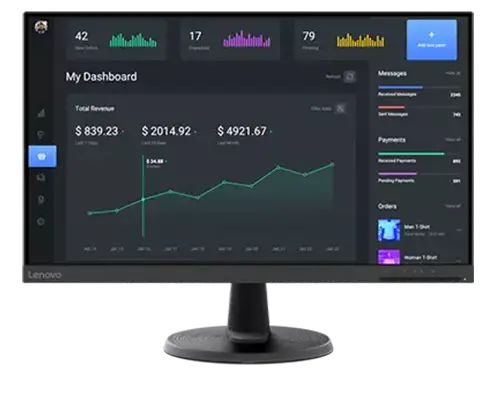
「Lenovo C24-40」は、23.8型のVAパネルを採用したモニターです。低価格で購入でき、基本的な機能も備えているためコストパフォーマンスを重視する人におすすめできます。ブルーライトを軽減する「Low Blue Light 機能」を搭載しており、長時間の使用でも目が疲れにくいのもメリットです。解像度はフルHDを採用しており、一般的なオフィスワークやエンタメ使用に十分な精細さを得られます。さらに、スタンドにはチルト機能が付いており、見やすい角度に調整できるのも魅力です。比較的小型でベゼルも狭い製品なので、スペースが限られている人も使いやすいでしょう。
-
2|Lenovo L22i-40
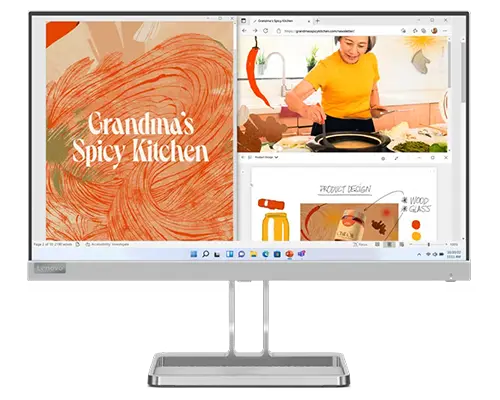
「Lenovo L22i-40」は、21.5型の小型モニターです。フルHDに対応しており、色表現や視野角に優れたIPSパネルを採用しています。また、スピーカーを搭載しているので、別途用意する必要がありません。スリムでスタイリッシュなデザインを採用しており、インテリアと調和しやすいのも魅力です。さらに、Eyesafe認証2.0を取得した低ブルーライト技術とTÜV Hardware Low Blue Light を搭載しており、長時間の作業でも目の疲れを感じにくくなっています。その他にも、チルドスタンドやケーブル管理ホール、スマートフォンホルダーなど、利便性を高める設計が採用されているモニターです。
-
3|ThinkVision P25i-30
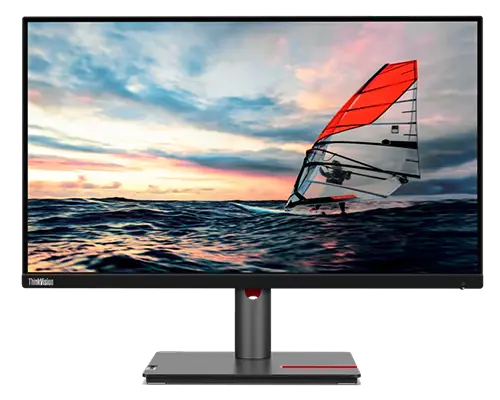
「ThinkVision P25i-30」は、24.5型のハイスペックモニターです。視野角の広いIPS液晶を採用しており、視聴位置を気にせず使用できるため目が疲れにくい傾向があります。色域のカバー率が高く、色の再現性が高いのもメリットです。正確な色味で作業できるため、クリエイティブワークの品質向上にもつながるでしょう。また、フリッカーフリー機能やNatural Low Blue Light 技術を搭載しており、目に優しいモニターといえます。黄色味を抑えた自然な色味を保持しながらブルーライトをカットできるので、違和感なく作業ができるでしょう。
まとめ:目に優しいモニターを選んで疲れを軽減しよう!
仕事やゲームなどでモニターを使用する機会の多い人は、目に優しいモニターを選ぶことをおすすめします。長時間モニターを見続けていると、目が疲れてストレスを感じ、作業効率が低下してしまうこともあるでしょう。目に優しく快適な作業環境を整えることで、長時間の使用でも健康を保ちながら作業を続けられるようになります。本記事で紹介したポイントを参考に、自分に合ったモニターや環境を見つけて下さいね。 レノボは、多様なスペックのモニターを販売しています。ブルーライトカット機能を備えた製品も多く取り揃えているので、目の疲れが気になる人は、ぜひ公式サイトで詳しい情報をチェックしてみて下さい。