目 次
デスクトップパソコンの寿命はどれくらい?基本知識と平均使用年数
デスクトップパソコンの寿命は一般的に5~7年程度といわれています。ただし、使用状況やメンテナンス次第で前後するため、買い替え時期を見極めるには各パーツの状態を定期的に確認することが大切です。
-

パソコンの一般的な
寿命サイクルと影響要因パソコンの寿命は「物理的寿命」と「機能的寿命」の2種類があります。物理的寿命はパーツの劣化による故障が発生するまでの期間で、5~7年が目安です。一方、機能的寿命はOSのサポート終了や最新ソフトの動作要件に対応できなくなる時期のことをいいます。寿命に影響する要因は、使用頻度や負荷、室温・湿度、ほこり、電源の品質など。特に電源の安定性は内部パーツの劣化を防ぐため、サージプロテクターの活用がおすすめです。
-
パーツ別の寿命の目安とサポート期間
デスクトップパソコンの各パーツには寿命の目安があります。HDDは約3~5年、SSDは5~7年が一般的ですが、最近普及しているQLC(Quad-Level Cell)タイプのSSDは書き込み耐性が低く、使用状況によっては4~5年程度が寿命の目安となることもあります。一方、耐久性の高いTLC(Triple-Level Cell)タイプは従来通り5~7年以上の寿命が期待できるでしょう。
電源ユニットは5~7年が目安です。CPUやマザーボードは物理的には10年以上動作し続けることも多いですが、実用面では5年程度で性能不足を感じることが一般的。また、ファンやヒートシンクの劣化で冷却性能が低下すれば寿命が縮まります。
さらにOSのサポート期間も考慮が必要です。Windows 10は2025年10月14日にサポート終了予定で、以降はセキュリティ更新が停止します。一般的にOSのサポート期間は5~10年程度で、この期間を目安に更新計画を立てると良いでしょう。
-
寿命が近づいている
パソコンのセルフチェック方法パソコンの寿命が近づいているかを確認するには、起動時間の遅さや動作不良、フリーズ頻発がないかをチェックしましょう。タスクマネージャーでCPU・メモリー・ディスク使用率が常に高い状態であれば注意が必要です。さらにファンの異音や電源周りの異臭も劣化のサインです。
より詳細な診断には、無料の専用ツールが便利です。HDDやSSDの健康状態は「CrystalDiskInfo」で確認できます。また、CPUやGPUの温度、ファンの回転数などを総合的に監視するには「HWiNFO」や「Open Hardware Monitor」が優れています。これらのツールは直感的なグラフ表示で初心者でも使いやすく、CPU温度が90℃を超える、ディスクの健康状態が「注意」や「危険」と表示されるなどの症状があれば、早急な対策が必要です。
これらの異常が複数当てはまるなら、データのバックアップと買い替えの検討をおすすめします。
デスクトップパソコンの寿命を縮める危険な症状

パソコンも電化製品のひとつですから、使っているうちに壊れてしまうことがあります。しかしパソコンには、さまざまな情報が記録されているため、いきなり壊れてしまうとそれらが失われてしまうことになります。もし、事前にパソコンが壊れそうになっていることに気付けたら、大事なデータのバックアップを取ることができるでしょう。 パソコンの寿命を把握し、その予兆となる症状を把握しておくことはとても重要です。寿命が近いことを示す、危険な症状を紹介します。
-
電源トラブルに関する警告サイン
パソコンの電源に関するトラブルは、最も注意が必要な症状の一つです。電源の異常は内部パーツの深刻な損傷を示している可能性があり、最悪の場合発火などの危険も伴います。早期発見と対策が重要なため、日頃から電源周りの異常には特に注意を払う必要があります。
● パソコンを起動すると異臭を感じる
パソコンはCPUをはじめ、さまざまなパーツが高い温度を発します。高温のまま放置しているとパーツが壊れ、パソコンが動かなくなってしまいます。高温となったパソコンを冷却するために、空冷ファンをはじめとする冷却装置が搭載されているのですが、時間とともにファンの調子が悪くなり、冷却性能が低下していきます。
ファンをスムーズに回転させるグリスが切れてしまう、埃がついて吸気できなくなってしまうなどの原因が考えられます。特に埃には要注意です。大量の埃が内部に溜まっていると、加熱されて焦げの臭いがするようになるのです。他にも劣化したパーツなども、加熱によって異臭を発します。
起動したパソコンから異臭を感じたら、異常事態が起こっていると思って下さい。故障が近づいているおそれがあり、早めの対応が必要です。
● 電源の不安定な動作
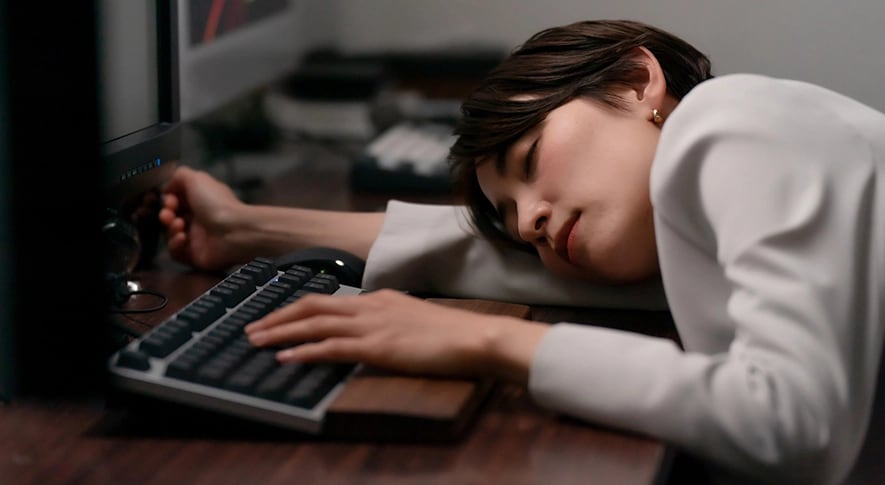
電源ボタンを押してもすぐに反応しない、電源が入ったり切れたりする、または起動途中で勝手に電源が切れるといった症状は、電源ユニットの劣化を示すサインです。これは内部の電子部品やコンデンサーの劣化によるもので、安定した電力供給ができなくなっている状態です。
電源ユニットの不具合はマザーボードやCPU、ストレージなど他のパーツにダメージを与える可能性があるため、このような症状が見られたら早急に電源ユニットの交換や専門店での点検を検討すべきです。特に使用年数が4~6年を超えるパソコンでは、電源トラブルの発生リスクが高まるので注意が必要です。
-
パーツの劣化による故障の前兆
パソコンはさまざまな電子部品で構成されており、それぞれのパーツが経年劣化していきます。特にハードディスクやファンなどの機械的な動作を行うパーツは、使用時間と共に摩耗や性能低下が進行します。異音や振動、動作の不安定さなどは重要な警告サインであり、放置すると深刻な故障につながる可能性があるため注意しましょう。特に起動時や負荷がかかった時の異常は深刻な問題につながるかもしれないので要注意です。早期発見と対策が、データ消失などのトラブルを防ぐ鍵となります。
● 内部ファンの異音と冷却機能の低下
内部ファンから「カリカリ」「ガリガリ」といった異音が聞こえる場合、ベアリング劣化や軸ずれの可能性があります。回転不良や停止も冷却機能低下のサイン。これを放置するとCPUやGPUの過熱で動作不良やシャットダウン、パーツの劣化を招くため、早めの点検・交換が重要です。
● ストレージ(HDDやSSD)の劣化症状
HDDは「カチカチ」「ジーッ」という異音や、動作遅延が劣化のサインです。SSDは劣化しても異音がすることはほとんどありませんが、突然の認識不良や読み込み遅延、ファイル破損が発生することがあります。どちらもデータ損失の危険があるため、異常を感じたら早めにデータのバックアップやストレージの交換を検討しましょう。
-
動作面での不具合
パソコンの動作が不安定になると、作業効率や安全性に直結します。代表的な不具合には起動の遅延、頻繁なフリーズ、突然の再起動などがあり、原因はストレージの劣化やメモリー不足、冷却性能の低下などさまざまです。これらを放置するとデータの破損やパーツの故障につながるため、早めの確認と対策が重要です。
● 起動時間の異常な遅延
パソコンの起動時間が以前より大幅に遅くなるのは、寿命が近づいているサインの一つです。特にSSD搭載機でも起動に1分以上かかるようなら、ストレージの劣化やデータの断片化、システムファイルの破損が原因と考えられます。
また、スタートアップに登録された不要なアプリの増加も動作を遅くする要因です。加えて、内部パーツの劣化による冷却性能の低下や電源の不安定化も影響します。Windowsのタスクマネージャーで起動時に動作するアプリの確認・停止を行う、不要なデータを整理する、SSDの健康状態をチェックするなどの対策が有効です。それでも改善しない場合は、ストレージ交換やパソコンの買い替えも検討しましょう。
● 頻繁なフリーズやクラッシュ
作業中に突然画面が固まるフリーズや強制終了するクラッシュが頻発する場合も、パソコンの寿命が迫っている兆候です。原因はメモリー不足やCPUの発熱増加、ストレージの障害など多岐に渡ります。
特定のソフト起動時のみならず、通常作業中に頻繁に発生する場合、内部パーツの劣化や冷却機能の低下が進行していることが考えられます。また、ドライバの不具合やOSの破損もフリーズの原因になるため、システムの更新やドライバの最新化も試してみましょう。改善しない場合はデータバックアップを取り、メモリーやストレージの交換を行うか、買い替えを検討することをおすすめします。
デスクトップパソコンの寿命を延ばすメンテナンス方法
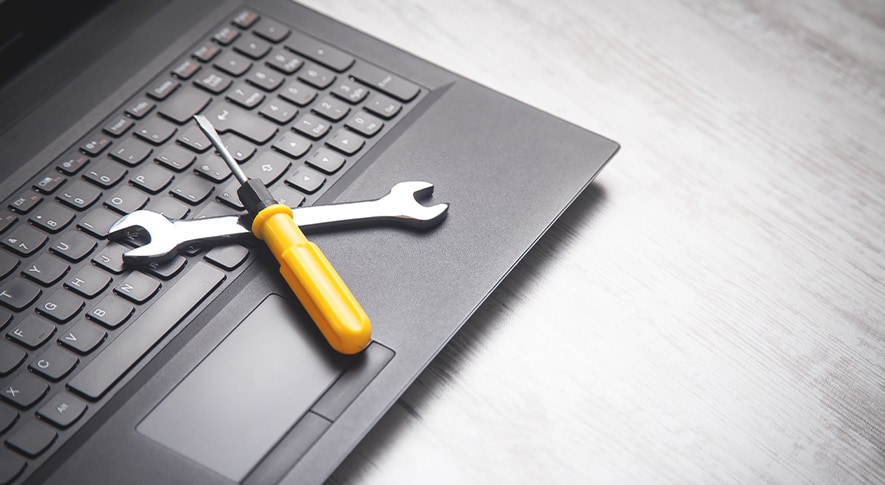
デスクトップパソコンを長期間快適に使用するためには、適切なメンテナンスが不可欠です。内部の清掃や温度管理、パーツの状態確認など、定期的なケアを行うことで、パソコンの寿命を大幅に延ばすことができます。ここでは、効果的なメンテナンス方法について詳しく解説していきます。
-
内部パーツの定期的な確認と清掃
デスクトップパソコンの内部には、長期間の使用で大量の埃が蓄積します。特にファンやヒートシンク周辺の埃は、冷却効率を著しく低下させ、パーツの劣化を加速させる原因となります。3~6ヶ月に一度は本体を開けて内部を確認し、エアダスターなどを使用して丁寧に清掃することを心がけましょう。また、ファンの動作音や振動にも注意を払い、異常が見られた場合は早めの対処が必要です。清掃時には静電気対策を忘れずに行い、繊細なパーツを傷つけないよう慎重に作業を進める必要があります。
-
冷却対策の重要性と具体的な方法
パソコンの安定動作と長寿命化には効果的な冷却が不可欠です。まずは設置環境の確認を行いましょう。本体の排気口付近は5cm以上の空間を確保し、床置きや直射日光、暖房器具の近くは避けるのが基本です。室温も重要で、夏場はエアコンやサーキュレーターを使い、周囲の空気を循環させましょう。また、CPUクーラーやケースファンに埃が溜まっていないか定期的に点検し、必要に応じて清掃・交換を行うことも大切です。
● ファンの状態確認と交換のタイミング
デスクトップパソコンのファンは、パーツの劣化や故障を防ぐ重要な冷却装置です。異音の発生、回転の不安定さ、ホコリの蓄積状況を3~6ヶ月ごとに点検しましょう。異常が見られた場合は、交換の目安です。特にCPUクーラーのファンは優先して確認すべきで、交換費用も数千円と手頃。交換時はサイズ、接続端子、風量と静音性のバランスを考慮し、最適なものを選ぶと冷却性能を安定して維持できます。
● 冷却パッドや設置環境の見直し
設置環境の改善に加え、冷却性能を高める機器の導入も有効です。デスクトップパソコンでは、前面吸気・背面排気のケースファン増設が効果的。高負荷作業が多い場合は、標準のCPUクーラーから大型空冷クーラーや水冷クーラーへの交換も検討しましょう。特にコンパクトケースでは、放熱性の高いモデルへの変更が効果を発揮します。
-
パーツ交換による性能維持
パソコンの性能維持には、費用対効果の高いパーツから計画的に交換するのが効果的です。特にSSDへの換装やメモリーの増設は、作業効率の大幅向上が期待できる手軽な手段の一つです。長期的な運用を目指すのであれば、電源ユニットの安定性確保も欠かせません。近年はDIYでのパーツ交換も一般化しており、静電気対策や規格確認を守れば初心者でも対応することができます。交換後は動作確認とドライバ更新を忘れず行い、パーツ交換に不安がある場合は、専門店でのアップグレードサービスの利用を検討すると良いでしょう。
● 費用対効果の高いパーツアップグレード優先順位
パソコンの性能改善にも、費用対効果の高いパーツから優先的にアップグレードすると良いでしょう。特にSSDへの換装は、パソコンやソフトの起動やデータの読み書き速度の大幅な改善が見込め、コストも比較的手頃です。次にメモリー増設は、複数のソフトを同時に使用する際の快適性向上に効果的。電源ユニットも安定性に直結するため、古くなった場合は交換を検討しましょう。GPUやCPUは高額な上、互換性の確認が必要なので慎重に進めることが大切です。
● DIYでのパーツ交換基本ガイド
パソコンのパーツ交換は、基本的な手順を守れば初心者でも実施可能です。作業前には必ず電源を切り、静電気対策として金属部分に触れるか静電気防止手袋を着用しましょう。マザーボードのスロットやケーブルの位置を確認し、交換予定のパーツを慎重に取り外します。新しいパーツは型番や接続規格を事前確認し、正しい向きで装着することが重要。交換後はBIOS設定やドライバのアップデートも忘れず行いましょう。不安がある場合は専門店のサポートも活用すると安心です。
買い替えの検討が必要なサイン

買い替えが必要なほど調子の悪くなったパソコンは、さまざまなサインを発しています。パソコンが壊れて大切なデータを失わないためには、そういったサインを見逃さず、故障する前に新しいパソコンに買い替えることが大切です。 パソコンの買い替えを検討するような、故障が近づいているサインについて解説します。
-
OSのバージョンアップもタイミング
OSが大きくバージョンアップしたタイミングも、パソコンを買い替えるのにおすすめです。特に、OSのサポートが終了するとセキュリティ更新が提供されなくなるため、セキュリティリスクが高まります。Windows 10は2025年10月14日にサポートが終了する予定です。まだパソコンを購入したばかりであればそのまま使い続けることも可能ですが、既にある程度の年数が経っている場合は、OSのバージョンアップに合わせて買い替えを検討しましょう。
新しいOSは従来のOSよりも、要求するスペックが高くなっていることが多いです。事実、Windows 10 よりWindows 11 の方が、パソコンへの要求スペックは高くなっています。OSがバージョンアップしたタイミングであれば、新しいOSを自分でインストールする手間も省けます。
また、新しいOSは従来のOSよりも使いやすく改善されているものが多いため、いち早く使いやすいOSへ移行できます。
● Windows 7/8/8.1 使用時の注意点
最新のOSは Windows 11 です。いま使っているパソコンのOSが Windows 7、8、8.1 の場合は、2世代以上も前のOSを使っていることになります。それだけ長くパソコンを使い続けているのですから、買い替えることをおすすめします。
そもそも、Windows 7、8、8.1 は既にマイクロソフトのサポート期間が終了しています。致命的なセキュリティの欠陥が見つかったとしても、もう改善されないのです。そのため、悪意あるユーザーにセキュリティの欠陥を狙った攻撃を受けるおそれがあります。
サポートの過ぎたOSを使い続けることは、大きなリスクになります。早く買い替えましょう。
● Windows 10のサポート期間
Windows 10を使用している場合も、サポート終了日に注意が必要です。マイクロソフトの発表によれば、Windows 10のサポート終了日は2025年10月14日と定められています。
この日以降は、セキュリティ更新プログラムの提供が停止するため、セキュリティリスクが高まります。サポート終了までにWindows 11への移行または新しいパソコンへの買い替えを検討するのがおすすめです。特にビジネス用途で使用している場合は、計画的な移行準備を早めに始めましょう。
● 最新OSへの対応可能性
Windows 11 は従来のOSと比べて要求されるハードウエアスペックが大幅に上がっています。特にTPM2.0への対応やSecure Bootの必要性など、セキュリティ面での要件が厳格化されました。古いパソコンの場合、これらの要件を満たせないことが多く、アップグレードが不可能なケースがあります。その場合、セキュリティリスクを考慮すると、新しいパソコンへの買い替えを検討する必要があります。また、Windows 11 対応可能な場合でも、性能面で十分な余裕がないと、快適な動作は期待できません。
-
パフォーマンス低下の具体的な症状
パソコンの性能低下は、日常的な使用において最も実感しやすい劣化のサインです。起動の遅延やアプリケーションの動作の重さは、ユーザーのストレスとなり、作業効率を大きく低下させます。こうした症状の原因を特定し、適切な対策を講じることが重要です。
● 起動時間の著しい遅延
電源をいれた時、起動するまでに何分もかかるような状態になったら、買い替えのサインです。Windows の起動はインストールしたソフトが多くなればなるほど、時間がかかるようになります。そのため、購入した時より時間がかかるようになっただけでは、買い替える時期になったとはいえません。
しかし、起動に何分もかかるような状態は、パソコンに内蔵しているハードディスクなどのストレージに不具合が生じているあらわれです。データへのアクセスが、正常どおりにできなくなっているのかもしれません。ストレージが故障する前に、買い替えるべきでしょう。
● タスクマネージャーでの確認方法
タスクマネージャーは、パソコンの性能をリアルタイムで監視できる重要なツールです。タスクマネージャーでは、CPUやメモリーがどれくらい使われているのか、現状のパフォーマンスをグラフで見られるようになっています。特にCPU使用率、メモリー使用量、ディスク使用率などの項目を注視することで、どのパーツがボトルネックとなっているのかを特定することができます。タスクマネージャーを起動しながら作業を行い、作業に見合った性能をパソコンが持っているのかをチェックしましょう。
CPUの使用率が常に高い状態であれば、CPUの性能が大幅に不足しているかもしれません。しばらく様子を見てもCPUの使用率が高ければ、買い替えても良いでしょう。
メモリーの使用量も参考になります。メモリーの使用量が常に高く、メモリーの容量が不足していると考えられる場合は、いまのパソコンの性能に見合わない使い方になっていると考えられます。また、バックグラウンドで動作している不要なプログラムを特定し、終了させることで、一時的な性能改善が期待できます。
CPUとメモリーからいまのパソコンの使い方に対して、性能が足りていないのであれば買い替えを検討しましょう。使用しているソフトのバージョンアップや作業内容の変化から、いまのパソコンでは対応できなくなっていると考えられます。
-
ハードウエアの寿命による限界
パソコンの各パーツには、物理的な寿命が存在します。使用頻度や環境によって差はありますが、一定期間を過ぎると性能低下や故障のリスクが高まります。適切なタイミングでの対応が、突然のトラブルを防ぐ鍵となるでしょう。
● パーツ別の標準的な耐用年数
パソコンの主要パーツには、それぞれ異なる耐用年数があります。HDDは約3~5年、SSDは約5~7年(QLC型は4~5年程度)、電源ユニットは約5~7年が一般的な目安とされています。CPUやメモリーは物理的には10年以上動作することもありますが、性能面での陳腐化により実用的な寿命は5~7年程度と考えるのが妥当です。特に処理能力を要する用途では、3~5年で性能不足を感じることも少なくありません。
● 修理費用と買い替えの費用対効果
パソコンの修理費用は、故障したパーツや修理の内容によって大きく異なります。一般的に、電源ユニットの交換は約1~2万円、HDDやSSDの交換は約1~3万円程度かかります。マザーボードの故障など、重要パーツの交換が必要な場合は、5万円以上の費用がかかることも珍しくありません。パソコンの使用年数が5年を超えている場合、修理費用が新品の購入価格の半額を超えるようであれば、買い替えを検討すると良いでしょう。また、修理後の保証期間や、今後の故障リスクも考慮に入れる必要があります。
ノートパソコンの寿命の目安となる症状
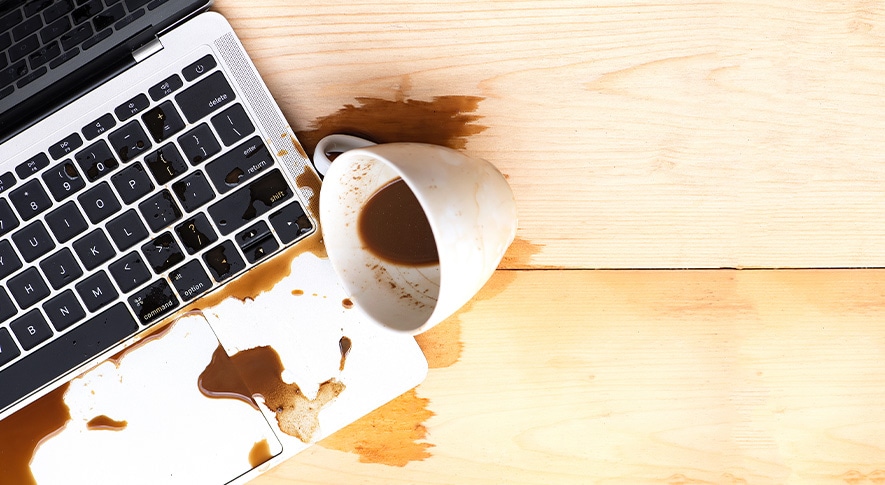
ノートブックパソコンは、デスクトップと比べて部品の交換が難しく、一度故障すると修理費用も高額になりがちです。そのため、故障の前兆をいち早く見つけ、対策を講じることが重要です。ここでは、寿命が近づいていることを示す代表的な症状について解説します。
-
バッテリー関連の問題と対処法
ノートパソコンのバッテリー劣化は、持続時間の短縮や膨張といった形で現れます。持続時間が極端に短くなれば交換を検討し、膨張が見られた場合はすぐに使用を中止すべきです。放置するとケースの破損や発火の危険もあります。劣化兆候に気付いたら、速やかに純正バッテリーへの交換や専門店での点検を行いましょう。
● バッテリー持続時間の短縮
ノートパソコンのバッテリーは、使用と充放電の繰り返しで徐々に持続時間が短くなります。新品時には数時間使えたものが、数年経過すると1~2時間ほどしか保たない状態になることも珍しくありません。充電してもすぐに減る、電源接続なしでは使えないといった症状が現れた場合は、バッテリー劣化のサインです。メーカー純正品での交換や、電源アダプター常時接続での運用、もしくは買い替えの検討が必要になります。
● バッテリーの膨張と変形
長期間使用したバッテリーは、内部のガス発生により膨張・変形することがあります。これを放置すると、筐体の歪みやタッチパッドの浮き、最悪の場合発煙・発火のリスクも。背面カバーが浮いてきたり、本体がガタつくようになったら要注意です。早急にバッテリーの状態を確認し、膨張が認められた場合は直ちに使用を中止し、ACアダプターのみでの使用に切り替えるか、専門店での交換を検討しましょう。破裂の危険があるため、自分での無理な取り外しは避けましょう。
熱問題と冷却機能の劣化
ノートパソコンは構造上、デスクトップに比べて冷却性能が限られており、高負荷作業や長時間使用で本体が高温になりやすい傾向があります。特に購入から年数が経過すると、内部にホコリが蓄積し、冷却ファンの回転が鈍ることで排熱効率が大きく低下します。
その結果、筐体内部に熱がこもりやすくなり、動作が不安定になる他、CPUやストレージなどの主要パーツにもダメージを与え、寿命を縮めてしまう恐れがあります。こうした状態を放置すると、フリーズや突然のシャットダウンを招くことも。
改善策としては、冷却ファンの定期清掃や、冷却パッドの活用、設置場所の見直しが効果的です。それでも改善しない場合は、買い替えを検討する時期といえるでしょう。
液晶画面のトラブルサイン

ノートパソコンの液晶画面に異常が見られる場合、早期に対応することが重要です。画面のちらつきや色むら、明るさの不安定さは、液晶パネルの劣化や内部配線の故障が原因として考えられます。
特に、ノートパソコンのヒンジ部分の配線は断線のリスクが高く、画面の症状として現れることがあります。液晶画面の不具合が進行すると、表示が全く映らない、または一部が黒くなってしまう場合もあります。
修理は液晶パネル自体の交換が必要となることが多く、高額な費用が発生してしまうこともあります。もし、画面に異常が見られた場合、早期に修理や買い替えを検討することで、被害を最小限にとどめることができるかもしれません。特に長年使用している場合は、パーツの寿命が近づいている可能性があるため、事前に対策を講じておくことをおすすめします。
キーボードと
入力インターフェースの不具合キーボードの不具合は、日常的な作業に大きな支障をきたします。特定のキーが反応しない、複数回入力される、予期せぬ文字が入力されるなどの症状は、内部の接点の劣化や埃の侵入が原因として考えられます。
軽度の不具合であれば、清掃で改善する場合もありますが、経年劣化による物理的な損傷の場合は、キーボードユニットの交換が必要です。ただし、ノートパソコンのキーボードの交換には、本体の分解が必要で、修理費用が高額になることがあります。
また、ノートパソコンはキーボードと本体が一体となっているため、モデルによっては修理や交換が難しい場合もあります。こうした不具合に直面した場合、修理費用や交換の可否を考慮しつつ、買い替えを視野に入れながら慎重に検討しましょう。
充電端子の接触不良
充電端子の接触不良は、ノートパソコンの使用に重大な影響を与える問題です。充電ケーブルを挿しても充電が開始されない、充電が頻繁に途切れる、特定の角度でしか充電できないなどの症状が現れます。これは端子部分の物理的な摩耗や変形、内部はんだの劣化などが原因です。放置すると完全に充電できなくなる可能性があり、修理には本体の分解を伴う高度な技術が必要となります。症状が出始めたら、早めの対応を検討しましょう。
デスクトップとノートパソコンの寿命の違い
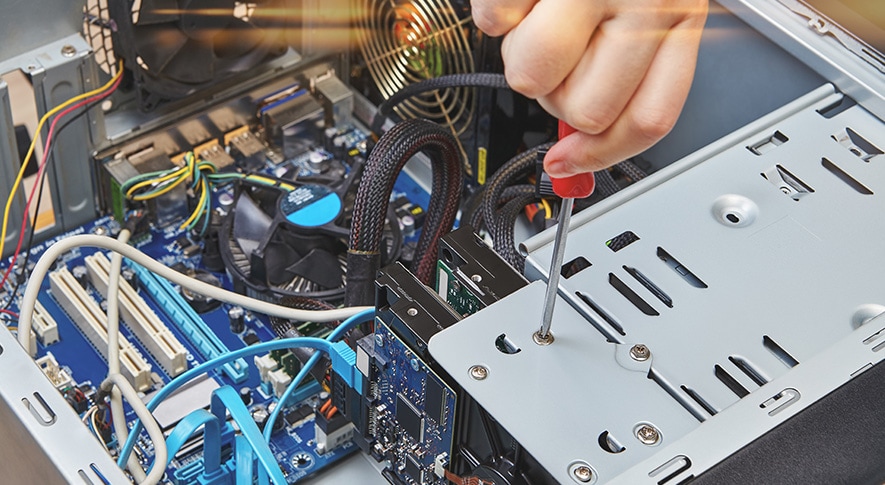
デスクトップパソコンとノートパソコンでは、構造や使用環境が大きく異なるため、寿命にも違いが生じます。特にパーツの交換のしやすさや冷却効率の違いは、製品寿命に大きな影響を与えます。それぞれの特徴を理解し、適切なメンテナンスと買い替え時期を検討することが重要です。
-
パーツ交換の難易度による影響
デスクトップパソコンは、ケースを開けて内部にアクセスしやすく、パーツの交換も比較的容易です。一方、ノートパソコンは小型化や軽量化のために部品が密集しており、多くの場合、専門的な知識と工具が必要となります。例えば、ファンの清掃や交換、熱伝導グリスの塗り直しなどの基本的なメンテナンスでも、ノートパソコンでは本体の完全分解が必要になることがあります。このパーツ交換の難易度の違いは、修理のコストや実行のしやすさに大きく影響し、結果として製品寿命にも影響を与えます。
-
使用環境による劣化速度の違い
デスクトップパソコンは設置場所が固定され、十分な空間での使用が可能なため、熱対策が比較的容易です。一方、ノートパソコンは場所を選ばず使用できる反面、狭い空間での使用や持ち運びによる衝撃、温度変化にさらされやすいという特徴があります。特にラップトップという名の通り、膝の上での使用は底面の通気を妨げ、内部温度の上昇を招きます。また、カフェなどでの使用時は、飲み物をこぼすリスクや不安定な電源環境にさらされることも。こうした使用環境の違いが、パーツの劣化速度に大きな影響を与えています。
-
修理費用の比較と買い替えの判断基準
デスクトップパソコンの修理は、必要なパーツのみを交換できることが多く、比較的コストを抑えることができます。例えば電源ユニットの故障であれば、1~2万円程度の部品交換で対応可能です。
一方、ノートパソコンは部品の個別交換が難しく、ユニットごとの交換が必要になることが多いため、修理費用が高額になりがちです。マザーボードの交換ともなれば、新品の半額以上の費用がかかることも。また、修理後の保証期間や、他のパーツの劣化状況も考慮に入れる必要があります。一般的な目安として、購入価格の50%を超える修理費用が見込まれる場合は、買い替えを検討するのがおすすめです。
-
ビジネス利用と家庭利用での寿命の差
パソコンの寿命は、用途によって大きく左右されます。ビジネス利用では長時間の連続稼働や高負荷作業が多いため、内部パーツの劣化が早く進み、3~5年で買い替えを検討するケースが一般的です。一方、家庭利用では使用頻度や負荷が比較的低いため、5~7年程度使えることもあります。ただし、用途が動画編集やゲームなど高負荷作業中心なら、家庭用でも寿命は短くなってしまうでしょう。利用環境と負荷に応じた管理が大切です。
適切な買い替え時期の判断基準
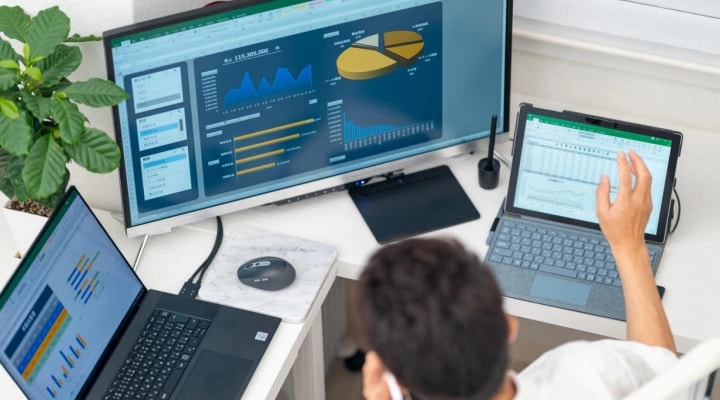
パソコンはある程度、定期的に買い替えを検討することをおすすめします。パソコンの性能が年々上がっていくため、パソコンが壊れる寸前まで使うよりは、定期的に買い替えた方が性能の高い、快適なパソコンを使い続けられるのです。 どういったタイミングで買い替えるのが良いのでしょうか。パソコンを買い替えるタイミングについて解説します。
-
使用年数による目安(4~7年サイクル)
パソコンの買い替え時期は使用目的によって異なります。一般的な目安としては次のようになります。
・ビジネス利用(高負荷作業):3~4年
高負荷の作業やプロフェッショナルな用途に使用する場合、最新の性能が必要となるため、3~4年での更新が推奨されます。
・一般的な家庭・オフィス利用:4~5年
Web閲覧やオフィス作業が中心の場合、4~5年程度が買い替えの目安です。この期間で技術の進化により、パソコンの性能が大きく向上していることが多く、新しい機種に買い替えることで作業効率が上がります。
・軽度の利用:5~7年
メールやWebブラウジングなど、軽い使用が中心であれば5~7年程度使用できることもあります。ただし、この期間を過ぎるとOSのサポート終了や部品の劣化リスクが高まるため注意が必要です。
4~5年ほど経つと高性能だったパーツの価格が下がり、ミドルグレード以下のパソコンでも十分な性能を得られるようになります。トラブルが起こる前に計画的に買い替えることで、データ移行もスムーズに行えるでしょう。
-
データ移行のタイミングと具体的な方法
パソコンの買い替えや故障の兆候が出た際は、早めのデータ移行が重要です。突然のトラブルでデータを失わないためにも、動作が不安定になった時点でバックアップと移行準備を始めましょう。重要なのは、OSやアプリの再インストールに備え、必要な設定情報やインストーラーも一緒に保管しておくこと。クラウドと外付けストレージを併用するのが、より確実な方法です。
● クラウドサービスを活用したデータバックアップ
Google ドライブやDropbox、OneDriveなどのクラウドサービスは、インターネット環境さえあれば場所を問わずデータの保存・復元が可能です。特に写真やドキュメントなど日常的に使うファイルは、クラウドに常時バックアップしておけば、パソコンの故障時も安心。無料プランもありますが、容量や機能制限があるため、大容量データは有料プランの検討もおすすめです。
● 外付けストレージを使った安全な移行手順
重要なデータは外付けHDDやSSDへ移動するのも効果的です。まず、移行対象のデータをフォルダごと整理し、バックアップ先ストレージをパソコンに接続します。ドラッグ&ドロップでコピーした後、正しくデータを保存できているか必ず内容を確認しましょう。データ消失を防ぐため、移行後も一定期間は旧パソコン内のデータを残し、動作確認を終えてから削除するのが安全な手順です。
-
購入予算の検討ポイント
パソコンの購入予算は、使用目的や必要な性能によって大きく異なります。一般的なオフィス作業やWeb閲覧程度であれば10万円前後、動画編集やゲームなど高い処理能力が必要な場合は15万円以上の予算が目安となります。
ただし、単に予算の上限だけでなく、5年程度の使用を見据えた投資という視点も重要です。また、ディスプレイやキーボード、マウスなどの周辺機器の購入費用も考慮に入れる必要があります。メーカー保証の延長や、セットアップサービスの利用なども検討しておくと安心です。
新規デスクトップパソコン選びのポイント

故障の前兆を捉えたり、性能に物足りなさを感じるようになったりしたら、新しいパソコンの購入を検討することになります。 新しいパソコンなら、それまでのものより高い性能が期待できます。できるだけ快適なパソコンを購入するために、チェックしておきたいポイントについて解説します。
-
最新OS(Windows 11)の要件
2025年4月時点では主に Windows 11 を搭載しているパソコンが販売されています。新しいOSの方が長くサポートを受けられるため、購入する時は Windows 11 のパソコンを選びましょう。Windows 10 でなければ動かないソフトがあるなど、特別な理由がなければ、あえて古いOSのパソコンを選ぶ必要はありません。
Windows 10 のパソコンを購入しても、無料で Windows 11 へアップデートできますが、手間がかかるだけでなく、データが消えるリスクもあります。使い慣れていたとしても、Windows 10 ではなく Windows 11 を選びましょう。
-
CPUはできるだけ
世代が新しいものにパソコンのCPUは同じ名前でも、世代が異なると大きく性能が異なるため注意が必要です。例えばインテルの場合は、Core i7は上位グレードですが、最新のCore i7と数世代前のCore i7とでは性能に大きな違いがあります。最新世代であればミドルグレードのCore i5が性能で上回ることもあります。
さらにCPUはデスクトップパソコン向けとノートブック向けに分かれているのですが、どちらも同じ名称を使っています。ノートブック向けのCPUはバッテリーを長持ちさせるため、消費電力を抑える設計になっています。それだけ性能もデスクトップパソコン向けと比べると控えめです。
このように、パソコンを購入する時はCPUの名称だけを頼りにするのではなく、よく調べておくことが大切です。
-
推奨メモリー容量は16GB以上
Windows 11 を起動するには、最低でもメモリーが4GB必要です。ただ、4GBでは Windows が起動するだけで、他のソフトを起動した時にメモリー不足を起こします。4GBではまったく足りません。せめてその倍の8GBは搭載したいところです。
しかし、快適にパソコンを使うのであれば、さらにその倍である16GBは必要です。メモリー不足を起こすとストレージへのアクセス頻度が増して、パソコンの動作が遅くなります。できるだけメモリーを増やして、快適に操作できるようにしましょう。
動画編集や画像加工などでもパソコンを使っているのであれば、メモリーを32GBまで増やすとさらに快適になる可能性があります。
-
ストレージの種類選び
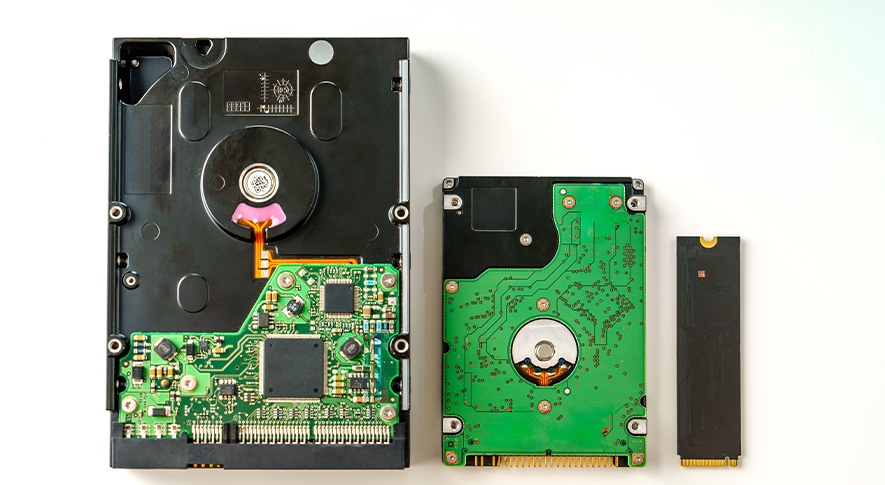
現在のパソコンストレージの主流はSSDです。特に高速なNVMe(エヌブイエムイー)規格のSSDが一般的になってきており、従来のSATA接続のSSDと比較して4~7倍の速度でデータにアクセスできます。最新のPCIe Gen4やGen5対応のNVMe SSDはさらに高速で、大容量データの転送や複雑なアプリケーションの起動に大きな効果を発揮します。
パソコンの起動も数秒で完了し、あらゆる操作がスムーズになるため、新しくパソコンを購入する際は必ずSSDを選びましょう。特に「NVMe SSD」と表記されている製品がおすすめです。容量は用途に応じて選びますが、一般的には512GB~1TBが使いやすい容量といえます。
ハードディスク(HDD)を搭載しているパソコンは価格が安く、容量も大きいメリットがありますが、SSDの快適さには大きく及びません。予算に余裕があれば、メインドライブにNVMe SSD、データ保存用に大容量HDDを組み合わせる「デュアルストレージ構成」も効率的な選択肢です。
-
将来的なアップグレード
可能性を考慮した選択パソコン購入時には、将来的なパーツ交換や性能アップを視野に入れた機種選びが重要です。特にデスクトップパソコンはメモリーやストレージ、グラフィックボードの増設が容易なモデルを選ぶと長く使えます。ノートパソコンでもメモリー増設やSSD換装が可能な機種なら、買い替えサイクルを延ばすことができ、コストパフォーマンスが向上します。拡張性については事前に仕様を確認しましょう。
パソコンを処分する方法
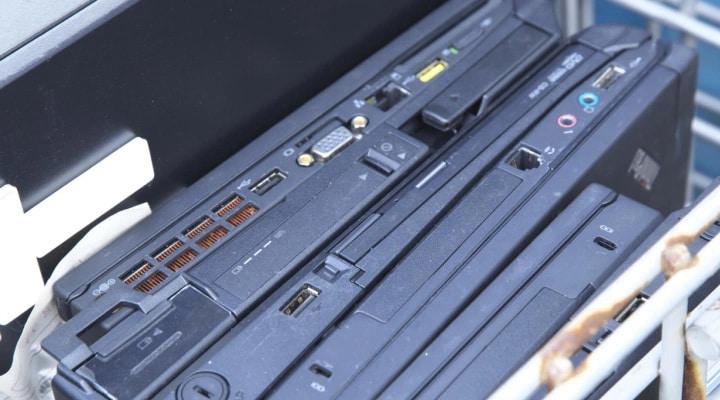
パソコンを処分する際は、家庭ゴミとして捨てることはできません。「資源有効利用促進法」により、不要になったパソコンはメーカーなどの適切な方法で回収・リサイクルする必要があります。特に個人で処分する場合、環境負荷の低減や情報漏えい防止の観点からも、適切な手続きを踏むことが大切です。 2003年以降に販売されたパソコンには、リサイクル費用が購入時に支払われていることを示す「PCリサイクルマーク」が付いており、該当機種であれば追加料金なしでメーカーが回収を行います。それ以前の機種や、メーカーが既に倒産・撤退している場合は、パソコン3R推進協会が回収を代行します。 また、パソコンの処分前にはデータの完全消去を行うことも重要です。次の項目から、リサイクル方法・データ消去・パーツの再利用について詳しく解説します。
-
環境に配慮したリサイクル方法
不要になったパソコンは、自治体の回収やメーカーのリサイクルサービスを活用しましょう。パソコンリサイクルマークがある機種なら、メーカーが無料で回収・資源再利用を行います。家電量販店の下取りやパソコン専門ショップの買取サービスも活用でき、廃棄による環境負荷を軽減できます。不法投棄は環境問題を悪化させるため、必ず適切な方法で処分しましょう。
-
データ消去の重要性と手順
パソコン廃棄や譲渡の際は、個人情報流出を防ぐためデータ消去が必須です。通常の削除では復元可能な場合もあるため、専用ソフトでの完全消去やストレージ初期化を行いましょう。HDDなら消去専用ツール、SSDならセキュア消去機能を使うのが理想です。心配な場合は物理破壊も有効。消去後は動作確認し、復元できないことを確認してから処分しましょう。
-
中古パーツの活用アイデア
故障や買い替えで不要になったパーツも、中古市場や自作パソコン用途で活用できます。メモリーやSSD、電源ユニットなどは予備パーツとして保管したり、古いパソコンの延命用に再利用するのも有効です。ネットオークションやリサイクルショップでの売却も良いかもしれません。使い道のないパーツは、分解して素材ごとにリサイクルに出せば、環境負荷も抑えられます。
ノートブックとデスクトップのどっちが良い?

パソコンを買い替える時、課題になるのが、デスクトップパソコンにするのか、ノートブックにするのかです。 既にどちらにするのか決まっている場合は、検討する必要もないかもしれません。しかし、パソコンの買い替えは、これまで抱えていた不満を解消する絶好の機会です。どちらを選んだ方が自分にとって良いのか検討してみましょう。
-
デスクトップ⇒ノート
は使い勝手の違いに注意デスクトップパソコンからノートブックへの買い替えは、使い勝手が大きく代わるので注意が必要です。特にデスクトップパソコンに比べてノートブックの小さなディスプレイ、小さなキーボードは、パソコンの使用感が大きく変化するポイントです。パソコンの性能が向上したにもかかわらず、使い勝手の変化でマイナスに感じるかもしれません。
ただし、デスクトップパソコンと違って、好きな場所で作業ができる、作業スペースを節約できるのは大きな魅力です。ノートブックであれば、気分転換として作業する場所を自由に変えられます。
-
不満がなければ
デスクトップ継続がおすすめノートブックの使い勝手によるマイナスポイントは、マルチディスプレイ環境やキーボードのUSB接続で問題は解消します。ただしその場合、パソコン本体がノートブックになっただけにも見えます。ノートブックへ変更する必要があるのかという問題が生じるでしょう。
デスクトップパソコンのままであれば、使用しているディスプレイやキーボードをそのまま使用できるため、移行に手間がかかりません。持ち運びや省スペースといったノートブックのメリットにあまり魅力を感じないのであれば、デスクトップのままでもよいでしょう。
-
ノートブック継続は
以前の不満点を洗い出す継続してノートブックを使い続ける人は、いま使っているノートブックの不満点を洗い出してみましょう。そして、そういった不満点を解消できるノートブックの購入を検討すれば、いまのノートブックより自分に合ったパソコンを手に入れられます。
・ディスプレイが小さい
・性能が低い
・バッテリーの駆動時が短い
・重くて持ち運ぶのが大変
・ほとんど持ち歩かない
・デザインが嫌い
・ゲームができない などノートブックの不満点はこういったところでしょう。こういった不満点を解消するノートブックは既にあります。いくつかノートブックをチェックして、自分に合うものを見つけてみましょう。
-
テレワーク環境に適した選択
テレワーク用パソコンは、安定した通信環境と快適な作業性能が重要です。Web会議や複数アプリの同時使用に対応できるスペックを備えたモデルを選びましょう。特にメモリー8GB以上、SSD搭載は必須。静音性や軽量性も重視すると自宅内の移動もスムーズです。外付けモニターや周辺機器との接続性も考慮し、作業効率を高める環境を整えましょう。
買い替えにおすすめのノートブック
買い替えを検討している人に、おすすめのノートブックを紹介します。スタンダードでさまざまなことに使えるものから、モバイル性を重視した軽量性の高いもの、高性能を重視するものなど、Lenovoの幅広いノートブックを確かめて下さい。
-
おすすめノートブック
ThinkPad X9 14 Gen 1 Aura Edition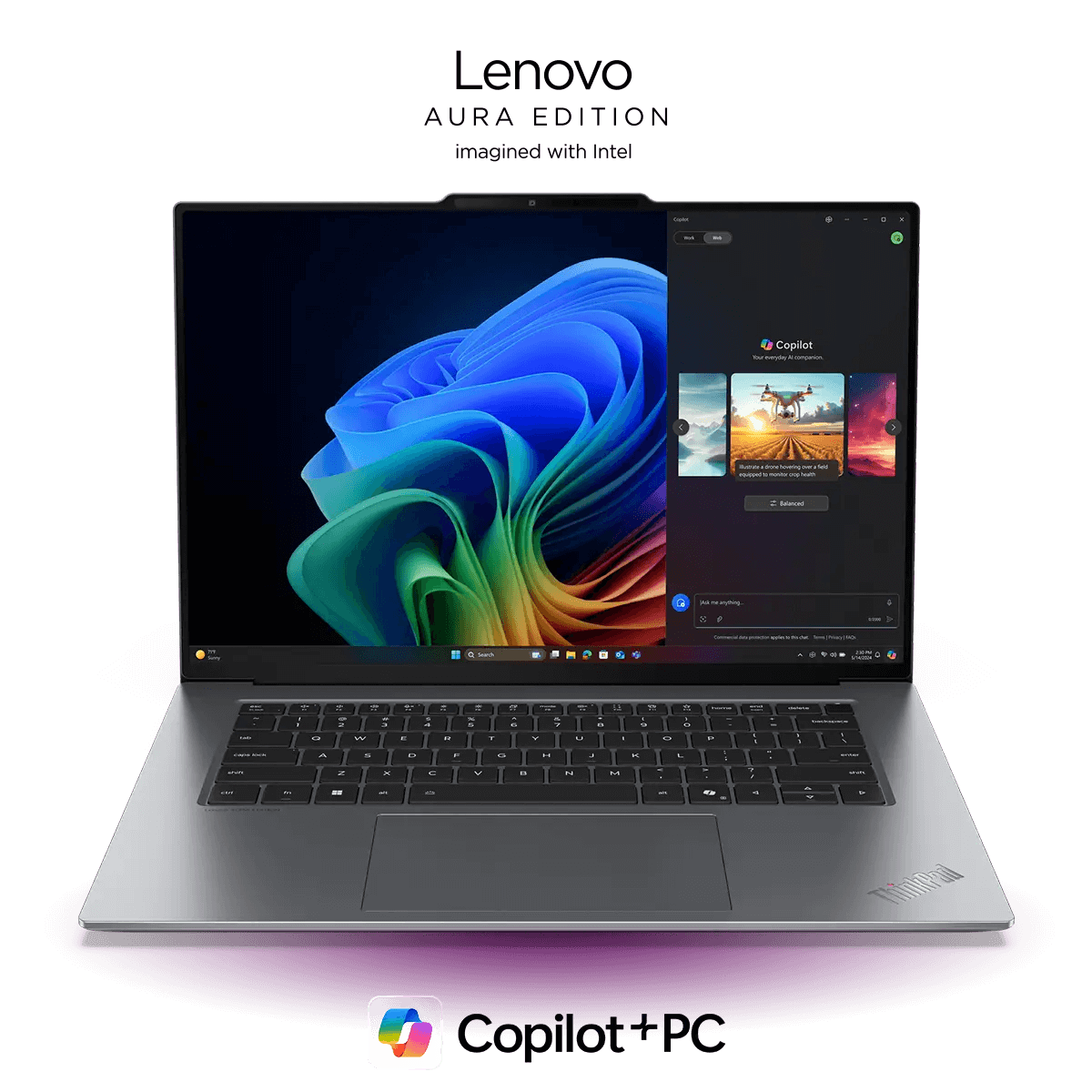
ThinkPad X9 14 Gen 1 Aura Edition
「ThinkPad X9 14 Gen 1 Aura Edition」は、ビジネスユースにおいて定評のあるThinkPadシリーズの2025年発表モデルです。Intel® Core™ Ultraプロセッサーと最大32GBのメモリーを搭載し、高い処理性能を実現。14インチの大画面でありながら、約1.21kgの軽量ボディを実現しています。特徴的なのは2.8K(2880×1800)の有機ELディスプレイで、鮮やかな色彩と高いコントラストを表現可能という点。バッテリー駆動時間も動画再生時で約13.5時間と長く、モバイルワークに最適です。
-
おすすめノートブック
IdeaPad Slim 5x Gen 9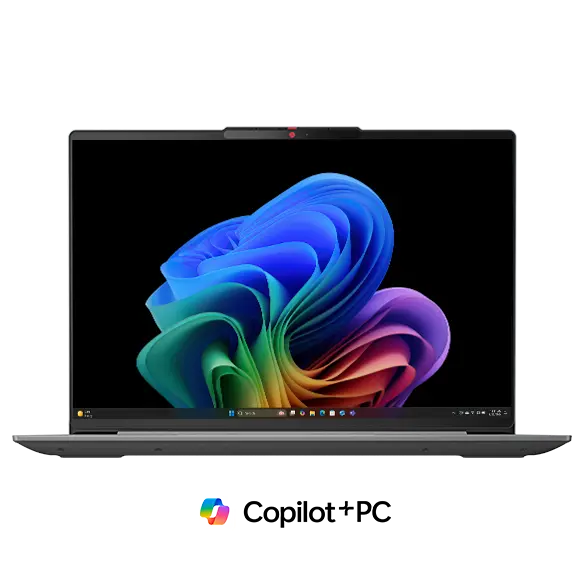
「Lenovo IdeaPad Slim 5x Gen 9」は、コストパフォーマンスを重視したユーザーにおすすめのモデルです。Snapdragonプロセッサーと16GBもしくは32GBメモリーの組み合わせで、日常的な作業をストレスなくこなせます。14インチのWUXGA(1920×1200)IPSディスプレイは、テレワークやオンライン会議にも適しています。重量約1.48kg、厚さ約16.9mm(最薄部)のスリムなボディで持ち運びも容易。長時間のバッテリー駆動も可能で、外出先でも安心して使用できるでしょう。
-
おすすめノートブック
Lenovo Yoga Slim 7x Gen 9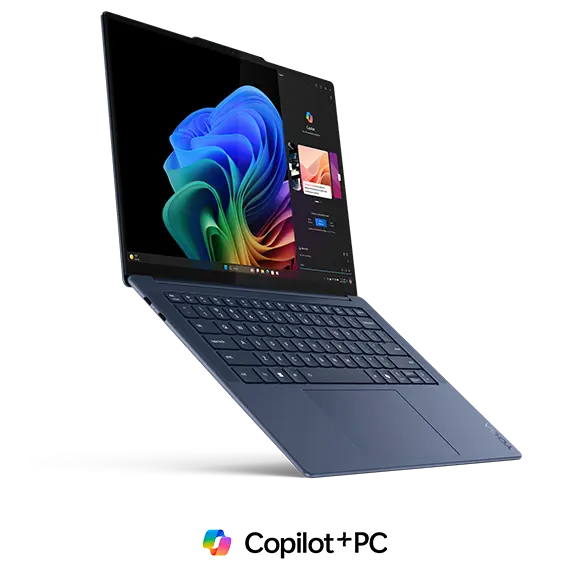
「Lenovo Yoga Slim 7x Gen 9」は、2-in-1タイプを求めるユーザーに最適なモデルです。360度回転するヒンジにより、ノートパソコンとタブレットの2つのスタイルで使用可能。Snapdragonプロセッサーと32GBメモリーを搭載し、マルチタスク処理も快適です。14.5インチのWUXGA(2944×1840)タッチ対応ディスプレイは、クリエイティブ作業にも対応。約1.28kgの軽量ボディながら、堅牢性も確保されています。
買い替えにおすすめのデスクトップパソコン

デスクトップパソコンは設置スペースを考える必要がある他、部屋のインテリアに合わせにくいのが欠点です。デスクトップパソコンへの買い替えを検討している人へ、そういった欠点を解消したおすすめのデスクトップパソコンを紹介します。
-
おすすめのデスクトップパソコン
IdeaCentre Tower 14IRR9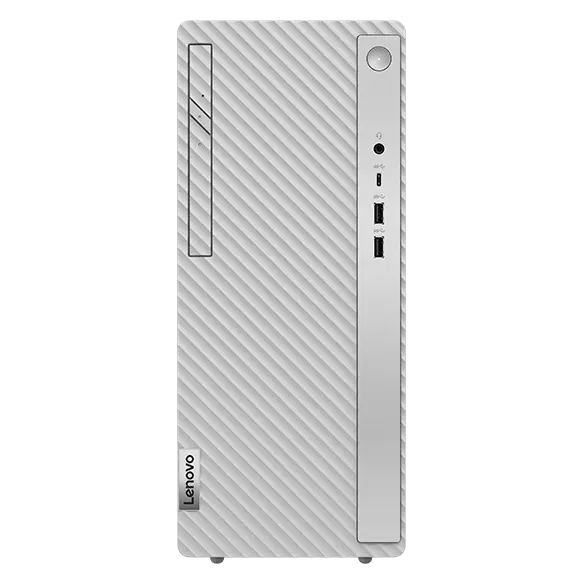
「IdeaCentre Tower 14IRR9」は、一般的な家庭用途に適したデスクトップパソコンです。第14世代Intel® Core™ i5プロセッサーと16GBメモリーの組み合わせで、日常的な作業から動画編集まで幅広くこなせます。512GB SSDを採用し、高速なデータアクセスと十分な容量を確保。コンパクトなタワー型筐体は設置場所を選びません。
-
おすすめのデスクトップパソコン
Lenovo LOQ Tower 17IRR9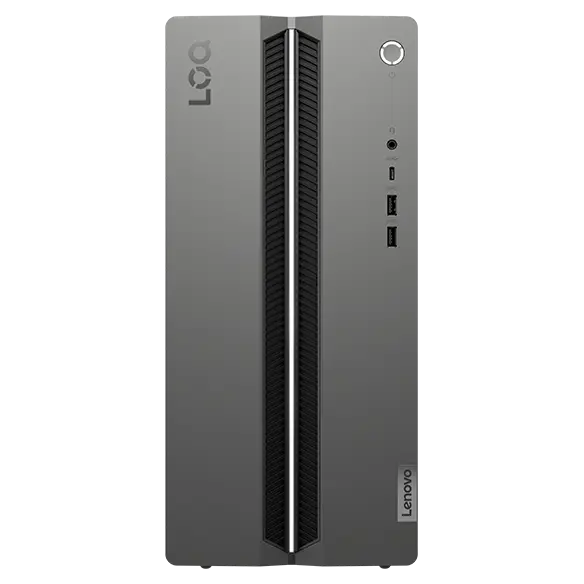
「Lenovo LOQ Tower 17IRR9」は、ゲーミングや動画編集など、高い処理能力が必要なユーザー向けのモデルです。第14世代Intel® Core™ i7プロセッサーと16GBメモリー、NVIDIA® GeForce® RTX 4060または3050を搭載し、ハイエンドな処理能力を実現。2TB HDDと512GB SSDで大容量のデータ保存にも対応。優れた冷却システムにより、長時間の負荷の高い作業でも安定した動作を維持します。拡張性も高く、将来的なアップグレードにも対応可能です。
自分にピッタリなレノボのノートブックブランドは?