


目 次
ザーボードとは何か、パソコンにおける役割
パソコンの内部に数多くあるパーツの中でも、マザーボードは各部品をつなぐ「土台」としての役割を担っています。マザーボードの性能や品質は、パソコン全体の安定性や動作速度に直結するため、パソコンを長く快適に使い続けるためには基本を理解しておくことが重要です。
-

マザーボードの基本機能と重要性
マザーボードは、パソコン内部の各パーツを接続し、それぞれが正しく連携するための基盤で「メインボード」や「システムボード」とも呼ばれます。電気的な信号をやり取りするための回路が多数配置されており、CPUやメモリー、SSD、グラフィックボードなどの動作を制御します。
また、BIOSやUEFIといった基本的な設定情報も保存され、起動時に必要な処理を行うのもマザーボードの役割の一つです。電源供給の制御も担っており、電圧や電流の安定性はパソコン全体の動作に直結します。
-
パソコンの中心パーツとしての位置付けと関係パーツ
マザーボードは、パソコンの各パーツをつなぎ、全体の動作を統合する中心的な存在です。CPUやメモリー、ストレージ、グラフィックボード、電源ユニットなど、主要な部品は全てマザーボードに接続され、相互に情報をやり取りしながら動作します。
これらのパーツと接続するため、マザーボードにはCPUソケットやメモリースロット、M.2スロット、SATAポート、PCIeスロットなどのインターフェースが備わっています。マザーボードが不具合を起こせば、それに接続された全ての部品にも影響が及ぶため、全体のパフォーマンス維持に欠かせない存在といえるでしょう。
-
マザーボードの種類
マザーボードにはサイズや搭載機能の違いによって多くの種類があり、ATX、MicroATX、E-ATX、Mini-ITXといったフォームファクター(サイズ規格)が主流です。パソコンの用途やケースの大きさに応じて選ばれ、拡張性重視ならATX、省スペースを優先する場合はMini-ITXが適しています。
製品ごとに安定性、耐久性、省電力性、高性能など特化した特徴があり、どのモデルを選ぶかでパソコン全体の性能や拡張性が大きく左右されます。用途や接続するパーツとの相性を考慮して選びましょう。
マザーボード寿命の目安とパーツの耐久性

マザーボードの寿命は、パーツの品質や使用環境、負荷のかかり方によって大きく左右されます。目安となる年数は存在しますが、あくまで参考値に過ぎません。構成する各部品の劣化速度や使用状況によっては、寿命が延びることも短くなることもあるため、個別に判断することが重要です。
-
マザーボードの平均寿命は何年か
一般的に、マザーボードの平均寿命は5年から10年程度とされています。ただし、これはあくまで目安であり、使用環境や負荷によって大きく変動します。多くの場合、マザーボード自体が故障する前に、性能面での陳腐化や他のパーツとの互換性の問題から交換されることが多いようです。高品質なマザーボードを適切な環境で使用すれば、10年以上問題なく動作させることもできるでしょう。
デスクトップパソコンとノートパソコンの寿命の違い
デスクトップパソコンとノートパソコンでは、マザーボードの寿命にも差があります。一般的にデスクトップは冷却性能が高く、内部パーツの交換も容易なため、寿命が長くなる傾向があります。
一方、ノートパソコンは熱がこもりやすく、部品もコンパクトにまとめられているため、劣化の影響を受けやすい構造です。また、ノートは使用中の移動や衝撃によるダメージも加わるため、寿命が短くなりやすいという特徴があります。さらに、ノートのマザーボードは専用設計が多く、修理や交換が困難なケースも少なくありません。そのため、長期間の安定利用を考えるなら、デスクトップの方が有利といえるでしょう。
使用環境によって寿命がどう変わるか
マザーボードの寿命は、使用環境に大きく左右されます。例えば、高温多湿な場所では基板やはんだ部分が劣化しやすく、短期間で故障が発生する可能性があります。また、ホコリがたまりやすい環境では冷却効率が落ち、熱によるダメージが蓄積されやすくなります。逆に、空調が整ったクリーンな環境で、定期的な清掃やメンテナンスが行われている場合は、寿命が延びることも十分あり得ます。
さらに、長時間高負荷で使用し続けるか、軽い作業中心かによっても消耗の速度は異なります。このように、設置場所や使い方を工夫することで、マザーボードを長持ちさせることが可能です。
-
マザーボード内部パーツの劣化傾向
マザーボードは複数の部品で構成されており、それぞれの劣化速度には差があります。特に劣化しやすいのは、電圧を安定供給する役割を持つコンデンサや、電源制御を行うVRM(電圧レギュレータモジュール)周辺です。これらは高温下での動作に弱く、時間と共に性能が低下していきます。また、冷却ファンの性能低下もマザーボード全体の熱環境に悪影響を与える要因となります。こうした劣化を把握し、必要に応じて対応することが、長く安定して使用する上で欠かせません。
コンデンサやVRM周辺の劣化と症状
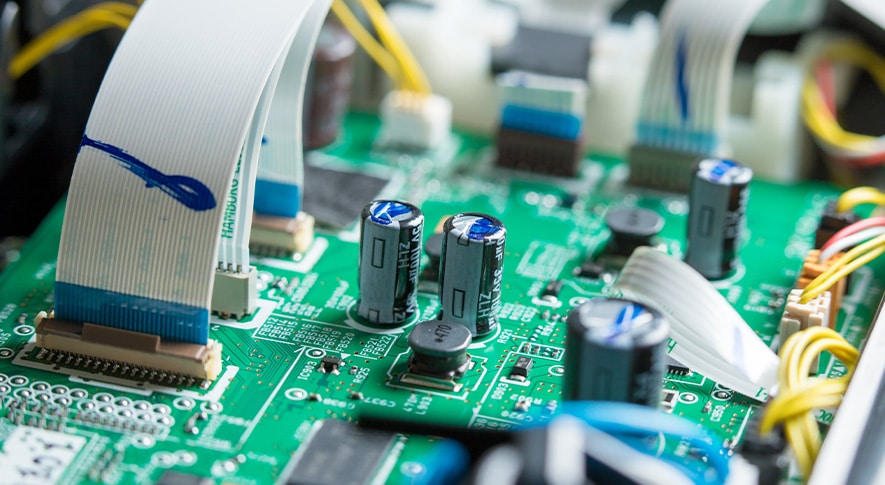
コンデンサは電気を安定的に蓄えたり放出したりする重要な部品で、劣化が進むと電圧が不安定になり、起動不良や再起動の繰り返しなどの症状が現れます。特に液漏れや膨張といった物理的な異常が見られる場合は、早急な対応が必要です。
また、VRMはCPUに安定した電力を供給する役割を担っており、ここに不具合が起こると動作の不安定さや電源が入らないといったトラブルが発生します。これらの部品は高温にさらされやすく、ファンが止まっていたりホコリが溜まっていたりすると、さらに劣化が加速する恐れがあります。定期的な清掃と、異音や発熱などのサインに注意することが重要です。
冷却ファンの劣化とパソコン内部の熱環境への影響
冷却ファンはマザーボードや内部パーツの温度を適切に保つための重要な装置です。ファンが劣化すると回転数が落ちたり異音がしたりし、冷却性能が低下することも。その結果、熱がこもりやすくなり、コンデンサやVRMなど熱に弱い部品の劣化が進んでしまいます。
特に夏場や長時間の高負荷使用時には温度が上昇しやすく、ファンが正常に機能していないとパソコン全体の動作にも支障をきたすことがあります。ファンの定期的な清掃や交換は、マザーボードを含むパソコンの寿命を延ばす上で非常に効果的です。小さな異音や振動に早く気付き、早期対処することがトラブル防止につながります。
マザーボード寿命に影響を与える使用環境と原因
マザーボードの寿命は、単に使用年数だけでなく、パソコンを取り巻く環境や日常的な使い方にも大きく左右されます。熱や湿気、電源の質、ホコリの蓄積など、知らず知らずのうちにダメージを与える要因は多く存在します。ここでは、そうした環境要因がどのように寿命へ影響を及ぼすのかについて詳しく見ていきましょう。
-
熱と湿気が引き起こすパーツの劣化と腐食
マザーボードにとって熱と湿気は大敵です。内部温度が高い状態が続くと、電子部品の劣化が加速し、寿命が縮む原因となります。特にコンデンサは熱の影響を受けやすく、膨張や液漏れなどの不具合を引き起こすことがあります。
一方で湿気は基板や配線の腐食を進め、短絡や接触不良のリスクを高めます。高温多湿な環境にパソコンを置くことで、こうした問題が同時に進行する可能性もあるため注意が必要です。設置場所を見直し、適切な冷却や除湿対策を講じることで、劣化の進行を抑えることができます。
-
電源の質が悪いと電圧変動が部品にダメージを与える
マザーボードは、常に安定した電力が供給されることを前提に設計されています。ところが、品質の低い電源ユニットや不安定な電源環境では、電圧の変動が頻繁に発生し、パーツへの負荷が増加します。特にVRM(電圧調整回路)などの電源周辺部品は、この影響を強く受け、劣化が早まる恐れがあるため要注意です。
また、過電圧が原因で突発的な故障やショートが発生するケースもあります。こうしたリスクを減らすには、信頼性の高い電源ユニットの選定と、無停電電源装置(UPS)の導入が有効です。これにより、電源からの突発的な電圧変動や停電による影響を軽減でき、マザーボードの寿命を延ばすことができるでしょう。
-
ホコリの蓄積による冷却性能の低下
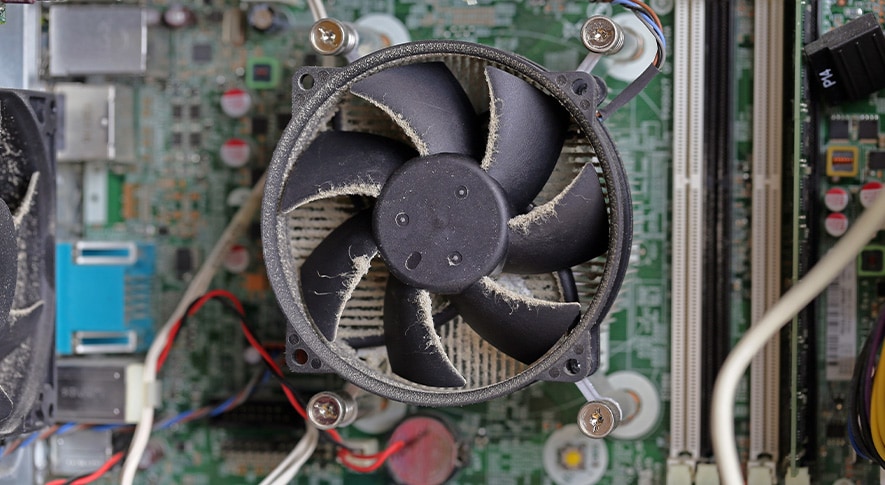
パソコン内部にホコリがたまると、冷却ファンやヒートシンクの性能が著しく低下します。その結果、マザーボード周辺の温度が上昇しやすくなり、部品の劣化が加速する原因となるため注意しましょう。特にCPUソケット付近やVRM周辺は熱を持ちやすく、冷却が不十分だと寿命にも悪影響を及ぼします。
また、ホコリは静電気の発生源にもなり、電気的なトラブルを引き起こすことも。ケースを定期的に開けて清掃し、エアダスターなどを活用することで内部環境を清潔に保つことが大切です。ホコリの侵入を最小限に抑えることがマザーボードの寿命延長につながります。
-
高負荷状態がマザーボードに与える長期的な影響
動画編集や3Dゲーム、仮想通貨のマイニングなど、パソコンを常に高負荷状態で使用し続けると、マザーボードの寿命は短くなります。負荷がかかるほど電流や熱が集中しやすくなり、特定の部品に偏った劣化が起こる場合があるので注意しましょう。
特に電源周辺や拡張スロット付近は熱がこもりやすく、冷却が不十分だとパーツの寿命が著しく短くなる恐れがあります。性能を引き出すために高負荷な作業をする場合でも、冷却対策や負荷分散の工夫を施し、極端な高負荷状態を避けることが大切です。
-
使用年数による自然劣化と経年劣化の違い
マザーボードの劣化には、使用に関係なく時間経過で進む「自然劣化」と、使用状況によって進行度が変わる「経年劣化」があります。例えば、毎日長時間使うことで発生する熱ストレスや電気的負荷は自然劣化の一因です。一方、使用頻度にかかわらず、湿気や空気中の酸素による素材の変質など、時間とともに進行するのが経年劣化です。
これらは重なり合って進行するため、使用頻度が低くても古いマザーボードは突然不具合を起こすことがあります。自然劣化は避けられませんが、経年劣化は適切な使用環境の維持によって遅らせることが可能です。マザーボードを長持ちさせるには、定期的なメンテナンスと共に、急激な温度変化や不必要な電源サイクルを避けることが重要です。
マザーボード寿命を延ばすためにできる5つの実践対策

マザーボードは使い方次第で寿命を延ばすことができます。パーツの選び方や設置環境、日々のメンテナンスなどを見直すことで、パソコン全体の寿命にも良い影響を与えるでしょう。ここでは、初心者でも実践できる具体的な対策を5つ紹介します。
-
設置場所の見直しで温度と湿度を安定させる
マザーボードの寿命を延ばすためには、パソコンの設置場所を見直すことが重要です。特に注意したいのが「温度」と「湿度」。高温多湿の環境は基板やはんだ部に悪影響を与え、経年劣化を早める原因になります。室温は20~25℃、湿度は40~60%程度に保たれた場所が理想です。
また、直射日光が当たる場所や、ホコリがたまりやすい床に直置きするのは避けましょう。ラックや台を使ってパソコンを少し高い位置に置くだけでも、放熱効果が高まり、湿気からも守られます。冷暖房の風が直接当たらない場所を選ぶのもポイントです。
-
ホコリ対策は冷却性能を保つ基本中の基本
ホコリはマザーボードにとって大敵です。内部にたまったホコリが冷却ファンやヒートシンクに付着すると、熱の排出効率が低下し、結果としてマザーボードの温度が上昇します。これはパーツの劣化を早めるだけでなく、ショートなどのトラブルの原因にもなります。定期的にエアダスターなどでケース内部を掃除し、吸気口や排気口のフィルターもチェックしましょう。
可能であれば、ケースを開けて月1回程度の清掃を習慣にすると安心です。また、掃除機で直接吸い取るのではなく、静電気の発生を避けるためにもエアダスターを使用するのがおすすめです。
-
高品質な電源ユニットと無停電装置の導入
マザーボードに安定した電力を供給するためには、電源ユニットの品質が重要です。安価な電源は電圧の変動が大きく、マザーボードや他のパーツに悪影響を与えることがあります。80 PLUS認証付きの電源ユニットを選べば、一定以上の変換効率と品質が保証されているので安心です。
また、雷や停電などの不測の事態に備えて、無停電電源装置(UPS)を導入も検討すると良いでしょう。電力の急な遮断を防げるため、データ破損やハードウエアの損傷リスクを軽減できます。特に仕事や重要なデータを扱うパソコンには効果的です。
-
負荷を分散させるパーツ構成と設定の工夫
マザーボードの寿命を延ばすためには、マザーボードに過度の負担をかけないパーツ構成と設定が重要です。特に高性能なCPUやグラフィックボードを使用する場合、それらのパーツからの熱や電力消費がマザーボードに与える影響は小さくありません。
冷却ファンの増設や水冷システムの導入によって熱を効果的に逃がし、負荷を分散させましょう。また、省電力モードや自動ファン制御などの設定も活用することで、発熱や電力の偏りを抑えられます。オーバークロックは魅力的ですが、安定性と寿命を考慮すれば控えめな運用が無難です。
-
メンテナンスとバックアップを習慣化するコツ
マザーボードを長持ちさせるには、メンテナンスとバックアップを無理なく習慣化する工夫が重要です。例えば、月初や給料日など、覚えやすい日に点検ルーティンを組み込むことで、配線のゆるみや異音などの異常にも早く気付けるでしょう。また、バックアップは自動化ツールを活用し、クラウドや外付けHDDに定期保存される仕組みを作ると手間なく継続することができます。こうした「ついで」や「自動化」の工夫こそが、無理なく続けられる最大のコツです。
マザーボードの寿命が近い時に現れる症状と確認方法
マザーボードの寿命が近づくと、パソコンの動作にさまざまな不具合が現れることがあります。突然の再起動やフリーズ、周辺機器の認識不良などは、初期のサインかもしれません。こうした症状に早めに気付くことで、故障を未然に防ぐ対策や、スムーズな買い替え判断につながります。
-
起動トラブルや再起動を繰り返す症状
マザーボードの劣化が進むと、電源を入れても起動しなかったり、頻繁に再起動したりといった不安定な動作が見られることがあります。特に寒暖差の激しい季節などではトラブルが起こりやすいため、こうした症状には注意が必要です。
● 省BIOSエラー音やPOSTエラーコードの意味
起動時に「ピーピー」といった警告音が鳴ったり、モニターにPOSTエラーコードが表示されたりする場合、マザーボードが異常を検知している可能性があります。これはBIOSがハードウエアをチェックする過程でエラーを発見したサインであり、エラー音の回数やコードによって故障箇所を特定できます。
例えば、メモリーエラーやグラフィックボードの接触不良などが代表的です。マザーボードやBIOSの取扱説明書に記載されているエラーコード一覧を参照し、どのパーツが問題なのか確認しましょう。
● 省起動画面のフリーズやブルースクリーンの原因
電源を入れてもロゴ画面で止まる、あるいはWindowsが起動してすぐにブルースクリーンが表示されるといった現象も、マザーボードの不具合が原因かもしれません。
こうした症状は、コンデンサの劣化やチップセットの異常、電源供給の不安定さなどによって発生します。特にブルースクリーンでは、エラーコードやメッセージが表示されるので、それをもとにトラブルの特定が可能です。OSやドライバーの不具合と間違えやすいため、原因を切り分けながら慎重に対処することが求められます。
-
動作中に発生する異常やOSの不安定さ
マザーボードが劣化してくると、起動後にもさまざまな異常が出始めます。例えば、USBポートが突然使えなくなったり、LAN接続が途切れたりするといった症状です。これらはマザーボード上の回路やコントローラーチップの故障が原因のことが多く、周辺機器やOSの設定を見直しても解決しない場合は注意が必要です。
また、OSのフリーズやアプリケーションのクラッシュが頻発するのも、電気信号の不安定さが影響している可能性があります。これらの兆候を放置すると、最終的に起動不能に至るケースもあるため、早めの診断と対応が大切です。
-
状態確認に役立つソフトやチェック方法
マザーボードの健康状態を確認するには、専用のソフトウエアツールが役立ちます。例えば「HWiNFO」や「Speccy」などのツールでは、CPUやチップセットの温度、電圧、ファン回転数といった情報を確認できます。これにより、異常な発熱や電圧の変動などがあれば早期に気付くことができるでしょう。
また、Windowsのイベントビューアーでは、ハードウエアエラーの履歴も確認可能です。ソフトによる監視を日常的に行うことで、マザーボードの異常や劣化をいち早く察知し、トラブルの予防につなげることができます。
修理と交換の判断ポイントと費用の目安

マザーボードに不具合が生じた場合、修理と交換のどちらを選ぶべきか判断に迷うことがあります。寿命を迎えたマザーボードは完全な交換が必要な場合も多いですが、一部の不具合であれば修理で対応できることもあります。費用対効果や今後の使用計画を考慮しながら、最適な選択をすることが大切です。ここでは、自己診断の方法から専門業者への依頼まで、状況に応じた対処法について解説します。
-
自分で確認できるトラブルシューティングの流れ
マザーボードの不具合が疑われる時は、まず簡単なトラブルシューティングから始めましょう。電源ケーブルやメモリーの接続確認、BIOSのリセットなどは、特別な知識がなくても実施できます。また、CMOSクリアを行うことで一時的な設定ミスが解消されることもあります。
さらに、エラー音やLEDインジケーターの表示があれば、マザーボードのマニュアルを参照することで故障箇所の特定が可能です。これらの基本的な確認を行っても改善しない場合は、修理や交換を検討する判断材料となります。まずは冷静に原因を切り分けることから始めましょう。
-
修理と交換それぞれの費用・メリット比較
修理の場合、費用は一般的に数千円~2万円程度が相場ですが、問題の種類と深刻度によって大きく変わります。単純なはんだ付け直しや部品交換であれば数千円程度で済むこともありますが、チップセットやVRMなど主要部分の修理は技術的に難しく、費用が高額になることもあるでしょう。
一方で、交換は新しいマザーボードを購入する必要がありますが、最新規格への対応や保証付きの製品を選べるというメリットがあります。交換の費用はモデルによって異なりますが、1万円台後半から3万円以上が一般的です。予算と使用環境を踏まえ、どちらが自分にとって合理的かを検討しましょう。
-
サポートや修理サービスを活用する際の注意点
メーカーや販売店のサポートを利用する際には、いくつかポイントを押さえておく必要があります。まず、保証期間内であれば無償修理を受けられる可能性があるため、必要であれば購入時のレシートや保証書を準備しておきましょう。
また、修理サービスを利用する際は、HDDやSSDなどの記憶装置に保存されている重要なデータのバックアップを事前に取っておくことが極めて重要です。修理作業中にデータが失われるリスクがあるだけでなく、多くの修理業者ではデータが保証対象外となるケースが一般的です。
-
プロに依頼するべきケースと判断基準
自力での対処が難しい場合や、原因が特定できないトラブルが続く場合は、無理せずプロに依頼することをおすすめします。特にマザーボードが損傷している可能性が高い時や、基板の修復を要するような故障は、専門技術が求められます。
判断基準としては、「電源は入るが映像が出力されない」「複数のパーツで同じエラーが出る」「マザーボード上に焦げ跡や破損がある」などの症状が該当します。また、修理より交換の方が費用対効果に優れる場合もあるため、見積もり段階で修理か交換かの提案を受けることも大切です。専門業者の知識と経験を活用することで、安心かつ確実な対応が期待できます。
マザーボード交換時の注意点と選び方のポイント

マザーボードを交換する際は、既存パーツとの互換性や今後の拡張性、使用目的に合った機能などを慎重に確認する必要があります。安易に選ぶと、動作しない、性能を発揮できないといったトラブルにつながる可能性もあるため、仕様の見極めと事前準備がとても重要です。
-
交換前に確認すべきパーツとの互換性
マザーボードを交換する前には、現在使用しているパーツとの互換性をしっかり確認しましょう。特に電源ユニットのピン数や接続端子、パソコンケースのサイズ、ストレージの接続形式などは要注意ポイントです。マザーボードのフォームファクターが合っていないと物理的に取り付けられないこともあるため、必ず仕様書や実機で確認しておく必要があります。
-
CPUやメモリーとの相性と対応ソケット
マザーボード選びで最も重視すべきは、CPUとの互換性です。マザーボードのソケットタイプはCPUと一致している必要があります。例えば、IntelのLGA1700対応CPUは同じLGA1700ソケットのマザーボードでなければ使えません。また、メモリーの規格や最大容量、動作クロックの対応状況もチェックが必要です。相性が悪いと認識されなかったり、動作が不安定になったりすることがあります。
-
OS再インストールの必要性とデータ移行準備
マザーボードを交換すると、OSのライセンス認証やドライバー構成が大きく変わるため、再インストールが必要になるケースが多いです。WindowsのDSP版やOEM版では特に注意が必要で、マザーボードが変わるとライセンスが無効になることもあります。事前に重要データを外付けHDDやクラウドにバックアップし、インストールメディアとライセンスキーも準備しておきましょう。
-
失敗しないための購入時チェックポイント
マザーボード選びでは、用途に合ったチップセットを選び、必要なポート数や拡張性を確認することが基本です。Wi-FiやBluetooth、USBや映像出力の種類も目的によっては重要な要素となります。加えて、信頼性のあるメーカーの製品を選び、保証やサポート体制、BIOSアップデートの対応、日本語マニュアルの有無なども確認しておきましょう。多少価格が高くても、長期的に安心して使える製品を選ぶことがトラブル回避につながります。
初心者でもすぐできるマザーボード診断とメンテナンスの手順

マザーボードの状態を定期的に確認することで、突然の故障を未然に防ぐことができます。初心者でもすぐに取り組める診断やメンテナンス方法がいくつかあるため、月1回のチェックを習慣化しておくと安心です。ケースを開けずにできるものから、無料ツールを使った確認方法まで、無理なく実践できる基本的な診断方法とメンテナンス手順を紹介します。
-
ケースを開けずにできる外観チェックと簡単掃除
まずはパソコンの電源を切り、ケースの外観や接続端子まわりに異常がないかを確認しましょう。特にUSBポートや通気口にホコリがたまっていないかは重要です。通気口が目詰まりしていると内部の熱がこもりやすくなり、マザーボードに負担がかかってしまいます。ブロワーや乾いた布でホコリを取り除くだけでも冷却効果が向上し、故障を予防できるでしょう。掃除は通電中に行わず、必ず電源を落としてから行うのが基本です。
-
フリーソフトで温度や電圧を確認する
マザーボードの健康状態を確認するには、専用のソフトウエアを使うと便利です。「HWMonitor」や「Speccy」などを使えば、CPUやマザーボードの温度、電圧、ファンの回転数などをリアルタイムで確認できます。異常な数値が表示された場合は、冷却不足や電源の問題が疑われるため注意が必要です。視覚的に確認できるので、初心者でも扱いやすく、トラブルの予防に大きく役立つでしょう。
-
ビープ音やLEDインジケーターの意味を理解する
マザーボードには自己診断機能として、音やランプで状態を知らせる仕組みが備わっています。例えば、正常な起動時には短い音が一度鳴るだけですが、複数回の音や異なる長さの組み合わせがある場合は、特定の不具合を示していることがあります。さらに、近年のモデルにはLEDインジケーターやエラーナンバー表示が搭載され、問題のあるパーツや起動プロセスの段階を視覚的に確認できるようになっています。取扱説明書で意味を確認しておきましょう。
-
月1回は簡易メンテナンスを行う
マザーボードを長く使うためには、月に1回程度の簡易メンテナンスを習慣づけることが効果的です。内部のホコリ除去はもちろん、ケーブルの緩みや接触不良がないかをチェックしましょう。また、電源ユニットや冷却ファンが正常に動いているかも確認ポイントです。さらに、BIOSのバージョンが古いままでは不具合の原因になる場合があるため、定期的な更新も視野に入れましょう。大がかりな作業は不要でも、こうした定期的なケアの積み重ねが、パソコンの長寿命化と安定稼働につながります。
まとめ
マザーボードの寿命は平均5~10年とされていますが、高温多湿、ホコリ、電源の質などの環境によって大きく左右されます。長く使うには、設置場所の見直しや定期的な清掃、高品質な電源の使用が効果的です。寿命が近づくと、起動不良やブルースクリーン、動作の不安定などの症状が現れることがあります。修理か交換かの判断は、費用や将来性を考慮して決めましょう。月1回の簡単なメンテナンスを習慣にすれば、初心者でもパソコンを快適に長く使い続けられます。












