
Cumplimiento de normativas
Emisiones de luz azul
La luz azul forma parte del espectro de luz visible considerada HEV o luz visible de alta energía. Debido a las tecnologías móviles, ordenadores y televisiones, las personas están ahora más expuestas a la luz azul que nunca.
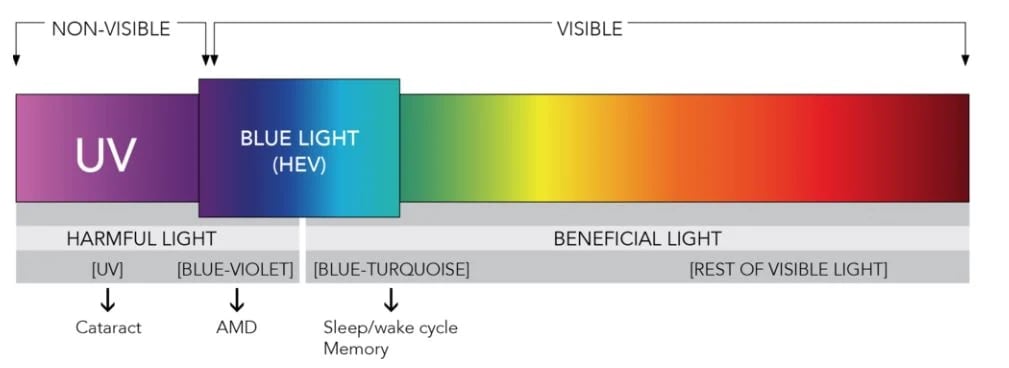
La luz azul turquesa es importante para el reloj biológico ya que nos ayuda a despertar y a dormir. Sin embargo, aquella luz que está algo por encima del espectro puede tener efectos negativos que afectan la salud ocular y los patrones del sueño.
Modo de protección de la vista de Lenovo Vantage
Lenovo ofrece una herramienta «Modo de protección de la vista» en su software Lenovo Vantage que permite a los usuarios reducir la cantidad de luz azul emitida por los monitores de sus PC.
Cómo usar el modo de protección de la vista en Lenovo Vantage:
- Busca «Lenovo Vantage» usando la función de búsqueda del sistema operativo Windows (en el menú de inicio o en la barra de tareas, en la esquina inferior izquierda de tu ordenador).
- Haz clic en «Lenovo Vantage».

- Haga clic en el botón «Configuración de hardware» en la página principal, luego selecciona «Audio/Visual».
- En la sección «Modo de protección de la vista», activa el «Modo de protección de la vista». La emisión de luz azul se reducirá a un nivel más cómodo y la barra deslizante no podrá moverse. Si el «Modo de protección de la vista» está desactivado, la emisión de luz azul volverá al valor anterior establecido.
- Puedes deslizar la barra para ajustar el nivel de emisión de luz azul siempre que el «Modo de protección de la vista» esté desactivado. Al deslizar la barra hacia la izquierda, el color de pantalla será más cálido y, a la derecha, el color de pantalla será más frío.
Para obtener más información sobre Lenovo Vantage, como información para descargarlo e instalarlo, haz clic aquí..
Certificación Low Blue Light
TÜV Rheinland(en inglese), un proveedor independiente de servicios de pruebas técnicas en torno a la seguridad y calidad de los productos, ha otorgado a Lenovo el primer certificado mundial de luz azul baja para sistemas de escritorio todo en uno.
Los sistemas todo en uno de Lenovo enumerados a continuación han recibido el certificado de luz azul baja de TÜV Rheinland(en inglese), un proveedor líder de servicios técnicos mundial con sede en Colonia, Alemania.
ThinkCentre Desktops
-
 ThinkCentre M700z
 - ThinkCentre M7300z
- ThinkCentre M800z
- ThinkCentre M8300z
- ThinkCentre M8350z
- ThinkCentre M900z
- ThinkCentre M9500z
- ThinkCentre M9550z
- ThinkCentre M810z
- ThinkCentre M910z
- QiTian A74********
- QiTian A50********
ThinkPad Notebooks
-
 ibl-lenovo-ideapad-s540-13iml
- ibl-yoga-slim-7-14iil05
- ibl-yoga-slim-7-15iil05
- ibl-yoga-slim-7-15imh05
- lbl-yoga-duet-7-13iml05-yoga-duet-iml-2020
- ecc-lenovo-yoga-s940-14iil
Consejos y recomendaciones
- Evita mirar la pantalla durante largos períodos de tiempo
- Cambia la postura corporal de vez en cuando
- Mira hacia otro lado de la pantalla de vez en cuando y concéntrate en algo en la distancia
- Haz descansos cortos a intervalos regulares (por ejemplo, cada hora) y estira las piernas