目 次
パソコンに使われるモニターの基礎知識
パソコンを快適に使用するために、モニターの基本的な知識を身につけることは重要です。モニターにはさまざまな種類があり、それぞれ異なる特徴を持っています。ここでは、モニターの役割から表示の仕組みまで、基礎となる情報を詳しく見ていきましょう。
-

モニターの役割とパソコンとの関係性
モニターは、パソコンが処理した情報を視覚的に表示する装置です。画面に映る文字や画像、動画、操作画面などは、全てモニターを通じてユーザーに届けられます。つまり、モニターはパソコンとユーザーをつなぐ「窓」といえる存在です。性能の高いモニターを使えば、作業の効率や映像体験の質も向上します。反対に、用途に合わないモニターを使うと、目の疲れや操作性の低下を招くこともあるため、パソコンとの相性を考慮して選ぶことが大切です。
-
モニターとディスプレイの違いとは何か
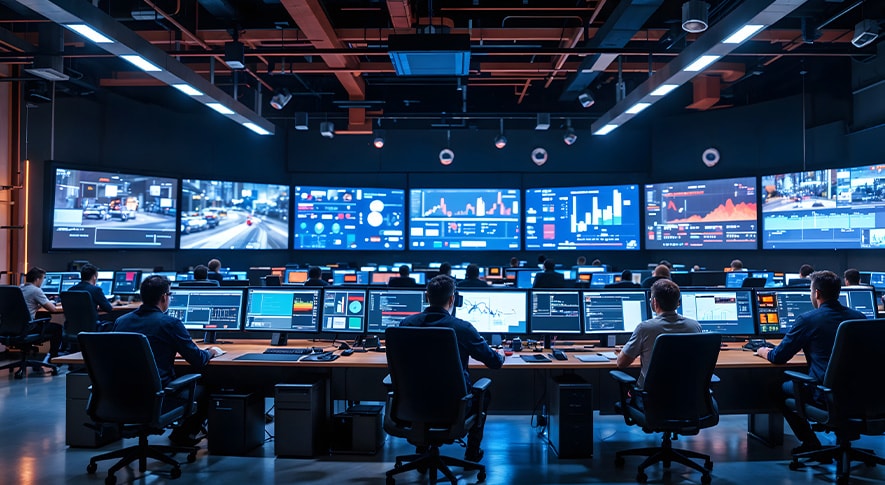
「モニター」と「ディスプレイ」は似たような意味で使われることがありますが、厳密には若干の違いがあります。モニターは一般的に、パソコンや映像機器と接続して使用する外部表示装置を指し、パソコン作業やゲーム、映像編集など幅広い用途に対応します。一方、ディスプレイは「表示装置」というより広い意味を持ち、ノートパソコンやスマートフォン、テレビなどに組み込まれているものも含まれます。つまり、全てのモニターはディスプレイですが、全てのディスプレイがモニターとは限らないのです。
-
モニターに映像が表示される仕組み
モニターに映像が表示される仕組みは、パソコンからの映像信号を受信し、それを画面上に表示するという流れです。パソコンの映像出力端子(HDMIやDisplayPortなど)から送られたデジタル信号は、モニター内部の制御回路で処理され、液晶や有機ELパネルの各画素に電気信号として伝達されます。画素はRGB(赤・緑・青)の光を組み合わせて色を表現し、私たちが見る映像となります。映像の滑らかさや色の鮮やかさは、パネルの性能や映像処理技術によって決まるのです。
モニターの種類と特徴の比較
モニターにはさまざまな種類があり、それぞれ異なる特徴を持っています。パネル方式や駆動技術によって画質や性能が大きく変わるため、用途に応じた選択が重要です。ここでは主要なモニターの種類とその特徴を詳しく見ていきましょう。
-
液晶パネルのTN・VA・IPS方式
の違いと用途液晶モニターには主にTN、VA、IPSの3種類のパネル方式があります。それぞれに得意な分野があり、使用目的に応じて選ぶことが重要です。
方式 特徴 向いている用途 注意点 TN方式 応答速度が速く価格が安い ゲーム、一般的な事務作業 視野角と色再現性が低い VA方式 高コントラストで黒が深い 映画視聴、写真鑑賞 応答速度がやや遅め IPS方式 視野角が広く色がきれい デザイン、映像編集、事務作業 価格が高め、コントラストは中程度 TNは動き重視、VAは映像重視、IPSはバランス型と覚えておくと選びやすくなります。自分の用途に合ったパネルを選ぶことで、快適なパソコン環境を実現できるでしょう。
-
有機ELモニターの特徴と注意点
有機EL(OLED)モニターは、自ら発光するパネルを用いており、黒の表現力が非常に高く、コントラストも抜群です。応答速度も高速で、映像の滑らかさは液晶を上回ります。映画鑑賞や映像編集、ゲームなどに最適です。一方で、価格が高く、長時間の静止画表示で焼き付きが発生する可能性がある点には注意しましょう。また、明るい環境では画面の見え方に差が出る場合もあるため、使用環境や用途をよく考えて選ぶ必要があります。
-
リフレッシュレートや応答速度など
使用目的に応じた選び方モニターの使用感に大きく影響するのが「リフレッシュレート」と「応答速度」です。リフレッシュレートは1秒間に画面を更新する回数を示し、一般的には60Hzが標準ですが、ゲーム向けには144Hzや240Hzが求められます。応答速度は画面の色が切り替わる速さを示し、数値が小さいほど残像が少なくなります。映像編集やゲームには高速応答が理想ですが、日常の事務作業では60Hz・5ms前後でも十分です。使用目的に応じて、最適なスペックを見極めましょう。
モニターの選定基準と用途別の考え方
モニターを選ぶ際は、使用目的に応じて適切なサイズや解像度、機能を見極めることが重要です。価格と性能のバランスを考慮しながら、自分の作業環境に最適な製品を選択しましょう。ここでは、具体的な選定基準と用途別のポイントについて解説します。
-
用途別に選ぶサイズと解像度の目安
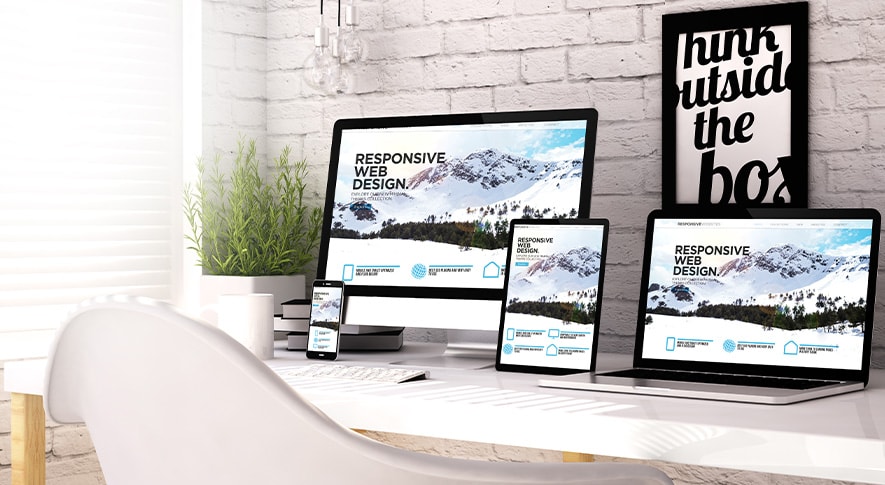
モニターのサイズと解像度は、用途に応じて適切なものを選ぶことが大切です。一般的な事務作業やWeb閲覧には23~27インチ・フルHD(1920×1080)で十分対応可能でしょう。写真や動画編集などのクリエイティブ用途には、27インチ以上・WQHD(2560×1440)または4K(3840×2160)が適しています。
一方、ゲーム用途では大画面に加え高リフレッシュレートであることも重要なポイントです。解像度が高いほど表示情報が増え作業効率が向上しますが、パソコン性能とのバランスも考慮しましょう。
-
作業環境に適した画面比率と配置
モニターの画面比率には、一般的な16:9、作業向けの16:10、広い表示が可能な21:9(ウルトラワイド)などがあります。事務作業や動画視聴には16:9で問題ありませんが、複数ウィンドウを同時に開く作業には21:9が便利です。また、縦長の書類やコードを扱う場合にはモニターの縦回転(ピボット)機能も有効です。デュアルモニター構成にする場合は、水平配置に加え角度や高さも調整し、視線移動の負担が少ない配置を意識すると快適な作業環境が得られます。
-
モニターに搭載されている
主な機能と使い方モニターにはさまざまな機能が搭載されており、使用目的に応じて活用することで利便性が大きく向上します。例えば、ブルーライトカットやフリッカーフリーは長時間の作業による目の疲れを軽減します。USBハブ機能付きモニターでは、周辺機器との接続がスムーズになりデスク周りもすっきり。ピクチャー・イン・ピクチャー(PIP)やピクチャー・バイ・ピクチャー(PBP)機能を活用すれば、複数の入力ソースを同時に表示できます。自分の用途に合った機能を把握して選びましょう。
パソコンとモニターの接続方法と端子の種類
パソコンとモニターを接続するには、適切なケーブルと端子の選択が必要です。接続方法によって画質や機能に違いが生まれるため、用途に応じた最適な選択を行いましょう。ここでは、主要な接続端子の特徴と使い分けについて解説します。
-
HDMI・DisplayPort・USB Type-C
などの違いモニターとパソコンを接続する主要な端子には、HDMI、DisplayPort、USB Type-Cなどがあります。HDMIは映像と音声を同時に送信でき、多くの機器に対応しており家庭用としても一般的。DisplayPortは高解像度や高リフレッシュレートに対応し、パソコン用途で特に優れています。USB Type-Cは映像出力に加え、給電やデータ転送も可能な多機能端子です。モバイルノートパソコンとの接続に便利ですが、全てのType-C端子が映像出力に対応しているわけではないため注意が必要です。
-
映像出力に必要なケーブルと接続手順
モニターとパソコンを接続するには、対応する映像出力端子とケーブルを選ぶ必要があります。まず、パソコンとモニターの端子を確認し、共通する規格(例:HDMI、DisplayPort、USB Type-C)を選定。ケーブルを差し込み、必要に応じてモニターの入力ソースを切り替えます。接続後、パソコン側で解像度や画面の複製・拡張設定を行うことで、最適な表示が可能になります。なお、4Kや高リフレッシュレートを利用する際は、対応ケーブルの規格を満たしているか確認が重要です。
-
複数モニターの接続と活用方法

複数モニターを接続すると、作業スペースが拡張され効率が大幅に向上します。ノートパソコンに外部モニターを追加したり、デスクトップで2台以上の画面を並べたりすることで、複数のアプリケーションを同時に快適に操作できるでしょう。接続にはHDMI、DisplayPort、USB Type-Cなどを使用し、OS側の「表示設定」で画面の配置や拡張モードを調整すれば完了です。特にデザインワークやプログラミング、資料作成などのマルチタスクが多い作業環境で真価を発揮します。
モニター購入時に見るべき製品のポイント
モニターを購入する際は、スペック表だけでなく実際の使用感や長期的な価値を考慮することが大切です。価格と性能のバランスを見極めながら、自分のニーズに最適な製品を選択しましょう。
-
性能と価格のバランスを
見極めるポイントモニター選びでは、性能と価格のバランスを考えることが大切です。高解像度や高リフレッシュレートなど高性能なモデルは魅力的ですが、用途によってはオーバースペックになる場合もあるでしょう。一般的な業務やネット閲覧が中心なら、フルHD解像度でも十分に対応できます。予算内で必要十分な性能を確保しつつ、使わない機能にはコストをかけない方が効率的です。価格だけで判断せず、レビューやスペックを比較検討して、長期的に満足できる製品を見つけましょう。
-
スペックや製品情報の確認項目
モニター購入時には、解像度、リフレッシュレート、応答速度、入力端子の種類、視野角、輝度、色域などのスペックを確認することが重要です。また、パネルの種類(IPS・VA・TN)や表面処理(グレア・ノングレア)も使用感に影響します。さらに、VESAマウント対応の有無やUSBハブ、スピーカー内蔵といった付加機能もチェックポイントです。スペック表の用語が分からない場合は、公式サイトの解説やレビューを活用して、自分に合った製品を見極めましょう。
-
利用目的に応じた
最適な製品選びの考え方モニターは利用目的によって最適な製品が異なります。事務作業中心なら、目に優しい機能を備えたフルHDモニターがおすすめです。動画編集や写真作業には、広色域で色再現性の高い4K・IPSモニターが適しています。ゲーマー向けには、応答速度の速いパネルや高リフレッシュレート対応機種が理想的でしょう。さらに、モバイル用途ならUSB Type-C対応で軽量なモデルが便利。自分の作業内容と環境に応じて選ぶことで、後悔のない購入ができるはずです。
まとめ
モニターは、パソコン作業の快適さや効率に大きな影響を与える重要な周辺機器です。選ぶ際は、「モニターとは何か」という基本から、パネル方式や解像度、接続端子、用途別のポイントまでを把握しておくことが大切です。自分の目的に合ったモニターを選ぶことで、作業環境が改善され、目の負担やストレスも軽減されます。豊富な製品の中から、機能・性能・価格のバランスを見極めて、長く満足して使える1台を見つけて下さい。