目 次
ウルトラワイドモニターとは
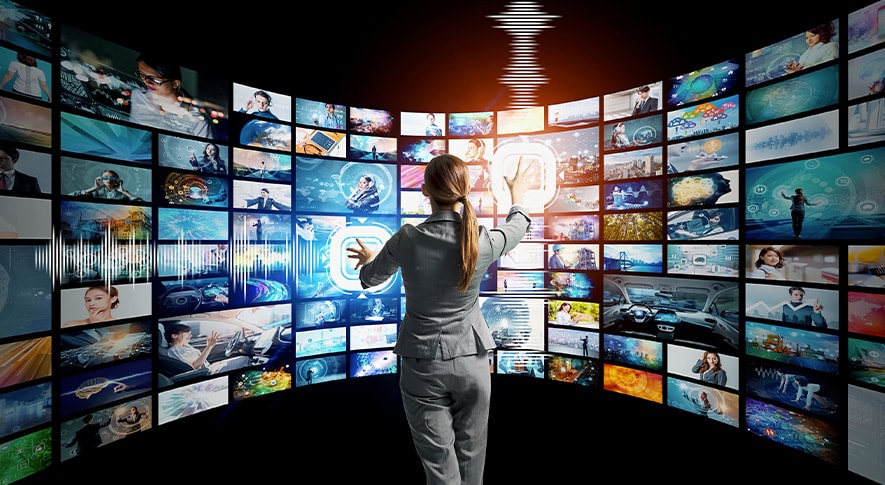
ウルトラワイドモニターとは、通常のモニターよりも横幅が広いモニターのことをいいます。一般的なモニターのアスペクト比は16:9が多いのですが、ウルトラワイドは21:9や32:9といった横長の画面比率が特徴です。横幅が広いことにより、マルチタスクや作業の効率化を期待できるでしょう。特にクリエイティブ作業やゲームにおいて、ウルトラワイドモニターは大きなメリットをもたらします。
ウルトラワイドモニターで後悔しやすいポイント
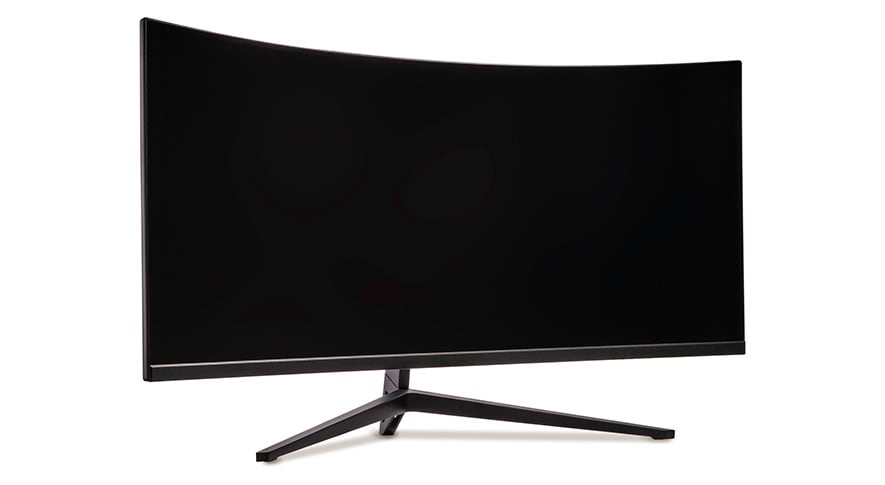
ウルトラワイドモニターには多くのメリットがある一方で、購入後に後悔するポイントも少なくありません。ここでは、代表的な注意点や選択時に考慮すべきポイントについて詳しく解説します。
-

価格が高い
ウルトラワイドモニターは、一般的なモニターと比べるとどうしても初期コストが高くなってしまいがちです。特に、高解像度や高リフレッシュレートのモデルになると、さらに価格が高くなる傾向があります。用途によっては必ずしもウルトラワイドモニターが必要というわけではなく、場合によっては割高に感じることもあるかもしれません。WQHDや4K解像度のウルトラワイドモニターは10万円を超えるものもあるため、予算とスペックのバランスをしっかり考える必要があります。
-
設置スペースが足りなかった
ウルトラワイドモニターは通常のモニターよりも横幅が大きいため、設置スペースの確保が必須。購入後にデスクのサイズが足りないと気付き、後悔するケースが多いようです。モデルによっては横幅が100cmを超えるケースもあるため、事前にスペースを確保できるかはしっかりと確認しておきましょう。また、画面が大きくなるとモニターと目の距離も遠ざける必要があるため、横幅だけでなく奥行きも必要となります。
-
目が疲れやすくなった
ウルトラワイドモニターは広い画面でコンテンツを楽しむことができ、作業領域も広く使いやすいのが魅力です。ただし、画面が広く視線移動の距離が長くなることや、ピント調整の頻度が増加するため、目の筋肉に負担がかかりやすく、一部のユーザーは「目が疲れやすくなった」と後悔することがあるようです。ウルトラワイドモニターを導入するのであれば、目の負担を軽減するために適切な距離の確保や明るさ調整、ブルーライト軽減機能の活用などを検討しましょう。
-
ノングレア(非光沢)
にすれば良かったモニターには光沢のあるグレアと、光沢のないノングレアの2種類があります。グレアタイプのモニターは、映像が鮮やかで美しい反面、外部の光が反射しやすく、映り込みが気になることがあります。これにより、見づらさを感じてしまうことがあり、ノングレアにしておけば良かったと後悔することも少なくありません。日中の明るい場所や窓際でモニターを使用する場合は、ノングレアタイプの方が快適です。
-
WQHD以上の解像度にすれば良かった
低解像度のモニターは安さが魅力ですが、文字やアイコンの小ささ、表示領域の狭さが難点となることがあります。特に画面サイズが大きいにも関わらず解像度が低いと、文字や画像が粗く見え、作業の効率が落ちることもあるため要注意。ウルトラワイドモニターのように大きな画面でフルHD(1920x1080)だと、ピクセルの粗さが目立ってしまい、WQHD(2560x1440)以上の解像度を選べば良かったと後悔することがあるようです。
-
マルチモニターにすれば良かった
ウルトラワイドモニターは大画面で便利ですが、場合によってはマルチモニターの方が使いやすいこともあります。例えば、プログラミングを行う際にはコードを縦長に表示した方が便利なため、マルチモニターの方が効率的です。また、異なる作業を同時に行う際に1台のモニターでは、2つ以上のウィンドウを表示したい時に調節が必要となります。場合によっては1台の大画面よりも、モニターを2台に分けて作業した方が効率的に使えることがあるでしょう。
-
コンテンツがウルトラワイド
モニターに対応していなかったウルトラワイドモニターを購入しても、全てのコンテンツがその画面比率に対応しているわけではありません。特に動画やゲームでは、16:9のアスペクト比に最適化されたコンテンツが多いため、ウルトラワイドモニターでは左右に黒い帯が表示されることがあります。一部のソフトウエアやアプリケーションもウルトラワイドに対応していないことがあり、思ったように画面をフル活用できない場合があるため注意しましょう。
-
曲面タイプにすればよかった
ウルトラワイドモニターは、曲面タイプの方が目の疲れを軽減しやすい傾向があります。平面タイプでは、画面の中央と端で視点までの距離が異なるため、焦点を頻繁に調整する必要があり、長時間の使用で目に負担がかかるからです。一方、曲面ディスプレイは画面全体との距離が均一に保たれるため、焦点の調整が少なく目の疲れを軽減できます。
また、曲面ディスプレイは視野角が広くなり、画面の端まで見やすいため作業効率の向上にも寄与するでしょう。以上の理由から、ウルトラワイドモニターを選ぶ際には、曲面タイプを検討することをおすすめします。
後悔しない!ウルトラワイドモニターのメリット
ウルトラワイドモニターは、さまざまな場面でその利便性を発揮します。ここではウルトラワイドモニターのメリットである、マルチタスクの快適さや作業効率の向上、コストパフォーマンスの高さなどついて詳しく紹介していきます。
-
マルチタスクを快適にできる
ウルトラワイドモニターは画面の横幅が広く、複数のアプリケーションを同時に開くのに適しています。エクセルやブラウザなどの画面を並べて操作でき、例えば左にエクセルシート、右にブラウザを表示しながらデータを入力する作業が、1台のモニターで完結します。画面を切り替える手間が減り、作業効率が劇的に向上するでしょう。2画面表示しながらマルチタスクを行いたい人にはウルトラワイドモニターがピッタリです。
-
表示領域が広がり作業効率が向上する
ウルトラワイドモニターは広い表示領域が特徴です。一度に視認できる情報量が増えるため、作業効率の大幅な向上を期待できます。特に、プログラミングや動画編集、株式トレードなど、複数の情報を同時に確認する必要がある作業において恩恵が大きいでしょう。また、スクロールの回数が減り画面全体を見渡しやすくなるため、長時間の作業でも疲れにくいというメリットもあります。
-
配線周りがすっきりする
ウルトラワイドモニターには、配線周りがすっきりするというメリットもあります。通常、複数のモニターを使用する場合、それぞれに電源ケーブルとディスプレイケーブルを接続する必要があります。しかし、ウルトラワイドモニターなら、電源とディスプレイケーブルをそれぞれ1本ずつつなぐだけで済みます。デスク周りの整理がしやすくなり、より快適な作業環境を整えることができるでしょう。
-
複数台のモニターを
買うよりコスパが良いウルトラワイドモニターは、モニターの単体だけを見ると高価に感じるかもしれません。しかし、複数台のモニターをそろえるよりもコストが安くなる場合があります。デュアルモニターにする場合はモニターの数に応じてモニターアームやケーブル、電源装置などの追加費用が必要です。2台のモニターを購入し、それぞれにモニターアームやケーブルを用意するよりも、1台のウルトラワイドモニターを購入する方が総合的なコストや手間を抑える可能性があります。
-
高い没入感を得られる
ウルトラワイドモニターは、大きな画面が視野全体に広がるため、高い没入感を味わえるのが特徴です。特に映画のようなエンターテインメントにおいては、まるでその場にいるような、よりリアルで迫力のある映像体験を楽しめるでしょう。また、FPSゲームでは横方向の視界が広がり、敵の動きを素早く察知することができます。これにより、ゲームプレイが有利になったり、プレイの臨場感が高まったりといった効果も期待できます。
後悔しない!ウルトラワイドモニターがおすすめの用途

ウルトラワイドモニターは、特定の用途でその性能を最大限に発揮します。以下のようなシーンでの使用であれば、購入しても後悔しにくいでしょう。
· 映像編集・音声編集
タイムラインを広く表示でき、細かな編集作業がしやすい
· データ分析・トレーディング
複数のチャートやスプレッドシートを同時に表示でき、分析効率が向上する
· リモートワーク・オフィス作業
複数のウィンドウを横に並べて表示でき、作業の切り替えがスムーズ
· ゲームプレイ
広い視野角で没入感が増し、特にレースゲームやMMORPGで効果を発揮する
· 映画鑑賞
21:9のアスペクト比により、シネマスコープ映像(ワイドスクリーン技術)を黒帯なしで楽しめる
これらの用途では、ウルトラワイドモニターの広い表示領域や高い没入感が活かされ、作業効率やエンターテインメント体験の向上が期待できます。
後悔しないウルトラワイドモニターの選び方

ウルトラワイドモニターを選ぶ際は、用途や環境に合ったモデルを選ぶことが重要です。ここでは、画面サイズや解像度、機能性など、後悔しないための選び方のポイントを詳しく紹介します。
-
画面サイズ
ウルトラワイドモニターを選ぶ際、最初に考慮すべきポイントは画面サイズです。一般的には、29~49インチ程度まで幅広いラインアップが提供されていますが、設置スペースや用途に応じて適切なサイズを選ぶことが重要。ゲームや動画鑑賞には大きなサイズが適していますが、デスクで作業する際はサイズが大き過ぎると逆に不便になることもあります。また、モニターのサイズに対してデスクが狭いと圧迫感が強くなるので、購入前にデスクの大きさもチェックしておきましょう。
-
解像度
ウルトラワイドモニターの解像度はフルHD(1920×1080)からUWQHD(3440×1440)当たりが一般的です。低解像度のモニターでは画面がぼやけたり、作業効率が低下する可能性があります。サイズと解像度のバランスが重要で、34インチ以上のモニターならWQHD(2560x1440)以上の解像度を選ぶことをおすすめします。また、4K(3840x2160)やそれ以上の解像度は、デザインや動画編集のような細部にこだわる作業に最適です。ただし、高解像度になるほどパソコンのスペックも要求される点には注意が必要です。
-
平面モニター vs. 湾曲モニター
ウルトラワイドモニターには、平面タイプと湾曲タイプがあります。それぞれにメリットがありますが、湾曲モニターは画面が緩やかなカーブを描いた形状となっているため、目と画面の距離をほぼ一定に保つことができます。湾曲タイプなら長時間の使用でも目が疲れにくく、深い没入感を得られるでしょう。一方、平面モニターは作業領域がフラットで均等に見えるため、デザインや画像編集などの正確さが求められる作業に適しています。
-
リフレッシュレートと応答速度
リフレッシュレートと応答速度は、特にゲームをプレイする人にとって重要な要素です。リフレッシュレートが高いほど画面の動きが滑らかに表示されます。また、応答速度が速いと動きの激しいシーンでも残像が少なく、快適なプレイが可能。FPSのような動きの激しいゲームなら144Hz以上のリフレッシュレートが推奨されますが、一般的な用途であれば60~75Hzでも十分でしょう。応答速度に関してはゲーミング用途なら1ms以下を、一般的な用途なら5ms以下のものを選ぶと、遅延やぼやけが少なくなります。
-
色の再現性とコントラスト
モニターを選ぶ際は、色の再現性とコントラストも重要です。特にデザインや写真編集を行う場合、色が正確に表示されるかどうかは作品の仕上がりに直結します。液晶パネルの駆動方式によっても表現可能な色域やコントラストに違いがあるため、用途に応じて適切なパネルを選ぶことが大切です。例えば、IPSパネルは色の再現性が高く広い視野角も持っています。映像制作やグラフィックデザインなど、クリエイティブな作業を行うのであればIPSを選ぶと良いでしょう。
-
接続端子の種類と数
モニターによっては接続端子の種類や数に違いがあります。HDMIやDisplayPort、USB-Cなど、パソコンや他のデバイスとの互換性を考慮し、どの端子が必要かあらかじめ確認しておきましょう。モニターを複数のデバイスに接続する場合や、ノートパソコンとの接続を考えるなら接続端子の数が多いモデルを選ぶか、USBハブを利用すると便利です。
-
角度や高さの調節機能
モニターの角度や高さを自由に調節できれば、長時間の作業でも快適な姿勢を保つことができます。特に上下の高さ調整ができるスタンドや、画面の回転や傾きが調整できる機能が付いているモニターは、作業や使用環境に合わせて柔軟に対応できるためおすすめです。調節機能が充実しているモニターは身体への負担を減らし、長時間の作業でも疲れにくくなるため作業効率の向上も期待できます。
-
パソコンのスペックとのバランス
ウルトラワイドモニターを最大限に活用するためには、パソコンのスペックも重要です。高解像度や高リフレッシュレートのモニターを使用する場合、それに対応できるGPUやCPUが必要となります。パソコンの性能が不足していると、モニターの性能を十分に引き出すことができず、表示の遅延やカクつきが発生することがあるかもしれません。高性能なモニターを選ぶ場合は事前にパソコンのスペックを確認し、必要に応じてアップグレードも検討しましょう。
ウルトラワイドモニターで後悔しないために!使用上の注意点を解説

ウルトラワイドモニターを快適に使用するためには、姿勢や目の健康に配慮すること、そしてパソコンの性能に適した設定を行うことが重要です。これらの注意点について詳しく解説します。
-
姿勢と目の健康管理
モニターを長時間見続ける場合は、姿勢と目の健康管理に気を付けることが大切です。適切な椅子やモニターアームを使用してモニターの高さや角度を調整し、正しい姿勢を保つようにしましょう。また、目を守るためにブルーライトカットのフィルターやソフトウエアを利用したり、適度な休憩を取り入れたりといった対策も健康管理に役立ちます。
-
パソコンの性能に適した設定
ウルトラワイドモニターは高解像度、高リフレッシュレートのモデルが多く、パソコンの処理能力に負担をかけやすくなることがあります。パソコンの性能がモニターに追いつかない場合、画面がカクついたり、処理が遅くなったりすることがあるため、パソコンの性能に応じた設定を行うことが重要です。また、モニターの性能を最大限に引き出すことができるように、グラフィックドライバーは常に最新のものに更新しておきましょう。
後悔しない!レノボのおすすめウルトラワイドモニター

レノボでは、高品質なウルトラワイドモニターを販売しています。ここでは、レノボのおすすめウルトラワイドモニターをご紹介します。
-
Legion R34w-30
(34インチゲーミング)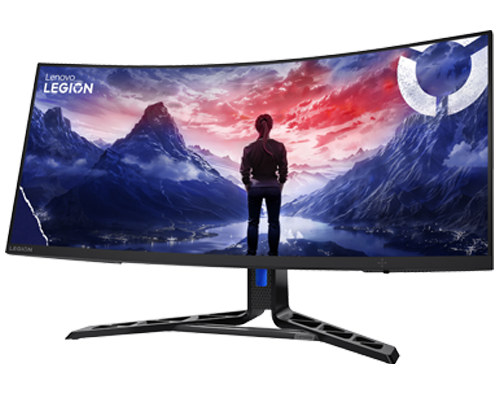
画面サイズ 34型 解像度 UWQHD(3440 × 1440) 応答速度 1ms(GtG) リフレッシュレート 最大180Hz 対応機能 ・AMD FreeSync. Premium
・ブルーライト低減機能
・フリッカーフリー
・内蔵スピーカー
・調整機能付きスタンドLegion R34w-30 は、34インチのウルトラワイドを採用した高性能ゲーミングモニターです。1500Rの曲率になっており、高い没入感でゲームを楽しめます。リフレッシュレートは超高速の180Hz、応答速度も1ms(GtG)に対応しており、一瞬の判断が求められるゲームも快適です。また、昇降や傾斜、旋回などの調整ができるエルゴノミックを採用したスタンドを使用しており、長時間プレイをサポートしてくれます。
-
Lenovo G34w-30
(34インチゲーミング)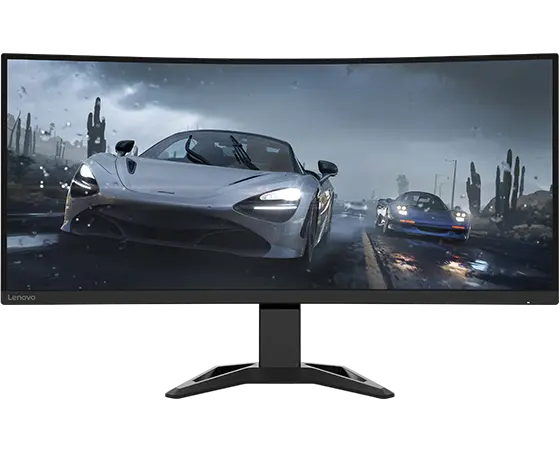
画面サイズ 34型 解像度 UWQHD(3440 × 1440) 応答速度 1ms(GtG) リフレッシュレート 最大170Hz(オーバークロック時) 対応機能 ・AMD FreeSync. Premium
・ブルーライト低減機能
・HDR10
・調整機能付きスタンド
・内蔵スピーカーLenovo G34w-30 は、WQHD 解像度を採用したウルトラワイドのゲーミングモニタ―です。コントラスト比が高い VAパネルを搭載し、ゲームや映画などの臨場感を高めてくれます。また、HDR10 にも対応しているので、自然でリアルな映像を楽しめるでしょう。さらに、ブルーライトカット機能にも対応しており、長時間の作業やゲームによる目の疲れを軽減できます。HDMI 2.0 や DisplayPort1.4 ポートを備えており、高リフレッシュレートにも対応可能です。
-
ThinkVision P40w-20(39.7型)
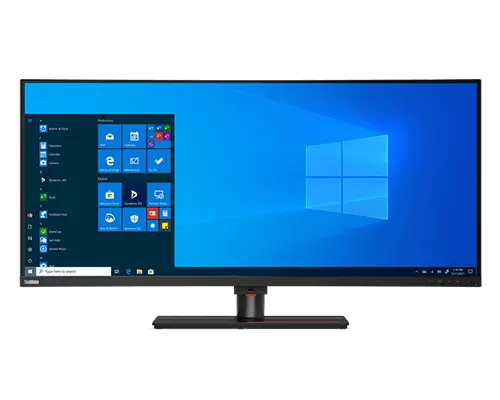
画面サイズ 39.7型 解像度 WUHD(5120 × 2160) 応答速度 4ms リフレッシュレート 最大75Hz(オーバークロック時) 対応機能 ・AMD FreeSync. Premium
・ブルーライト低減機能
・フリッカーフリー機能
・HDCP機能(著作権保護)
・KVM(キーボード・マウス・マウス)スイッチ機能ThinkVision P40w-20 は、パソコンモニターとしては非常に大型の39.7型を採用したウルトラワイドモニターです。5120 × 2160という高解像度を採用しており、精細な表示が期待できます。2500Rの曲面パネルになっているので、包み込まれるような高い没入感を得られるのも魅力です。さらに、Thunderbolt 4 ケーブル1本でパソコンと接続でき、利便性も優れています。その他にも、複数モニタ―同士を接続したり、2台のパソコン画面を1つのモニタ―に表示したりなど、多様な使い方が可能です。
ウルトラワイドモニターと同時に揃えたい便利アイテム
ウルトラワイドモニターと同時に揃えたい便利アイテムは、以下の通りです。
● 設置の自由度が上がる「モニターアーム」
● 配線をまとめる「ケーブルトレイ」
● 配線を束ねる「ケーブルスリーブ」
各アイテムの魅力や選び方を解説します。
-
設置の自由度が上がる
「モニターアーム」モニターアームは、ウルトラワイドモニターの設置に柔軟性をもたらすアイテムです。モニタ―スタンドを設置する必要がないため、デスク上のスペースを有効活用でき、作業環境の快適さが向上します。製品を選ぶ際は、以下の点を確認しましょう。
- 取り付け方式:クランプ式(デスクをはさんで固定)やグロメット式(デスクに穴をあけて固定)があり、デスクの形状や厚みに応じて選択する
- 可動方向:上下・左右・前後・回転など、多方向に調整できるモデルが便利
- 対応サイズ:モニターの重量やサイズに対応した耐荷重を確認する
モニターアームを導入することで、視線の高さや角度を調整しやすくなり、長時間の作業でも疲れにくくなります。
-
配線をまとめる「ケーブルトレイ」
ケーブルトレイは、デスク下の配線を整理して見た目をすっきりさせるアイテムです。電源タップやアダプターをまとめて収納でき、安全性と見た目を両立できます。
- 取り付け方:クランプ式やネジ固定式があり、デスクの構造に合わせて選択する
- サイズ:収納する機器やケーブルの量に応じて、適切な幅と深さを選ぶ(デスクの3 / 1が目安)
- 耐荷重:収納する機器の重量を考慮して耐荷重を確認する。ルーターなどを収納する場合は5kg 以上を目安にする
ケーブルトレイを活用することで、ケーブルが床に垂れ下がらず掃除の手間も軽減できます。また、足元がすっきりすることで、作業中のストレスも減少するでしょう。
-
配線を束ねる「ケーブルスリーブ」
ケーブルスリーブは、複数のケーブルをまとめて保護し、デスク周りをキレイと見せるアイテムです。配線の絡まりを防げるので、安全性も向上します。選ぶ際のポイントは以下の通りです。
- サイズ:まとめるケーブルの本数や太さに応じて、適切な直径と長さを選ぶ
- 取り付けやすさ:ファスナー式やマジックテープ式など、取り外しや調整がしやすいタイプを選ぶ
- デザイン:デスクや部屋のインテリアに合わせて、カラーや素材を選ぶ
ケーブルスリーブを使用することで、デスク周りの配線が整い、作業環境が快適になります。また、ケーブルの摩耗や断線を防ぐ効果も期待できるでしょう。
ウルトラワイドモニターは用途に合わせて選ぶと後悔しない!
ウルトラワイドモニターは作業効率や没入感を高める一方で、用途や環境に合わない場合後悔する可能性があります。サイズが大きいため、ある程度の設置スペースが必要なことや、価格の高さ、解像度の選び方などいくつかの注意点やデメリットもあるものの、用途を明確にして適切なスペックのモニターを選べば、後から後悔することを避けられるでしょう。事前に設置スペースやモニターの仕様、予算をしっかりと確認し、長期的に満足のいく製品を選ぶことをおすすめします。 レノボは、ウルトラワイドを含むさまざまなモニターを販売しています、ぜひ、以下の公式サイトで製品をチェックしてみて下さい。