目 次
いま Windows 11 を導入するメリット
Windows 10 を長く使い続けて慣れてしまった人には、わざわざ Windows 11 へ乗り換えるメリットを感じない人もいるでしょう。しかし、Windows 11 はリリース後もさまざまな機能が追加され、魅力的なOSになっています。 今、 導入するメリットを見ていきましょう。
-

Windows 11 を利用する環境がほぼ整っている
Windows 11 が登場した当初は、発表されていた機能に搭載されていないものがあったり、対応していないソフトがあったりしたため、Windows 10 からすぐアップグレードすることに慎重な意見がWebサイトの記事などで見られました。
しかし、Windows 11 がリリースされてから予定されていた機能が実装され、そして多くのソフトが対応する状況になっています。メモリーの価格が低下していることもあり、増設すればメモリー不足といったハードウエアの問題も解消します。ようやく Windows 11 を利用する環境がほぼ整ったといえるでしょう。
-
インターフェイスが使いやすくなっている
Windows 10 と Windows 11 の大きな違いのひとつに、インターフェイスがあります。エクスプローラーのタブ表示、スタートボタンの位置、スナップ機能や仮想デスクトップの進化など、さまざまな面で使いやすくなっています。今の Windows 10 のまま使用していても不自由はないかもしれませんが、Windows 11 では使い心地が大幅に向上しています。
特にノートブックのようなディスプレイが狭いデバイスでは、インターフェイスの大きな進化を実感できるでしょう。外出してパソコンを使用する機会の多い人は、Windows 11 がおすすめです。
-
AI 機能が搭載されて作業の助けになる
今さまざまな分野で活用されているAIが、Windows 11 にも搭載されています。Windows 11 が搭載しているAIは OpenAI が開発したAIをもとにしており、「Copilot(コパイロット)」と呼ばれています。
Copilot を使うには、特殊な技術はまったく必要ありません。チャットでAIへ話しかけて指示を出せば、それに対して適切な回答がされます。アイデア出し、文章の作成、画像生成、データの分析など、多岐にわたってユーザーをサポートしてくれるでしょう。
作業に行き詰まった時、Copilot の手を借りることで再開できるかもしれません。
-
Microsoft アカウントで環境の移行も簡単
Windows 11 の導入にあたって面倒なのが、データなどの移行です。ソフトなどは基本的に再インストールが必要になってしまいますが、データの移行は Microsoft アカウントを使えば簡単に行えます。
OneDrive に保存されているデータは、クラウドストレージに保管されているため、Windows 10 と同じ Microsoft アカウントを使って Windows 11 でログインすれば、そのままデータを利用できます。
Windows 11 とはどんな Windows?

Windows 11 は Windows 10 とは何が違うのでしょうか。わざわざアップグレードなどの手間をかける必要はあるのでしょうか。 Windows 11 がどういった Windows なのか、基本的なことから解説します。
-
Windows 10 が最後の Windows のはずだった
Windows 11 は2021年に登場しましたが、本来であれば Windows 10 が最後の Windows になる予定でした。 Windows 10 がリリースされたあとは、アップデートが繰り返されていくことになっていたのです。 しかし、その予定はくつがえされ、Windows 11 がリリースされることになりました。
どうして Windows 11 がリリースされることになったのか、明らかにはなっていませんが、バージョンアップ に相当するレベルの新機能追加などが多数なされたためではと指摘されています。
ただ、システム要件さえ満たしていれば、Windows 10 から無償で Windows 11 へバージョンアップできたので、アップデートに近いものではありました。
-
Windows 10 と Windows 11 の違い
Windows 10 と Windows 11 の最大の違いは、システム要件が異なることです。
Windows 10 Windows 11 プロセッサ 1GHz以上 1GHz以上、2コア以上、64ビット互換 メモリー 32ビット:1GB以上
64ビット:2GB以上4GB以上 ストレージ 32ビット:16GB以上
64ビット:20GB以上64GB以上 グラフィックカード DirectX 9 以上に対応 DirectX12以上に対応 ディスプレイ 800×600以上 対角サイズ9インチ以上、8ビットカラー、解像度720p以上 TPM バージョン2以上 Windows 11 は新しいOSなので、それだけ要求するシステム要件が高くなっています。大きなポイントは、Windows 11 は64ビットしか 対応していないことです。また、TPM というセキュリティ機能を提供する仕組みが必須となっています。これらは今販売されている パソコンであれば、どれも当たり前のものです。
つまり Windows 11 は、今のパソコンの性能に合わせた機能を提供できるようになっているのです。これも Windows 10 が最後の Windows にならなかった背景では、と指摘されています。
Windows 11 に登場した新機能

見た目や使い心地が大きく変わっているため、Windows 11 はバージョンアップにふさわしい新しい Windows になったと感じさせます。Windows 11 からどのように変わったのか、どんなところが新しくなっているのかを紹介します。
-
見た目が大幅に変わった
Windows 11 ではタイルになっていたアイコンがシンプルなアイコンに変わり、またウィンドウなどの角が丸くなるなど、全体的にデザインが変更されています。シンプルでソフトな印象を与えますが、一方で影などによる質感の向上もあり、高級感があります。
また、夜間モードやブルーライト軽減など目に優しいモードも用意されています。
-
スタートのメニュー表示が変更
Windows 11 で特に変わったのがスタートメニューの位置で、Windows 10 では左下にあったものが、下中央に移動しています。これはスタートメニューをクリックしやすくするためではないかと指摘がされています。左下にスタートメニューがあるとカーソルを大きく移動する必要があるためです。
またスタートメニューのデザインも変わり、よく使うソフトなどをピン留めしてすぐに起動できるようになりました。
-
エクスプローラーでタブ表示が可能に
Windows 11 ではエクスプローラーのタブ表示が可能になりました。Windows 10 では複数のフォルダを開くと同じ数のウィンドウが表示されていましたが、 Windows 11 ではタブでフォルダを切り替えて表示できます。
ブラウザのタブでWebサイトを切り替えるように、ウィンドウを切り替えられるのです。複数のウィンドウが表示されるわずらわしさが解消されます。
-
Windows のスナップ機能がより便利に
ソフトなどのウィンドウをドラッグして画面の隅に当てると、画面の半分のサイズなどに大きさを調整して表示するスナップ機能が Windows 11 から強化されています。Windows 10 よりもウィンドウのサイズを調整できるバリエーションが豊富で、3つのウィンドウを並べる、4つに分割して並べるなどさまざまな表示ができるようになりました。
リアルタイムで変化する情報を並べて確認したい時、スナップ機能を使えば簡単にできます。
-
TeamsやMicrosoft 365との連携で共同作業がしやすい
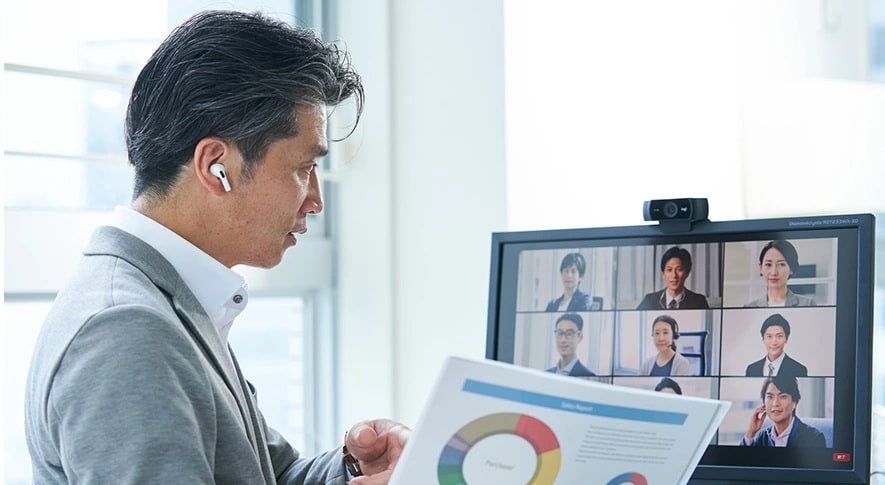
Microsoft Teamsは、チャットやWeb会議、ファイル共有などに使えるコミュニケーションツールです。Windows 11では、TeamsアプリやMicrosoft365との連携により、オンライン会議や共同作業を行いやすくなっています。仕事でMicrosoft365を利用している場合は、予定表やファイル共有と組み合わせて、業務の連絡や打ち合わせをまとめて管理できます。
-
ウィジェットで情報をチェックできる
Windows 11 のタスクバーの右下へマウスカーソルを移動すると、ニュースや天気予報、株価などの情報を表示するウィジェットが表示されます。ニュースなどの情報は常に更新されているため、最新の情報を常にチェック可能です。
所有している株式のチャート、気になる分野のニュースなどウィジェットに表示する情報はカスタマイズ可能です。
-
Androidのアプリが使用できた(現在は対応終了)
Windows 11では、かつてAmazonアプリストアを通じてAndroidアプリを利用できる機能が提供されていました。しかし、この機能に使われていたWindows Subsystem for Androidは、既にサポートが終了しています。そのため、現在のWindows 11では、Androidアプリが利用できません。スマートフォン向けのサービスをパソコンで利用する場合は、Web版やWindows版のアプリがないかチェックしましょう。
-
仮想デスクトップがさらに使いやすくなった
Windows には仮想デスクトップという機能があり、複数のデスクトップを切り替えて使用できます。それぞれの仮想デスクトップで異なるソフトを使用するなど、使い分けができるため非常に便利な機能です。
Windows 11 では仮想デスクトップごとに壁紙を設定できたり、仮想デスクトップに名前をつけたりとより使いやすくなりました。
-
マルチディスプレイの使いやすさが改善
Windows 11 ではマルチディスプレイ環境での使いやすさが向上しています。例えば、パソコンの使用中にディスプレイを取り外しても、再接続すればウィンドウの位置やサイズを記憶しているため、わざわざウィンドウの位置を再調整する必要がありません。その他にも、ディスプレイごとにタスクバーに表示するソフトのアイコンなどをカスタマイズが可能になっています。
-
セキュリティ機能をさらに強化

従来のセキュリティ機能の強化も、Windows 11 の特徴です。Windows 10 にも搭載されていた、システムの重要部分を隔離する VBS が、性能の低下を抑えるように最適化されるなど機能の強化をしています。その他にも、ハードウエアセキュリティ機能の導入、信頼性の低いソフトをブロックするなど、新たに搭載されたセキュリティ機能もあります。
-
Microsoft Store がリニューアルされた
Windows 10 にもあった Microsoft Store が、Windows 11 ではデザインなどがリニューアルされて見やすく、利用しやすくなりました。取り扱うアプリの種類も増えています。
その他にも、Microsoft Store からダウンロードしたソフトは自動的に更新されます。Windows 10 では使う機会の少なかった Microsoft Store を、もっと利用するようになるかもしれません。
-
タッチパネルでの操作が快適になった
タブレットや2-in-1 PCなども増えていることもあってか、タッチパネルでの操作が Windows 11 で改善されており、画面左端から右へスワイプするとウィジェットを表示するなどタッチジェスチャが追加されています。
その他にも、タッチキーボードのカスタマイズができるようになっていたり、タッチパネルの感度や反応速度が向上していたりして、タブレットなどでもスムーズに操作できます。
Windows 11 へアップグレードするメリット
すでに Windows 10 を利用している人にとっては、わざわざ手間をかけて Windows 11 にアップグレードするメリットを感じないかもしれません。しかし、Windows 11 を利用するメリットは決して少なくありません。Windows 11 へアップグレードするメリットを解説します。
-
サポート期間が長くなる
Windows はバージョンごとにサポート期間が異なっていて、古い Windows のほとんどがサポート期間を終了しています。そういったサポート期間の終了した Windows は、セキュリティに問題があることが発覚しても、新たにセキュリティパッチを配布するなどの対策を講じられません。
各 Windows のサポート期限は次の通りです。すでに Windows 8.1 のサポートは終了しています。
バージョン サポート期限 Windows 8.1 2023年1月10日 Windows 10 2025年10月14日 Windows 11 (Version21H2) 2023年10月10日 Windows 11 (Version22H2) 2024年10月8日 Windows 11 (Version23H2) 2025年11月11日 Windows 11 (Version24H2) 2026年10月13日 Windows 11 (Version25H2) 2027年10月 表を見るとWindows 10 より Windows 11 の方のサポート期間が短く感じますが、Windows 11 は大型アップデートを毎年1回実施する予定 で、アップデートをする度にサポートの期限が延長される仕組みになっています。そのため、アップデートをすればそれだけサポート期間が長くなるのです。
-
新しい環境に早く慣れておける
今はまだ Windows 10 を使用している人や職場も多いため、現在販売されているパソコンはWindows 11搭載モデルが中心です。しかし、Windows 10のサポートはすでに終了しているため、Windows 11への移行がより重要になっています。そういった時に備えて、今から Windows 11 を 使用して慣れておくのもおすすめです。
人によっては Windows 10 の方が使いやすいかもしれませんが、いずれ使うことができなくなるため、今のうちに Windows 11 へ移行しましょう。
-
セキュリティ機能が強化される
Windows 11 ではセキュリティ機能が強化されているため、これまでの Windows より安心して利用できます。
インターネットでは多くの悪意あるプログラムなどがあり、セキュリティをすり抜けてユーザーに届いてしまうことがあります。そういった時 でも Windows 11 であれば、重要なシステムなどの一部を分離した仮想環境で実行しているため、悪意あるプログラムからのアクセスを防げるのです。
その他にもユーザーの情報を守る仕組みなども備えているため、セキュリティを高めるのであれば Windows 11 の導入は必須です。
Windows 11 へアップグレードする時の注意点

Windows をアップグレードすることそのものは、難しい作業ではありません。ある程度パソコンを使っている人であれば、指示にしたがって操作するだけで済みます。ただし、いくつかの注意点があるため、Windows 11 へアップグレードする前に確認しておきましょう。
-
Windows 10 から Windows 11 へのアップグレードは無料
今使用しているパソコンが Windows 10 であれば、Windows 11 へのアップグレードは無償でできます。アップグレードの対象になる条件 がいくつかあるため、それらをクリアする必要はありますが、ここ数年内に発売されたパソコンであれば、多くがアップグレードの対象になるでしょう。
Windows 10 はサポートが終了しているため、特に問題がなければ、早めにアップグレードをして下さい。
-
アップグレードできる期間はいつまで?
Windows 11 への無償アップグレードができる期間は、今のところ決められていません。ただし、将来的に期限が決められる可能性は あります。例えば、 Windows 10でも 当初は無償でアップグレードが可能でしたが、後に無償 アップデートは 終了しています。
いずれ Windows 11 へ移行するつもりであれば、無償でできるうちにアップグレードすることをおすすめします。
-
Windows のサポート期間に注意
Windows はバージョンごとにサポート期間が決められています。期間を過ぎたバージョンの Windows はサポートを受けられないため、セキュリティの リスクがあります。注意しましょう。これは Windows 10 だけの話ではなく、Windows 11 でも同様です。
Windows 11 は年に1度を予定している大型アップデートをしており、そのバージョンのサポート期限が決められています。大型アップデートをしても、 そのまま数年放置しているとサポート期間が過ぎてしまうのです。
大型アップデート後のサポート期間は約2年なので、その後も常にアップデートをし続けるようにしましょう。
-
システム要件をチェック!アップグレードできないことも
Windows 11 へアップグレードする場合は、システム要件もチェックしましょう。システム要件を満たさない場合は、アップグレードができません。 アップグレードに対応していないパソコンを使用している場合は、買い替えなどで対応することになります。
プロセッサ:1GHz以上、2コア以上、64ビット互換
メモリー:4GB以上
ストレージ:64GB以上
グラフィックカード:DirectX12以上に対応
ディスプレイ:対角サイズ9インチ以上、8ビットカラー、解像度720p以上
TPM:バージョン2以上
大まかな目安としては、CPUがインテルであれば第8世代以降、AMD であれば Ryzen 2000 シリーズ以降であれば、Windows 11 へのアップグレードが可能です。
-
Windows 11 の Home と Pro の違い
個人が使用する Windows 11 には、Home と Pro というふたつの種類(エディション)があります。ふたつは搭載している機能が異なり、Home は 個人向け、Pro はビジネス向けで分けられています。個人が使用する場合は、基本的な機能を備えている Home で問題ありません。
Proには、主に次のような機能が追加されています。
BitLocker:ストレージやUSBメモリーを暗号化する。盗難に遭った時にデータを保護する
リモートデスクトップ:他のパソコンでパソコンを操作する機能
Hyper-V:パソコン内に仮想マシンを作成して、それぞれを独立して操作する
個人ユーザーにはあまり関係ない機能が多いです。Pro へのアップグレードは有料です。
-
トラブルに備えてバックアップがおすすめ
Windows 11 へアップグレードは、Windows の指示にしたがっていれば簡単に行うことができます。まずトラブルが起こることはありませんが、 絶対に起こらないわけではありません。万が一に備えて、重要なデータはバックアップをとっておきましょう。データが消えてしまったら、 もとに戻すことはできないと考えて下さい。
外付けのストレージなどを用意して、重要なデータをコピーして下さい。パソコンのデータが消えるような事態が起こっても、重要なデータだ けは守ることができます。
-
Internet Explorer が使用できない
Microsoft社 は Internet Explorer のサポートを2022年に終了し、今では新しいWebブラウザの Edge を公開しています。そういったこともあって Windows 11 に Internet Explorer は搭載されていません。 Webブラウザには Edge または、他社のWebブラウザをダウンロードして使うことになります。Windows 11 では Internet Explorer をインストールできなくなっています。
業務などでどうしても Internet Explorer が必要な場合は、業務システムの改修、EdgeのIEモードの利用、代替環境の用意などを検討する必要があります。そのまま使い続けることは、高いセキュリティリスクを抱えることになります。
Windows 11 へアップグレードする方法

基本的に Windows 10 から Windows 11 へのアップグレードは無償で行えます。特に無償の期限などは定められていないので、時間 のある時に行いましょう。アップグレード中に何らかのトラブルが発生すると、思わぬ時間がかかってしまい他の作業に支障が出るおそれがあります。 使用しているパソコンが Windows 11 のアップグレードに対応しているかどうかは、設定の「 Windows Update」で確認できます。もし対応していない場合は「最小システム要件を満たしていません」と表示されます。 Windows 11 のアップグレードが可能な場合は、アップグレードの案内が表示されているため、それに従いましょう。 Windows 11 へのアップグレードは、いくつかの方法があるため、自身に適した方法を選んで下さい。また、Windows 11 のアップグレード を行う時は、大切なデータのバックアップをとるなどをしておくと安心です。
-
Windows Update からアップグレード
最も簡単な方法が Windows Update から Windows 11 へアップグレードする方法です。設定の「 Windows Update」を起動し、「このPCで Windows 11 を実行できます」と表示されていたら、使用しているパソコンは Windows 11 へのアップグレードが可能です。
Microsoft アカウントにサインインできたら、Windows 11 へアップグレードできます。「ダウンロードしてインストール」をクリックして、指示に したがっていけば Windows 11 のダウンロードが始まり、Windows 11 へのアップグレードが始まります。
Windows 11 へアップグレードするには再起動が必要になります。指示にしたがっていけば自動的に再起動が行われ、Windows 11 へアップグレードされます。
今すぐ Windows 11 へアップグレードするのではなく、アップグレード時間を指定して行うこともできます。時間を指定すれば、パソコンを使っていない 時間に自動的にアップグレードが行われます。
-
インストールアシスタントでアップグレード
Windows 11 インストールアシスタントツールを使って、Windows 11 へアップグレードをすることもできます。
1.Windows 11 のダウンロードページへアクセス
(https://www.microsoft.com/ja-jp/software-download/Windows 11)
2.「 Windows 11 インストールアシスタントツール」の「今すぐダウンロード」をクリックして、ツールをダウンロード
3.ダウンロードしたツールをダブルクリックして起動する
4.「同意してインストール」をクリックする
あとはツールの指示にしたがってクリックしていけば、Windows 11 のダウンロードが始まります。ダウンロードが完了したら「今すぐ再起動」をクリックするとパソコンが再起動 されて、Windows 11 へのアップグレードが行われます。
-
インストールメディアを作成してアップグレード
Windows 10 から Windows 11 へアップグレードする方法には、インストールメディアを作成する方法があります。インストールメディアを作成すれば、Windows 11 の再イン ストールやクリーンインストールが可能になります。
Windows 11 へアップグレードするだけなら不要ですが、ストレージを初期化してきれいな状態にして Windows 11 を使いたい人は、インストールメディアを作成する必要があります。
1.Windows 11 のダウンロードページへアクセス
(https://www.microsoft.com/ja-jp/software-download/Windows 11)
2.「 Windows 11 のインストールメディアを作成する」の「今すぐダウンロード」をクリックして、メディア作成ツールをダウンロード
3.ダウンロードしたツールをダブルクリックして起動する
4.使用するメディアから「USBフラッシュドライブ」を選択して「次へ」をクリック
5.USBフラッシュドライブを選択して「次へ」をクリック
あとはUSBフラッシュドライブに Windows 11 がダウンロードされます。元々USBフラッシュドライブに保存していたデータは消去されるため注意して下さい。
インストールメディアが作成されたらパソコンを再起動すると、USBフラッシュドライブから起動し、Windows 11 のインストールが始まります。
-
ディスク イメージ (ISO) をダウンロードしてアップグレード
ディスクイメージをダウンロードして、DVDのインストールメディアを作成することもできます。DVDを作成するには、メディア作成ツールを使用する方法と、 ISOファイルを直接ダウンロードする方法があります。ここではISOファイルを直接ダウンロードする方法を解説します。
1.Windows 11 のダウンロードページへアクセス
(https://www.microsoft.com/ja-jp/software-download/Windows 11)
2. 「 Windows 11 ディスクイメージ(ISO)をダウンロードする」の「ダウンロードを選択」からを「 Windows 11 (multi-edition ISO)」を選択して「ダウンロード」をクリック
3.製品の言語の選択から「日本語」を選択して「確認」をクリック
4.Windows 11 日本語から「64-bit ダウンロード」をクリック
ISOファイルがダウンロードされるため、DVDへの書き込みツールを使ってインストールメディアを作成します。特に書き込みツールがない場合は、ISOファイルを右クリック すると表示される Windows 標準の「 Windows ディスクイメージ書き込みツール」を使用します。
あとは光ディスクドライブにDVDを挿入し、再起動すれば Windows 11 のインストールが始まります。
Windows 10 をそのまま使い続けるケースとは
サポートの期間が決まっている以上、いずれは Windows 11 へアップグレードするか、パソコンを買い替える必要があります。しかしそれでも、Windows 10 を使い 続けるケースがあります。あえて Windows 10 を使い続けるケースを紹介します。
-
使用しているソフトが Windows 11 に対応していない
Windows 10 で動作するソフトの多くは、Windows 11 でも問題なく動作するものがほとんどです。多くの人は Windnows11 へ移行しても、特に問題は起こらないでしょう。 しかし、業務に必要なソフトを使用している場合は注意が必要です。
Windows 11 でも Windows 10 で動作していた、全てのソフトが動作するとは限らないのです。そういった場合は、Windows 11 でも動作するかどうかを確認しておく必要があります。
-
Internet Explorer が必要なシステムを使っている
Windows 11 では Internet Explorer をインストールできないようになっています。Internet Explorer のインストーラーを用意しても、Windows 11 では利用できません。そのため、Internet Explorer を必要とするシステムなどを使用している場合は、Windows 11への移行前に対応が必要です。
そういった場合は、インターネットに接続しない、利用する業務を限定する、重要なデータを扱わないなど、リスクを抑えた一時的な運用にとどめましょう。併せて、EdgeのIEモードや業務システムの改修など、Windows 11 への移行を進めることが重要です。
-
Windows 11 だとパソコンの性能が足らない
新しい Windows は古い Windows よりも高い性能を求められます。Windows 11 のシステム要件を満たしていたとしても、性能が不足して快適に Windows 11 が使えないの であれば、アップグレードは再考した方が良いかもしれません。
Windows 10 のサポート期間はすでに終了しているため、その前に Windows 11 がインストールされている新しいパソコンを購入するのも良いでしょう。
-
パソコンの買い替えで Windows 11 にする予定
すでにパソコンを買い替えて Windows 11 を利用する予定であれば、無理にアップグレードする必要はないでしょう。Windows 11 を最初からインストールしているパソ コンの方が、安心して使えます。
ただし、Windows 10 のサポート期間が過ぎても古いパソコンをまだ使い続けるのであれば、セキュリティのリスクがあるため、アップグレードは必要です。
-
Windows 10 に慣れているだけならアップグレードしよう
Windows 11 は Windows 10 とスタートメニューの位置が異なっているなど、アップグレードすることでこれまでとは操作の仕方が変わってしまう部分があります。 そのため、Windows 11 へのアップグレードをためらっている人もいるでしょう。
しかし、操作感の違いはすぐに慣れますし、スタートメニューの設定なども変更できます。便利になる部分も多いので、気にせずにアップグレードしましょう。
-
Windows 10 へのダウングレード権のあるパソコンもチェック
もし Windows 11 がインストールされているパソコンを購入するのであれば、Windows 10 へのダウングレード権のある製品を購入するのもひとつの方法です。一旦 Windows 10 にダウングレードして、業務上の互換性確認が必要な場合は購入前に対応OSやサポート条件を確認することが可能です。
もちろん、ダウングレードしたあとに Windows 11 へアップグレードすることもできます。パソコンは元々 Windows 11 に対応しているため、いざアップグレード が必要になった時も安心です。
Windows 11 ではゲーム関連の機能を強化している

Windows 11 ではゲーム関連の機能の追加や強化などを行っています。Microsoft社 ではゲーム機の Xbox で培った技術などを Windows でも展開しており、パソコンでゲームを楽しむ環境が充実しつつあります。どのような機能が Windows 11 で追加、強化されているか紹介します。
-
Xbox Game Bar
Xbox Game Bar はゲーム中に起動するとゲームの録画や画面キャプチャ、共有を可能にする機能で、Windows キー+Gを押すだけで起動します。ゲームを終了させたり、切り替えたりせずに、 チャットなどのウィジェットにアクセスできるのもXbox Game Bar の特徴です。
Xbox Game Bar を使えばプレイ動画をフレンドと共有したり、編集して YouTube などにアップロードしたりといったことも可能になります。 元々 Windows に組み込まれている機能なので、わざわざ他のソフトを準備せずに済みます。
-
ゲームモード
ゲームモードとは、ゲームを起動している間は Windows がアップデートや通知などを制限して、ゲームが中断されないようにするモードのことです。ゲームモード が実行されることで、アップデートなどが動作しなくなるため、ゲームのパフォーマンスが下がるのを防ぎます。
ゲームモードによるパフォーマンス改善はわずかなものですが、プレイ動画を録画している時にじゃまな通知が入らないなどのメリットもあります。
-
DirectStorage
Windows 11 には、ストレージから高速にデータを読み出す DirectStorage という機能が用意されています。これは、ゲームデータの読み込み処理を効率化し、CPUの負荷を抑えながらロード時間の短縮を目指す機能です。
ただし、DirectStorageには、対応ゲームやNVMe SSDなどの条件があります。全てのゲームで大きな効果が出るわけではありませんが、大容量のデータを扱う最新ゲームでは、読み込みの快適さに貢献するでしょう。ゲーミングPCを選ぶ時は、GPUだけでなくSSDの種類や速度にも注目して下さい。
-
その他にもゲームを快適にする機能が満載
Windows 11 にはその他にも、Auto HDRという映像のコントラストなどを自動的に自然な状態にする機能があります。HDRに対応するディスプレイであれば、HDRに非対応のゲームでもHDRの効果を反映できます。
ゲームのグラフィックの品質を向上する DirectX 12 Ultimate は、光の反射や影、水面をリアルに再現したり、3Dの物体の動きを制御したりします。 このように Windows 11 では、ゲームに関する機能の追加や強化を行っています。ゲームに関心の高い人は、アップデートを検討しましょう。
2025年のWindows Update(25H2)の新機能
Windows 11 は、定期的なアップデートによって機能の追加や改善が行われています。2025年にはWindows 11 Version 25H2が提供され、これまでのアップデートで追加・改善されてきた使いやすさやAI機能、パソコンの移行支援などを利用しやすくなっています。25H2で注目したい変更点を見ていきましょう。
-
Windows 11の年次アップデートで新機能が追加
Windows 11では、年に1回、機能の追加や既存機能の改善を含むアップデートが行われており、年次アップデートとも呼ばれています。Windows 11 Version 25H2も、その年次アップデートのひとつです。
アップデートでは、目立つ新機能だけでなく、スタートメニューやエクスプローラー、設定画面など、日常的に使う部分の改善も行われます。また、古くなった機能が整理されることもあります。Windows 11を安全で使いやすい状態に保つには、こうしたアップデートを継続して適用することが大切です。
-
スタートメニューのアプリの管理方法を刷新
Windows 11 Version 25H2では、スタートメニューが改善されました。従来のスタートメニューではアプリの一覧がすぐに表示されない仕様でしたが、スタートメニューを表示した時点で、ピン留めしたアプリとおすすめと併せて、アプリの一覧を表示する変更が加えられています。
インストールしたアプリを探しやすくなれば、よく使うアプリをすばやく起動できるだけでなく、不要なアプリを整理する時にも便利です。アップデートした直後はスタートメニューの違いに戸惑うかもしれませんが、アプリの管理がしやすくなっています。
-
AIのCopilot機能を強化
エクスプローラーなど、Windowsの各機能からCopilotを利用しやすくする改善も進んでいます。Copilotを使うと、文章作成の補助、調べもの、アイデア出しなどを、チャットで依頼できます。パソコンの操作に迷った時に、自然な文章で質問できるのです。
エクスプローラーなどからCopilotを利用しやすくなっているため、ファイルの内容を確認したり、作業に必要な情報を整理したりする時に、AIの支援を受けやすくなります。日常の作業を効率化する方法として、Copilotを利用できるようになるのです。
-
Windowsバックアップがパソコンの引越しをサポート
Windows 11では、パソコンを買い替えた時のデータ移行を支援する機能も強化されています。Microsoftアカウントを利用することで、設定や一部のファイル、アプリの情報などを新しいパソコンへ引き継ぎやすくなっています。
ただし、全てのデータやアプリがそのまま移行できるわけではありません。ファイルはOneDrive経由で同期されるものが中心で、デスクトップアプリなどは手動で再インストールが必要になる場合があります。重要なデータは、外付けストレージなどにもバックアップしておくと安心です。
Windows 11 をきっかけにパソコンを買い替えるのもおすすめ

今使っているパソコンを買ってから数年経っているのであれば、Windows 11 へアップグレードをするより買い替えをしても良いでしょう。 パソコンを買い替えれば、アップグレードの手間なく Windows 11 が使えたり、パソコンの性能が向上したりといったメリットがあります。
-
問題なく Windows 11 が使用できる
パソコンを買い替える最大のメリットが、最初から Windows 11 がインストールされていることです。面倒な手順もなしに Windows 11 が使えるのは大きいでしょう。
そして何より、Windows 11 が動くパソコンとして販売されているため、アップグレードした時と違って、問題なく使用できることが保証されています。 これなら不安なく Windows 11 へ移行できます。
-
パソコンの性能が大幅に向上する
パソコンを買い替えた場合、基本的にこれまで使用していたパソコンよりも性能が高いです。つまり、これまで以上にパソコンを快適に使えるようになるのです。 動作が遅い、ソフトの挙接が不安定など、さまざまな不満も解消されます。
Windows 11 を使えるようになることもメリットですが、使用感の向上も買い替えのメリットといえるでしょう。
-
トラブルが起こる前に買い替えられる
パソコンはどんなに丁寧に扱っていたとしても、徐々に劣化していきます。内部の機械はもちろん、Windows などのデータも損傷し、次第に正常に動作しなくなっていきます。 最悪のケースでは機械類の故障によってデータが消えて、もう元に戻せなくなってしまうことです。
パソコンはいずれ故障して使えなくなってしまうものです。深刻なトラブルが起こる前に買い替えることで、安心してパソコンを使い続けられるようになります。
Windows 11 のパソコンへ買い替える時のポイント
パソコンを買い替える時は、性能などさまざまな注意点があります。価格だけを目安にするのではなく、自分の用途に合った性能を持っているかどうかに 注目しましょう。パソコン選びのポイントを解説します。
-
CPU はインテルと AMD の違いに注意
CPU はパソコンの基本性能を決めるものなので、快適に使いたいのであればできるだけ性能の高いものを選びましょう。ただし、パソコンの用途が書類作成や動画 再生など高性能を必要としないものであれば、CPUをミドルグレードのものを選んでメモリーなどに購入予算をあてるのもおすすめです。
CPU は2大メーカーのインテルか AMD から選びます。性能の高い順にインテルなら Core 9 、7、5、3、AMD なら Ryzen 9、7、5、3 という名称がついています。ミドルグレードの Core i5 や Ryzen 5 が価格と性能のバランスがとれています。
-
メモリーは多めに搭載がポイント
メモリーは多ければ多いほど、ストレージへのアクセスが減ってパソコンが快適に動作します。Windows 10 では8GBが快適にパソコンを動作できる基準でしたが、Windows 11 では 16GBまで上がっています。ソフトが高性能になっているため、今は快適に使えたとしても将来的に不足するおそれがあります。
また、メモリーが16GBであれば多過ぎてあまることはほとんどなく、ほぼ全ての容量を使うことになります。メモリーの価格も安くなっているので、16GBをおすすめします。
-
ストレージはSSDを選ぶ
SSDはかつて非常に高価でしたが、価格が安くなったこともあって今では主流になっています。サブとしてHDDを搭載していることはありますが、メインのストレージ がSSDでないパソコンはもうほとんど見かけません。
多少価格が高くなっても、パソコンのストレージはSSDにしましょう。アクセスの速さや快適さはHDDとは比較になりません。また衝撃にも強いため、ノートブックを検討 しているのであればSSDは必須です。
-
ゲームを楽しむならGPUの性能が重要
Windows 11 でゲームを遊ぼうという人は、GPU(グラフィックボード)の性能に注目しましょう。パソコンで最新のゲームを遊ぶ場合、高性能CPU、大容量メモリー、 高性能グラフィックボードが必要になります。中でもグラフィックボードはCPUの性能よりも重要です。最新ゲームの4Kの高画質、なめらか映像などを表現するには、 性能の高いグラフィックボードが必須なのです。
ただし、高性能なグラフィックボードは非常に高価で数十万円します。究極の映像まで追い求めるのではなく、フルHDくらいの映像で問題なければエントリークラスの グラフィックボードでもゲームは楽しめます。
仕事で使うならこんなパソコンがおすすめ
レノボの通販サイトで販売している、Windows 11 を搭載するビジネス向けのノートブックを紹介します。ノートブックだけでなく、デスクトップパソコンなど幅広く選びましたので、新しいパソコンの購入を検討している人はチェックして下さい。
-
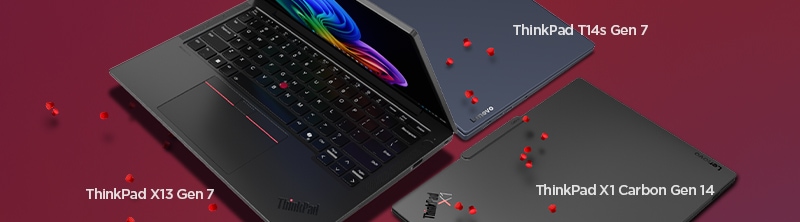
ThinkPad X13 Gen 7
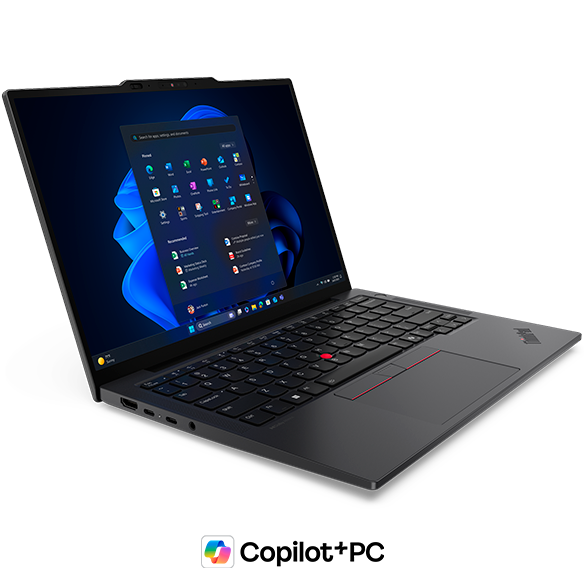
AI専用のプロセッサーであるNPUを搭載したCPUも一般的になり、多くの業務をサポートしています。ThinkPad X13 Gen 7もCPUにNPUを搭載したCore Ultraシリーズ3を採用する、業務の効率化を推し進める13.3型ノートブックです。
本体重量が約936g~と軽量で持ち運びのしやすいノートブックですが、ハイスペックモデルへのカスタマイズが可能で、どこにいてもストレスの少ない、快適な環境で業務に取り組むことが可能です。
また、軽量なノートブックはバッテリーを交換できないモデルが一般的でしたが、ThinkPad X13 Gen 7はユーザーによる交換が可能です。そのため、長く使えるハイスペックを選びやすくなっているといえるでしょう。
-
ThinkPad X1 Carbon Gen 13
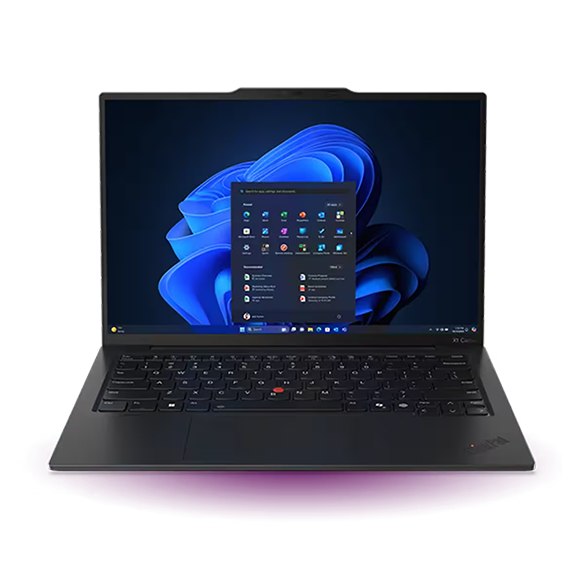
ビジネスに最適なノートブックを求めているなら、ThinkPad X1 Carbon Gen 13はうってつけの一台です。インテルのCore Ultraシリーズ2のCPUを搭載し、AI専用のNPUを内蔵しているため、業務内容に最適なパフォーマンスを発揮します。
また、パワフルなノートブックは多くの業務で活用されるため、信頼性と堅牢性が何よりも大切です。そのため、米国国防総省のMIL-STD-810Hを採用しており、極端な温度、圧力、振動などの過酷な条件でも使用できます。
さらにビジネスには欠かせない、セキュリティの高さもThinkPad X1 Carbon Gen 13のポイントです。例えば、誰かがノートブックを覗き込んでいたとしても、AIが警告を発して画面をぼかし、VPNを自動的に起動します。
-
ThinkPad T14s Gen 7
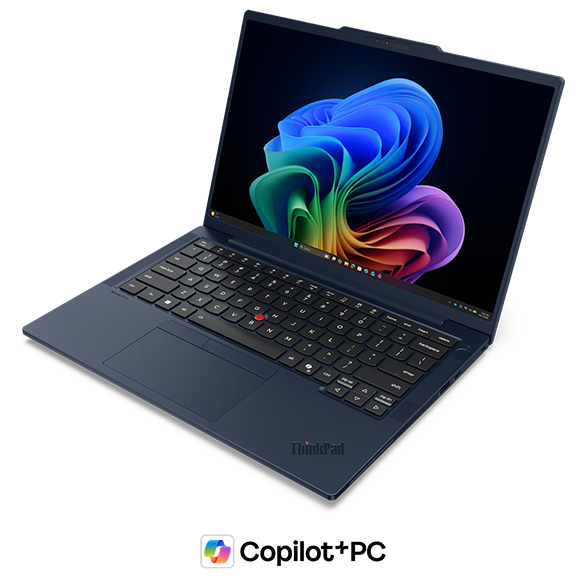
ThinkPad T14s Gen 7は14型ディスプレイを搭載した、ビジネス向けのノートブックです。ビジネスに欠かせない高いセキュリティと信頼性、堅牢性を備え、幅広い業務に対応できるところが魅力です。重量も1.07kg~と軽量で、外出先に持って行きたい時もあまり負担を感じることがないでしょう。さらにオプションで5Gへの接続も可能です。どこにいても、会社にいる時と変わらない働き方を実現します。
搭載しているCPUはAI専用プロセッサー内蔵のインテルのCore Ultraで、AI機能を活用することで定型業務の効率化などによって、ビジネスをサポートします。
-
ThinkPad P14s Gen 6
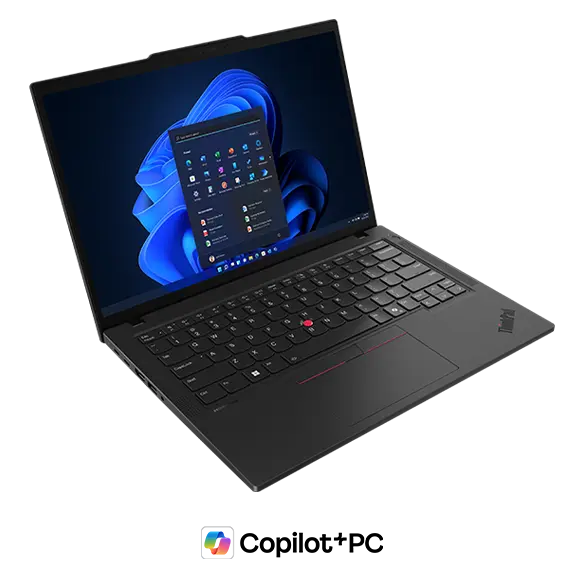
ThinkPad P14s Gen 6は小型でありながらパワフルな性能を持つ、モバイルワークステーションです。高い信頼性を求められる業務で、安定した性能を発揮することが可能です。CPUにはAI機能を持つ、AMDのRyzen AI PRO 300シリーズを搭載しており、高い生産性を誇っています。
製品開発におけるCADやシミュレーション、医療現場における複雑なデータの処理なども的確に行うなど、現場の要求に応えられる一台です。過酷な環境での使用に耐える厳格なMIL-STD-810H規格に準拠するなど、妥協のないつくりになっています。また、バッテリーの交換も可能になっており、バッテリー故障時の業務への支障を軽減しています。
-
ThinkCentre neo 50q Tiny Gen 5
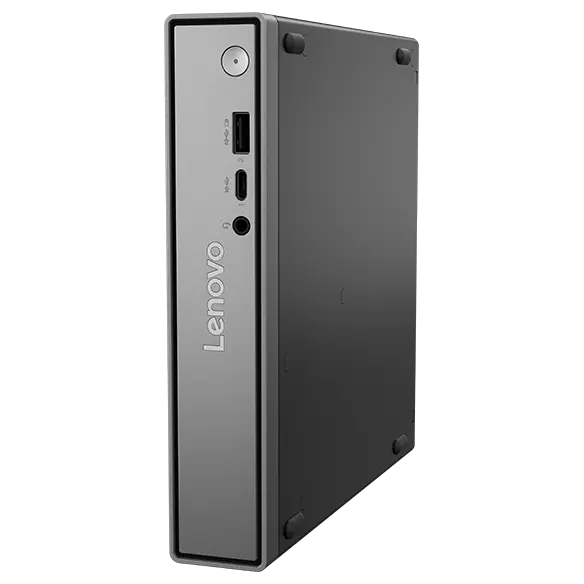
ThinkCentre neo 50q Tiny Gen 5
ノートブックのスペックにもの足りなさを感じている人なら、デスクトップパソコンは有力な選択肢となります。 同価格帯でノートブックと比べた時、 性能面ではデスクトップパソコンの方が優れていることが多いためです。今はノートブックが主流ですが、持ち運ばないのであれば性能と作業のしやすさではデスクトップパソコンがおすすめです。
ThinkCentre neo 50q Tiny Gen 5はコンパクトサイズのデスクトップパソコンながら、インテルCoreプロセッサーを搭載した高性能モデルです。インターフェイスが豊富で、映像出力にDisplayPortとHDMIを備えているため、マルチディスプレイも可能です。
-
ThinkCentre neo 50t Tower Gen 6
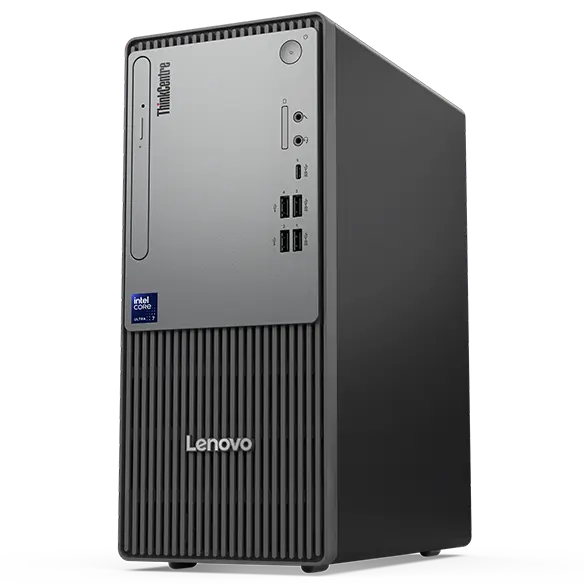
ThinkCentre neo 50t Tower Gen 6
ノートブックと比べて性能が高いのは魅力ですが、デスクトップパソコンは消費電力が多く、空冷ファンの音が気になるモデルもあります。そういった欠点を解消しているのが、ThinkCentre neo 50t Tower Gen 6です。Intelligent Cooling Engineによって、効率的な電力消費、高い冷却性を実現し、低騒音を実現しています。そのため、集中して行っている作業を妨げません。
また、AI機能を持つCPUを搭載しており、日々のタスクをサポートし、業務の効率化を推し進めます。ビジネスで安定して効率化を実現したい人に、最適なデスクトップパソコンといえるでしょう。
ゲーム・動画編集ならゲーミングパソコンがおすすめ
ゲームや動画編集を本格的に取り組むなら、ゲーミングパソコンが欠かせません。高性能CPU、高性能なグラフィックボード、大容量メモリーなどにより、 ハイクオリティの最新ゲームを満喫できます。レノボの通販で販売している、ゲーミングパソコンを紹介します。
-
LOQ 15AHP10
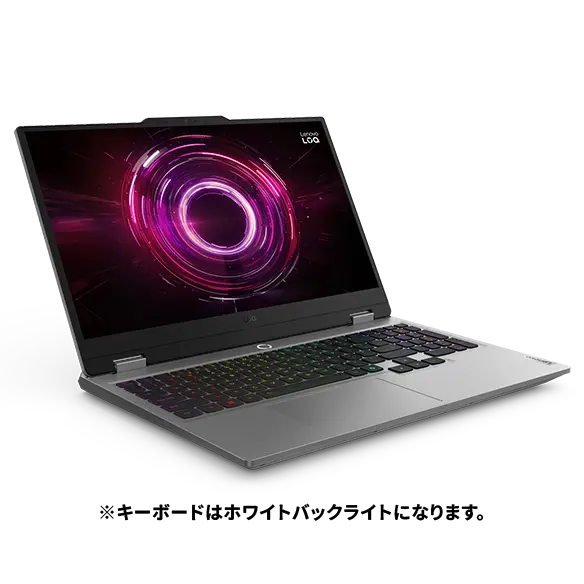
LOQ 15AHP10はノートブックでありながらも、高性能なグラフィックボードを搭載したゲーミングノートブックです。15.6型ディスプレイを搭載し、 大迫力で最新のゲームを楽しめます。さらに144Hzの高リフレッシュレートに対応しているため、映像の動きもなめらかです。
また、ゲーミングPCにはCPUやGPUが高温を発するという特有の問題があり、パソコンの動作を不安定にさせる要因となっています。この高温の問題もハイパーチャンバー冷却テクノロジーによって高い冷却性と静音性を両立し、快適な環境でゲームを楽しめるようになっています。
-
Legion 5a Gen 11
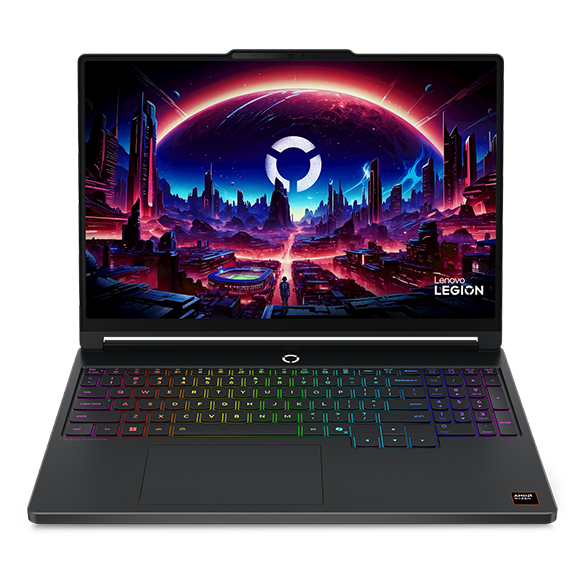
ゲーミングPCは家庭用ゲーム機と違って、独自に高性能化させることが可能です。またゲームによっては、高性能なパソコンだとより高精細な映像表現をできるようにしています。つまり同じゲームでも、高性能なパソコンだとより美しい映像でゲームを楽しめるのです。
Legion 5a Gen 11は最新のグラフィックボードを搭載したゲーミングノートブックで、ハイパフォーマンスでゲームを楽しめます。それだけ高価にはなりますが、他のゲーミングPCで は表現できないレベルの映像体験ができるのです。また、ノートブックなので場所を変えて、ゲームを楽しむことも可能です。
-
LOQ Tower 17IAX10
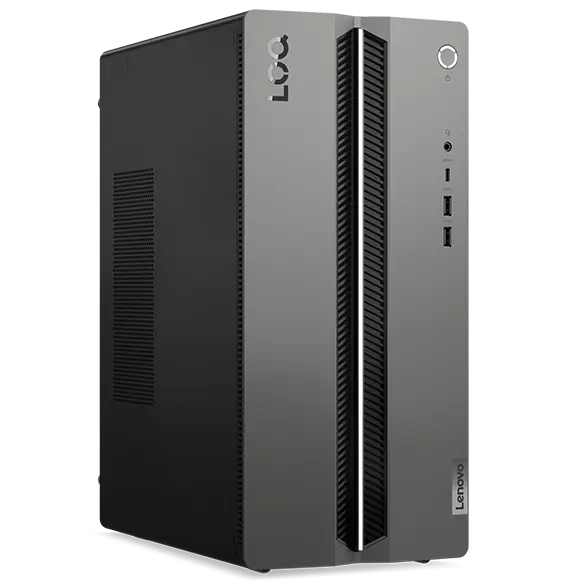
デスクトップパソコンのゲーミングPCのメリットは、拡張性が高いことです。メモリーやストレージを追加するなど、現状の性能にもの足りなさを感じたらカスタマイズできる のです。もちろんそれにはパソコンの知識や費用がかかりますが、より快適にゲームを楽しむためには欠かせません。
LOQ Tower 17IAX10 はタワー型のゲーミングPCで、ゲームを楽しむのに充分なCPU、グラフィックボード、メモリーを搭載しています。また、静音性、冷却性の高い設計がなされており、ゲームに集中し続けることが可能です。これからパソコンでゲームを楽しみたい人には、ぴったりの一台といえるでしょう。
-
Legion Tower 5 30IAS10
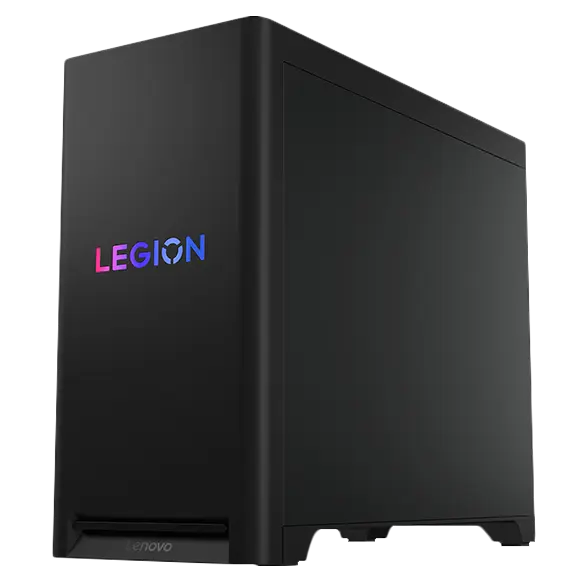
Legion Tower 5 30IAS10 は高性能なグラフィックボード GeForce RTX 40シリーズや50シリーズを搭載する、高性能なゲーミングPCのひとつです。最新ゲームのポテンシャルを最大限に引き出し、最高の映像体験を可能にします。メモリーは最大64GB、SSDは最大 2TBと持て余すほどの大容量のため、購入したらしばらくは性能不足に悩まされることはないでしょう。
ゲームを臨場感たっぷりに楽しむには、サウンドも重要な要素です。 Legion Tower 5 30IAS10 は没入感のあるバーチャルサウンド機能により、大迫力のゲーム体験を提供します。eスポーツや最新ゲームなど、本気でゲームに取り組むための一台です。