目 次
SSDの特徴とHDDの違いをわかりやすく解説!
ストレージにはこれまで主流だったHDDといま主流になっているSSDがあります。ふたつのストレージにはどのような違いがあるのでしょうか。それぞれの違いについてわかりやすく解説します。
-

SSDとはどういう意味?
SSD は「ソリッドステートドライブ」の略称で、パソコンで作業したデータやアプリを保存しておく記憶装置です。SSD はパソコンに内蔵するタイプと、USB ケーブルなどで接続する外付けタイプがあります。
-
高速でデータを読み書きできる
SSDは電気的にデータを記録する仕組みになっています。HDDが磁気ディスクに記録されたデータを、磁気ヘッドで読み込む物理的な仕組みになっているのと比べると、はるかに高速でデータを読み書きできるのです。
-
SSD のメリット
最大の特徴は、HDD と比べて読み書きの速度が数倍速いことです。さらに騒音や発熱がなくて消費電力が低いというメリットもあります。衝撃に強いため、持ち運び用途のモバイルパソコンに最適です。
-
SSD のデメリット
SSD は一般的に容量が少さく、容量当たりのコストが高いという弱点があります。2 TB の大容量 SSD も販売されていますが、同じ容量の HDD と比較すると非常に高額です。また、通常の動作では音が出ないため、前触れなく突然故障する可能性もあるので注意しましょう。
-
SSDには種類がある
SSDはどれでも同じわけではなく、サイズや接続の規格などさまざまな種類があります。SSDにはどういった種類があるのかを紹介します。
SSDには大きく分けて、次の形状、サイズがあります。
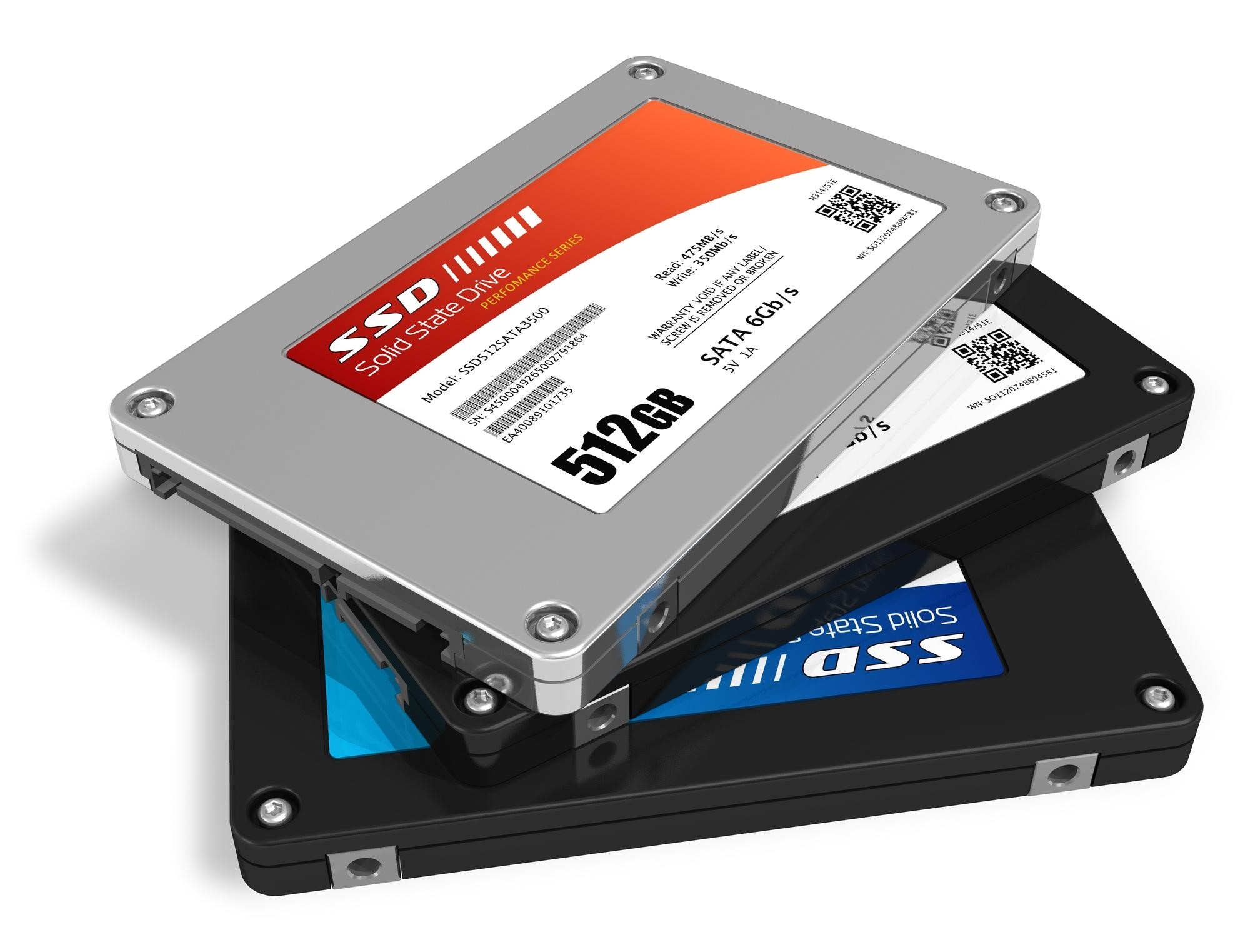
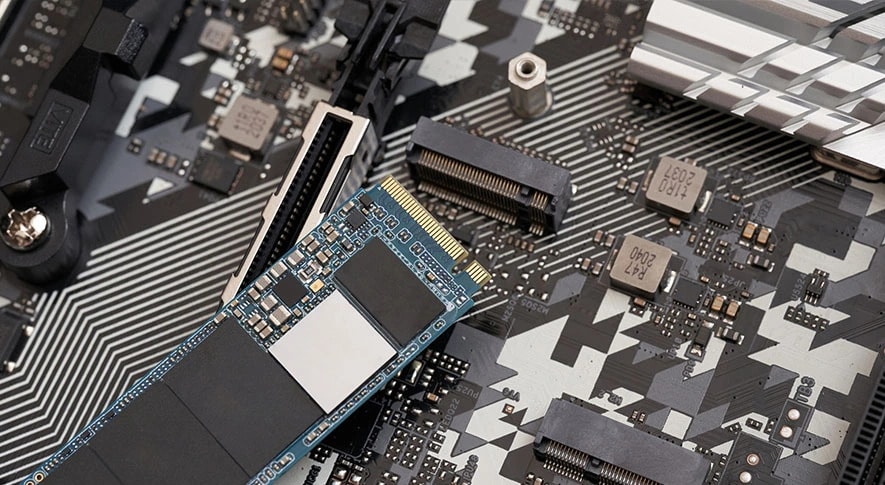
2.5インチ 主にノートパソコンで使用されるHDDと同じサイズ。HDDの代わりに接続できる mSATA 基板だけのSSDでパソコンの基板にある専用スロットに差し込んで使用する。通信速度は2.5インチと同じ M.2 現在の主流。基板だけのSSDでパソコンの基板にある専用スロットに差し込んで使用する。規格によって通信速度が異なる いまはほとんどがM.2のSSDを使用しています。M.2のSSDの接続方式にはSATAとPCIeの2種類があり、通信速度はPCIeのほうが高速です。
-
SSDとHDDとの違い
ストレージとして果たす役割は同じですが、SSDとHDDにはさまざまな違いがあります。大まかにそれぞれの違いを表にまとめると次のようになります。
SSD HDD 記録方式 電気的に記録 物理的に記録 アクセス速度 早い 遅い 衝撃の耐久性 高い 低い 価格 高価 比較的安価 全体的にSSDのほうが優れているポイントが多いものの、価格の高さがネックになっていることがわかります。そのため、メインストレージをSSDに、サブのストレージをHDDなど使い分けることで、それぞれのメリットを活かすことも可能です。
-
パソコンを購入するときのSSDの選び方
パソコンを購入するときは、SSDの規格に注目しましょう。SSDには複数の規格があるため、できるだけ通信速度の速い、性能の高いものを選びましょう。
SSDの接続規格は大きく分けると次の3つがあります。
Serial ATA(SATA) HDDや光学ドライブなどを接続する規格。速度は最大6Gbps PCIe 第3世代のPCIeの規格でPCIe Gen3と書くこともある。通信方式にSSDに最適化したNVMeを採用。通信速度は最大32Gbps PCIe Gen4 第4世代のPCIeの規格でNVMeを採用している。通信速度は最大64Gbps 接続規格を見れば同じSSDでも、通信速度に違いがあることがわかります。もちろん、通信速度の速いほうがより快適に使用できますが、それだけ高価になっていることも多いです。SSDの接続規格の違いは、HDDとSSDの違いほど劇的ではないので、価格や性能などのバランスをよく考えて選びましょう。
SSD搭載パソコンがおすすめの人
SSDはHDDと比べると優れた面が多く、いまや主流のストレージになっています。それでもまだHDDにもメリットがあり、パソコンを購入するときに迷うことがあります。どういった人がSSDを搭載したパソコンを選ぶべきか紹介します。
-
ノートブックをモバイルしたい
購入したノートブックをひんぱんに持ち運ぶのであれば、ストレージはSSDを選ぶべきです。HDDには物理的な動作でデータを読み込むため、衝撃に弱いという欠点がありました。あまりにも強い衝撃を受けると、データが消えてしまったりHDDが壊れたりしてしまうのです。しかしSSDは物理的な動作がないため、多少の衝撃くらいでデータを破損することはめったにありません。
ノートブックには大切なデータが保存されているのですから、万が一のことを考えるとSSD以外のストレージは考えられないでしょう。
-
ゲーミングPCで快適に遊びたい
ゲームではデータの読み込み、書き込みがひんぱんに起こります。最近の大作ゲームではデータを読み込む量が膨大なため、ゲームをはじめるだけでも数分待たされることもしばしばです。しかしSSDであれば高速にデータを読み込めるため、HDDよりも大幅に待ち時間を短縮できます。
大量のデータを読み込むような場面でも、ほとんど待つことがなく、ゲームで遊んでいるときに感じるストレスを軽減してくれます。楽しむためにゲームを遊んでいるのですから、ストレスなく遊べるSSDがおすすめです。
-
メインのストレージが1TB以下
SSDの欠点は価格が高いことです。HDDであれば1TBや2TBの大容量でも比較的安く購入できますが、SSDだとそうはいきません。しかしSSDが普及したことにより、以前と比べると価格は相当安くなってきています。メインのストレージに必要な容量が1GB以下であれば、SSDを選びましょう。Windowsやソフトの起動がスピーディになり、快適にパソコンを操作できます。
もし、1TB以下だと容量が足らないというのであれば、サブのストレージを用意してデータを保存するとよいでしょう。
役割を変えてHDDを活用するのもOK
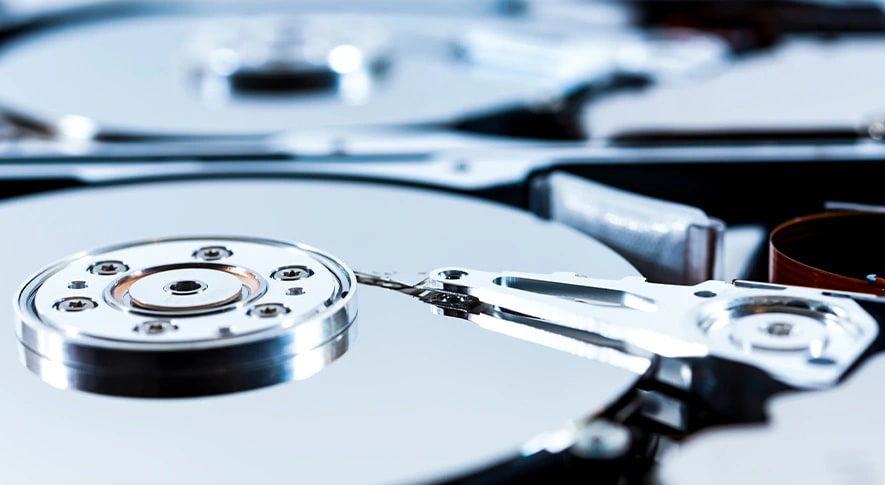
HDDはSSDよりアクセスが遅く、衝撃に弱いという欠点があります。しかし、HDDのメリットがまったくないというわけではありません。メインのストレージとしてではなく、異なる役割を与えることで、まだまだ活用することが可能です。
-
4TBを超える大容量ストレージが必要
大容量ストレージとしては、HDDはまだまだ現役です。HDDには4TBはおろか、8TB、16TBといった大容量の製品がありますが、これほどの大容量の製品はSSDだとほとんど見当たりません。またあったとしても非常に高価で、そうそう手を出せないでしょう。しかしHDDであれば、8TBを超えるような製品でも2万円前後で購入できます。
動画データなど巨大なデータを扱うのであれば、保存用の大容量ストレージとしてHDDを利用することをおすすめします。
-
バックアップ用の外付けストレージ
落雷や水没などさまざまな原因で、パソコンはある日突然故障することがあります。そういった事態に備えて、バックアップは小まめに取っておきましょう。しかし、ストレージの容量が増加傾向にあるため、簡単にバックアップを取ることができません。そういったときにおすすめなのが外付けのHDDです。
HDDはSSDよりアクセス速度が遅いという欠点はありますが、それでも高速にアクセスできるメディアではあります。外付けのHDDを購入して、定期的にバックアップを取るようにしましょう。
SSD を選ぶ際の 5つのポイント
SSD は発展途上の装置で新しい容量や規格、インターフェースが次々に登場しています。ここからは、SSD の交換に必要となる規格や容量についてご紹介します。
-
①規格サイズを見て選ぶ
現在の SSD には「1.8 インチ」「2.5 インチ」「mSATA」「M.2」の 4 種類があります。この中で最新かつ高速なのは M.2 ですが、SSD は自分のパソコンに合った規格サイズを選ぶ必要があります。つまり、使用中の HDD と同じサイズを選ぶことになりますが、不明な場合は説明書で確認しましょう。
-
②容量を見て選ぶ
SSD の容量は大事なポイントです。オフィス用途なら 128 GB 以下で十分ですが、画像を保存するなら 500 GB までの SSD を選びましょう。映像を保存するなら 1 TB 以上を必要としますが、価格は高くなります。
-
③パフォーマンス性能で選ぶ
SSDはコントローラの性能により、書き込み速度に違いが出る場合があります。「MB/秒」で表記される数値が高いほど高性能の SSD です。
-
④記憶素子のタイプを見て選ぶ
記憶素子に書き込むデータの大きさによって、複数の種類があります。「SLC」というタイプは安定性が高いというメリットがありますが高価です。一般向けに販売されている SSD は、高コスパの「TLC」や「MLC」です。
-
⑤搭載されているインターフェースで選ぶ
インターフェースとは接続コネクタのことです。種類は複数あり、SATA ケーブルを用いる「SATA コネクタ」、カード形状では「mSATA スロット」「M.2 スロット」があります。
SATA は HDD と同じ規格で、HDD から SSD へ交換するなら SATA 規格の SSD が必要です。ノートブックの場合はケーブルが不要ですので、基板にそのまま挿し込みます。
まとめ
レノボでは SSD 搭載モデルを多数ラインアップしております。この機会に高速な SSD モデルを検討してみてはいかがでしょうか。ストレージ容量で製品を絞り込み検索すれば、あなたに最適なパソコンがきっと見つかるでしょう。