

目 次
パソコン本体の動作が遅い原因
パソコンの速度が遅いと感じる場合、インターネット通信だけでなく、本体の性能や設定が原因になっているケースも少なくありません。起動に時間がかかる、アプリの動作が重い、頻繁にフリーズするといった症状は、内部リソースの不足や設定の影響が考えられます。以下で主な原因を確認していきましょう。
-

メモリー不足による動作低下
メモリー(RAM)が不足すると、複数のアプリを同時に使用したり大容量のファイルを処理したりする際に動作が遅くなります。これはメモリーが作業机のような役割を果たしており、容量が少ないと処理しきれないデータをストレージに一時保存するため、速度が低下します。タスクマネージャー(Ctrl+Shift+Escで起動)の「パフォーマンス」タブでメモリー使用率を確認し、常に80%以上なら増設を検討しましょう。
-
ストレージ容量不足
ストレージ(HDD・SSD)の空き容量が不足すると、Windowsが一時ファイルや仮想メモリーを十分に確保できず、動作が遅くなることがあります。特に空き容量が極端に少ない状態では、アプリの起動やファイルの保存にも時間がかかります。快適に利用するためには、ストレージ全体の20%以上の空き容量を目安に確保しておきましょう。
-
起動時のプログラム過多
Windows起動時に自動で立ち上がるプログラムが多いと、起動完了までの時間が長くなり、操作できるまで待たされる原因となります。知らないうちに不要なアプリがスタートアップに登録されていることも少なくありません。タスクマネージャーの「スタートアップ」タブを開けば、起動時に実行されるプログラムを確認できます。不要なものは無効化することで起動速度を改善しましょう。
-
バックグラウンドアプリの影響
画面上に表示されていなくても、バックグラウンドで動作しているアプリはCPUやメモリー、ディスク容量を消費します。自動更新、ウイルススキャン、クラウド同期サービスなどが同時に動くと、パソコン全体の動作が重くなりがちです。バックグラウンドアプリが多いほど影響は大きく、速度低下の原因となります。タスクマネージャーで使用状況を確認し、不要なアプリは終了または設定を見直しましょう。
インターネット通信速度が遅い原因
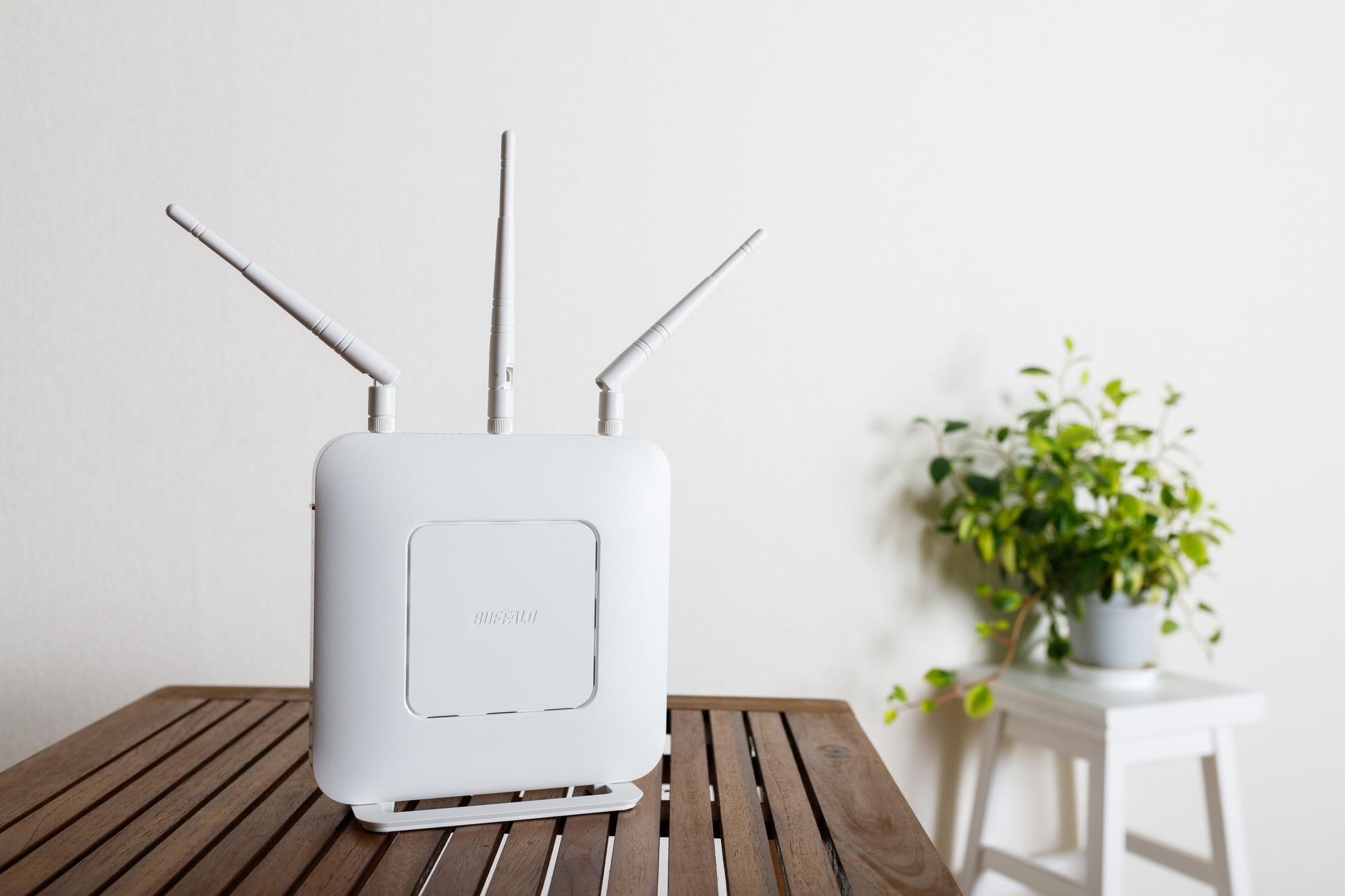
インターネット通信速度が遅い場合、ネット回線やルーター、モデムなどの接続環境に問題があることが考えられます。以下で主な原因を確認し、どこに問題があるのかを特定しましょう。
-
ネット回線の障害や混雑
使用中のネット回線やプロバイダーに障害が発生していないか、公式サイトで確認しましょう。メンテナンスで一時的に利用できなくなっている場合もあります。
また、ネット回線の容量には限りがあるため、アクセスが集中する時間帯(特に夜間)は速度が大きく低下します。混雑が原因の場合は、ネット回線のプランやオプションを変更すると改善することがあるため、プロバイダーに相談してみましょう。
-
無線LANルーターの接続問題
自宅のネット環境が原因の場合もあります。例えば、無線 LAN ルーターがネックになっている場合です。この場合の原因と対策を以下にまとめます。
原因 主な対策 無線 LAN ルーターがパソコンから遠い - 無線 LAN ルーターの設置位置を変更する
- パソコンを使う位置を変更する
- リピーター (中継器) を導入する
無線 LAN ルーターがネット回線 (モデム)やパソコンのスペックと不釣り合い - 無線 LAN ルーターを買い替える
-
有線LANの問題
無線 LAN ルーターとモデムとの接続に有線 LAN を使っている場合はここが原因となっている可能性もあります。この場合の原因と対策は以下の通りです。
原因 主な対策 ケーブルのカテゴリが低過ぎる(有線 LAN の通信速度に見合わないために速度がでない) - ケーブルを買い替える
ケーブルが不良を起こしている(断線しているか、断線しかかっているため通信が不安定になる) - ケーブルを買い替える
ルーター側の有線 LAN ポートの速度がモデムの有線 LAN ポートよりも遅い - 無線 LAN ルーターを買い替える
-
モデムの問題
家の「内」と「外」をつなぐモデムが原因の場合もあるでしょう。モデムは意外と複雑な機器で発熱量も多いため、高温になると自らを保護するために通信速度を落とします。
モデムの発熱が激しい場合は、涼しい場所に移したり冷却効率を上げるグッズを使ったりして、熱を逃がすようにしましょう。
-
配線やノイズの問題
まれに、ルーターやモデムなどの配線や AC アダプターから発生するノイズが通信速度を低下させていることがあります。配線が雑然としている場合は、整頓するだけで速度が改善するかもしれません。
パソコンの速度を改善する方法

パソコンが遅くなる原因を把握できたら、次は具体的な改善方法を実行しましょう。ここでは、パソコン本体の設定や構成を見直す方法と、インターネット環境の改善方法を順に解説します。
-
不要なプログラムやファイルを削除する
不要なプログラムやファイルを削除すると、ストレージ容量に余裕が生まれ、動作改善につながります。Windowsでは「設定→システム→記憶域」から、使用容量や不要ファイルを確認・削除できます。特に古いダウンロードファイルや一時ファイルは溜まりやすいため、定期的に整理しましょう。ディスククリーンアップを利用すれば、さらに効率的に容量を確保できます。
-
スタートアップ設定を変更する
起動時間を短縮するには、タスクマネージャーの「スタートアップ」タブを開き、不要な自動起動プログラムを「無効」に設定します。ただし、全てを無効にするのではなく、セキュリティソフトなど必要なものは残し、使用頻度の低いアプリのみ無効化することをおすすめします。この方法は無料で実行でき、起動時間の短縮に非常に効果的です。
-
メモリーやストレージを増設・交換する
より根本的に速度を改善したい場合は、メモリーの増設やストレージの交換が効果的です。例えばメモリーを8GBから16GBに増やしたり、HDDをSSDに換装したりすると、動作速度が大きく向上します。費用はかかりますが、体感できる改善効果は非常に大きいです。作業に不安がある場合は、パソコン専門店やメーカーサポートに相談してみましょう。
-
ルーターやモデムの設定を確認する
通信速度が遅くなった場合は、「無線 LAN (Wi-Fi) ルーター」や「モデム (ゲートウェイ)」といったネット接続機器の電源を入れ直してみましょう。放電・放熱することで、通信速度が改善されることがあります。手順は以下の通りです。
- 無線 LAN ルーターの電源を切る
- モデムの電源を切る
- 数分ほど待ってモデムの電源を入れ直す
- モデムが接続できたら無線 LAN ルーターの電源を入れる
パソコンとモデム・ルーターの距離が離れていたり間に壁があったりすると、Wi-Fi の電波が遅くなります。特に 5 GHz 帯の周波数は障害物を通りにくい性質があるため、ルーターの設置場所を変えるだけで速度が改善されるかもしれません。パソコンとルーターが別の部屋にある場合は、障害物を通り抜けやすい 2.4 GHz に変更するのもおすすめです。
ルーター設置のポイント
- 部屋の隅や壁際に置かない
- 窓際に置かない (電波が窓から逃げるため)
- 壁、家電、金属、水まわりからできるだけ離して設置する
- 床から 1~1.5 m の高さに設置する
パソコンの速度を確認する方法と目安

パソコンの速度に問題があるか確認するには、どのような方法があるのでしょうか。パソコン本体の動作状況とインターネット通信速度、それぞれの確認方法と快適に利用するための目安を紹介します。
-
パソコンの動作速度を確認する方法
パソコンの動作状況を確認するには、タスクマネージャー(Ctrl+Shift+Escで起動)の「パフォーマンス」タブが便利です。ここではCPU・メモリー・ディスクの使用率をリアルタイムで確認することができ、通常使用時に各使用率が常に80~90%以上であれば改善が必要です。どの要素がボトルネックになっているかを特定することで、効果的な対策を講じることができます。
-
インターネット通信速度の測定方法
インターネット上の「スピードテストサイト」を使うと、自分のネット回線の速度がある程度分かります。Google で「スピードテスト」と検索して上位に表示される「インターネット速度テスト」で計測してみましょう。ただし、結果はあくまでも“参考値”となります。
-
快適に利用するための速度の目安
パソコンを使って快適にネットを楽しみたい場合、以下の通信速度が目安になります。
- メールのやり取り、テキストベースの Web サイトの閲覧:1~2 Mbps
- 画像が多い、複雑な処理のある Web サイト:5~8 Mbps
- 動画視聴 (HD/720p):3~4 Mbps
- 動画視聴 (フル HD/1080p):5~8 Mbps
- 動画視聴 (4K/UHD/3840p):20~25 Mbps
複数台のパソコンやスマートフォンでネット回線を共有する場合は、上記の速度よりも余裕のある回線をおすすめします。
まとめ
パソコンの速度が遅い原因は、本体のメモリーやストレージ不足、インターネット回線の問題など複数考えられます。まずはタスクマネージャーやスピードテストで現状を確認し、原因に応じて設定変更や部品増設、ルーター最適化などの対策を試してみましょう。根本的な改善が難しい場合は、買い替えも選択肢の一つです。レノボでは高性能で快適に動作するパソコンを豊富に取りそろえていますので、ぜひ最新モデルも検討してみて下さい。