目 次
パソコンのセットアップ前のチェックポイント

パソコンをスムーズにセットアップするためには、起動前の準備を 丁寧 に行うことが大切です。作業の順番を把握してから進めると、初めての人でも落ち着いてセットアップを進められます。セットアップ前に押さえておくべき、チェックポイントを見ていきましょう。
-

付属品の有無を全て確認する
セットアップを始める前に、まずは購入したパソコンの付属品が全て揃っているかどうかを確認しましょう。電源アダプター、電源ケーブルなど、購入したパソコンによって付属品はさまざまです。多くのパソコンではクイックマニュアルなどに付属品一覧があるので、揃っているかどうかを確認して下さい。
パソコンを箱から出したばかりの状態で確認しておけば、最初から入っていなかったことに気付けます。もし付属品がなければ、早く購入元に問い合わせて確認できます。
-
Microsoftアカウントを用意する
Windows のセットアップでは、基本的にMicrosoftアカウントが必要になります。既にアカウントを持っている場合は、メールアドレスやパスワードを事前に確認し、すぐに入力できるよう準備しておきましょう。久しぶりに使うMicrosoftアカウントの場合、パスワードを忘れているケースもあるため、事前にパスワードリセットを行っておくと安心です。
もし、Microsoftアカウントを持っていない場合でも、セットアップ中に新規で作成できます。Microsoftアカウントを利用すると、設定の同期やOneDriveへの保存など、Windows を便利に使えるようになります。
-
インターネットへの接続環境
Windows のセットアップでは、基本的にインターネットへの接続が必要です。そのため、Wi-Fiを利用する場合はSSIDとパスワードを確認し、すぐ入力できるようメモしておきましょう。有線LANを使う場合は、LANケーブルを準備し、ルーターやモデムのポートに接続できるか事前に確認しておくことが大切です。
ネット接続が不安定だとセットアップに時間がかかったり、途中でエラーが発生したりすることがあります。できるだけ安定したネット環境を確保して、安心してセットアップを進められる状態を整えておきましょう。
-
セットアップにかかる時間
パソコンのセットアップには、一般的に1時間前後の時間がかかります。しかし、これはあくまで目安で、ネット回線の速度や更新プログラムの量によって大きく変わります。特に更新プログラムのデータ量が多い場合は、想像以上に時間がかかることも珍しくありません。そのため、急いでいる時にセットアップを始めると途中で時間切れになり、作業を中断せざるを得ない恐れがあります。余裕を持った時間を確保し、可能であれば1~2時間程度のまとまった時間を用意して作業に臨むことが理想的です。
-
パソコンのセッティング場所を確保する
セットアップは一度始めると、パソコンを長時間同じ場所に置く必要があるため、作業場所の確保はとても重要です。デスクトップパソコンの場合は、安定した平らな場所を確保し、排熱の妨げにならないよう背面や側面に十分なスペースを空けて設置しましょう。
ノートブックでも、安定した机の上で作業することで、入力ミスや落下のリスクを軽減できます。また、電源アダプターを接続するため、近くにコンセントがある場所を選んで下さい。途中でバッテリー切れにならないよう、万全の体制でセットアップを行うことが大切です。
-
【ポイント】メモリーの増設、周辺機器への接続をしない
セットアップ時には、周辺機器の接続やメモリーの増設などを行わないようにしましょう。プリンターや外付けストレージの接続やメモリーの増設などをした状態でセットアップをすると、セットアップ中に問題が発生した場合、何が原因なのかを探ることが難しくなるためです。初期設定の段階では、できるだけパソコン本体だけで作業を進めて下さい。
周辺機器の追加は、Windows の初期設定が安定して完了し、動作確認ができてから接続する方が安全です。まずは基本構成のまま初期設定を終えて下さい。
パソコンのセットアップの手順

いよいよWindows のセットアップを行います。初期設定では順を追って入力すれば良いため、難しく考える必要はありません。ただし、途中で選択肢が出てくる場面も多いため、慌てず内容を確認しながら進めることが大切です。
-
パソコンのセッティングをする
セットアップを開始する前に、まずはパソコンを正しく配置します。デスクトップパソコンの場合は、本体の周辺に空間を確保し、排熱が妨げられない位置に設置しましょう。モニターは視線より少し下になる高さに置くと、長時間作業しても疲れにくくなります。
ノートブックの場合も、安定した机の上に置き、電源アダプターを接続してバッテリー切れを防ぎます。また、モニターやキーボード、マウスを接続する場合は、ケーブルがきちんと接続できているか確認しておきましょう。
-
電源を入れてパソコンを起動する
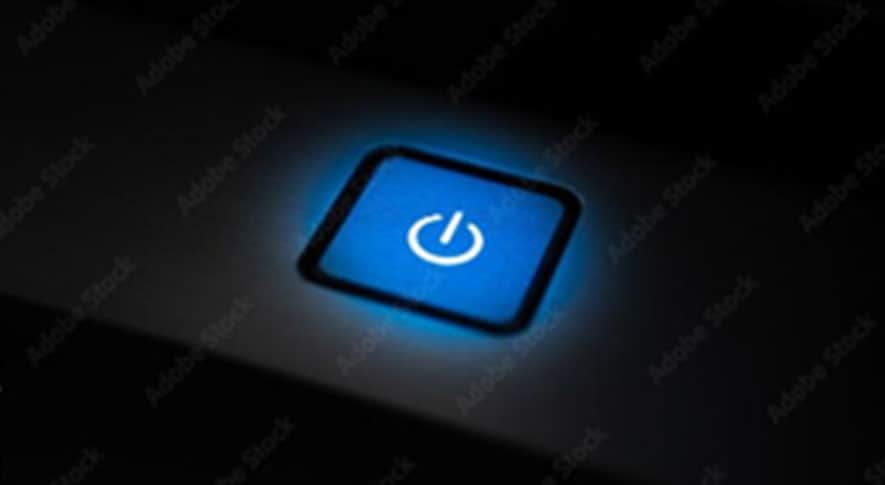
パソコンのセッティングを終えたら、電源を入れます。パソコンの電源ボタンを押して、パソコンを起動して下さい。モニターが正しく接続されていれば、メーカーのロゴが画面に表示され、Windows の初期設定の画面に進みます。もし電源を押しても画面が真っ暗なままの場合は、電源ケーブルの接続や映像ケーブルが正しく挿してあるかどうかを確認して下さい。特にデスクトップパソコンは、モニターの入力端子を誤って接続していることがあるので注意しましょう。
-
【ポイント】設定の多くは後から変更可能
Windows のセットアップでは、アカウント設定やプライバシー設定など、さまざまな項目を決定する必要があります。しかし、ほとんどの設定内容は後から変更できるため、この時点で完璧な選択をする必要はありません。プライバシー関連の許可設定や、データ共有の有無など、どちらを選ぶべきか判断に迷ったら推奨設定のまま進めて、後で気になる設定を変更しましょう。
-
言語・キーボードを選択する
初期設定が始まると、最初に地域と言語を選択する画面が表示されます。日本で利用する場合は、画面の案内通り「日本」「日本語」が選ばれていることを確認して進めて下さい。続いてキーボードのレイアウトを選ぶ画面が表示されますが、通常は「Microsoft IME」が自動で選択されています。このまま「はい」をクリックすれば設定は完了です。追加のキーボードレイアウトを求められた場合も、特別な理由がなければ「スキップ」して下さい。
-
Wi-Fiへ接続する設定を行う
Windows のセットアップでは、インターネットへの接続が必要な場面が多く、Wi-Fiに接続する手順が出てきます。表示されたネットワーク一覧から自宅のSSIDを選択し、パスワードを入力して下さい。パスワードは大文字・小文字が異なるとエラーになるため、正確に入力しましょう。もし、一覧に自宅のWi-Fiが表示されない場合は、ルーターの電源が入っているか、距離が離れすぎていないかを確認しましょう。また、有線LANで接続していれば、Wi-Fiでの接続は不要です。
-
ライセンス契約を確認、同意する
セットアップの途中で、「ライセンス契約をご確認ください。」と表示されて、Windows のライセンス契約が表示されます。ライセンス契約の内容は長くて専門的ですが、Windows を利用するには「同意」する必要があります。契約内容を確認したら、「同意」をクリックすると、セットアップを先に進められます。
-
パソコンに名前を付ける
Windows では、使用するパソコン(デバイス)に名前を付けるステップがあります。これは複数台のパソコンを使用している場合に、それぞれのパソコンを区別するために必要です。Microsoftアカウントで複数のパソコンを利用しているのであれば、名前を付けてどれか分かるようにしておきましょう。他に使用しているパソコンがなければ、デフォルトの名前のまま進めても構いません。また、パソコンの名前は、後から変更することも可能です。
-
Microsoftアカウントでサインイン、またはアカウントを作成する
「Microsoftアカウントを追加しましょう」と画面に表示されたら、自分のMicrosoftアカウントのメールアドレスとパスワードを使用して、サインインをして下さい。場合によってはサインインをすると、これまで使用していたパソコンから設定を復元するかどうかを質問されます。復元する場合は、これまで使用していたパソコンの設定をOneDriveから取り込みます。設定を復元せずにパソコンを使用する場合は、「他のオプションを表示」をクリックして、「新しいデバイスとして設定する」を選択して進んで下さい。
もし、Microsoftアカウントを所有していない場合は、サインインの画面からMicrosoftアカウントを作成することが可能です。また、メールアドレスを持っていない場合は、メールアドレスの作成もできます。
-
PINを作成する
サインインが完了すると、次にPINの作成画面が表示されます。PINとは、Windows にログインする際に使用する、4桁以上の数字のパスワードです。PINは作成したパソコンでだけ使用されます。Microsoftアカウントに加えて、PINを作成することで、このパソコンのセキュリティをより強化できるのです。PINを作成したら、忘れないようにメモをしておきましょう。
-
プライバシー設定を行う
Windows のセットアップでは、ユーザーの位置情報や入力データの利用など、プライバシーに関わる設定を選択できます。プライバシー設定では各機能を有効にするかどうか選択しますが、どれも後から変更可能です。プライバシーを重視する場合は、位置情報や診断データの送信を無効にできます。
一方で、位置情報サービスを有効にすると地図アプリが便利になり、入力データの改善に協力すると変換精度が向上するなどのメリットもあります。最初は推奨設定のまま進め、後から細かく調整する方法が現実的です。設定の内容を大まかに理解しながら、慎重に選択しましょう。
-
OneDriveの設定を行う

OneDriveはMicrosoftが提供するクラウドストレージで、データをインターネット上に保存し、別のパソコンやスマートフォンと共有できるサービスです。OneDriveを利用すると、万が一パソコンが故障した場合でも、クラウド上に保存されているため、データを失わずに済むという大きなメリットがあります。ただし、OneDriveで設定したフォルダのデータだけが保存されているため、他のフォルダに保存したデータは失われてしまうことに注意して下さい。
-
その他の設定を行う
パソコンによっては、顔認証や指紋認証、スマートフォン連携などのオプション設定を行います。顔認証や指紋認証を利用すると、PINを入力せずにログインできるため、セキュリティを保ちながら利便性も高められます。顔認証などに対応しているパソコンの場合は、ここで登録しておくと後の操作がスムーズです。セットアップが完了したら、Windows の設定が行われます。
Windows の初期設定後にやること
Windows の初期設定が完了したら、その次の設定が待っています。Windows を利用するには、もう少しだけ設定を行い、安全かつ快適に使える状態にします。
-
ロック画面からサインインをする
初期設定が完了したらパソコンは自動的に再起動し、ロック画面が表示されます。ここで、先ほど設定したPINを使ってWindows にサインインします。PINの入力はパスワードに比べて短く簡単ですが、セキュリティを確保しながら素早くログインできるため、日常利用の快適さが向上します。
もしPINを忘れてしまった場合は、PINの入力画面から「PINを忘れた場合」をクリックして、PINの初期化を行います。
-
更新プログラムを確認してアップデートする
サインインしたら、まずWindows Updateを確認しましょう。購入直後でも最新の更新プログラムが適用されていないことがあるため、必要な更新プログラムの有無を確認しておくことが大切です。
「設定」→「Windows Update」の順にクリックして、インストール可能な更新プログラムがないかチェックして下さい。もし、更新プログラムがあれば、インストールをクリックします。Windows Updateを行う時は、基本的に再起動を求められます。ダウンロード、インストールには数分から数十分ほど時間がかかります。
-
注文通りのスペックか確認する
パソコンを起動したら、注文したスペック通りかどうかを確認しておきましょう。メモリー容量やストレージ容量は、モデルごとに構成が異なるため、出荷時の組み合わせに誤りがないかチェックすることが大切です。
スペックを確認するには、「設定」→「システム」→「バージョン情報」の順にクリックします。「デバイスの仕様」のプロセッサにCPU、「実装RAM」にメモリーの容量が記載されています。「ストレージ」に示されているのは、パソコンのストレージの総容量です。パソコンに搭載している各ストレージの容量を確認する場合は、エクスプローラーの「PC」をクリックすれば、各ストレージの容量を確認できます。
-
Webブラウザにログインする

いまのWebブラウザでは、所有するアカウントでログインすると、これまでのパソコンで使っていた設定やブックマーク、保存されていたパスワードをそのまま引き継いで利用できます。Windows ではMicrosoft Edgeが最初からインストールされていますが、Chromeを使用する場合はダウンロードをして下さい。
Chromeを起動したら右上のアイコンをクリックしてGoogleアカウントでログインすれば、データの同期が始まります。Microsoft Edgeは、Microsoftアカウントの他にGoogleアカウントも利用可能です。
-
ソフトウエアのインストールを行う
続いて必要なソフトウエアをインストールします。オフィスソフト、セキュリティソフトなど、用途に応じて使用するソフトウエアをインストールして下さい。ただし、まとめて複数のソフトウエアをインストールすると、不具合が生じた時にどれが原因なのか分からなくなってしまいます。できるだけひとつずつインストールして、動作確認をしながら進めていきましょう。
また、ソフトウエアをインストールする時はセキュリティリスクがあるため、可能な限り公式サイトからダウンロードをしましょう。
-
問題がないか確認しながら使用する
セットアップが終わった後も、しばらくはパソコンの動作を注意深く観察しながら使うことをおすすめします。例えば、予期しない再起動が起きる、異音がするといった症状がある場合、初期不良の可能性もゼロではありません。
最初の数日〜1週間は、変な動作がないかを意識してチェックすることが重要です。問題を早期に発見できれば、サポートへの相談や交換などの対応がスムーズに進みます。正常に動作していることを確認できれば、安心して本格的な利用を始められます。