


目 次
プログラミング用パソコンの基本スペックと選び方
プログラミングを始めるにあたって、まず必要になるのがパソコンです。どれくらいのスペックがあれば十分なのか、また何を基準に選べばよいのか、以下で詳しく見ていきましょう。
-

WindowsとMacどちらを選ぶべきか
プログラミング用パソコンのOSは、WindowsとMacの2択が基本です。どちらを選ぶかは、開発する内容や用途によって異なります。
Windows OSは多くの開発ツールやライブラリに対応しており、学習や開発がスムーズに進みます。Visual StudioやMicrosoft Visual C++などの統合開発環境(IDE)が利用可能で、MSYS2などのツールを使えばUnix系の開発環境も構築できます。また、高性能なグラフィックボードを搭載できるため、ゲーム開発など画像処理性能が求められる用途にも対応しやすく、製品の選択肢と価格帯が幅広い点も魅力です。
一方、MacはiPhoneやiPadアプリの開発に必須のXcodeが使用できるため、Apple向けアプリ開発を目指す人はMacを選ぶ必要があります。また、Unix系のOSをベースにしているため、WebサーバーやLinux環境との親和性が高く、Web開発やサーバーサイドのプログラミングにも向いています。
このように、WindowsとMacはそれぞれ得意な分野が異なります。開発したい内容を事前に整理した上で、自分の目的に合ったOSを選びましょう。
-
CPUの性能―Core i5・Ryzen 5以上が目安
CPUはデータの処理を司る、パソコンの心臓部ともいえるパーツです。処理スピードが速いほど、プログラムの実行やコンパイルがスムーズに進みます。プログラミングの快適さを左右する最も重要な要素といっても過言ではありません。
高性能なCPUを搭載するパソコンは高価になるため、予算に合わせて選ぶ必要があります。現在は、従来の「Core i」シリーズに加え、AI処理に特化したNPU(ニューラル・プロセッシング・ユニット)を搭載した「Core Ultra」シリーズが主流となっています。CPU性能の目安は以下の通りです。
CPUの性能一覧表
グレード インテル (Intel) AMD ハイグレード Core Ultra 9 / X9
Core i9Ryzen 9
Ryzen AI 9ミドルグレード Core Ultra 7・5
Core i7・i5Ryzen 7・5
Ryzen AI 7・5エントリーグレード Core 3 / i3
インテル プロセッサーRyzen 3
Athlon選ぶ際のポイントは、シリーズ名だけでなく「世代」にも注目することです。インテルであればCore Ultra シリーズ2以降、AMDであればRyzen 9000シリーズやRyzen AIシリーズなど、最新世代を選ぶことでミドルグレードでも高い性能を発揮します。
プログラミング初心者であれば、コストパフォーマンスに優れ、十分な処理能力を持つCore i5 / Core Ultra 5、またはRyzen 5 / Ryzen AI 5を目安にするのが最もバランスの良い選び方といえるでしょう。
-
メモリーは16GB以上が快適な作業環境の基準
プログラミングを快適に行うのであれば、メモリーの容量も重要なポイントです。メモリーは今、行っている作業やデータを一時的に保管するパーツで、容量が多ければ多いほどたくさんのデータを保管できます。
プログラミングでは、コードを書くエディターだけでなく、動作確認用のWebブラウザで何十個ものタブを開いたり、チャットツールや資料のPDFを同時に広げたりすることが日常茶飯事です。8GBでも動作自体はしますが、複数のソフトを同時に起動すると動作が重くなり、ストレスを感じる場面が増えるでしょう。特に、仮想化技術(Dockerなど)を使用するモダンな開発環境では、16GB以上の容量を確保しておくことが、生産性を落とさないためのスタンダードとなっています。
-
ストレージはSSD搭載で256GB以上の容量を確保
ストレージは長期的にデータを保存するパーツで、OSやソフト、作成したデータなどが保存されています。ストレージにはSSD(ソリッドステートドライブ)とHDD(ハードディスクドライブ)の2種類がありますが、今はデータのアクセスが速いSSDが主流です。HDDはSSDより価格が安いというメリットがありますが、アクセスが遅く、あまり使われなくなっています。
ストレージの容量は多ければ多いほど良いのですが、それだけ価格が高くなるため適切な容量を選びましょう。最低でも256GBあれば基本的な開発環境は整いますが、近年はIDEやDockerイメージ、AIライブラリといった開発ツールが大容量化しており、長く使うことを考えると512GBを選んでおくと安心です。動画や画像データを大量に扱うのであれば、外付けストレージで容量を追加するのもひとつの方法です。
-
グラフィックボード―AI・ゲーム開発には必須

グラフィックボードは映像処理を専門的に行う、GPUというプロセッサーを搭載した拡張ボードのことです。ゲームや動画編集など映像処理に負荷のかかる用途では、重要な役割を果たします。ゲームの開発を考えているのなら、高性能なグラフィックボードは必須と言えます。
また、映像処理と別に、グラフィックボードはAIの開発で注目を集めています。グラフィックボードは大量のデータを並列処理できるため、その仕組みがAIの開発に活用されているのです。プログラミングを始めて、AIの開発まで視野に入れているのなら、グラフィックボードを搭載している、またはあとから搭載できるパソコンを選ぶと良いでしょう。
プログラミングの用途別に必要なパソコンスペックの目安
プログラミングに必要なパソコンのスペックは、何を開発するかによって大きく異なります。Web開発や初心者の学習用途であれば標準的なスペックで十分ですが、ゲーム開発やAI・機械学習の分野では、より高性能なパーツが求められます。自分が取り組みたい開発内容を把握した上で、最適なスペックのパソコンを選びましょう。以下では、代表的な用途ごとに必要なスペックの目安を紹介します。
-
Web開発や初心者の学習に十分なスペックの目安
プログラミング初学者の学習や、HTML/CSS、JavaScriptなどを用いたWeb開発であれば、極端に高価なハイスペックパソコンを購入する必要はありません。主な作業はテキストエディターでのコーディングとブラウザでの動作確認であるため、ミドルクラスの性能で十分に快適な環境が整います。
おすすめのスペックは次の通りです。
- CPU: Core i5 / Ryzen 5 以上(Core Ultra 5 搭載ならより長く使えます)
- メモリー: 16GB 以上(8GBだと画像編集やタブの開き過ぎで重くなることがあります)
- ストレージ: 256GB 以上の SSD
最近のWeb制作では画像編集ソフトを同時に立ち上げることも多いため、8GBよりも16GBの容量を確保しておくのがおすすめです。まずはこの基準をクリアする一台を手に入れ、効率良く学習をスタートさせましょう。
-
Pythonやバックエンドにおすすめのパソコンスペック
Pythonを用いたデータ分析や、Ruby・Go・PHPなどでのバックエンド開発を本格的に行うなら、少し余裕を持ったスペックがおすすめです。自分のパソコン内にDockerなどの仮想環境やデータベースを構築して処理を走らせることが多いため、CPUの処理能力とメモリーの容量が直接作業効率に影響します。
おすすめのスペックは次の通りです。
- CPU: Core i7 / Ryzen 7 以上(コンパイルやデータ処理速度に直結します)
- メモリー: 16GB(余裕があれば 32GB を検討)
- ストレージ: 512GB 以上の SSD(仮想環境のイメージ保存に容量が必要です)
- OS: Windows(WSL2の活用により、Linux環境もスムーズに利用可能)
Pythonで大規模なデータセットを扱う場合、メモリー不足は動作の遅延やエラーに直結します。そのため、将来的にデータサイエンスや機械学習を本格化させる可能性があるなら、購入時にメモリーを多めに積んでおくと安心です。
-
ゲーム開発に必要な処理性能とスペック
UnityやUnreal Engineといったゲームエンジンを使用して3Dゲームを開発する場合、一般的なプログラミング用パソコンよりもはるかに高い性能が要求されます。プログラムのコンパイル作業に加え、リアルタイムで複雑な3Dグラフィックスを描画する処理が必要になるためです。
おすすめのスペックは次の通りです。
- CPU: Core i7 / Ryzen 7 以上(Core Ultra 7 などの最新世代を推奨)
- GPU: 専用グラフィックボード必須(NVIDIA GeForce RTX シリーズ・VRAM 8GB以上が目安)
- メモリー: 32GB(開発ツールの安定動作に重要です)
- ストレージ: 1TB 以上の SSD(素材データで容量を圧迫するため)
この用途では、専用のグラフィックボード(GPU)の搭載が必須となります。メモリーは、大規模なプロジェクトでも作業中のクラッシュを防ぐために32GBあると安心です。ノートパソコンであれば、冷却性能に優れたゲーミングモデルが有力な選択肢となります。購入時に妥協せず、余裕のある構成を選びましょう。
-
AI・機械学習開発で重要なGPUとメモリー容量
AI(人工知能)の開発や機械学習、ディープラーニングに取り組むなら、GPUの性能が最も重要です。AIの学習には膨大な計算が必要ですが、これにはグラフィックボードに搭載されたビデオメモリー(VRAM)の容量が大きく関わります。VRAMが不足すると学習そのものが実行できないこともあるため、NVIDIA製の高性能なGPUを搭載したモデルが利用の前提となります。
おすすめのスペックは次の通りです。
- GPU: NVIDIA製 GPU必須(VRAM 8GB以上、理想は12GB〜)
- メモリー: 32GB 以上(大規模データセットを扱うなら64GBも視野に)
- CPU: Core i7 / Ryzen 7 以上、または Core Ultra シリーズ
- 環境:冷却能力に優れたデスクトップが基本だが、NPU搭載ノートパソコンも選択肢に
大規模なデータセットを読み込むために、メインメモリーも32GB以上積んでおくと動作が安定し、スムーズな作業が可能です。なお、本格的なモデルの学習にはNVIDIA製GPUが必須ですが、AIアプリの動作確認や軽量なモデルの実行であれば、最新のNPU搭載ノートパソコンでも対応可能です。目的に合わせて適切な処理能力を備えた一台を選びましょう。
プログラミング用パソコンはノートパソコンとデスクトップどちらを選ぶ?

パソコン選びの大きな分岐点となるのが、ノートパソコンかデスクトップパソコンかという選択です。かつては性能差が顕著でしたが、現在はノートパソコンの性能が飛躍的に向上しており、場所を選ばず作業ができる利便性から多くのエンジニアに支持されています。 一方で、長時間の開発を固定のデスクで行うのであれば、大画面モニターを複数接続しやすく、冷却性能に優れたデスクトップパソコンの方が快適な環境を構築しやすいというメリットがあります。自分のライフスタイルや学習スタイルに合わせ、どちらの形状が生産性を最大化できるかを慎重に検討しましょう。
-
モニターが見やすいのはデスクトップパソコン
プログラミングを快適に行うには、モニターの見やすさが非常に重要です。特に長時間にわたる作業では、目の疲れを軽減し、集中力を維持するためにも、大きな画面が求められます。
デスクトップパソコンであれば、使用するモニターのサイズや種類を自由に選べます。大画面のモニターを選べば複数のエディターやドキュメントを同時に開いても、問題なく確認できるでしょう。さらにマルチモニターも、デスクトップパソコンなら比較的簡単に実現できます。
ノートパソコンでも外部モニターを接続することで、画面の見やすさを改善することは可能です。しかし、デスクトップパソコンほど自由に、マルチモニターなどの環境を実現するのは難しいでしょう。
-
ノートパソコンなら場所を選ばずプログラミングが可能
ノートパソコンの最大の魅力は、持ち運びできることです。つまり、オフィスや自宅など特定の環境に縛られることなく、自由に場所を変えてプログラミングができます。カフェや図書館、移動中の電車内など、集中力を高める場所を選んでプログラミングを行えるのです。
プログラミングセミナーやワークショップなどへ参加する時も、自分の環境をそのまま持ち運べるというメリットもあります。これはデスクトップパソコンには決して真似できないことです。
また、外出ではなく、屋内で移動していつもと違う場所で作業するだけでも気分転換になります。プログラミングは集中して行う作業なので、こういったストレス解消ができるのもノートパソコンの魅力と言えるでしょう。
-
フルサイズキーボードで快適に入力できる
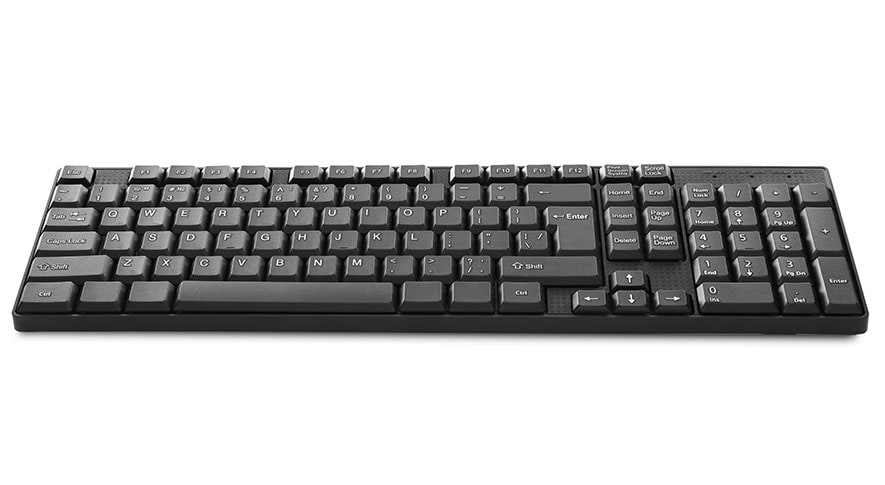
プログラミングは常に文字を入力し続ける作業のため、できるだけ疲れの溜まりにくいキーボードを選びましょう。デスクトップパソコンだとキーボードは、自分の好みや作業スタイルに合わせて自由に選ぶことが可能です。
長時間のプログラミングであれば、フルサイズキーボードがおすすめです。テンキーを備えているため数値入力がしやすく、またキーとキーの間も広いため打ち間違いも減らせるでしょう。狭いスペースにキーを押し込んだようなキー配列より、入力しやすく、疲れにくくなります。また、特殊な構造や配列のキーボードを選ぶことも可能です。
ノートパソコンでも外部接続で、自由にキーボードを選べますが、持ち運ぶ時は負担になる点が欠点です。
-
子どもや初心者の学習用に2in1という選択肢もアリ
子どもがプログラミングを学ぶのであれば、2in1パソコンという選択肢もあります。2in1パソコンはタッチスクリーンを備えているため、直感的な操作にも対応できるところが子どもに適しているポイントです。プログラミングの学習アプリを使ったり、インターネットで情報を検索したりする時に、キーボードやマウスだけでなく、画面を直接タッチして操作できることで、学習のハードルを下げられるのです。
また、2in1パソコンは持ち運びが容易で、家の中はもちろんのこと、出かけた先でも学習を続けられます。ひとつの場所にとどまることなく学習できるため、押しつけることなく、自由に学習する機会を与えられるでしょう。
プログラミング用ノートパソコン選びでチェックすべきスペック

ノートパソコンをメインの開発機とする場合、持ち運びのしやすさと作業効率のバランスが重要になります。モニターのサイズは、コードの視認性に直結するため13インチから16インチ程度が主流ですが、外出先での利用が多いなら1.4kg以下の重量を目安にするのがおすすめです。また、カフェや図書館など電源が確保しにくい場所での作業を想定し、実用的なバッテリー駆動時間も確認しておきましょう。加えて、プログラミングはタイピングの連続であるため、キーボードの打鍵感や堅牢性が確保されているかも、長期的な使用において見逃せないポイントです。
-
モニターのサイズ
ノートパソコンを選ぶ時、モニターのサイズは非常に重要なポイントのひとつです。モニターのサイズが大きい方がプログラムのコードが見やすく、複数のソフトやウィンドウを開いた時の作業がしやすくなります。文字も大きく表示されるため、目の疲れも軽減できるでしょう。
ただし、モニターのサイズが大きくなると、それだけノートパソコンのサイズが大きくなる上に、重量も増えて、気軽に持ち運べなくなります。
持ち運ぶ頻度が少ないのであれば、モニターのサイズは大きくても良いでしょう。しかし、持ち運ぶ頻度が多い場合は、モニターの小さなノートパソコンを選び、オフィスや自宅では外部モニターを接続するような使い方を考えておく必要があるでしょう。
-
パネルの表面加工
プログラミングでは画面を長時間見続けることになるため、目の疲れにくいモニターを選ぶことが大切です。ここでおすすめしたいのが、ノングレア液晶です。ノングレア液晶は画面が反射しにくい加工が施されているため、直射日光や室内の照明が画面に反射しにくくなっています。そのため、目への負担を軽減できるのです。
グレア液晶は色鮮やかでコントラストが高いため、画像や動画を美しく表示できます。しかし、光を反射してしまうため、長時間の作業では目が疲れる原因になります。見た目は美しいのですが、グレア液晶は長時間の作業にはあまり向かないモニターなのです。
ノングレア液晶を選ぶことで、プログラミングをより快適に、そして効率的に進められるようになります。
-
解像度
解像度とはモニターに表示できる、ドットの数のことを言います。解像度が高ければ高いほどモニターに多くの情報を表示できるため、文字や画像を美しく表示できるようになります。そのため、解像度の高いモニターならそれだけ文字が見やすくなって、プログラミングの助けになるでしょう。
プログラミングに使用するノートパソコンなら、フルHD(1920×1080)以上の解像度がおすすめです。プログラミングに必要な複数のウィンドウを開いても、それぞれがはっきりと表示されるため、作業効率が向上します。より高解像度のノートパソコンであれば、さらに多くの情報をモニターに表示できるようになります。
-
パソコンの重量

頻繁に持ち運ぶのであれば、ノートパソコンの重量にもこだわりましょう。たまに持ち運ぶくらいであれば、多少重くても気にならないかもしれません。しかし、頻繁に持ち運ぶ必要があるなら、重いノートパソコンはストレスの原因となります。できるだけ軽量なノートパソコンを選びましょう。
持ち運びを重視するなら1.4kg以下を目安にすると良いでしょう。モニターのサイズが大きな製品や、ゲーミングノートパソコンのような高性能な製品だと2kgを超えることも珍しくなく、長時間の持ち運びではかなりの負担になります。購入前に必ずノートパソコンの重量を確認しておくことが大切です。
-
バッテリー駆動時間
プログラミング用ノートパソコンを選ぶ際、バッテリー駆動時間も重要なポイントです。外出先で長時間作業をする人は、8時間以上の駆動時間を持つモデルが良いでしょう。ただし、実際の駆動時間は使用するアプリや画面の明るさ設定などによって変動します。また、開発環境を立ち上げたまま複数のタブを開いて作業する場合、バッテリーの消耗が早くなることが考えられます。なお、一般的にカタログに記載されている駆動時間よりも短くなることが多いため、余裕を持った選択をすることも重要です。
-
堅牢性
外出先での持ち運びや使用中の衝撃を考慮し、堅牢性の高いノートパソコンを選ぶことも大切です。堅牢性の指標として、MIL 規格というものがあります。MIL 規格とは、アメリカ国防総省が定めた過酷な環境でも問題なく利用できる品質基準です。例えば、落下試験や振動試験、高温・低温環境での動作試験などが含まれます。これらの試験をクリアしたモデルは、持ち運び中の衝撃や温度変化に強く、安心して使用できる堅牢性を備えています。また、キーボードやヒンジ部分の耐久性も重要なポイントです。頻繁な開閉や長時間のタイピングに耐えられる設計になっているか、確認すると良いでしょう。
プログラミング用デスクトップパソコン選びでチェックすべきスペック

デスクトップパソコンを選ぶ最大の利点は、圧倒的な処理能力と拡張性の高さにあります。本体サイズに余裕があるため、将来的にAI開発やゲーム開発に興味が出た際、より強力なグラフィックボードを後から搭載するといった柔軟な対応が可能です。 また、デスクトップであれば大型の4Kモニターやマルチモニター環境を容易に構築でき、一度に表示できる情報量が増えることで、デバッグ作業などの効率が劇的に向上します。設置スペースさえ確保できるのであれば、同じ予算でより高い性能のCPUや大容量のメモリーを選択できるため、コストパフォーマンスを重視する人にも有力な選択肢となります。
-
パソコンのサイズ
デスクトップパソコンは本体のサイズが、製品によってまちまちです。そのため、購入する時はよく調べておく必要があります。ミドルタワー型とミニタワー型はサイズが大きく、事前に設置スペースを確保しておく必要があります。その代わり、内部の空間に余裕があり、グラフィックボードを搭載することが可能です。スリムタワー型はミニタワー型の半分ほどのサイズでコンパクトですが、高性能なグラフィックボードは搭載できません。
注意が必要なのはミニパソコンで、手のひらに載るほどの小ささが特徴です。しかし、それだけコンパクトにするため、CPUはノートパソコン向けのものを使用していることがあります。そのため、高性能なデスクトップパソコンを求めていた場合、性能に不満を感じるかもしれません。
-
モニターのサイズと解像度
ノートパソコンと同じようにデスクトップパソコンでも、モニターのサイズと解像度はとても重要です。サイズの大きなモニターや高解像度のモニターを選ぶことで、プログラミングのしやすさと作業効率が大きく向上するためです。
デスクトップパソコンであればノートパソコンより自由に選べるため、自分に必要なモニターの性能をよく調べておきましょう。
複数のウィンドウを表示させて、快適にプログラミングをするのであれば、フルHDの4倍も解像度がある4Kもおすすめです。ただし、解像度が高くてもモニターのサイズが合っていないと、文字が小さくて見にくくなります。そのため、高解像度で表示するのであれば、モニターのサイズも大きい方が良いでしょう。
-
拡張性の高さ
デスクトップパソコンのメリットのひとつに、拡張性の高さがあります。グラフィックボードを搭載できるデスクトップパソコンであれば、AIのプログラミングに興味が出た時にも対応できます。また、メモリーやストレージの容量が不足した時も、追加して必要な容量にできます。
ただし、サイズの小さなデスクトップパソコンだと、拡張性がほとんどないこともあります。そういった拡張性のないデスクトップパソコンだと、メモリーやストレージの追加もできないことがあるので注意して下さい。拡張性を重視するのであれば、サイズ選びの段階から拡張する余地のあるデスクトップパソコンを選ぶ必要があるのです。
プログラミング用パソコンの価格と購入時の予算目安

プログラミング用パソコンの価格はスペックに比例しますが、一般的には10万円から20万円前後が購入のボリュームゾーンとなります。Web制作や初歩的な学習が目的であれば10万円前後のエントリーモデルでも十分対応可能ですが、アプリ開発や複雑なデータ処理を行うなら15万円以上のミドルクラス以上が推奨されます。特に、メモリーを16GB以上にアップグレードしたり、高速なSSDの容量を増やしたりすると価格は上がりますが、その分作業中のストレスは軽減されます。 数年先まで現役で使える性能を確保するための投資と考え、用途に見合った予算を組むことが大切です。なお、ゲーム開発やAI開発など高負荷な用途では20万円を超えるケースもあるため、下の表も参考に自分の用途に合った予算感を把握しておきましょう。
プログラミング用パソコン購入時の注意点

プログラミング用パソコンを選ぶ際は、スペックの数値だけで判断せず、開発する内容や使用環境に合わせた視点で検討することが大切です。事前に注意点を把握しておくことで、購入後のミスマッチを防ぎやすくなります。以下では、購入前に知っておきたいポイントを紹介します。
-
iPhoneアプリ開発にはMacの使用が必須
iPhoneアプリの開発に興味がある場合、パソコンの選択に大きな制限があります。iPhoneアプリの開発にはXcodeというツールが必要になるのですが、XcodeはMacOSでしか動作しないのです。つまり、iPhoneアプリを開発するには、Macを購入するしかありません。スマートフォンのアプリ開発をしたい人で、iPhoneに対応させるならMacの購入を検討しましょう。
ちなみに、WindowsだとiPhoneアプリの開発はできないものの、Androidアプリを開発することが可能です。Windowsであればプログラムに関連する資産が豊富というメリットがあるため、プログラミング初心者にはおすすめです。
-
AI開発ならグラフィックボード搭載がおすすめ
AIの開発では大量の処理能力が必要で、特に機械学習やディープラーニングといった技術を用いるのには、膨大な量のデータを高速で処理する必要があります。それには、高性能なGPUが搭載されたグラフィックボードが最適です。GPUは映像処理を専門にしているプロセッサーですが、大量のデータを並列処理する能力に優れているのです。AI開発を目的にしているなら、グラフィックボードを搭載するパソコンを選びましょう。
ただし、グラフィックボードは非常に高価で、パソコンの価格が大幅に高くなることに注意が必要です。特にAIで使用するグラフィックボードは高性能で、パソコン本体より高価になることもあります。
-
Web開発ならハイスペックでなくても対応可能

「ハイスペックなパソコンを買う予算がない」と悩んでいる人でも、Webアプリの開発であれば比較的低予算でスタートできます。Web開発の主な作業はテキストエディターとブラウザの往復であるため、最新のハイエンドマシンでなくても動作自体はスムーズに行えるからです。
ただし、ブラウザで多くのタブを開きながら、複数のツールを同時に使用するスタイルが一般的であるため、CPUの性能よりもメモリーの容量を優先し、最低でも16GBを確保しておくと快適さが持続します。高価なマシンにこだわらずとも、まずは手頃な一台で開発への第一歩を踏み出しましょう
-
キーボードの配列も作業効率に影響する
プログラミングは常に文字や記号を入力し続ける作業であるため、キーボードの配列は生産性に直結する重要な要素です。日本で広く普及している日本語配列(JIS)は、日常的な日本語入力には非常に適していますが、プログラムを書く際に頻繁に使用する「{ }」「[ ]」「@」といった記号が、キーボード上のやや離れた場所に配置されているという側面があります。
一方、多くのエンジニアが推奨するのが英語配列(US)です。英語配列はこれらの記号がホームポジションに近い位置へ合理的に配置されており、最小限の指の動きでコーディング進められるよう設計されています。また、ショートカットキーの組み合わせも英語配列を基準に考慮されているものが多く、使いこなすことで開発スピードの向上と、長時間の作業による疲労軽減が期待できるでしょう。
ただし、英語配列は「半角/全角」キーが存在しないなど、日本語入力の切り替え操作が独特であるため、慣れるまでには一定の時間を要します。自分のこれまでのタイピング習慣や、将来的な作業スタイルを考慮した上で、購入時に自分に合った配列を選択することが、ストレスのない快適な開発環境を築くための第一歩となります。
-
中古パソコンは安いけど避けた方が良い
中古パソコンは価格が安く魅力的に見えますが、プログラミング初心者こそ避けるべき選択肢です。中古品はバッテリーが消耗しているだけでなく、ストレージや冷却ファンなどのパーツが劣化しており、予期せぬトラブルで学習を中断させられるリスクが高いからです。また、最新のWindows OSや開発環境の要求スペックを満たしていない場合もあり、結果的に買い替えが必要になって出費が増えるケースも少なくありません。新品であれば最新の性能を享受できるだけでなく、手厚いメーカー保証も受けられるため、安心して開発に集中できるという大きなメリットがあります。
プログラミング用パソコンと一緒にそろえたい周辺機器
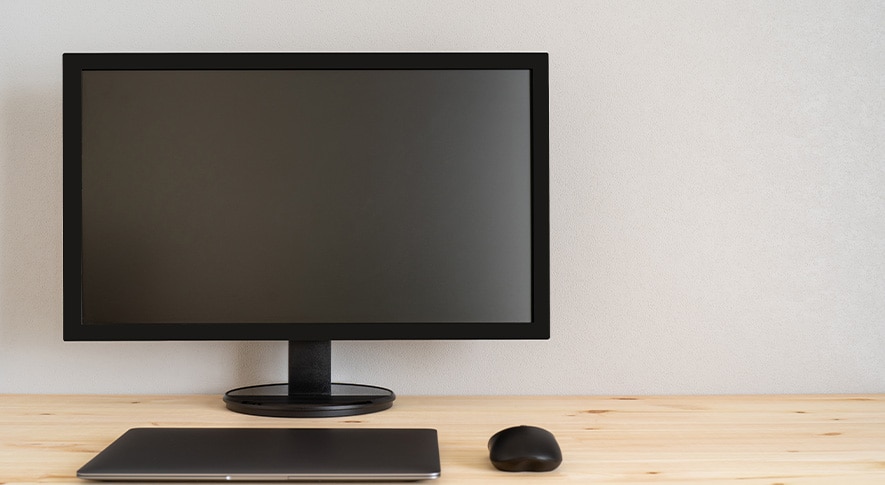
パソコン本体の性能を最大限に引き出し、快適な開発環境を完成させるためには、周辺機器の選定も欠かせません。例えば、外付けの大型モニターを導入すれば作業領域が飛躍的に広がり、仕様書やドキュメントを参照しながらのコーディングが格段にスムーズになります。また、長時間の入力作業を支える高品質なキーボードやマウス、手首への負担を軽減するリストレストなどは、エンジニアの職業病ともいえる疲労を抑えるための重要な投資です。 さらに、ノートパソコンスタンドを利用して画面の視認位置を高く保つことで、猫背などの姿勢悪化を防ぎ、集中力を長時間持続させる効果も期待できます。モニターアームでデスク上のスペースを有効活用したり、ノイズキャンセリング対応のイヤホンで周囲の雑音を遮断したりと、自分だけの環境をカスタマイズしていく過程も、プログラミングを長く楽しむための醍醐味と言えるでしょう。
Lenovoなら見つかるプログラミングにぴったりの一台
プログラミングに適したパソコンは、人によってさまざまです。そういったパソコンを探すのであれば、ラインナップが豊富なLenovoがおすすめです。また、さらにカスタマイズできるパソコンもあるため、CPUやメモリー容量などを自分好みに変更できます。まずは、プログラミングにおすすめのパソコンを、チェックして下さい。
-
ThinkPad X9 15 Gen 1 Aura Edition
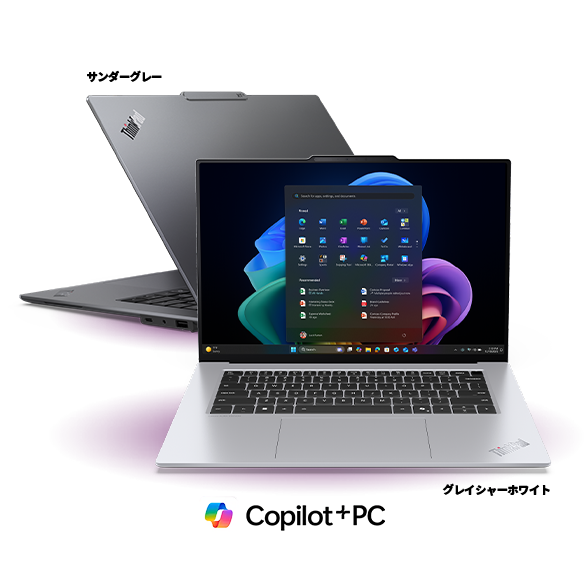
ThinkPad X9 15 Gen 1 Aura Edition
CPU インテル® Core™ Ultra 5 / Core™ Ultra 7 プロセッサー メモリー 16GB / 32GB ストレージ M.2 SSD 256GB / 512GB / 1TB / 2TB GPU CPU内蔵(インテル® Arc™グラフィックス) ディスプレイサイズ 15.3型 重量 約1.4kg~ バッテリー駆動時間(JEITA測定法 3.0) 動画再生時 約24.6時間・アイドル時 約27.4時間 ThinkPad X9 15 Gen 1 Aura Editionは、インテル製プロセッサーを搭載したCopilot+ PCで、AIを活用した開発作業におすすめのノートパソコンです。15.3型の2.8K有機ELディスプレイはコードと資料を並べても視認性が高く、MIL-STD-810H準拠の堅牢性と約1.4kgの軽量ボディを兼ね備えているため、外出先での開発にも安心して活用できます。USB4(Thunderbolt 4対応)×2やHDMIを搭載しており、自宅やオフィスでは外部モニターを接続したマルチディスプレイ環境にも柔軟に対応できます。バッテリーは動画再生時で最大約24.6時間の駆動に対応しているため、電源が確保しにくい環境でも一日を通して作業に集中できるでしょう。
-
Lenovo Yoga Slim 7a Gen 11
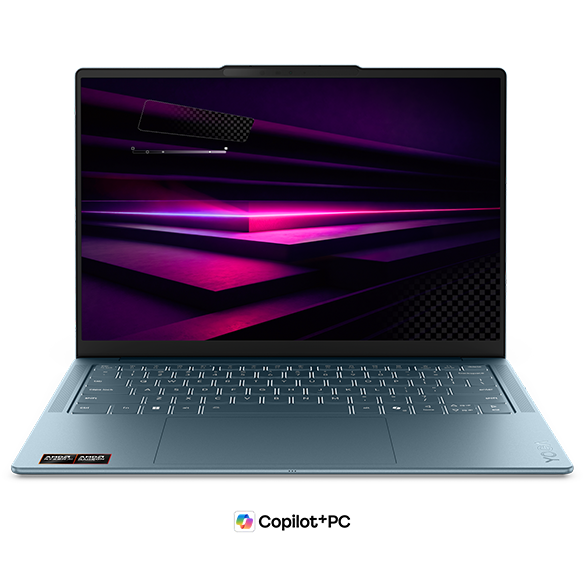
CPU AMD Ryzen™ 5 430 / Ryzen™ 7 445 メモリー 16GB / 32GB ストレージ M.2 SSD 512GB / 1TB / 2TB GPU AMD Radeon™ 840M(CPU内蔵) ディスプレイサイズ 14.0型 重量 約1.15kg~ バッテリー駆動時間(JEITA測定法 3.0) —— Lenovo Yoga Slim 7a Gen 11は、AMD Ryzen AI 400シリーズを搭載したCopilot+ PCで、デザインやUI制作を伴う開発作業におすすめのノートパソコンです。最大2.8K・120Hz・ピーク輝度1100ニットのOLEDディスプレイはDolby Vision認定を取得しており、色彩の正確さと視認性の高さはコーディング以外のクリエイティブ作業にも十分応えます。約1.15kgという軽量ボディはLenovoのノートパソコンの中でも特に携帯性に優れており、荷物の多い移動日でも負担になりません。高い表示品質と軽さを両立した、持ち歩きを前提とした開発環境を求める人にとって魅力的な一台です。
-
IdeaCentre Tower 08AKP10
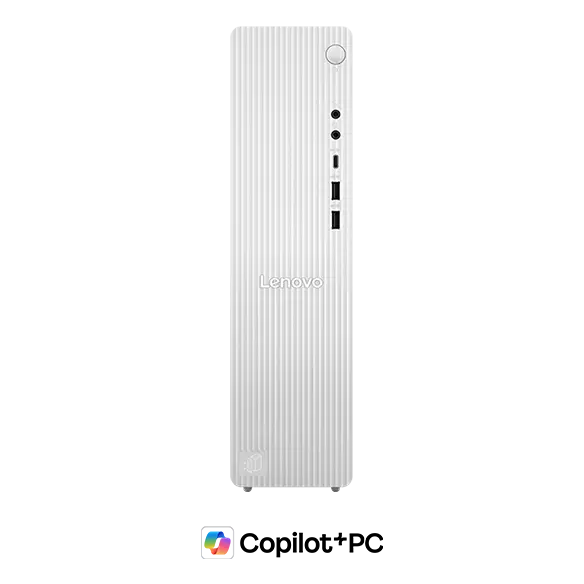
CPU AMD Ryzen™ 5 220 メモリー 16GB ストレージ M.2 SSD 512GB GPU 内蔵グラフィックス ディスプレイサイズ —— 重量 —— バッテリー駆動時間(JEITA測定法 3.0) —— IdeaCentre Tower 08AKP10は、AMD Ryzen 200シリーズプロセッサーを搭載したデスクトップパソコンで、プログラミングの学習やWeb開発の入門機としておすすめの一台です。ノートパソコンと異なり、メモリーやストレージの拡張スロットに余裕があるため、開発の規模が大きくなってきた際にもスペックを柔軟に増強できます。USB-CポートとUSB-Aポートを合計7つ備えており、外部モニターや周辺機器との接続環境も整えやすく、本格的な開発環境の構築にも対応できるでしょう。10万円を切る価格帯でデスクトップならではの拡張性を手に入れられる、コストパフォーマンスに優れた選択肢です。
プログラミング用パソコンは目的に合わせてスペックを選択しよう!
プログラミング用パソコンは、業務内容によって選ぶべきスペックが異なります。学習用やWeb サービスの構築であれば、エントリーからミドルクラスの製品で対応できますが、アプリ開発はさらに高いスペックのパソコンが求められます。また、ゲームやAI 開発などの高負荷な作業ではグラフィックボードや NPU を搭載したハイスペックなパソコンが必要です。製品を選ぶ際は、処理性能に加え、バッテリー駆動時間や堅牢性、モニタ―サイズなどもチェックして、目的に合うパソコンを購入しましょう。Lenovoでは、プログラミングにおすすめのパソコンを販売しています。エントリーモデルからハイエンドモデルまで幅広く展開しているので、ぜひ下記の公式サイトをチェックしてみて下さい。












