
目 次
パソコンの2台持ちで実現する快適な作業環境
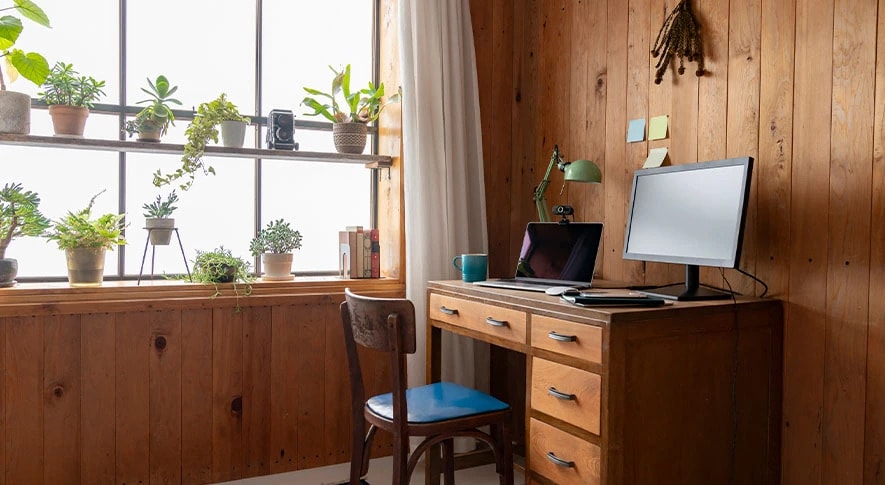
パソコンを2台持つことで、異なるスペックのパソコンを使い分けたり、場所や目的に応じた選択ができたりするため作業環境は一段と快適になります。2台持ちのパソコンで実現できる快適な作業環境と、活用方法について解説します。
-

仕事と趣味で使い分けられる
パソコン2台持ちの最大のメリットは、仕事用と趣味用で完全に使い分けられることです 。1台のパソコンで全ての作業を行うと、仕事とプライベートのデータが混在してしまいます。
しかし、2台のパソコンを使い分けることで、仕事のデータとプライベートのデータを分けることが可能になります。これにより、趣味用のパソコンで問題が起きても、仕事用のパソコンのデータを安全に保てるのです。
また、仕事用のパソコンと趣味用のパソコンで設定やインストールするソフトを分ければ、それぞれに最適化した環境で使用することが可能になります。これにより、仕事の効率が上がり、趣味の時間をより楽しめるようになるでしょう。
-
メインを自宅用、 サブを 外出用に使い分け

パソコンを2台持てばメインを自宅用、サブを外出用と使い分けるスタイルが可能になります。まったく異なる用途に対応できるのも、パソコンを2台持つメリットです 。
例えば、メインのパソコンとしてデスクトップを選ぶと、大きなモニターで作業ができるため、自宅での快適な作業環境を実現できます。一方、外出先での作業用に軽量で持ち運びやすい軽量なノートブックを選べば、気軽に移動して作業を行えるようになるでしょう。
このようにパソコンが2台あれば、自宅と外出先に最適化したパソコンをそれぞれ使い分けられるため、作業効率が大幅にアップします。また、デスクトップとノートブック、それぞれの良さを最大限に活かせるのも大きなメリットです。
-
モニターを共有して省スペース化
パソコンを2台持っていたとしても、ひとつのモニターを共有できるため、省スペース化につながります。同じモニターでメインのパソコンとサブのパソコンを切り替えて使えるため、デスク上のスペースを効率的に使えるのです。
さらに、モニターを共有することでコストも抑えられます。2台のパソコンを所有していても、それぞれにモニターを購入する必要がなく、モニターに接続して切り替えるだけで済みます。
また、サブPCがノートブックの時は、モニターを拡張モニターとして使うことも可能です。これによりノートブックのモニターを作業用にして、拡張モニターで資料などを表示させるといった使い方ができるのです。
-
WindowsとMacの両立ができる
パソコンを2台持つことで、Windows以外の異なるOSを使用することもできます。
Windowsはビジネスでは標準のOSで、豊富なソフト資産があるため他のOSを使おうとするとさまざまな支障が出てしまうかもしれません。しかし、2台あるパソコンのうち1台をWindowsにすれば、そういった問題は解決します。
例えばMacOSは、デザインやクリエイティブな作業に優れています。このように、異なる特性を持つふたつのOSを、それぞれの用途に合わせて使い分けられます 。また、特定のソフトが特定のOSでしか動作しない場合でも、それぞれのパソコンで使い分けることが可能です。これにより、OSが異なると発生する。互換性の問題なども避けることができます。
-
パソコンごとに用途分けて作業を効率化
パソコンを2台持つことで、各パソコンを特定の用途に特化させ、作業を効率化することが可能です。これにより、ひとつのパソコンで複数の作業を行うより、効率的に作業を進められるようになります。
例えばパソコンが2台あれば、画像や動画の編集、3Dモデリングなど、負荷の高い処理をメインのパソコンで行い、資料作成やWebサイトの閲覧、メールなどをサブのパソコンで行えます 。
3Dモデルのレンダリングなどの時間がかかる作業は、処理が終わるまで他の作業ができないという問題が発生します。しかし、パソコンを2台持つことで、一方が負荷の高い処理をしている間も、もう一方のパソコンで別の作業を進めることが可能になり、全体の作業効率を大幅に向上させられます 。
-
トラブル時のバックアップ用としても利用可能

パソコンを2台持っていれば、一方のパソコンが故障したり、動作が不安定になったりした場合でも、もう1台を代替機としてすぐに使うことが可能です。トラブル時のバックアップ体制が整っているのは、大きな安心感につながります。
Windowsの調子が悪くなったり、トラブルによって正常に動作しなかったりすると、復旧まで作業が止まってしまうことがあります。しかし、2台体制であればトラブルが解消するのを待たずに、もう一方のパソコンで作業を継続できます。
また、クラウドストレージや外付けストレージを併用してデータを共有しておけば、環境の切り替えもスムーズです。パソコンを2台持つことは、データだけでなく作業環境そのものをバックアップする有効な対策といえるでしょう。
2台持ちを効率化させるポイント
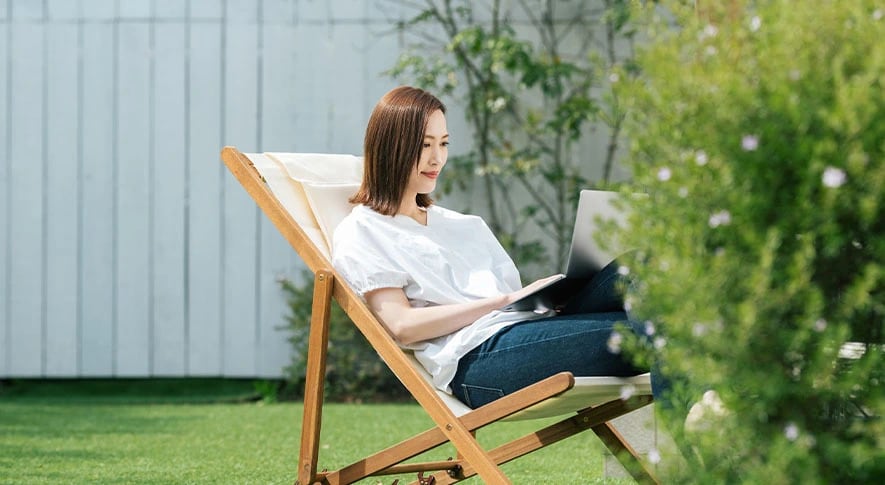
パソコンを2台所有するだけで、作業を効率的に進められるようになるわけではありません。効率的に使いこなせるように、考えておく必要があります。2台のパソコンを効率的に使いこなすためのポイントを紹介します。
-
それぞれのパソコンの用途をはっきりさせる
パソコンを2台所有する時には、それぞれのパソコンの用途を明確にすることが大切です。パソコンの用途を明確にすることにより、どのパソコンをどういった作業に使うべきかがはっきりし、作業をスムーズに進められるようになります。
例えば、メインのパソコンは動画編集やゲームなど高性能なCPUや大量のメモリーを必要とする用途に使い、サブのパソコンは、文書作成やWebサイトの閲覧など負荷の少ない用途に割り当てるのです。
用途を明確にすることで、それぞれのパソコンが担当する役割が明確になり、重複した作業を切り分けることができます。これにより、2台のパソコンを活かした、作業の効率化を実現することが可能になるのです。
-
共通アカウントで効率化が可能
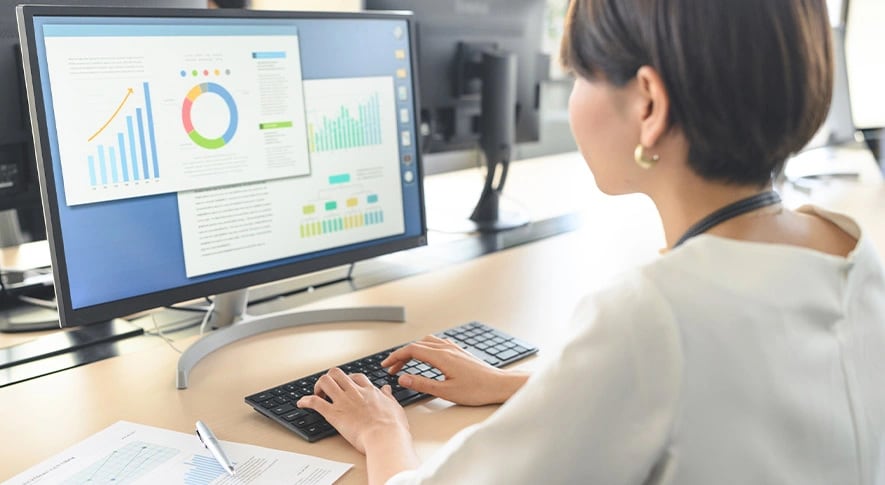
2台以上のパソコンを使う時は、同じアカウントを両方のパソコンで使用すると、作業効率が格段に向上します。アカウントを共通化することで、必要なデータや設定を両方のパソコンで共有できるためです。
例えば、クラウドサービスのアカウントを共通にすると、どちらのパソコンからでも必要なファイルにアクセスできるようになります。これにより、ファイルの転送やバックアップの手間を省くことができるのです。
また、メールやSNS、オンラインストレージなど、日々の作業で必要なアプリケーションも共通のアカウントで利用すれば、どちらのパソコンを使ってもほぼ同じ作業環境を持つことができます 9。使うパソコンを変更しても違和感なく作業を続けられるため、作業の効率が向上するのです。
-
サブスクをそれぞれのパソコンで活用
今はさまざまなソフトが、サブスクリプションという月額・年額課金で使用できるようになっています。サブスクのソフトによっては、同じアカウントであれば所有する2台のパソコンそれぞれにソフトをインストールすることが可能です。
例えば、Microsoft 365やAdobe Creative Cloudなどのサービスでは、ひとつのアカウントで複数台のパソコンにソフトウエアをインストールして使用することが可能です。これにより、メインPCとサブPCの両方に必要なソフトをインストールして使うことができます。
サブスクにはずっと支払いが続くというデメリットはありますが、それぞれのパソコンで必要なソフトウエアを個別に購入する必要がないため、経済的な負担が少ないというメリットがあります 。
-
サブマシンを低スペックにして低コストで導入
パソコンを2台持つのであれば、2台とも高性能である必要はありません。それぞれのパソコンで役割を分けているのですから、負荷の小さな作業を担当するパソコンは、高性能である必要がないのです。
スペックの低いパソコンであれば価格が安いため、それほど大きな予算でなくても2台所有することが可能になります。2台持ちはハードルが高そうに思うかもしれませんが、役割をしっかりと分けてしまえば、意外と低予算でも始められるのです。
-
書類作成専用に Chromebook を用意
2台あるパソコンのうち1台を書類作成、Webサイト閲覧専用にしてしまうのであれば、Chromebookにするのも良いでしょう。Chromebook はGoogleが提供するChrome OSを搭載したパソコンで、低価格でありながらもオフィスソフトなど基本的な機能を備えています。
また、Chromebookは軽量でバッテリーの持続時間が長い製品も多いため、外出先での作業にも適しています。もう1台のパソコンを書類作成に特化させるのであれば、Chromebookも有力な選択肢になるでしょう。
-
ネットワークストレージでデータを共有
2台のパソコンを持つと、それぞれのパソコンにデータが分散してしまうことがあります。分散したデータはどちらが最新のものか分からなくなるなど、作業に悪影響を及ぼすおそれがあります。
そういった事態に備えて、ネットワークストレージ(Network Attached Storage:NAS)を用意して、データの保存場所を共有するのもひとつの方法です。
ネットワークストレージは、同一ネットワーク内の複数のパソコンからデータにアクセスできるストレージのことです。パソコン間でデータを転送する手間が省かれ、作業の効率化を図ることができます。
-
クラウドストレージで外出先でもデータ共有
2台のパソコンを効率的に使うには、データをスムーズに共有できる環境を整えることが大切です。その手段として、クラウドストレージの活用が欠かせません 。書類や作業データをクラウド上に保存しておけば、どのパソコンからでも同じデータにアクセスできます。
クラウドストレージを活用すれば、自宅で作成した資料を外出先で編集したり、外出中に加えた修正を帰宅後すぐに反映させたりと、場所を問わず作業を続けられます。常に最新のデータを共有できるため、ファイルの管理ミスや上書きによるトラブルも防ぎやすくなるでしょう。
また、データの保存先をクラウドに統一することで、パソコンの紛失や故障時のリスク軽減にもつながります。
-
キーボードやマウスなども共有して操作方法を合わせる
パソコンの2台持ちで意外と面倒なのが、それぞれのパソコンで使い心地が異なることです。しかし、Bluetooth接続やUSB切り替えハブを利用すれば、キーボードやマウスなどの周辺機器を複数のパソコンで共有できます。入力デバイスを統一することで、キー配列や操作感の違いによるストレスを軽減できるのです。
特に作業時間が長い場合、操作感の違いは作業効率に大きく影響します。慣れたキーボードやマウスを使い続けられれば、作業の切り替えもスムーズに行えます 。周辺機器を共通化しておくことで、どのパソコンでも同じ感覚で操作でき、集中力を保ったまま作業を進められるでしょう。
パソコンの2台持ちで注意するポイント

パソコンの2台持ちで作業効率を上げようとした時、意外な落とし穴があることに注意して下さい。セキュリティからデータ管理の方法まで、パソコンの2台持ちで注意すべきポイントを解説します。
-
2台分のセキュリティ対策が必要
パソコンを2台持つと、セキュリティ対策も2台分必要になることを忘れてはなりません。インターネットに接続するパソコンには、サイバー攻撃を受けるリスクがあります。
そのため、メインで使っているパソコンだけでなく、サブのパソコンにも、しっかりとしたセキュリティ対策を施す必要があるのです。ウイルス対策ソフトのインストール、定期的な更新、OSやアプリケーションのセキュリティパッチの適用、強固なパスワードの設定など、やるべきことは山積みです
しかしこれを怠ってサイバー攻撃を受けると、サブだけでなくメインのパソコンにも被害が及ぶおそれがあるので注意しましょう。
-
使い分けを明確にしてデータを混在させない
パソコンを2台持つ場合、それぞれのパソコンをどのような用途で使用するのか、はっきりと分けることが大切です。メインのパソコンが仕事や学習用、サブのパソコンが趣味やエンターテインメント用というように、具体的な使い分けをすることで、各パソコンに保存されるデータが混在することを防げます。
データが混在すると、どちらのパソコンにどのデータが保存されているのか把握できず、探す時間を取られたり、重要なデータを誤って削除してしまったりするおそれが生じるのです。また、個人情報や機密性の高いデータが混在していると、セキュリティリスクも増えてしまいます。
-
OSが違う時はデータの互換性に要注意
2台あるパソコンをそれぞれ異なるOSで使用している場合は、データの互換性にも注意する必要があります。例えば、Windows で作成したファイルがMacで開けないといった状況が考えられます。
特定のOS専用のソフトで作成したファイルや、Macで作成した圧縮ファイルなどは、他のOSで正常に開けないことがあります。これらの互換性の問題を避けるためには、複数のOSでリリースしているソフトを使用する、ファイル形式を統一するなどの対策が必要になります。
それぞれのパソコンでOSを変えるのであれば、データの互換性を確保することも大切なのです。
-
外出用は壊れにくいノートブックを選ぶ
2台あるパソコンのうち1台を外出用のノートブックにするのであれば、耐久性が重要なポイントになります。外出先では、どうしてもノートブックが物理的な衝撃を受ける機会が増えます。カバンからの落下、突発的な衝撃、天候による湿度や温度の変化など、外出時のノートブックはさまざまな状況に対応しなければなりません。
このような状況に対応するには、頑丈なノートブックがおすすめです。ノートブックの中には耐衝撃性に優れたものも少なくありません。外出時の利用が多い人は、耐久性に優れるノートブックを選びましょう。
-
共用パソコンはアカウントを分ける
2台持ちのうち1台を家族で共用している場合は、ユーザーアカウントを分けてパソコンを使うことが重要です。家族ごとにアカウントを分ければ、ログイン情報や閲覧履歴、保存されたファイルなどが混在しないため、お互いのプライバシーを守れます。
また、デスクトップの表示内容などもアカウントごとに管理できるため、使う人に合わせた環境を維持できます。誤って重要なデータを削除してしまうといったトラブルの防止にもつながるでしょう。共用パソコンであっても、アカウント管理を適切に行えば、安全性と使いやすさを両立できます。
2台持ちが向いているのはどんな人?

パソコンを2台持つことは、必要な人にとって非常に有効なのであって、全ての人に必要というわけではありません。では、パソコンの2台持ちが向いているのは、どういった人なのでしょうか。パソコンを2台持つことでメリットを得られる人の特徴を見ていきましょう。
-
趣味で高性能・高機能パソコンを使いたい
日常の業務では高い性能を必要としないものの、趣味で本格的な作業を楽しみたい人にとって、パソコンの2台持ちはとても有効な選択肢です。例えば、動画編集やゲーム、3D CGの制作などは高性能なCPUやグラフィックボードを求められますが、これらの性能は仕事用ではオーバースペックになりがちです。
しかし、趣味用のパソコンを独立させることで、用途に合わせた投資がしやすくなります。仕事では性能を気にせず安定性を重視し、趣味では思い切って高性能な環境を選ぶ、といった使い分けが可能です。趣味に特化したパソコンがあれば、作業環境に縛られず、趣味の時間を存分に楽しめるでしょう。
-
セキュリティに気づかう重要情報を扱っている
仕事で個人情報や機密性の高いデータを扱っている場合、パソコンを用途ごとに分けることでセキュリティを高められます。例えば、重要情報を扱うパソコンを仕事専用にしておけば、個人的な使用を避け、仕事に必要なソフトウエアだけをインストールすることでセキュリティリスクを最小限に抑えられるのです。
一方、Webサイトの閲覧や趣味で使うパソコンでトラブルが発生しても、仕事用のパソコンへ及ぶ影響を低減できます。仕事と私用でパソコンを分けることは、シンプルでありながらも有効なセキュリティ対策のひとつなのです。
-
外出先でも自宅と同じ作業を行いたい
作業を全て1台のパソコンで行う必要はありません。パソコンを2台持てば、自宅用と外出用で役割を分けつつ、同じ作業を継続できます。クラウドストレージを活用すれば、作業データを常に共有できるため、場所が変わっても作業内容を引き継げます。
自宅では大画面のデスクトップパソコンで作業を進め、外出先では軽量なノートブックで続きを行うといった使い方も可能です。作業環境に合わせてパソコンを選べるのも大きなメリットです。場所に縛られることなく、快適に作業をしたい人にとって、2台持ちはおすすめの選択肢です。
2台持ちなら選べるパソコンの幅が広がる

パソコンを2台持つのであれば、1台で全てをまかなう必要がないため、さまざまなパソコンを選択する余地が生まれます。メインで使用するパソコンが高性能なら、もう1台は多少性能が低くても、軽量で持ち運び安いものを選べるようになるのです。
-
気軽に使える2-in-1 PCやタブレットもアリ
パソコンの2台持ちなら、1台目と異なるタイプのデバイスを選ぶことができます。例えば、2-in-1 PCやタブレットなどは、1台目のパソコンとしては機能がもの足りないかもしれませんが、サブとしてなら気軽に使える魅力的な選択肢です。
2-in-1 PCはタブレットとノートブックを組み合わせたようなパソコンで、タッチスクリーンを活用した操作や、場所を取らずに使えるという利点があります。
パソコン2台持ちならではの利点を活かして、自分のライフスタイルにあったデバイス選びをしましょう。
-
ゲーミングPCならゲームに特化した使い方も可能
ゲーミングPCのような趣味に特化したパソコンを購入できるのも、パソコン2台持ちのメリットです。ゲーミングPCは、高い性能と高品質な映像を楽しめるため、ゲームが好きな人にとっては魅力的な選択です。
ただし、ゲーミングPCは高性能かつ高価で、仕事などの作業用パソコンには選びにくいかもしれません。しかし、サブPCとしてゲーミングPCを選ぶことで、メインPCは仕事や学習などの本来の用途に集中させられます。パソコンを2台持ちにすることで、趣味に特化したパソコンを選ぶ余地が生まれるのです。
-
Chromebook で簡単に書類データを共有
Chromebook はインターネットに接続できる環境があれば、Googleのサービスを利用して書類作成やデータの共有ができるパソコンです。Googleドライブを利用することで、メインPCと Chromebook 間でのデータ共有が簡単に行えるのが大きなメリットです。また、 Chromebook は価格が手ごろなため、サブPCとして導入しやすいという特徴もあります。
メインPCで負荷の高い処理を行い、サブPCの Chromebook で書類作成などを担当することで、効率的な作業環境を実現できるのです。
-
高性能なデスクトップパソコンも選べる
どんなに性能が高いパソコンが欲しくても、外出が多い人の選択肢はノートブックになってしまいます 。しかし、パソコンを2台持てるのなら、外出の多い人でもメインPCとして高性能なデスクトップパソコンを選ぶことが可能です 。デスクトップパソコンは、冷却性能や拡張性の高さを活かして、パワフルな性能を発揮します。
そしてサブPCとしてノートブックを持つことで、外出時の作業をカバーできるのです。このように、2台持ちの選択肢を活用すれば、より快適な作業環境を持つことが可能になるのです。
-
コンパクトな超軽量ノートブックを活用できる
超軽量なノートブックは、1台しかパソコンを所有できないのなら、なかなか選びにくい選択肢です 。なぜならコンパクトでモニターが見にくく、バッテリーの持続時間を長くするため性能も抑え気味になっているノートブックが多いためです 。たまに使うのならともかく、全ての作業をまかなう1台としては選びにくいかもしれません。
しかし、パソコンの2台持ちであれば、そういったことを気にする必要はありません。2台目のパソコンとして、超軽量でコンパクトなノートブックを気にせずに選べます。
メインPCにおすすめ!レノボのパソコン
メインPCとして活用するパソコンには、高性能と信頼性が求められます。レノボのパソコンはラインナップが幅広く、高性能からコスパに優れるものまでさまざまです 。そんなレノボのメインPCとして使いたい、おすすめのパソコンを紹介します。
-
ThinkPad X1 Carbon Gen 13 Aura Edition
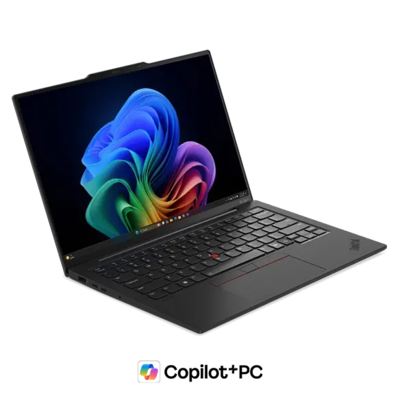
ThinkPad X1 Carbon Gen 13 Aura Edition
ThinkPad X1 Carbon Gen 13 Aura Editionは、重量が約986g~と圧倒的な軽量ボディでありながら、高い処理性能も備えているプレミアムノートブックです。CPUにインテルのCore Ultraシリーズを搭載しているため、日常的な作業やビジネスにAIを活用することが可能です。AIが欠かせない現代において、インターネットに接続することなくAIをフル活用できるノートブックは力強い存在になるでしょう。
-
ThinkPad X9 14 Gen 1 Aura Edition
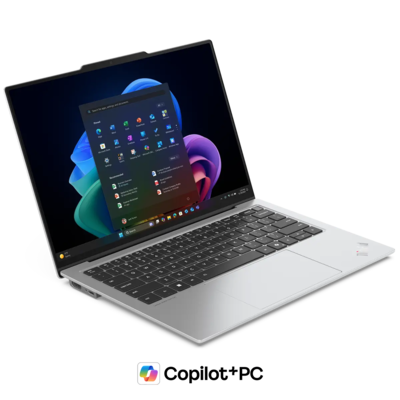
ThinkPad X9 14 Gen 1 Aura Edition
モバイル性能とビジネス向けの高い実用性を両立するノートブックが、ThinkPad X9 14 Gen 1 Aura Editionです 。薄型で持ち運びやすいだけでなく、幅広いカスタマイズに対応していることが魅力で、自分の用途に合わせたスペックのモデルを手にできます 。特にモニターは高解像度の2.8K(2880×1800)の有機ELを選択可能なので、映像に対するこだわりの強い人も満足できるでしょう。
-
Lenovo Legion Tower 5 30IAS10
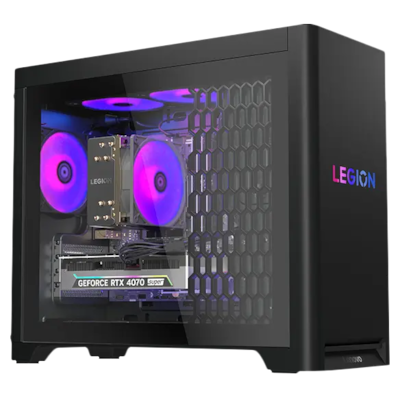
パワフルで最新の大作ゲームを楽しめるパソコンを求めているのなら、Lenovo Legion Tower 5 30IAS10は間違いのないモデルのひとつです。高性能CPUと大容量メモリー、高性能グラフィックボードなど、最新のゲームを楽しむために必要なものが全てそろっています。冷却性能にも優れているため、ゲームプレイ中の安定した動作も期待できます。最新ゲームをハイクオリティ映像で楽しみたい人におすすめです。
サブPCにおすすめ!レノボのパソコン
サブPCを選ぶ時は携帯性やコストパフォーマンスが重要です。そういったサブPCとしての要素を満たすパソコンを、豊富なレノボのラインナップの中から紹介します。自分の求めるサブPCを見つけて下さい。
-
Lenovo IdeaPad 5 2-in-1 Gen 10(14型 AMD)
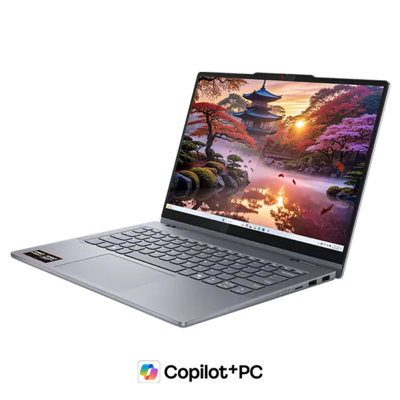
Lenovo IdeaPad 5 2-in-1 Gen 10(14型 AMD)
タブレットとしても使える2-in-1 PCのLenovo IdeaPad 5 2-in-1 Gen 10は、メインのパソコンとは別に使える手ごろなサブPCを求めている人にぴったりの1台です。
CPUにRyzen AIシリーズを搭載し、メモリーは16GBと一般的な用途ならメインとしても使える十分なスペックを備えているため、処理が遅くてストレスを溜めるような心配はないでしょう。また、別売りのデジタルペンで、画面に書き込むような使い方も可能になります。メインのパソコンとはちょっと違う使い方をしたい人におすすめです。
-
ThinkPad E14 Gen 7

ThinkPad E14 Gen 7 IAL(14型 Intel)
サブPCとして使うのなら、どこへでも気軽に持ち運べて、簡単な調べ物や作業に使える価格の手ごろなノートブックがおすすめです。ThinkPad E14 Gen 7はまさしくそういった用途にぴったりで、十分な性能とコンパクトさを備えつつ、もう1台パソコンが欲しいというニーズに応えられるコストパフォーマンスに優れた価格が魅力です。
基本的な性能、拡張性も十分にあるため、ビジネスだけでなく、学生やテレワーク用のノートブックにも適しています。
-
Lenovo LOQ Essential Gen 10
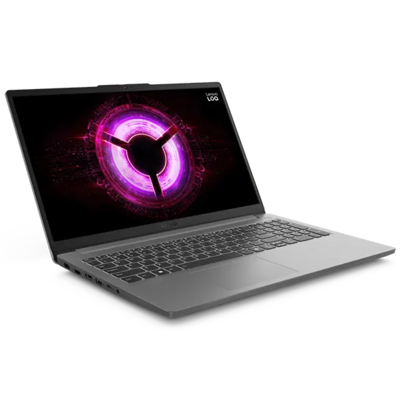
ゲームを楽しむパソコンはメインとは別に用意したい人には、ゲーミングノートブックのLenovo LOQ Essential Gen 10がおすすめです 。高リフレッシュレートのモニターとグラフィックボードを備えており、これからパソコンでゲームを楽しみたい人にぴったりのノートブックです 。エントリーグレードなので、検討しやすい価格なのも魅力といえます 。また、モニターのサイズは15.6インチもあるため、ノートブックとはいえ、迫力ある映像を楽しめるでしょう 。