目 次
パソコン容量の基礎知識|ストレージとメモリーの違い
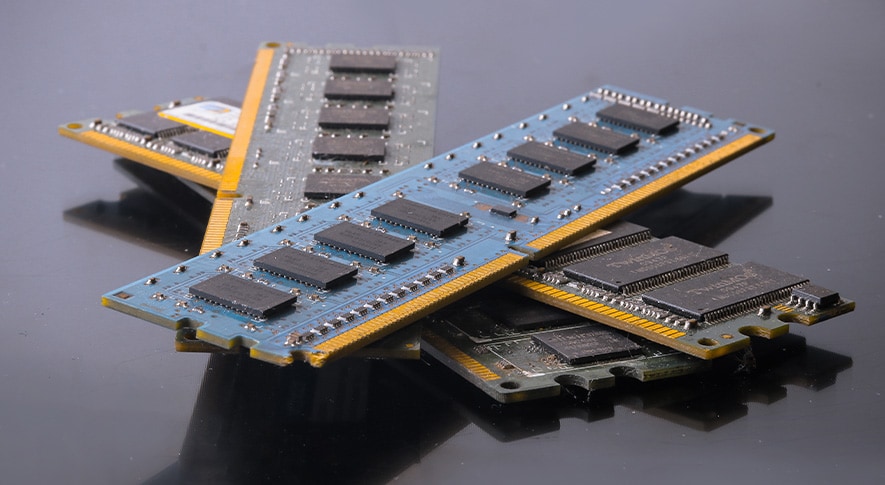
パソコンを使っていると「メモリーが足りない」という言葉をよく耳にします。メモリーはパソコンではどういった役割をしているのでしょうか。そして不足すると、どんな問題があるのでしょうか。まずはメモリーの基本について解説します。
-

パソコン容量とは?ストレージとメモリーの役割
メモリーはパソコンで作業をする時に利用される、データの一時的な保管場所のことです。使用しているソフトウエアやWebサイトなどのデータを、CPUがすぐにアクセスできるようにメモリー上へ展開します。
SSDなどのストレージから読み出す場合と比べ、メモリー上のデータには非常に高速にアクセスできます。パソコンで作業をしている時は、できるだけメモリーへ多くのデータを展開できた方が、動作がスムーズになります。メモリーが少ないとソフトウエアの起動に時間がかかったり、動作が重くなったりする原因になります。特に複数のソフトウエアを同時に使うような場面では、メモリーの容量が足りないとパソコンが一時的に動かなくなったり、フリーズしたりすることもあります。そのため、パソコンを購入する時は、適切な容量のメモリーを搭載することが大切です。
-
ストレージ容量不足とメモリー不足で起こる問題
メモリーが容量不足を起こすと、ソフトウエアの起動に時間がかかる、動作が重くてデータの処理がなかなか進まない、マウスカーソルが動かない、キーボードの入力に反応しないなどの症状があらわれます。もし、作業中にまったくパソコンが動作しなくなると、データを保存できずにソフトウエアを終了することになります。時間をかけた作業が無駄になってしまうおそれがあるため、メモリー不足は深刻な問題です。
メモリーの容量以上にデータを保管する必要が生じた場合、ストレージへもデータを保管することになります。しかし、メモリーと比べてストレージのアクセス速度が遅いため、データの読み書きに時間がかかってしまうのです。特に写真や動画のような容量の大きなデータだと、影響が大きくなるため注意が必要です。
一方、ストレージ容量が不足すると、新しいファイルを保存できない、Windowsの更新プログラムがインストールできない、新しいアプリケーションが追加できないといった問題が発生します。ストレージ容量不足はパソコンの基本的な動作に支障をきたすため、定期的に空き容量を確認し、必要に応じて整理することが大切です。
-
メモリーとUSBメモリー、ROMとは何が違う?
パソコンでメモリーといった場合、多くはRAM(ランダム・アクセス・メモリー)を指します。しかし、他にもUSBメモリー、ROM(リード・オンリー・メモリー)というように、名前にメモリーを含むものがあります。
まず、RAMは一時的にデータを保管するためのもので、USBメモリーはデータを保存するために使用される機器です。ROMはあらかじめ情報を記録しておく装置で、基本的にデータの書き換えができません。データを記録するという共通点はありますが、それぞれの役割はまったく異なります。パソコンの動作に影響するメモリーは、RAMだと正しく認識しておきましょう。
パソコンのストレージ容量を確認する方法
ストレージ容量が不足すると、ファイルの保存やアプリのインストールができなくなります。そうなる前に、現在のストレージ使用状況を把握しておくことが大切です。Windowsには、設定画面やエクスプローラーから簡単に容量を確認できる機能が用意されています。ここでは、ストレージ容量の確認方法を3つ紹介します。
-
Windowsの設定からストレージ容量を確認する
Windowsの標準設定画面から、ストレージの使用状況を詳細に確認する方法を紹介します。この方法では、Cドライブの内訳まで詳しく把握できます。
- 「スタート」ボタンから「設定(歯車アイコン)」を開く
- 「システム」を選択する
- 左側のメニューから「ストレージ(記憶域)」をクリックする
これで、現在のメインドライブの使用済み容量と空き容量が表示され、何が容量を圧迫しているか一目でわかります。
-
エクスプローラーでドライブ容量を確認する
エクスプローラーを使えば、より手軽にドライブの容量を確認できます。タスクバーのフォルダアイコンをクリックしてエクスプローラーを開き、左側のメニューから「PC」を選択します。すると、「デバイスとドライブ」の項目に、Cドライブをはじめとする各ドライブが表示されます。
それぞれのドライブには、使用中の容量と空き容量が視覚的に表示されており、青色のバーで使用状況を確認できます。バーがほぼ満杯になっている場合は、容量不足のサインです。この方法は設定画面を開く必要がなく、ファイル操作のついでに素早く確認できるため便利です。
-
どのファイルが容量を使っているか確認する
ストレージ容量を効率的に管理するには、どのファイルが多くの容量を使っているか把握することが重要です。Windowsの設定画面にある「ストレージ使用量」機能を使えば、カテゴリ別に詳細な内訳を確認できます。
「設定」→「システム」→「ストレージ」の順に進み、Cドライブをクリックすると、アプリとゲーム、ドキュメント、画像、動画、一時ファイルなど、項目ごとの使用容量が表示されます。例えば、動画ファイルが予想以上に容量を消費していることに気付けば、外付けストレージやクラウドサービスへ移動する判断が可能です。
ストレージ容量を増やす方法
ストレージ容量が不足してきたら、早めの対処が必要です。放置すると新しいファイルが保存できなくなったり、Windowsの動作に支障が出たりする可能性があります。ここでは、ストレージ容量を増やすための具体的な方法を紹介します。不要なデータの削除から物理的なストレージの増設まで、状況に応じて適切な方法を選びましょう。
-
不要なファイルやアプリを削除する
まず試したいのが、使っていないファイルやアプリの削除です。不要なアプリをアンインストールするには、「設定」を開き、「アプリ」→「インストールされているアプリ」の順に進みます。使っていないアプリを見つけたら、右側のメニューから「アンインストール」を選択しましょう。
次に、ダウンロードフォルダを確認します。ダウンロードしたファイルは知らないうちに大量に蓄積されていることがあります。必要なファイルは別の場所に移動し、不要なものは削除しましょう。また、ごみ箱に入れたファイルも容量を消費し続けるため、定期的に空にすることをおすすめします。
-
ディスククリーンアップを利用する
Windowsには、不要なファイルを自動的に検出して削除してくれる「ディスククリーンアップ」機能が搭載されています。この機能を使えば、一時ファイルやシステムファイルなど、手動では見つけにくいファイルを安全に削除できます。
エクスプローラーで対象ドライブを右クリックし、「プロパティ」→「ディスククリーンアップ」の順に選択すれば実行できます。さらに便利なのが「ストレージセンサー」機能です。「設定」→「システム」→「ストレージ」で有効にすると、一時ファイルやごみ箱の内容を定期的に自動削除してくれます。
-
外付けストレージやクラウドサービスを活用する
パソコン本体のストレージ容量に余裕がない場合は、外付けHDDやSSDへのデータ移動が効果的です。写真や動画のような大容量ファイルを外付けストレージに移すことで、本体の空き容量を大幅に確保できます。
さらに便利なのがクラウドサービスの活用です。OneDriveやGoogle Driveなら、インターネット上にデータを保存できるため、パソコンのストレージを圧迫しません。スマートフォンで撮影した写真をパソコンで編集するといった使い方も可能です。無料プランでも数GBが利用できるため、まずは試してみると良いでしょう。
-
SSDやHDDを増設・交換する
ストレージ容量の問題を根本から解決したいなら、SSDやHDDの増設・交換を検討しましょう。デスクトップパソコンであれば、内部に空きスロットがある場合が多く、追加のストレージを増設できます。ノートパソコンの場合は内蔵SSDの交換が可能なモデルもありますが、構造上難しい場合は外付けSSDで対応することになります。
ストレージの増設や交換は、メモリーの増設と同様に自己責任での作業となります。メーカー保証の対象外になる可能性があるため、事前に保証内容を確認しましょう。作業に不安がある場合は、専門業者への依頼も検討すべきです。
メモリー容量のおすすめはどれくらい?

パソコンを快適に使うには、使い方に合ったメモリー容量を選ぶことが大切です。例えば、メールや書類作成が中心の人と、動画編集やゲームを楽しむ人では、適切なメモリーの容量がまったく異なります。一般的な使い方から負荷の高い作業まで、それぞれに合ったメモリー容量の目安を紹介します。
-
メモリーは多いほど良い?最適な容量の考え方
メモリーの容量が多いほどパソコンの動作はスムーズになりますが、全ての人に大容量が必要なわけではありません。パソコンの用途に対して必要以上にメモリーを搭載すると、それだけ本体価格が高くなるため、コストパフォーマンスが下がってしまいます。
例えば、Webサイトの閲覧やSNS、書類作成などの負荷の低い作業であれば、大容量のメモリーは必要ないでしょう。標準的な容量で十分です。一方で、画像編集や動画編集、3Dゲームのように負荷の高い作業を行う場合は、多めのメモリー容量が求められます。
大切なのは、自分の使い方に合った容量を見極めることです。パソコン選びでは、性能と価格のバランスを見ながら、適切なメモリー容量を選ぶことがポイントです。
-
【16GB】一般的な用途…ビジネス、学習など

ビジネスや学習など、一般的な使い方であればメモリー容量は16GBがちょうど良い選択です。WordやExcelといったMicrosoft Officeでの書類作成、Webブラウザでの調べもの、SNSへの投稿、Zoomなどを使ったオンライン会議なども16GBあれば快適に行えます。
比較的最近まで、一般的なメモリー容量は8GBだったので、16GBだと多く感じる人も多いかもしれません。しかし、Webブラウザで複数のタブを開きながら作業したり、オンライン会議をしながら別のソフトウエアを起動したりすると、メモリーの余裕がなくなって動作が重くなってしまいます。そういった問題も、メモリーが16GBあれば解決することが可能です。
-
【32GB】クリエイティブな用途…デザイン、イラストなど
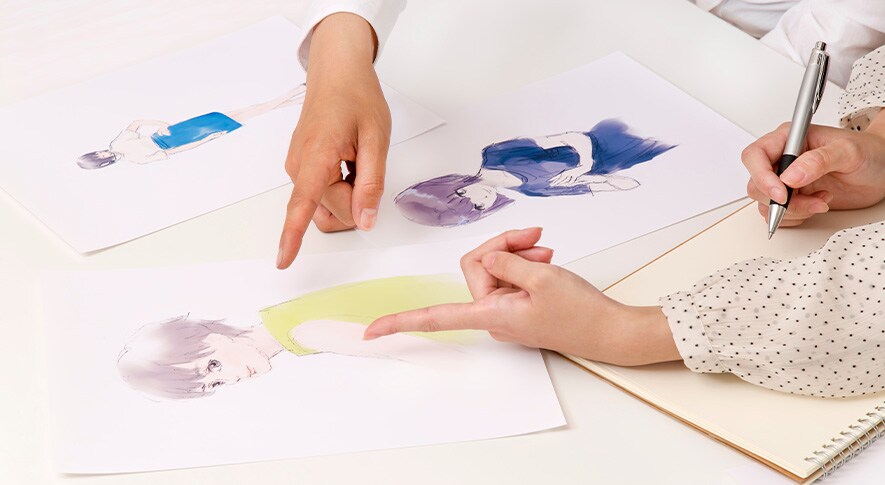
イラスト制作やデザインなどクリエイティブな作業を行う場合は、32GBをメモリー容量の目安にしましょう。PhotoshopやIllustratorといった画像編集、イラスト作成ソフトは、ファイルサイズが大きくなりやすく、作業中に大量のメモリーを必要とします。
特に高解像度の画像を扱ったり、複数のファイルを同時に開いたり、多くのレイヤーを重ねたりすると、データが増えて処理が重くなるため16GBでは足りなくなることがあります。しかし、32GBあれば画像編集ソフトに加えて、Webブラウザなどで資料を表示されたりしてもメモリーに余裕があり、快適に作業を進められます。
-
【64GB】負荷の高い用途…ゲーム、動画編集など
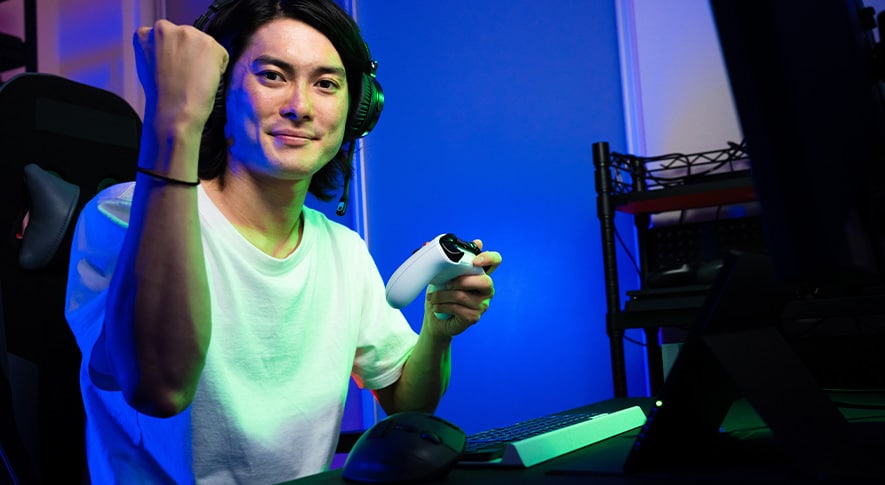
4K動画の編集や最新の大作ゲームを快適に楽しみたい場合は、64GB以上の大容量メモリーが理想的です。例えば、動画編集ソフトで複数の映像や音声を同時に扱ったり、ゲームで高画質設定やリアルタイム配信を行ったりする場合は、パソコンの負荷が一気に高まります。こうした負荷の高い作業では、32GBでも足りず、64GB以上のメモリーがあると安定して処理できるようになります。
また、多くのソフトウエアを同時に使用することも多いため、メモリーは多ければ多いほど快適に作業が進められるのです。将来的にソフトウエアの高機能化が進むと考えると、64GBはハイエンドユーザーにとって安心できる選択といえるでしょう。
-
【8GB】メモリー不足になることがあるため注意

メモリーの容量が8GBのパソコンは、比較的価格が安く、エントリーモデルとして多く販売されています。しかし、最近のWindowsやソフトウエアは動作に必要なメモリー容量が増えており、8GBでは足りない場面が少なくありません。
ブラウザで複数のタブを開きながら書類作成をしたり、Zoomで会議をしながら資料を表示したりすると、メモリーの使用量が一気に増加します。そのため、メモリーが8GBだとストレスを感じてしまう人も多いでしょう。最低でも16GBのメモリーを搭載することで、ストレスを感じることのない、快適な環境を実現できます。
メモリー不足を感じた時に試す3つのステップ

パソコンの動作が重くなった時、原因のひとつとして考えられるのがメモリー不足です。ソフトウエアの起動が遅い、画面が固まりやすいなどメモリー不足の症状が出たら、まず試してほしいことがあります。メモリー不足が疑われる時に試してほしい、3つのステップを紹介します。
-
タスクマネージャーでメモリーの使用状況を確認する
メモリー不足と思われる症状が出たら、メモリー不足かどうかを確認する必要があります。メモリーの使用状況は、次の手順でタスクマネージャーを起動することで確認できます。タスクマネージャーはパソコンの状態をリアルタイムで表示するツールで、Windowsに標準で搭載されています。
タスクマネージャーの起動方法
- キーボードの「Ctrl」+「Shift」+「Esc」キーを同時に押す
この画面で、メモリーの使用率が常に80〜90%以上になっているようであれば、メモリーが不足している可能性が高いといえます。また、「プロセス」タブでは、どのソフトウエアがどれだけメモリーを使用しているのかも確認できます。
-
一時的な対処法を試す
メモリー不足が疑われる場合、すぐにできる一時的な対処法を試してみましょう。特に簡単で効果的なのが、使っていないソフトウエアやウィンドウを閉じることです。複数のWebブラウザのタブを開いたままにしておくと、それだけでかなりのメモリーを消費します。
また、音楽再生ソフトやチャットツール、クラウド同期アプリなど、バックグラウンドで動いているソフトも見直しが必要です。使っていないのであれば、一旦終了させるだけでパソコンの動作が軽くなることがあります。
Windowsの起動時に自動的に立ち上がるソフトウエアは、不要なものを無効にしておくと再起動後の負荷を減らせます。
-
メモリーを増設する
一時的な対処をしてもパソコンの動作が改善されない場合は、メモリーの増設を検討する必要があります。メモリーを増やすことで、同時に処理できる作業の量が増え、全体的な動作がスムーズになります。タスクマネージャーを確認してメモリーの使用状況が常に限界に近い状態であれば、増設による効果は大きく感じられるでしょう。根本的な解決手段のため、大きな効果を期待できます。
増設にはパソコンの内部にあるメモリースロットに、新しいメモリーを追加する方法が一般的です。ただし、メモリーの増設ができないモデルもあるため、事前に追加が可能かどうかを確認しておきましょう。
メモリー容量は増やせる!増設時の注意点

メモリーはあとから追加できるため、パソコンの動作を改善したい時の有効な手段のひとつです。ただし、増設してもうまく動作しない、購入したメモリーが利用できないなどのトラブルもあります。メモリーを増設する前に知っておきたい、基本的な注意点を紹介します。
-
メモリーの増設は自己責任
メモリーの増設はパソコンに詳しくない人でも行える作業ですが、基本的には自己責任で行う必要があります。メーカーや販売店によっては、ユーザー自身がパソコンケースを開けてパーツを追加・交換すると、保証の対象外になることがあります。購入時の保証内容をあらかじめ確認しておくことが大切です。
作業を行う時は、静電気による部品の故障にも注意が必要です。作業前には金属に触れて体にたまった電気を逃がし、可能であれば静電気防止手袋を使うと安心です。
-
2枚単位の増設が基本(デュアルチャネル)
メモリーを増設する時は、2枚1組で取り付ける「デュアルチャネル」という仕組みを意識することが大切です。デュアルチャネルとは、同じ容量・同じ規格のメモリーを2枚同時に使うことで、データのやり取りがスムーズになり、処理速度が向上する方式のことです。
例えば、8GBのメモリーを1枚追加するより、4GBを2枚セットで追加するとメモリーが効率的に動作するのです。また、増設するメモリーのメーカーや型番、動作速度も揃えると、安定した動作を期待できます。
-
メモリースロットの上限に注意
メモリーを増設する時はメモリースロットという差し込み口に差すのですが、パソコンによってメモリースロットの数が異なります。そのため、2つしかメモリースロットがないパソコンの場合、既存のメモリーと新しいメモリーを差し替える必要があります。
また、パソコンの制限によって、32GBまでしか対応していないこともあります。そういった場合、パソコンに64GBのメモリーを挿しても、64GBと認識しないおそれがあります。事前にパソコンメーカーの公式サイトや取扱説明書で、メモリーの上限やスロット数を確認しておくことが大切です。
-
メーカーが違うと相性問題が発生する
メモリーを増設する時に注意したいのが、異なるメーカーのメモリーを組み合わせた時に発生する「相性問題」です。スペックは同じように見えるメモリーでも、メーカーが異なるとうまく認識されない、動作しないことがあるのです。パソコンが正常に起動しないこともあります。
動作が不安定になる、パフォーマンスが落ちるといったトラブルを避けるため、できるだけ同じメーカー、同じ型番のメモリーを揃えて増設することが大切です。最初から2枚1組で販売されているメモリーを購入すれば、相性問題が発生しにくくなるメリットがあります。
-
メモリーの種類、規格の違いに注意
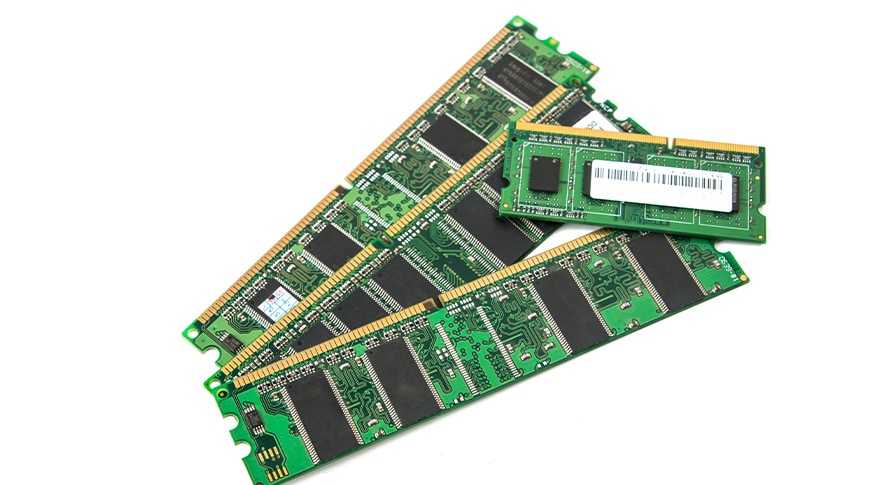
メモリーにはいくつかの種類や規格があり、対応しているものを購入する必要があります。メモリーはどれも形が似ていますが、対応していないものは使えません。誤って購入しないよう、どのような種類があるのかを確認しましょう。
- ノートブック、デスクトップパソコンではメモリーが違う
ノートブックとデスクトップパソコンでは、使われているメモリーの規格が異なります。ノートブック用には、SO-DIMMという小型のメモリーが使われています。デスクトップパソコン用のDIMMとはサイズや形状がまったく違います。そのため、メモリーを購入する時は、パソコンのメモリーの形状を調べておきましょう。
ちなみに、ミニPCだとSO-DIMMを使用していることもあるため、パソコンがノートブックでなくても確認が必要です。
- DDR4とDDR5の違い
現在主流のメモリーには、DDR4とDDR5という、2つの規格があります。DDR5は新しい規格で、データの処理速度が速く、省電力性能にも優れています。一方、DDR4は多くのパソコンで採用されている規格で、価格も比較的手ごろです。
DDR4とDDR5には、互換性がないことに注意が必要です。例えば、DDR4に対応したパソコンにDDR5のメモリーを挿すことはできません。どちらも見た目は似ていますが、物理的に取り付けができないようになっています。メモリーを増設する時は、現在使っているメモリーの規格がどちらなのかを確認し、同じ規格のメモリーを選びましょう。
- クロック数(周波数)
メモリーにはクロック数(周波数)という動作速度の違いがあり、数値が高いほどデータのやり取りが速くなります。例えば、3200MHzや4800MHzの2種類があれば、基本的に数値が大きいメモリーの方が処理性能に優れます。ただし、クロック数の違うメモリーを混在させると、低い方の速度に合わせて動作するため、せっかく高性能なメモリーを追加しても効果が発揮されません。
-
ゲーミングPCのメモリーは何が違う?
ゲーミングディスプレイやゲーミングキーボードのように、メモリーにもゲーミングPC向けの製品があります。ゲームは高い処理性能を必要とするため、メモリーにも高速なデータ処理と安定した動作が求められます。そのため、動作クロックが高めに設定された製品や、ゲーミング向けに最適化されたメモリーが多く使われます。
また、長時間のプレイや高負荷の環境でも安定して動作させるために、ゲーミングPC用のメモリーではヒートシンクと呼ばれる冷却用の金属部品を備えたメモリーが一般的です。メモリーから熱を逃がしやすくすることで、発熱による異常動作を防いでいるのです。
パソコンにメモリーを増設する方法
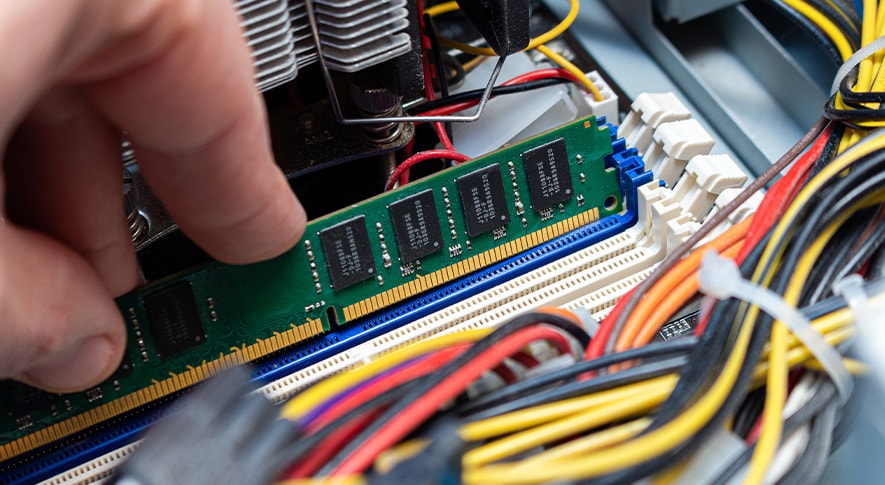
メモリーの増設はメモリー不足を根本から解消する、効果的な方法です。専門的な工具や知識がなくても、基本的な手順を守ればメモリーの増設はそれほど難しくはありません。パソコンにメモリーを増設する方法を解説します。
-
メモリースロットの数、容量を確認する
メモリーを増設する前に、メモリースロットの数と最大搭載容量の確認が必要です。メモリースロットは、メモリーを差し込むスロットのことで、ノートブックでは1~2個、デスクトップパソコンでは2~4個が一般的です。既に全てのスロットが使われている場合は、既存のメモリーと新しいメモリーを交換する必要があります。
また、パソコンによっては搭載できるメモリーの上限が決まっており、それを超える容量のメモリーは認識されません。これらの情報は、パソコンの取扱説明書やメーカーの公式サイトなどで確認できます。
-
増設するメモリー容量を決める
メモリーの増設では、自分の用途に合った容量を決めることが大切です。負荷の軽い作業が中心であれば16GBでも足りますが、画像編集や動画編集、ゲームなどを行う場合は32GB以上を目安にした方が快適に使えます。いまのメモリー容量で不足を感じているのなら、そのひとつ上の容量が目安になるでしょう。
また、スロットの数にも注意が必要です。8GBのメモリーを2枚使っていてスロットが全て埋まっている場合、ひとつ上の32GBにするには16GBのメモリー2枚と差し替える必要があります。2枚追加する時と比較すると、より費用がかかることに注意が必要です。
-
パソコンの電源を切る
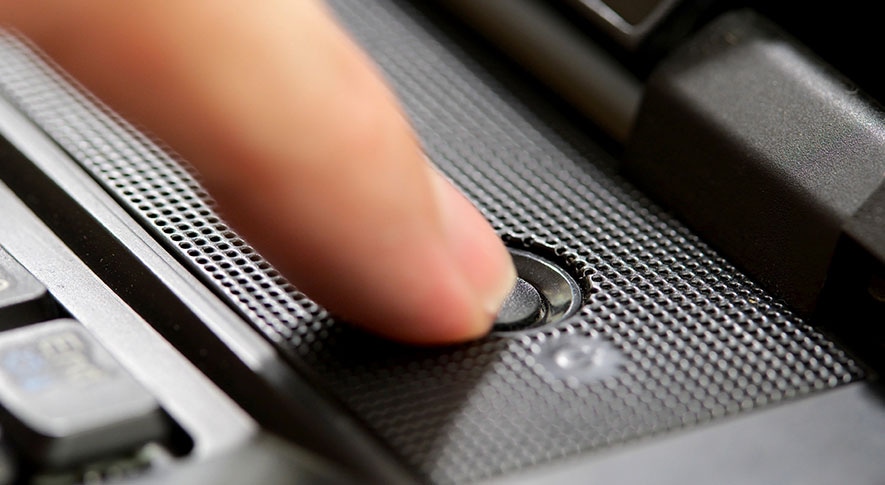
メモリーを取り付ける前には、必ずパソコンの電源を切ります。Windowsのシャットダウンを行った上で、電源ケーブルやバッテリー(取り外し可能な場合)も外しておきます。電源が入ったままの状態で内部のパーツに触れると、電気によるショートでパーツなどが破損するおそれがあります。
併せて注意したいのが、静電気の影響です。人体にたまった静電気がメモリーや内部のパーツに触れると、見た目には異常がなくても内部の部品が故障してしまうことがあります。作業前には金属製の机や棚などに触れて静電気を逃がし、可能であれば静電気防止手袋を使いましょう。
-
メモリースロットにメモリーを挿入する
メモリーを取り付ける時は、まずメモリースロットの切り欠きとメモリーの切り欠きが一致していることを確認します。メモリーには向きがあり、正しくない方向では挿し込めないようになっています。無理に押し込もうとすると、メモリーやスロットを破損してしまうので注意しましょう。
正しい向きでスロットに差し込んだら、両端へ均等に力を入れて挿し込みます。この時、「カチッ」という音がして左右のロックが自動的に固定されたら、正しく装着された合図です。しっかり奥まで差し込まれていないと、パソコンがメモリーを認識せず、起動しない原因になります。
-
電源を入れてWindowsを起動する
メモリーの取り付けが完了したら、電源ケーブルを接続し、パソコンの電源を入れます。Windowsが正常に起動すれば、増設作業が正しく行われた可能性が高いです。起動後に、メモリーが正しく認識されていることを確認するには、タスクマネージャーを使います。
キーボードの「Ctrl」+「Shift」+「Esc」キーを同時に押してタスクマネージャーを開き、左のメニューにある「パフォーマンス」→「メモリー」の順にクリックします。右上のメモリー容量が、増設後の容量と一致していれば、メモリーは無事に認識されています。
ストレージとメモリー以外のパソコンスペック

メモリーを増やしても、パソコンの動作が思うように改善しないことがあります。パソコンの快適さは、メモリーだけでなくCPU、ストレージ、GPUなどさまざまなパーツの性能バランスで決まるためです。ここでは、メモリー以外の重要なスペックについて解説します。
-
容量だけでは解決しないことがある
パソコンの動作が遅い時、原因が必ずしもストレージやメモリーの容量不足とは限りません。例えば、CPUの処理能力が低ければ、ストレージやメモリーを増やしても全体の処理スピードは上がらず、動作の重さを解消できないことがあります。また、ストレージにアクセス速度の遅いHDDを利用していると、ソフトウエアの起動やファイルの読み込みが遅い原因になります。さらに、動画編集や3Dゲームなどの映像処理が関わる作業では、GPUの性能も重要です。
このようにパソコンの快適さはストレージやメモリーだけでなく、CPU、ストレージの種類、GPUなどのスペックがバランス良く整っているかどうかで決まります。容量を増やす前に、他の部分がボトルネックになっていないか確認することも大切です。
-
CPU|パソコンの性能を決めるポイント
CPUはパソコンの頭脳ともいえる重要なパーツで、全体の処理能力を大きく左右します。どれだけメモリーを増設しても、CPUの性能が低ければソフトウエアの起動やデータの処理に時間がかかるため、快適に使えるようにはなりません。特に動画編集のような高い負荷のかかる作業では、その用途に合わないCPUだとメモリーを増設した効果を感じられないでしょう。パソコンの用途に合ったCPUを選んだ上で、適切なメモリー容量を選択することが重要なのです。ただし、高性能なCPUは、それだけ価格が高くなります。
- CPU一覧表
CPUの性能が高過ぎて困ることはありませんが、性能の高いCPUは高価なため、それだけパソコンのコストパフォーマンスが悪くなります。そのため、用途に合った、適切なCPU選びが重要となります。
CPUの性能は、型番から大まかに分かるようになっています。代表的なCPUメーカーのIntelとAMDのCPUの性能は次の表の通りです。
Intel AMD ハイグレード Core i7、Core Ultra7、Core i9、Core Ultra9 Ryzen7、Ryzen9 ミドルグレード Core i5、Core Ultra5 Ryzen5 エントリーグレード Core i3、Intel Processor Ryzen3 ハイグレードのCPUは動画編集、ゲームなど負荷の高い処理に適しています。価格は高価ですが、ユーザーの要求に応えるだけの性能があります。ミドルグレードのCPUは、幅広い用途に合っているため、パソコンの用途を絞り込めない人に適したCPUです。書類作成やWebサイトの閲覧、SNSが主な用途なら、コストパフォーマンスに優れるエントリーグレードが良いでしょう。
-
ストレージ(SSD)|アクセス速度が快適さを左右する
ストレージの速度は、パソコンの快適さに大きく影響します。Windowsやソフトウエアの起動、データの記録など、ストレージが速ければ待ち時間が減り、快適にパソコンを使えるようになるのです。かつてWindowsの起動には数分かかることもありましたが、いまでは1分とかからず起動します。これはHDDからSSDへ主流のストレージが変わったためです。このようにストレージの速度向上は、大きくパソコンの快適さに影響しています。
- SSDの種類
SSDには「SATA」と「NVMe」の2種類があります。SATAはHDDより高速ですが、接続方式が古くNVMeに比べると速度は控えめです。一方、NVMeはPCIeという接続方式を使い、SATAと比べて数倍の速度でデータを読み書きできます。大量のデータを扱う動画編集や、ソフトウエアの起動を速くしたい場合などに効果を発揮します。特徴をまとめると、次の表の通りです。
SATA SSD NVMe SSD 接続方式 SATA PCIe(NVMe) スロット形状 2.5インチ、M.2 M.2 読み書き速度 約500MB/s 約1,000MB/s~約7,000MB/s -
グラフィックボード(GPU)|ゲーム、動画編集には必須
パソコンの動作を快適にするには、メモリーだけでなくGPUの存在も重要です。多くのパソコンにはCPUにGPUが内蔵されていますが、これは基本的な映像出力や負荷の低い映像処理に対応するだけの性能しかありません。内蔵GPUで処理しきれない作業を無理に行うと、処理に時間がかかり、業務効率が悪化してしまいます。そのため、高解像度の動画編集やゲームのような負荷の高い映像処理に対応するには、映像処理専用のグラフィックボードが必要です。
グラフィックボードには多くの種類があるため、用途に適したものを選ばなくてはなりません。特に高性能なグラフィックボードは非常に高価で、数十万円もする製品もあります。そのため、用途に適した性能のグラフィックボードを慎重に比較、検討することが大切です。また、グラフィックボードは多くの電力を消費するため、それに見合うだけの性能を持った電源が必要になることにも注意しましょう。
-
USB端子|種類によって速度が違う
USB端子は見た目が同じでも、種類によってデータの転送速度に大きな差があります。特に外付けのストレージを利用する時は、接続するUSBの規格によってデータを転送するスピードが変わるため、パソコンの使い心地に大きく影響します。
USBの規格の種類を表にまとめると、次のようになります。
USB規格 転送速度 USB 2.0 480Mbps USB 3.0、USB 3.1 Gen1、USB 3.2 Gen1 5Gbps USB 3.1 Gen2、USB 3.2 Gen2 10Gbps USB 3.2 Gen2x2 20Gbps USB4(Gen2x2またはGen3x2) 最大40Gbps 以前から使われている規格のUSB 2.0は最大でも約480Mbpsですが、USB 3.0は最大で5Gbpsと大幅に高速化されており、動画ファイルなどもスムーズに転送できます。こういった規格の違いにも注意しましょう。
パソコンの容量を効率良く利用する方法

メモリーの容量が十分にあっても、使い方によってはその性能を活かしきれないことがあります。例えば、使っていないソフトウエアが動作していたら、それだけメモリーを無駄にしてしまいます。無駄なく、パソコンのメモリーを利用する方法を紹介します。
-
仮想メモリーを最適化する
仮想メモリーとは、メモリーが不足した時に、ストレージの一部をメモリーの代わりとして使う仕組みのことです。Windowsでは自動的にこの機能が有効になっています。仮想メモリーを自分で細かく設定するには、次の手順どおりに操作して下さい。
- スタートを右クリックして、メニューの「システム」をクリックする
あとは「全てのドライブのページングファイルのサイズを自動的に管理する」のチェックを外せば、自由に設定できるようになります。
-
不要なスタートアップアプリを無効化する
パソコンの起動時に自動的に立ち上がるアプリが多いと、それだけでメモリーを消費し、動作が重くなる原因になります。これを防ぐには、不要なスタートアップアプリを無効にすることが効果的です。
スタートアップアプリの設定を見直すには、タスクマネージャーで設定します。設定するには次の手順どおりに操作して下さい。
- 「Ctrl」+「Shift」+「Esc」キーを同時に押して、タスクマネージャーを開く
あとは不要なスタートアップアプリを右クリックし、メニューから「無効化」を選択するだけです。定期的にスタートアップアプリを整理して、無駄なメモリーの消費を防ぎましょう。
-
ブラウザのタブ管理機能を使用する
ブラウザを使っていると、複数のタブを開きっぱなしにすることがあります。しかし、タブを開いたままにしておくと、それぞれのページがメモリーを消費し、パソコンの動作が遅くなる原因になります。そこで活用したいのが、タブのメモリー節約機能です。
Google Chromeの設定方法
- メニューの「設定」をクリックする
Microsoft Edgeの設定方法
- メニューの「設定」をクリックする
これでブラウザのタブのメモリー消費を抑えられるようになります。
Lenovoのおすすめパソコン
パソコンの購入を検討しているのなら、ラインナップの豊富なLenovoがおすすめです。非常に多くのパソコンがあり、自分の用途に合わせて選ぶことが可能です。Lenovoの中でも特におすすめのパソコンを紹介します。
-
適切な容量をパソコンの購入時に決めておくことが重要
パソコンを購入する時は、あらかじめ用途に合わせたストレージ容量とメモリー容量を決めておくことが大切です。あとからメモリーを増設できるモデルもありますが、ノートパソコンでは増設できないタイプもあります。ストレージについても、内蔵SSDの交換が難しい薄型モデルが増えています。つまり、購入時の容量のまま使い続けることになるのです。
書類作成やWebサイトの閲覧といった一般的な用途であれば、メモリーは16GB、ストレージは256GB以上で十分でしょう。画像や動画を多く扱う場合は、ストレージ512GB以上を選ぶと安心です。もし、それでも不安があるのなら、多めの容量にすると良いでしょう。ただし、それだけパソコンの価格が高くなるため、購入予算に余裕のある人向けです。
-
Lenovoのオンラインストアなら容量のカスタマイズが可能
Lenovoのオンラインストアでは、購入時にパソコンのストレージ容量とメモリー容量をカスタマイズできるモデルが多数用意されています。標準構成のままだとストレージやメモリーが足りないと思ったら、カスタマイズをして容量を増やすことが可能です。そのため、自分の使い方に合わせて無駄のない構成を選び、コストパフォーマンスの高いパソコンを手に入れられます。
また、ストレージやメモリー以外にもCPUなどもカスタマイズできるパソコンもあります。どんなカスタマイズができるかチェックしてみましょう。
-
ThinkPad X9 14 Gen 1 Aura Edition
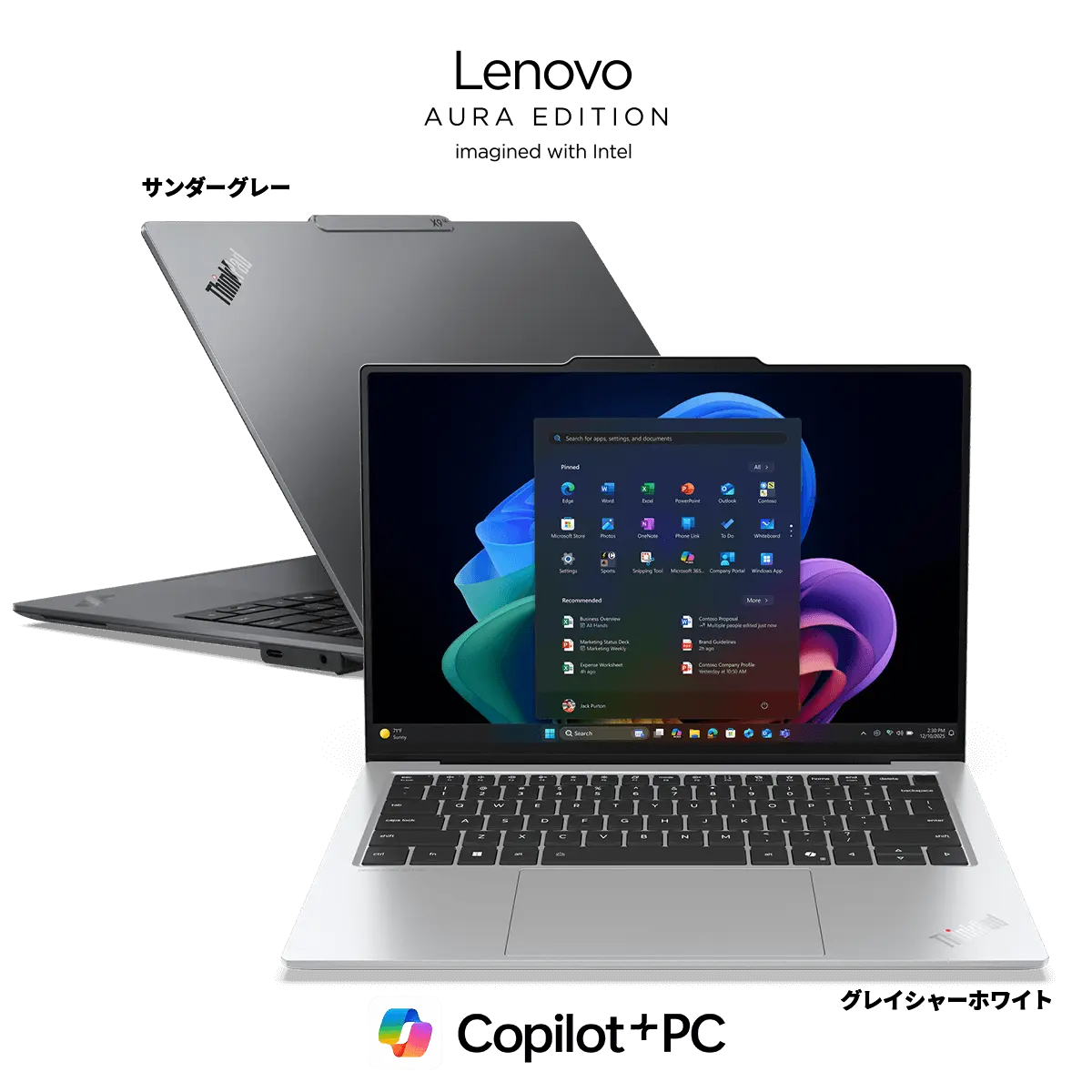
ThinkPad X9 14 Gen 1 Aura Edition
作業のしやすさと性能のバランスを重視するなら、ThinkPad X9 14 Gen 1 Aura Editionは最適なノートパソコンでしょう。14型の有機ELディスプレイは画面が見やすく、複数のウィンドウを並べて作業する人に向いています。WordやExcelを使う機会が多いのなら、この画質の美しさは非常に魅力的です。約1.21kgという軽量設計のため、たまに持ち運ぶ場合でも負担になりません。
しかもIntel共同開発のAura Edition機能を搭載しており、AI技術が作業の効率化や生産性の向上をサポートしてくれます。
-
Lenovo Yoga Pro 7 Gen 10
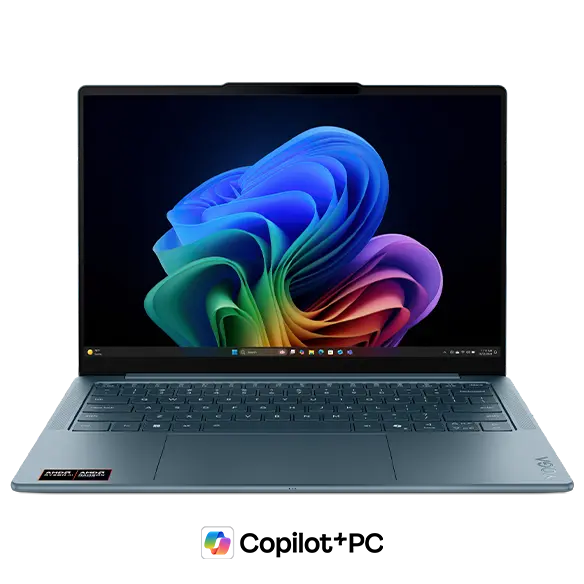
クリエイティブな作業を頻繁に行う人には、Lenovo Yoga Pro 7 Gen 10がぴったりです。約1.53kgという軽さは、外出先への持ち運びも気にならないほどです。14.5型の2.9K有機ELディスプレイを搭載し、色再現性に優れているため、デザインや画像編集に最適でしょう。
性能の高さもポイントで、AMD Ryzen AI 7プロセッサーと32GBメモリーを搭載しているため、動画編集や3Dレンダリングといった負荷の高い作業も快適にこなせます。クリエイティブな作業で妥協したくない人におすすめのノートパソコンです。