目 次
メモリーの役割と動作への影響
パソコンの動作が重い時、その原因のひとつとして疑いたいのがメモリーの不足です。メモリーはパソコンの処理速度に直結する重要なパーツであり、容量が足りなくなると動作にさまざまな悪影響が生じます。まずはメモリーの基本的な役割と、不足した場合にどのような症状が起きるのかを確認しておきましょう。
-

メモリーにはどんな役割があるのか
パソコンのメモリーはデータの処理速度に影響します。ストレージ (HDD や SSD) にデータを保存し、ストレージからメモリーにデータを取り出し、CPU で計算をするというのがパソコンの基本的な仕組みです。
メモリーにはストレージのように長期間データを保存する機能はありませんが、ストレージよりデータの読み書きが速く、処理中のデータを一時的に保存するのに向いています。CPU はメモリーに読み出したデータを処理しますが、扱うデータがメモリーの容量を超えるとストレージを「仮想メモリー」として利用し、処理速度は遅くなる仕組みです。
-
メモリー不足がパソコンに与える影響
メモリーの容量が不足すると、主に以下のような症状が発生します。
- パソコンの起動時間が遅くなる
- 起動中の処理速度が遅くなる
- ファイルやアプリ自体が開かない
- パソコンがフリーズする
これらの症状が起きる原因は、メモリーに収まりきらないデータをストレージ上の仮想メモリーで補おうとする動作にあります。ストレージへのアクセスはメモリーと比べて速度が遅いため、仮想メモリーへの切り替えが頻繁に発生するほど処理全体が停滞します。起動の遅さやアプリが開かない状態はこの停滞が原因であり、深刻な場合はパソコンがフリーズするほどの負荷になることもあるので注意が必要です。フリーズが発生するとデータが失われるだけでなく、ストレージにダメージを与えて故障につながる可能性もあるため、十分なメモリー容量を確保することが大切です。
メモリーの増設はどんな時に検討する?
いま使用しているパソコンに特に問題がなければ、メモリーを増設する必要はありません。増設するのは、いまよりも多くのメモリー容量を必要とした時です。どういったシーンでメモリーの増設を検討すれば良いのかを紹介します。
-
パソコンの動作が重くてストレスを感じる

パソコンの動作が重くストレスを感じるのであれば、メモリーが不足しているかもしれません。メモリーはデータを一時的に格納するパーツで、データが必要なくなれば削除し、必要になったらストレージから読み込むといった動作を繰り返しています。メモリーが不足すると、この動作の頻度が増加します。
ストレージへのアクセスはある程度の時間がかかるため、回数が増えるとそれだけパソコンの動作が重くなってしまうのです。
メモリーの容量を多くすれば、ストレージへのアクセス頻度が減るため、それだけパソコンの動作を快適に保てるようになります。
-
いままでと違う用途でパソコンを使いたい
いまのパソコンに不満を感じていないものの、これまでとは異なる用途で使いたい時は、メモリーの容量が足りているかどうかを確認しましょう。パソコンに搭載するメモリーの容量は、用途に合わせる必要があります。これまでWebサイトの閲覧や書類作成で動作に問題なかったとしても、動画の編集や配信でも大丈夫とは限らないのです。
搭載しているメモリーの容量が16GBであれば多くの用途に対応できますが、8GBだと不足するおそれがあります。メモリーの容量を確認して、目的の用途に合っているかどうかを確かめましょう。もし不足しているのであれば、メモリーの増設が必要となります。
-
フリーズして操作できなくなる
パソコンのメモリー不足が深刻な状態になると、フリーズなどの症状があらわれることがあります。Windowsの動作が完全に停止してしまう状態だけでなく、メモリー不足による負荷が大き過ぎて動作が停止しているように見える状態もあります。
処理を行うデータ量に対してメモリー容量が不足しているため、ストレージへのアクセスが増加し、パソコンがデータをスムーズに処理できなくなっているのです。Windowsがフリーズするほど頻繁にストレージへのアクセスが生じているのであれば、極端なメモリー不足になっていると考えられます。
-
負荷の高い処理はメモリーをたくさん使う
動画の編集、楽曲の作成、ゲームなど、パソコンに高い負荷のかかる処理を行うのであれば、基本的に多くのメモリー容量が求められます。負荷のかかる処理の多くは大量のデータを扱うことが多いため、メモリー容量に余裕がないとストレージへのアクセスだけでも大きな負荷になってしまうのです。
どれだけのメモリーが必要になるのかは用途によりますが、購入した時にそれらの用途を想定していなかったのであれば、メモリー容量の多いパソコンを購入していないでしょう。そのため、パソコンで新しいこと、特に負荷のかかりそうなことを始める時はメモリーの増設を検討する必要があります。
メモリー増設の効果を感じられないケース

動作の重いパソコンは、メモリーを増設することで快適になることがあります。ところが、メモリーの増設で解決しないケースも少なくありません。どういった時に、メモリーの増設の効果を感じられないのでしょうか。
-
パソコンが古くてCPUの性能が低い
メモリーの増設でパソコンが快適になる時は、そもそもメモリー容量以外に問題がない時です。メモリー容量以外にもパソコンの動作に影響する問題がある場合、その問題も解決しなければ快適に使えるようにはなりません。
特にパソコンが古くてCPUの性能が低いのであれば、どんなにメモリーを増設したところで快適にはならないでしょう。メモリーの増設をするよりは、古くなったパソコンを買い替えてしまった方が問題解決の近道です。
-
Windowsが32ビット版でメモリーを認識しない
古いパソコンを使用している場合、Windowsが32ビット版で大容量のメモリーを認識しないこともあります。
Windows10までのWindowsには、32ビット版と64ビット版の2種類がありました。このうち32ビット版のWindowsだと、メモリーを4GBまでしか認識しません。そのため、どんなに大容量のメモリーを搭載したとしても、メモリー容量が4GBまでになってしまうのです。4GB程度のメモリーだと、とてもパソコンを快適に使うことはできないでしょう。
-
ストレージがHDDでデータアクセスの速度が遅い
ストレージにハードディスク(HDD)を使用している場合も、メモリー増設の効果を思うように受けられない原因になります。HDDはSSDと比べてアクセス速度が遅いため、その影響でメモリー増設の効果を最大限に発揮できないのです。HDDへのアクセス頻度が減るため多少は快適になるものの、費用をかけてメモリーを増設しただけのパフォーマンスは得られないでしょう。
特に古いHDDは性能が低下しているため、その影響でメモリー増設の効果を減少させてしまうおそれがあります。
-
メモリー容量が多過ぎて使い切れない
メモリーは多ければ多いほどよしとされていますが、不足していないのであれば増設したところで効果は感じられないでしょう。
メモリーの増設によってストレージへのアクセス頻度を減らすことで、パソコンの快適さを向上させることが可能になります。つまり、メモリー増設の効果を得られるのは、容量が不足している時だけです。過剰なメモリー容量は持て余すだけで無用な費用がかかるため、費用対効果の面でむしろマイナスといえます。
メモリー増設で失敗しないための確認項目

パソコンのメモリー増設が初めての人は「大容量のメモリーを増設すればいい」と考えがちですが、購入したメモリーがパソコンに合っていなければ速度改善の効果は発揮されません。メモリー増設で失敗しないためには、規格やOSのビット数など、事前に確認しておくべき項目があります。以下の確認項目を順に押さえておきましょう。
-
現在のメモリー容量を確認する
メモリー増設をする際は、まず使用中のパソコンに何 GB のメモリーが搭載されているかを確認します。搭載 OS が Windows 10 の場合、メモリー容量の確認方法は以下の通りです。
- 画面左下の Windows アイコンをクリック
- 歯車アイコンにマウスカーソルを置き [設定] をクリック
- 設定ウィンドウの [システム] をクリック
- [詳細情報] タブをクリック
- [実装RAM] 欄のメモリー容量を確認
Windows 11の場合は、スタートメニューから「設定」→「システム」→「バージョン情報」を開き、「実装RAM」欄で確認できます。搭載メモリー容量が増設を検討している容量より少なければ、次の手順に進みましょう。
-
メモリーの空きスロットを確認する
パソコンは機種によってメモリースロットの数や刺さっているメモリーの数が異なります。空きスロットがないとメモリーは増設できないので、まずは空きスロット数を確認しましょう。以下の手順より確認できます。
- [スタートメニュー] を右クリックして [タスクマネージャー] を起動する
- ウィンドウ左下の [詳細] をクリック
- [パフォーマンス] タブを開いてメモリーを選択
- [スロットの使用] 欄から、「スロットの使用」の値を確認する
-
メモリーの形状規格を確認する
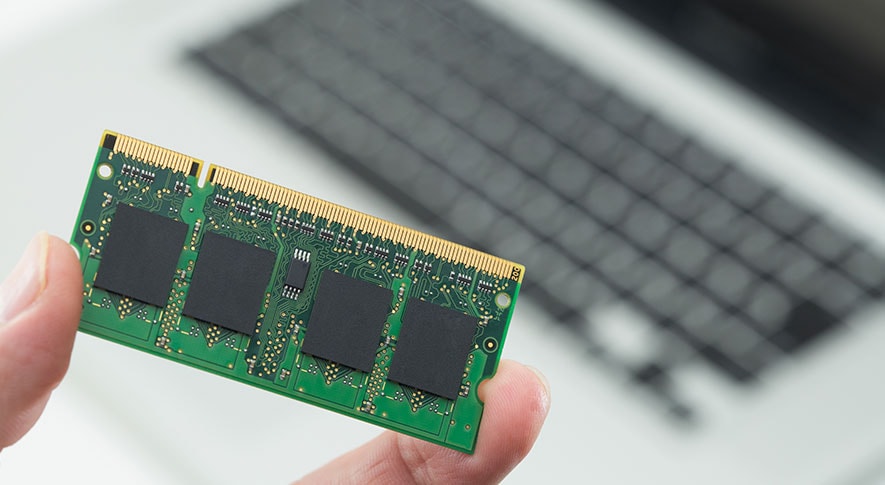
デスクトップパソコン用のメモリーは「DIMM」、ノートブック用のメモリーはDIMMを小型化した「S.O.DIMM」というタイプです。それぞれのメモリーは規格の更新が続いており、現在多くのパソコンはDDR4を採用していますが、近年はより高速なDDR5を搭載した機種も増えています。DDR3・DDR4・DDR5はいずれもピンの数が異なり互換性がないため、パソコンが搭載するマザーボードに適合するメモリーを選ぶことが必要です。適合するメモリーの調べ方は以下の通りです。
- パソコンの取扱説明書を確認する
- フリーソフトを利用する
- パソコンを開けて確認する
-
WindowsのOSビット数を確認する
Windows OS には 32 ビット版と 64 ビット版があります。32 ビット版の場合は認識可能なメモリーの上限が 4GB となっており、4GB 超のメモリーを増設しても認識されません。
64 ビット版の場合も機種によってメモリー容量の上限があるので、ビット数やメモリー容量の上限を取扱説明書などで確認しましょう。
メモリーの増設方法とリスク
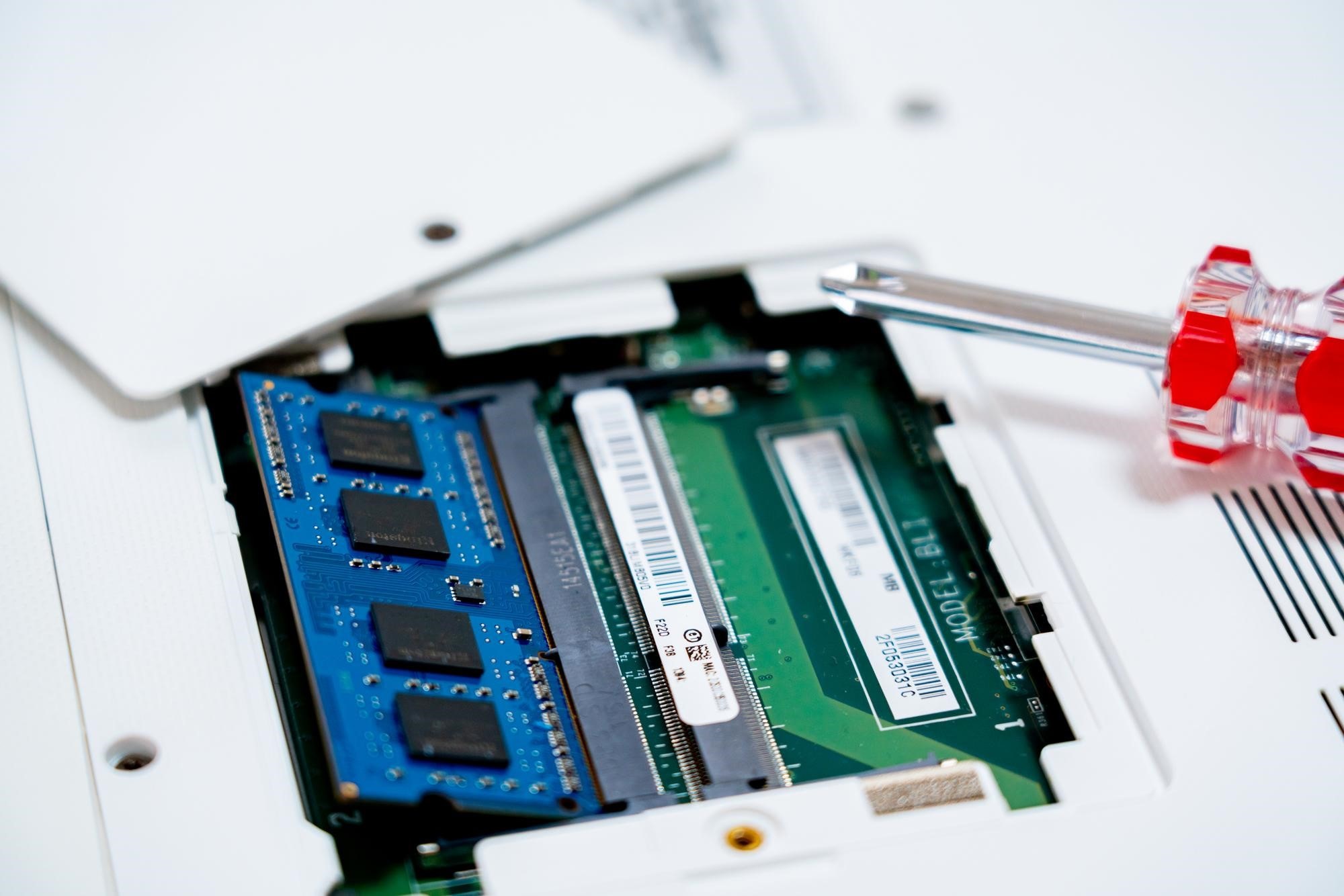
確認項目がそろい、適切なメモリーを用意できたら、いよいよ増設作業に進みます。作業自体は比較的シンプルですが、手順を誤るとパソコンに不具合が生じるリスクもあります。基本的な増設手順と、作業時に注意すべきリスクと対策を順に確認しましょう。
-
メモリー増設の基本的な手順
パソコンによって本体の構造は異なるため、メモリー増設の手順や必要な工具は機種によって異なります。作業前にマニュアルや公式サイトで手順を確認し、精密ドライバーなど必要な工具をあらかじめ準備しておきましょう。
基本的な作業の流れは以下の通りです。
- 電源を完全に切る:パソコンをシャットダウンし、電源ケーブルやバッテリーを全て取り外します。通電したまま作業すると故障の原因になります。
- 静電気を放電する:精密機器は静電気に弱いため、作業前に金属製のものに触れて体の静電気を逃がして下さい。
- メモリーを装着する:マニュアルの手順に従ってパソコン本体を開け、メモリースロットの向きを確認して新しいメモリーを奥までしっかり差し込みます。左右のフックがカチッと噛み合うまで確実に固定しましょう。
- 認識を確認する:本体を元通りに組み立てて起動し、OSの設定画面でメモリー容量が正しく認識されているか確認します。Windowsの場合は「設定」→「システム」→「詳細情報」から実装RAMの容量を確認できます。
-
メモリー増設のリスクと注意点
メモリーを増設するには、ドライバーなどの工具でパソコン本体の蓋を開け、新しいメモリーをメモリースロットに挿入する作業が必要です。作業自体は難しくありませんが、蓋を開けた時点でメーカー保証の対象外になるケースがあります。保証期間中のパソコンであれば、増設前にメーカーへの問い合わせや、保証内容の確認をしておくと安心です。
また、メモリーは静電気に非常に敏感な精密部品です。人体にわずかに帯びた静電気でも、接触した瞬間にメモリーの回路を破損させる原因になります。作業前には必ず金属製のものに触れて放電し、できれば静電気防止手袋を着用した上で作業を進めましょう。増設後にパソコンが起動しない、動作が不安定になるといったトラブルの多くは、こうした静電気対策や取り付け不良が原因です。
メモリー増設で快適に使うための容量と選び方

パソコンの使用目的によって必要なメモリー容量の目安は異なります。8GB でも一般的な使用方法なら快適に動作しますが、3D や 大容量の動画を扱うなら 16GB は欲しいところです。メモリー容量の目安や「デュアルチャンネル」の効果、購入時のカスタマイズについて解説します。
-
作業内容別・増設すべき容量の目安
パソコンを快適に利用できるメモリー容量の目安は、パソコンの使用目的によって異なります。一般的な使用目的とメモリー容量の目安の関係は以下の通りです。
メモリー容量の目安 使用目的 4GB 4GB Web 閲覧・Microsoft Office ソフト
(Google Chrome ブラウザはメモリー使用量が大きいので注意)8GB ビジネス用途のマルチタスク・簡単な画像/動画編集 16GB 3D オンラインゲーム・映像制作 -
デュアルチャンネルを活用してパフォーマンスを高める
現在のパソコンでは、同じ規格・容量のメモリーを2枚1組で使用する「デュアルチャンネル」という構成が主流です。2枚のメモリーがデータを並列で処理できるためデータ転送効率が向上し、体感速度の改善が期待できます。
そのため、16GBのメモリーを1枚挿すよりも、8GBのメモリーを2枚挿す構成の方がパフォーマンス向上につながります。メモリーを増設する際は、容量だけでなく枚数の組み合わせも確認しておきましょう。
-
ノートパソコンは購入時の容量選びも重要
ノートパソコンの中には、メモリーが基板に直接はんだ付けされている機種があり、後から増設できない場合があります。そのため、購入後にメモリー不足を感じても対処できないケースがある点に注意が必要です。
こうした機種では、購入時に用途に合ったメモリー容量を選ぶことが特に重要です。動画編集やゲームなど負荷の高い作業を想定しているなら、最初から余裕のある容量を選んでおく方が長く快適に使えます。メモリー容量をカスタマイズして注文できるパソコンであれば、用途に合わせた構成を最初から選択できるため安心です。
まとめ

この記事では、メモリーの役割と不足時の影響から、増設を検討するタイミング、効果が出にくいケース、事前の確認項目、増設の手順、容量の選び方まで順に解説しました。 パソコンの動作が不安定になった時、簡単にできる改善方法のひとつがメモリーの増設です。ただし、パソコンによって対応するメモリーの規格は異なり、選択を誤ると速度改善の効果は得られません。増設前に規格やスロット数、OSのビット数をしっかり確認した上で、適切なメモリーを選ぶことが大切です。 レノボではメモリーやCPUなどのパーツを自在にカスタマイズできる機種を多数ラインアップしています。国内パソコン出荷台数No.1の実績を持ち、購入後のサポートも充実しています。在庫セールでお得に購入できる製品もあるので、パソコンの買い替えを検討している人はぜひチェックしてみて下さい。