パソコンを選ぶ際に「Intel入ってる」というフレーズを目にした経験がある人は多いでしょう。Intelは世界的な半導体メーカーであり、CPUと呼ばれる重要部品を製造しています。本記事では、Intelという企業の基本情報から、CPU製品の種類や性能の見方、利用目的に応じた選び方まで、初心者にも分かりやすく解説します。最新プロセッサー情報や製品仕様の確認方法も紹介するため、パソコン選びの参考にして下さい。
目 次
インテルとは
インテルは、世界的に知られる半導体メーカーであり、パソコンの中核部品であるCPUを製造しています。多くのパソコンに同社の製品が採用されており、その技術力は市場で高く評価されてきました。また、インテルの役割や製品を理解することで、自分に適したパソコン選びの判断材料を得られるでしょう。
-

インテルという会社と半導体メーカーとしての役割
インテルは米国に本社を置く世界最大級の半導体メーカーです。半導体はあらゆる電子機器の頭脳にあたる重要な部品であり、インテルは長年にわたりその設計から製造までを一貫して手掛けてきました。同社は単に部品を作るだけでなく、コンピューティングの進化を牽引する技術革新のリーダーとしての役割を担っています。サーバー、データセンター、そして私たちが日々使うパソコンまで、現代のデジタル社会を支える基盤技術を提供し続けている、テクノロジー業界の先駆者と言える存在です。
-
CPUメーカーとしてのインテルとパソコン市場での立ち位置
パソコン市場において、インテルはCPU(中央演算処理装置)の主要サプライヤーとして圧倒的な存在感を示しています。特にIntel Core プロセッサー・シリーズは、高性能と安定性を兼ね備えた標準的な存在として、ビジネスからクリエイティブ、ゲーミングまで幅広い分野で活用されています。
レノボをはじめとする世界中のメーカーがインテル製CPUを採用しており、市場の技術標準を確立してきました。長年の実績に基づいた互換性の高さや、世代ごとに向上する処理能力が、世界中のユーザーから支持される理由です。
-
「Intel入ってる」が示す意味とパソコンへの搭載背景
「Intel入ってる」というフレーズで知られるIntel Insideプログラムは、パソコン内部の目に見えない部品であるCPUの重要性を世に広める大きな役割を果たしました。これは、インテルのプロセッサーが搭載されていることが、そのパソコンの性能と信頼性を保証する証であることを意味しています。このブランディングにより、ユーザーは詳細なスペックに詳しくなくても、ロゴを確認するだけで快適な動作が期待できる製品だと判断できるようになりました。現在もこのロゴは、最先端の技術と品質が備わっていることを示す重要な指標となっています。
IntelのCPU製品ラインアップと特徴
インテルは、一般的な事務作業から高度なクリエイティブ作業、最新のAI活用まで、用途に応じた多彩なCPUを展開しています。主力となるCoreシリーズを中心に、性能と電力効率のバランスを最適化したラインアップがそろっており、ユーザーは自身の目的に合わせて最適なプロセッサーを選択することが可能です。
-
CoreプロセッサーシリーズとCore iシリーズの全体像
Core 3(旧Core i3)は文書作成やネット閲覧に適した入門モデルです。Core 5(旧Core i5)はビジネスのマルチタスクも快適にこなす標準的な性能で、最も普及しています。Core 7(旧Core i7)は動画編集やゲームを楽しむ層に向けた高性能モデルで、プロ用途にも対応します。最上位のCore 9(旧Core i9)は、3Dレンダリングなどの重い専門作業を想定した最高峰の性能を誇ります。最新のCore UltraはここにさらにAI処理機能が加わり、画像生成なども快適に支えます。用途に合わせた適切なグレードを選ぶことが、長期的な満足度につながるでしょう。
-
Core i3/i5/i7/i9の性能差と想定用途
Core i3は文書作成やネット閲覧などの日常的な作業に適したエントリーモデルです。Core i5はビジネスのマルチタスクも快適にこなせる標準的な性能を備え、最も普及しているグレードです。Core i7は写真・動画編集やゲームを楽しみたい層に向けた高性能モデルで、プロユースにも対応します。最上位のCore i9は、3Dレンダリングや極めて高い負荷がかかる専門作業を想定した、最高峰の処理能力を誇ります。
自身の用途と予算に合わせて最適なクラスを選ぶことが、長期的な満足度につながります。
-
ビジネス向けやAI処理対応の特殊モデル
ビジネスシーンでは、セキュリティや管理機能を強化したvProプラットフォーム対応モデルが重要な選択肢となります。また、昨今のAIパソコンの普及に伴い、AI処理専用のNPUを内蔵したモデルが主流になりつつあります。これにより、ビデオ会議の背景ぼかしや画像生成などの重い処理を、省電力かつ高速に実行可能です。業務効率化や将来のソフトウエア進化を見据え、これらの特殊モデルの需要が高まっています。
Intel CPU製品情報の見方と型番の読み解き方
インテルのCPUは、複雑な型番によってその性能や世代が厳密に定義されています。この型番を正しく読み解く知識を身につけることで、数ある選択肢の中から自分の用途に最適なパソコンを迷わず選べるようになります。ここでは、名称に隠された情報の読み方から、スペック表で注目すべき重要項目、動作環境の確認ポイントについて解説します。
-
型番表示から分かる世代と性能クラス
型番は「ブランド」「シリーズ」「世代」「性能区分」「接尾辞」の順で構成されています。例えば最新のCore Ultraシリーズでは、ブランド刷新に伴い表記ルールが変更されましたが、基本的には冒頭の数字が世代、続く数字がその中での相対的な性能クラスを示します。末尾のアルファベットも重要で、デスクトップ向けのKは高性能、ノートパソコン向けのHは高負荷作業用、Uはバッテリー駆動時間重視の省電力モデルを意味します。
これらを把握すれば、製品名を見ただけで、そのパソコンが得意とする作業内容を瞬時に判断することができるでしょう。
-
製品情報一覧で確認すべき仕様項目
スペック表では、コア数とスレッド数にまず注目しましょう。最新世代では性能重視のPコアと効率重視のEコアを組み合わせたハイブリッド構造が主流で、マルチタスクの快適さを左右します。最大動作周波数は瞬発的な処理能力の目安となり、キャッシュ容量はデータ処理の効率に影響します。
また、消費電力の指標であるPBP(プロセッサー・ベース・パワー)を確認することで、そのパソコンの冷却性能やバッテリー持ちの傾向をある程度予測できるため、必ずチェックしておきたい項目です。
-
対応OS・動作環境・互換性の確認ポイント
最新のCPUはWindows 11の機能を最大限に引き出すよう設計されており、特にAI活用シーンではOSとの親和性が不可欠です。また、自作やアップグレードを検討する際は、マザーボードのソケット形状やチップセットの世代が対応しているかを必ず確認して下さい。メモリー規格もDDR5への移行が進んでおり、従来の規格とは互換性がない点に注意が必要です。ソフトウエア側が要求する命令セットへの対応状況も併せて確認し、システム全体の安定稼働と本来のパフォーマンスを引き出す環境を整えましょう。
Intel CPUの性能を左右する技術要素
CPUの性能は、単一の数値だけでなく複数の技術要素の組み合わせで決まります。コア数や動作周波数といった基本仕様から、グラフィックス機能や電力管理まで、それぞれの役割を理解することが重要です。これらのポイントを抑えることで、カタログスペックの数字が実際の使用感にどう繋がるのかを正しく判断できるようになります。
-
コア数とスレッド数が処理性能に与える影響
近年のインテルCPUは、役割の異なる2種類のコアを組み合わせたハイブリッド構造を採用しています。重い計算を力強くこなす「Pコア」と、音楽再生や通信維持などの軽い裏方作業を効率よく捌く「Eコア」が協力して動く仕組みです。
スレッド数はこれらが同時に処理できる仕事の数を示しており、数値が大きいほど多くのアプリを同時に動かしても動作が安定します。単にコアの数が多いだけでなく、作業の負荷に合わせてこれらが柔軟に連携することで、バッテリーを節約しながら必要な時だけフルパワーを出すという、現代のパソコンに欠かせない効率性を実現しています。
-
動作周波数(GHz)と実利用での体感差
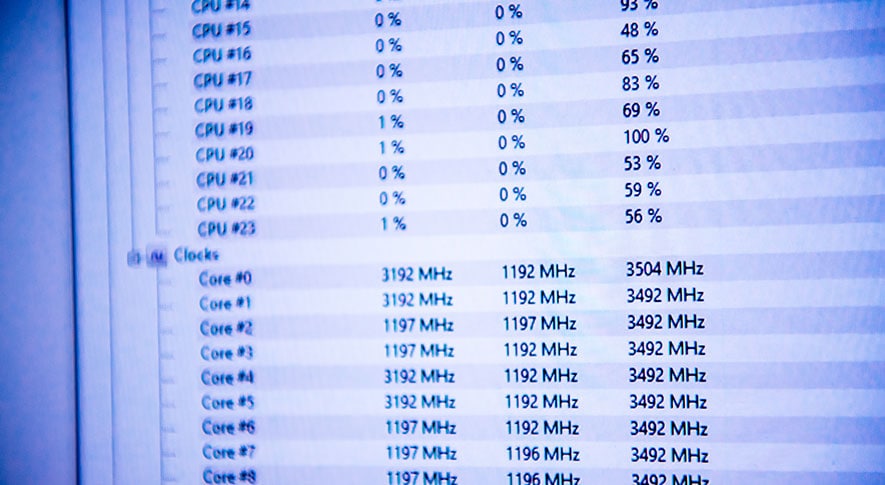
動作周波数はCPUが1秒間に処理を行う回数を示し、GHz(ギガヘルツ)という単位で表記されます。この数値が高いほど単一の命令を処理するスピードが上がり、OSの操作やアプリケーションの起動といった動作のレスポンスが向上します。現在のCPUは負荷に応じて周波数を引き上げるターボブースト機能を備えており、必要な場面で最大限のパフォーマンスを発揮する設計が主流です。
ただし、処理能力は周波数だけでなく、世代ごとの設計効率にも大きく左右されます。そのため、単純な数値の比較にとどまらず、アーキテクチャの進化を含めた総合的な性能評価が求められます。
-
内蔵グラフィックスとGPU搭載構成の違い
CPU内部には映像処理を担う内蔵グラフィックスが搭載されており、近年のIntel Arcブランドを冠するモデルでは、一般的な画像編集や動画視聴を十分にこなせる性能を実現しています。これにより、多くのビジネス用途や日常利用において、追加のビデオカードなしでも快適な動作が可能です。
一方で、高度な3D制作や生成AIの実行、4K動画の本格的な編集などを行う場合には、専用GPU(dGPU)を搭載した構成が不可欠です。用途が一般的な事務作業の範囲内か、それとも専門的な描画負荷を伴うものかを見極めることが、最適なパソコン構成を選択する上での重要な判断基準となります。
-
消費電力と発熱から見るCPU選びのポイント
CPUの性能を引き出すには、消費電力と発熱のコントロールが欠かせません。高い処理能力を持つモデルほど大きな電力を必要とし、その分だけ熱も発生します。仕様書にあるPBPという数値は、そのパソコンがどれだけ「熱を逃がす力」を持っているかの目安にもなります。薄型ノートなら省電力なUシリーズ、パワー重視なら熱管理に余裕があるHシリーズといった具合に、冷却性能と持ち運びやすさのバランスを考えることが大切です。無理な高負荷は寿命にも関わるため、自分の運用スタイルに合ったシリーズを見極めましょう。
利用目的別に見るIntel CPU搭載パソコンの選び方
パソコン選びでは、自分が実際に行う作業内容に合わせてCPUを選ぶことが重要です。軽作業からクリエイティブ作業、ゲームプレイまで、用途によって必要な性能は大きく異なります。本段落では利用目的を4つのパターンに分類し、それぞれに適したCPU構成を具体的に紹介します。
-
文書作成やネット利用中心の軽作業向け構成
文書作成やWebサイトの閲覧、動画視聴といった日常的な用途であれば、Core i3や最新のCore 3プロセッサーが適しています。これらのモデルは電力効率に優れており、特にノートパソコンでは長時間のバッテリー駆動が期待できます。内蔵グラフィックスで十分な描画能力が得られるため、追加コストを抑えつつ、日々の生活に必要な機能を過不足なく備えた実用的な一台を構築することが可能です。
-
ビジネス利用や複数作業を想定した標準構成

複数のビジネスアプリケーションを立ち上げ、ビデオ会議を並行して行うビジネスシーンでは、Core i5やCore Ultra 5を搭載した構成が標準となります。最新のCore Ultraシリーズなら、AIによるノイズキャンセリングや背景処理を低負荷で実行でき、業務効率が向上します。メモリーは16GB以上を組み合わせることで、多忙なマルチタスク環境下でもシステムの停滞を感じることなく、スムーズに業務を遂行できる環境を構築できるでしょう。
-
画像編集や動画処理に必要な高性能構成
高解像度の写真編集や動画制作といったクリエイティブな用途には、Core i7やCore Ultra 7以上の高性能プロセッサーが不可欠です。多くのコアを備えたこれらのモデルは、レンダリングやファイル書き出しの時間を大幅に短縮し、作業のストレスを軽減します。さらに、AI機能を活用した画像生成や高度なエフェクト処理を行う場合、大容量メモリーと組み合わせることで、プロの要求に応える安定した制作環境を実現できます。
-
ゲームプレイを快適にこなす高性能構成
最新の3Dゲームを安定したフレームレートで楽しむなら、Core i7やCore i9、Core Ultra 9といった上位モデルも選択肢に入ります。ゲーム中の物理演算やバックグラウンド処理を余裕をもってこなすことで、専用GPUの性能を最大限に引き出すことが可能です。また、ゲーム実況などの配信を同時に行う場合は、マルチスレッド性能の高さが安定性の鍵となります。冷却性能に優れた筐体を選び、理想のゲーミング環境を追求しましょう。
デスクトップとノートで異なるCPU選択
同じCore i7という名称の製品であっても、デスクトップ用とノートパソコン用では、設計思想や発揮できるパフォーマンスの特性が大きく異なります。使用環境や持ち運びの頻度、求める処理能力の持続性によって、選択すべきプロセッサーの種類は自ずと決まってきます。ここでは、プラットフォームによるCPUの違いと、それぞれの特性を活かした選び方のポイントを解説します。
-
デスクトップ向けとモバイル向けプロセッサーの性能差
デスクトップ向けCPUは、十分な冷却と電力を背景に高い動作周波数と多数のコアを備えています。型番に記号がないモデルや「K」付きが代表的で、消費電力は65W〜125W程度が一般的です。一方、ノート向けは「H」「P」「U」「V」などの記号が付き、15W〜45W程度の省電力設計が施されています。同じCore 7でも、持続的な高負荷作業では電力に余裕があるデスクトップ向けが有利です。ただ最新のノート向けは電力効率が極めて高く、日常用途であればデスクトップに引けを取らない快適さを実現しています。
-
ノートパソコンにおける性能とバッテリー駆動時間のバランス
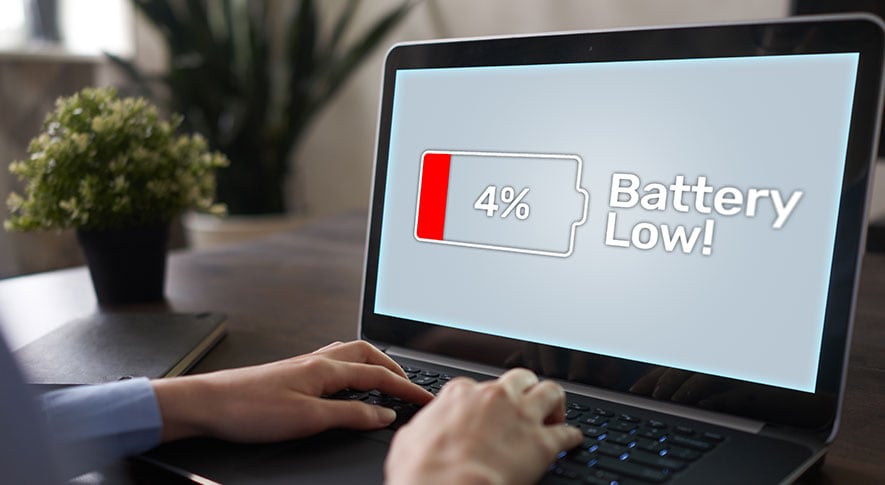
ノートパソコン選びにおいて、処理性能とバッテリー駆動時間は切り離せない関係にあります。高性能なHシリーズはクリエイティブな作業を力強く支えますが、電力消費が大きいため、電源に繋いだ運用が基本となるでしょう。
これに対して、省電力性を重視したUシリーズは外出先でも安心して作業できる一方で、極めて重い処理には時間を要する側面もあります。最近はCore Ultraの登場により、パワーと長時間駆動を高いレベルで両立したモデルも増えてきました。自分の作業スタイルを具体的にイメージして、最適なバランスを見極めることが大切です。
-
拡張性や将来利用を見据えた判断基準
将来の利用を見越した際、デスクトップとノートでは、後から性能を補えるかどうかの考え方が大きく違います。デスクトップはパーツ換装が可能なモデルが多く、パワー不足を感じても部品の載せ替えで対応できる柔軟性があります。これに対してノートパソコンは購入後の仕様変更が難しいため、最初の構成選びが数年後の快適さを決定づけます。
特にAI技術が普及する現在、NPUの有無やメモリー容量の余裕は、長期的な使い勝手を左右する重要な要素です。目先の用途だけでなく、ソフトの進化という時間軸を意識してスペックを選ぶことが、後悔しない一台選びのコツです。
Intel CPUと他メーカーCPUを比較する視点
インテル以外のCPUを検討する際、単にカタログのスペックを比較するだけでは不十分です。各メーカーには独自の設計思想があり、同じような価格帯でも得意とする処理が異なります。どのような視点で見比べるべきか、性能の特性やコストの捉え方、実際の用途に基づいた具体的な判断ポイントを確認していきましょう。
-
シングルスレッド性能とマルチスレッド性能の比較
処理能力を比べる際は、一つの作業をこなす速さと、複数の仕事を一気に捌く力の違いを知っておくと役立ちます。インテルは一つひとつのコアの性能が高く、これがWeb閲覧やアプリの起動といった、日常的な動作の軽快さに繋がっています。
一方で、多くのコアを同時に動かす並列処理は、動画の書き出しや多重作業で効果を発揮するものです。他メーカーもこの並列処理の強さを打ち出していますが、自分が使うソフトが「瞬発的な速さ」を求めるのか、それとも「大量の計算」を求めるのかによって、選ぶべきモデルの方向性は変わってきます。
-
価格帯別の性能コストパフォーマンス比較
コストパフォーマンスを考える際、単に価格の安さだけでなく、自分の作業がどれだけ安定して行えるかという点にも注目したいところです。例えば低価格帯のCPUを比較すると、他メーカーはコアの数を増やすことで処理能力の高さをアピールする傾向にあります。
これに対してインテルは、エントリークラスであってもソフトウエアとの相性が良く、予期せぬ不具合が起きにくいという安心感が強みです。ハイエンドクラスでは、単なる計算速度だけでなく、電力管理やAIエンジンの搭載といった付加価値が価格に反映されています。初期費用だけでなく、長期的な使い勝手を含めた判断が重要です。
-
用途から逆算するメーカー選択の考え方
最終的な判断は、数値上のスペックよりも、実際の作業がどれだけスムーズに進められるかを重視するのが現実的です。業界標準として広く普及しているインテルは、ビジネスツールから趣味のソフトまで動作検証が丁寧に行われており、トラブルを避けたいプロの現場でも選ばれ続けています。特定の専門作業で圧倒的な同時処理能力を最優先するなら他社の選択肢もありますが、日々の汎用性や安心感を大切にするなら、やはりインテルが有力な候補になるでしょう。自分の日々の作業を誰が最も安定して支えてくれるか、という視点で選ぶことが大切です。
Intel製品情報と公式サポートの活用方法
インテルの公式サイトには、製品仕様から技術資料、ドライバー更新まで幅広い情報が集約されています。これらのリソースを適切に活用することで、トラブル解決や性能向上に役立てることができます。ここでは、公式サポートの効果的な利用方法を紹介します。
-
Intel公式サイトで確認できる製品と技術情報
インテルの製品仕様サイトでは、型番ごとのコア数や対応メモリーといった詳細なスペックを一覧で確認できます。購入前に異なるモデルを比較したり、手元のパソコンが最新のAI技術に対応しているかを調べたりする際に非常に重宝するツールです。また、次世代のアーキテクチャに関する技術資料も公開されており、単なる数値以上の深い情報を得たい場合にも、公式ならではの信頼できる情報源として活用できるのが魅力です。
-
ドライバー更新やサポート情報の検索方法

パソコンを常に最善の状態で使い続けるには、ドライバーの定期的な更新が欠かせません。公式サイトのダウンロードセンターでは最新版を簡単に入手できますが、型番を自分で調べるのが手間に感じる場合は、システムを自動診断して更新を提案してくれるツールの活用が便利です。こうしたメンテナンスを習慣にすることで、予期せぬ不具合を未然に防ぎ、最新のセキュリティや機能を維持したまま、長く安心して使い続けることができるでしょう。
-
問い合わせ時の準備と情報収集のコツ
サポートへ問い合わせる際は、CPUの正確な型番やOSの種類、発生している症状をあらかじめ整理しておくと対応がスムーズです。また、公式サイトのFAQやコミュニティフォーラムを検索すれば、同様の事例と解決策がすぐに見つかることもあります。窓口へ連絡する前にこうした情報を一通り確認しておくことが、結果としてトラブルを迅速に解決し、作業の中断時間を短くするための秘訣と言えるかもしれません。
Intel CPU搭載パソコンを長く快適に利用するために
パソコンを購入した後も、適切な環境設定や使い方を心がけることで、長期間にわたり快適な動作を維持できます。また、将来的な用途の変化も視野に入れた選択をすることで、買い替えサイクルを延ばすことが可能です。ここでは、パソコンを長く使うためのポイントを解説します。
-
安定動作を維持する利用環境と設定
パソコンを長持ちさせるには、人間と同じく「呼吸」を妨げないことが肝心です。吸気口を塞ぐような場所に置かないのはもちろん、定期的に埃を掃除するだけで、熱による性能低下を劇的に防げます。また、ソフトウエア面ではOSやドライバーを最新の状態に保つことで、無駄な電力消費や不具合を避けられます。ハードとソフトの両面から負荷を減らす日々のちょっとした配慮が、安定した動作を維持する一番の秘訣です。
-
将来の使い方の変化を見据えた選び方
今は十分な性能に思えても、ソフトが進化すれば必要な処理能力は確実に増えていきます。特にノートパソコンは後からCPUを変更できないため、予算の許す範囲で「少しだけ背伸びしたスペック」を選んでおくのが、結果として買い替えサイクルを延ばす有効な投資になります。AI機能の普及など、将来的な使い方の広がりまで含めて検討することで、数年後も「このパソコンでよかった」と思える満足感に繋がるはずです。
インテルCPUに関するよくある疑問

インテルのCPUに関して、初心者が疑問に思いやすいポイントをまとめました。世代の見分け方や交換の可否、買い替え時期など、実際の選択や利用で役立つ情報を紹介します。
-
世代の見分け方と型番の読み方は?
インテルCPUの性能や世代は、型番の数字とブランド名で判断します。従来の「Core i7-13700」では、ハイフン直後の最初の2桁「13」が第13世代を示していました。最新の「Core Ultra 7 155H」のような表記では、「Core Ultra」という名称が新世代であることを示し、続く最初の桁「1」が世代を表します。また末尾の記号も重要で、「K」はオーバークロック対応、「H」は高負荷用、「U」や「V」は省電力ノート向けを意味します。これらを確認することで、そのパソコンが自分の用途に適しているか、より正確に見極めることができるでしょう。
-
CPU交換や増設はどこまで可能?
「今のパソコンのCPUだけを載せ替えたい」という要望は多いですが、その可否はパソコンの形で決まります。自作向けなどのデスクトップパソコンなら、マザーボードの規格さえ合えば交換できますが、数世代ごとに形状が変わるため制限は多いのが実情です。
一方で、近年のノートパソコンや一体型パソコンの場合、CPUは基板に直接ハンダ付けされているため、物理的に取り外すことはできません。メモリーやストレージは後から足せることがあっても、CPUだけは「一生モノ」の選択になります。将来の力不足が不安なら、最初から少し余裕のあるグレードを選んでおきましょう。
-
Intel CPU搭載パソコンの寿命と買い替え目安は?
CPUそのものは耐久性が高い部品ですが、買い替えの目安は「今のソフトが快適に動くか」という点にあります。一般的には、購入から5年前後が性能の不足を感じやすくなる時期と言えるでしょう。
パソコンの起動に時間がかかるようになったり、複数のアプリを動かすと動作が重くなったりするのは、買い替えを検討する一つのサインです。また、最新のOSやセキュリティ機能が要求するスペックを満たせなくなった場合も、更新を考えるタイミングです。無理に使い続けるよりも、新しい世代の技術を取り入れる方が、日々の作業ストレスを大きく減らせるはずです。
まとめ
インテルCPUは、日々の事務作業から高度なクリエイティブ活動まで、あらゆるデジタル体験を支える土台となります。世代や型番の意味を知り、自分の用途に合ったモデルを選ぶことが、快適なパソコンライフを送るための第一歩です。デスクトップとノートパソコンでは特性が異なるため、自分のライフスタイルに照らし合わせて最適なプラットフォームを選ぶようにしましょう。公式のサポート情報も活用しながら、適切なメンテナンスを心がけることで、手に入れた一台を長く大切に使うことができます。