
目 次
グラフィックボード(GPU)性能比較の基礎知識
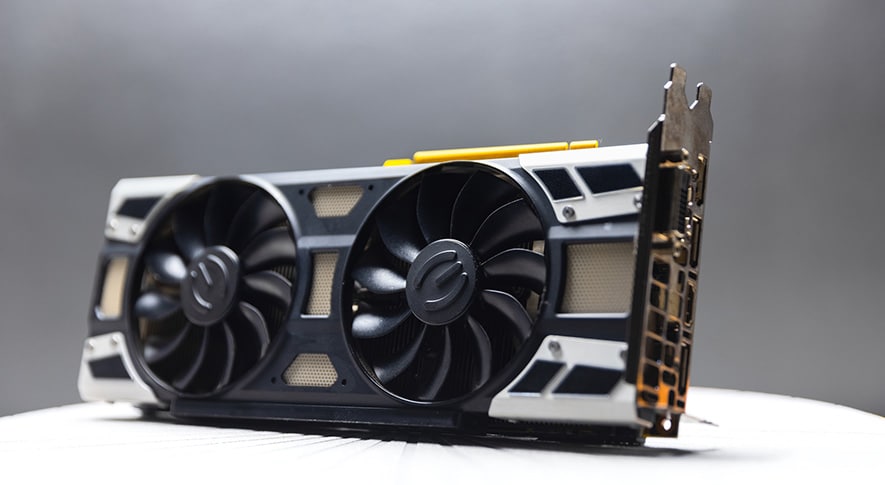
ゲームやクリエイティブな作業には高性能なGPUが必須です。ここでは、GPUを搭載した拡張ボードであるグラフィックボード(グラボ)について、最低限押さえておきたい基礎知識について解説します。
-

グラフィックボードとGPUの役割
GPUとは、パソコンでグラフィックを処理するために必要な演算用のプロセッサです。一般的なパソコンに搭載されているGPUは、CPUに内蔵されているタイプがほとんどです。事務作業や動画視聴であれば内蔵型で十分ですが、最新のゲームや高解像度の画像編集、3DCG制作など負荷の高い処理を行う場合、内蔵型ではスペック不足となり、動作がカクついたりフリーズしたりすることがあります。
そこで必要になるのが、高性能なGPUを搭載した「グラフィックボード(グラボ)」です。これはマザーボードに後付けする専用のボードで、映像処理に特化した計算を高速に行えます。例えば、最新の3Dゲームを快適なフレームレートで遊びたい人や、クリエイティブな作業をスムーズに進めたい人にとって、専用のグラフィックボードは必須のパーツといえるでしょう。
-
GPUの製造メーカー
GPUを製造しているメーカーとしては、NVIDIAとAMDの2社が世界的にも有名です。また、NVIDIAやAMDほどシェアは大きくないものの、IntelもGPUの製造・販売を行っています。実はこれらの他にもいくつかGPUメーカーは存在しますが、GPUを選ぶ際はこれら3社の中から選べば問題ないでしょう。それぞれの特徴について簡単に紹介していきます。
- NVIDIA(エヌビディア)
NVIDIAはアメリカに本社を置く大手半導体メーカーです。「ゲーム用のGPUならNVIDIA」と言われることもあるほど定評があり、同社の代表的なGPUであるGeForce RTXシリーズは多くのゲーミングPCで採用されています。また、ゲーム用のGPUだけでなく動画編集や3Dモデリングなどで高いパフォーマンスを発揮するNVIDIA RTXシリーズも展開しており、近年はAIを活用したディープラーニングの分野でも活躍しています。
- AMD(エーエムディー)
AMDもNVIDIA同様にアメリカに本社を置く企業で、GPUだけでなくCPUの開発も行っています。同社の人気製品であるGPU「Radeonシリーズ」はNVIDIAのGeForceシリーズよりも比較的安価で、専用のソフトを使うことによってゲームでも高いパフォーマンスを発揮することが可能。コスパの良いGPUを製造・販売しています。
- Intel(インテル)
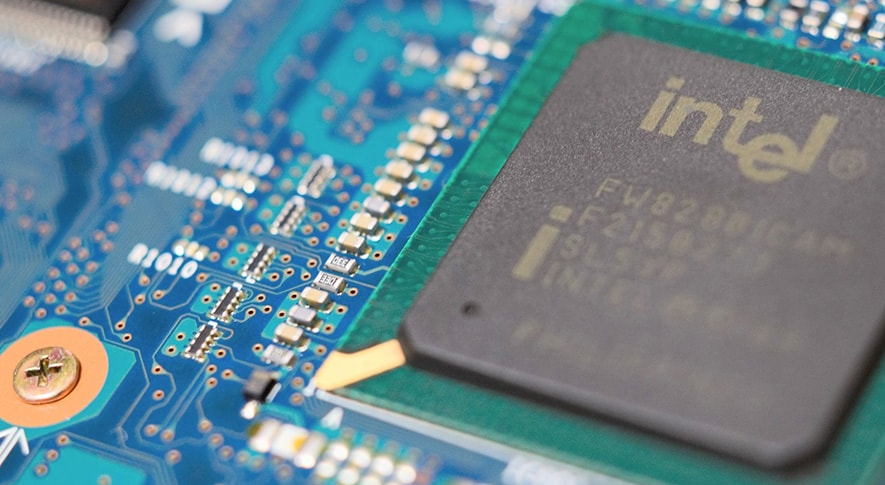
Intelは世界最大手の半導体メーカーで、同社のCPU「Core iシリーズ」は数あるCPUの中で最も知名度の高いモデルの一つです。Intelでは主にCPU内蔵型のGPUを製造しており、搭載数だけで見ればNVIDIAやAMDよりも多くのパソコンにIntel製のGPUが採用されていると言えます。また、一般向けのグラフィックボード「Arc Aシリーズ」も展開していますが、ゲーミング用途ではNVIDIAやAMDと比較するとまだシェアは限定的です。
-
グラボの価格と性能の関係
グラボと言えば、NVIDIAのGeForceシリーズやAMDのRadeonシリーズが有名ですよね。2~3万円で購入できるエントリーモデルから、8万円以上するハイエンドモデルまで幅広いラインアップが用意されています。グラボの価格と性能は概ね比例するため、価格の高いモデルを選べば遊べるゲームの幅は広がるでしょう。しかし、プレイするゲームによってはそこまで高性能なグラボが必要でない場合もあります。グラボ選びにおいては、自分に必要なグラボのスペックを見極めることが重要です。
グラボ性能の見方|型番とスペックの読み解き方
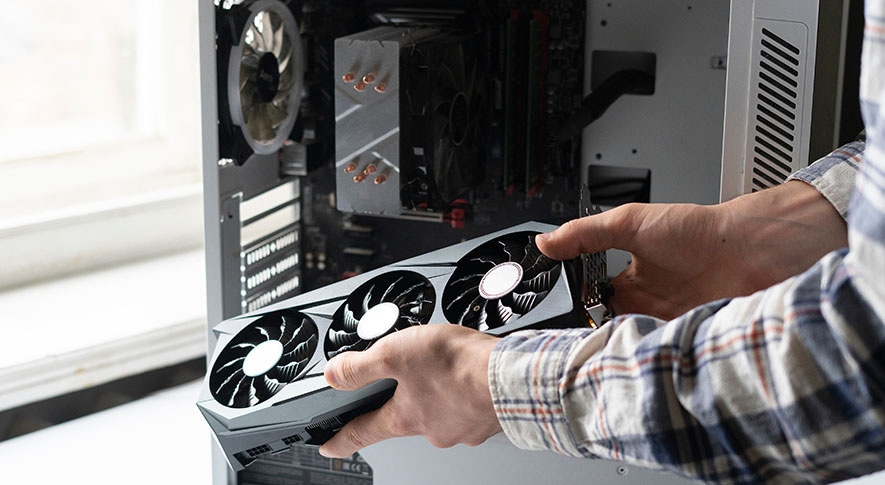
グラボは各メーカーからさまざまな製品が販売されているため、どれを選べば良いか迷ってしまうこともあるでしょう。そんな時、型番からある程度の性能を判断することができれば希望する製品を選びやすくなります。型番にはブランド名、等級、シリーズ名、グレードといった情報が含まれており、これらを読み解くことでグラボの大まかな性能や位置づけを把握できます。ここでは、主要メーカーの型番の見方と、性能を左右する主要スペックについて解説します。
-
NVIDIA GeForceシリーズの型番の見方(RTX・GTXの違い)
例えば、「NVIDIA GeForce RTX4060」というモデルの型番の意味について見てみましょう。先頭の「GeForce」はブランド名、「RTX」は等級、「40」はシリーズ名、「60」はグレードを表しています。
RTXとGTXの大きな違いは、リアルタイムレイトレーシングとDLSS(Deep Learning Super Sampling)への対応です。RTXシリーズはレイトレーシングコアを搭載し、光の反射や影をリアルに表現できる他、AIを活用したDLSSによって高画質を保ちながらフレームレートを向上させることができます。
シリーズ番号の「40」は世代を示し、数字が大きいほど新しい世代です。グレードを示す「60」の部分では、RTX 4060がエントリーからミドルクラス、RTX 4070がミドルからハイクラス、RTX 4080がハイエンドクラスに位置づけられます。同じ40シリーズでもグレードが上がるほど処理性能が大幅に向上し、価格も高くなる傾向があります。このように、型番の見方を知っているだけでも随分とグラボ選びが楽になります。
-
AMD Radeonシリーズの型番の見方
AMDが展開するRadeonシリーズも、NVIDIAと同様に型番に一定のルールがあります。例えば「Radeon RX 7600」の場合、ブランド名の後の「RX」がゲーム向けであることを示し、続く「7000」台の先頭の数字「7」が世代を表しています。下3桁の数字(600、700、800など)がグレードとなり、数字が大きいほど高性能なモデルです。 また、末尾に「XT」や「XTX」が付く製品は、そのグレード内での高クロック・高性能版を意味します。NVIDIAの「Ti」に近い位置づけと考えると分かりやすいでしょう。
NVIDIAは機能面での先進性を強調するのに対し、Radeonは同等性能のモデルを比較的安価な価格で提供する傾向があり、コストパフォーマンスを重視するユーザーに人気があります。
-
主要スペック項目の意味(メモリー容量・クロック数など)
グラフィックボードの性能を左右する主要スペックには、VRAM容量、コア数、クロック周波数、TDPなどがあります。VRAM(ビデオメモリー)は、グラフィック処理に使用される専用メモリーで、8GB、12GB、16GB、24GBなどの容量があります。VRAMが多いほど高解像度のテクスチャや複雑な3Dモデルを扱えるため、4K解像度でのゲームプレイや動画編集には12GB以上が推奨されます。
一方、コア数はGPU内部の演算ユニット数を示し、多いほど並列処理能力が高くなります。クロック周波数(MHz/GHz)は処理速度を表し、高いほど高速ですが、発熱も増加します。TDP(熱設計電力)は消費電力と発熱量の目安となる数値で、高性能モデルほどTDPも大きくなり、強力な冷却システムと大容量電源が必要です。
主要GPUシリーズの性能比較
ここでは、現在市場で主流となっているNVIDIAとAMDの主要GPUシリーズについて、それぞれの性能レベルや特徴を詳しく比較していきます。最新の50シリーズから、コストパフォーマンスに優れた40シリーズ、予算重視の30シリーズまで、それぞれの立ち位置を確認してみましょう。
-
最新のNVIDIA RTX 50シリーズの性能比較
最新のNVIDIA GeForce RTX 50シリーズは、Blackwellアーキテクチャを採用した最新世代のGPUです。フラッグシップモデルのRTX 5090は、驚異的な32GBのビデオメモリーを搭載し、4K解像度でも極めて快適なゲーム体験を提供します。
RTX 5080やRTX 5070も大幅な性能向上を遂げており、最新のグラフィック機能をフルに活用したい人におすすめの製品です。価格は高めですが、AI処理やDLSSの進化により、次世代のスタンダードとして圧倒的な処理能力を誇ります。
-
NVIDIA RTX 40シリーズの性能比較
RTX 40シリーズは、優れた電力効率とDLSS 3によるフレーム生成機能が魅力のシリーズです。ミドルクラスのRTX 4060 TiやRTX 4060は、8GBまたは16GBのメモリーを搭載し、フルHD環境でのゲームに最適。上位のRTX 4070モデルはWQHDでの快適な動作を可能にし、コストパフォーマンスと性能のバランスが非常に優れています。
最新の50シリーズが登場したことで、より手頃な価格で入手しやすくなっており、安定した性能を求めるパソコンユーザーに推奨される製品群です。
-
NVIDIA RTX 30シリーズの性能比較
RTX 30シリーズは、一世代前のモデルながら予算重視のユーザーにとって依然として有力な選択肢です。RTX 3060などは12GBのメモリーを搭載したモデルもあり、AMDのRadeonシリーズと比較検討されることも多いです。
最新ゲームの最高画質設定ではCPU性能とのバランスにより性能不足を感じる場面もありますが、標準的な設定であれば十分に快適なプレイが可能です。ハイエンドのRTX 3080などは現在でも高い実力を持っており、価格を抑えつつ強力なグラフィックボードを探している人にとって貴重な情報となります。
-
AMD Radeon RX 7000/6000シリーズの性能比較
AMDのRadeon RX 7000シリーズは、NVIDIAのRTX 40シリーズと競合する世代であり、特に純粋な描画性能におけるコスパの良さが光ります。RX 7900 XTなどの上位モデルは16GB以上の大容量メモリーを搭載している製品が多く、高解像度でのゲームも快適に楽しめます。
一方、前世代のRX 6000シリーズは既に型落ちですが、RX 6600などの8GB搭載モデルは価格が安く、予算を抑えたい人におすすめ。レイトレーシング機能ではNVIDIAのRTXシリーズに一歩譲るものの、最新のFSR機能を使用すれば、RX 6000シリーズでも最新タイトルを滑らかに動かせます。
-
世代間・メーカー間の性能差
GPUの世代が上がると、単なる速度向上だけでなく電力効率も劇的に改善されます。例えば、最新の50シリーズは30シリーズと比較して、同じ消費電力で2倍以上のパフォーマンスを発揮することも珍しくありません。メーカー間の特徴として、NVIDIAはDLSSやレイトレーシングといったAI機能に強く、安定した最新グラフィックを楽しめます。
対してAMDは、VRAM容量の多さと良心的な価格設定が魅力です。自分のパソコンのCPU性能や予算に合わせ、最新の情報を収集しつつバランスの良い製品を選ぶことが、失敗しないグラフィックボード選びのポイントと言えるでしょう。
用途別に見るグラボ性能の目安
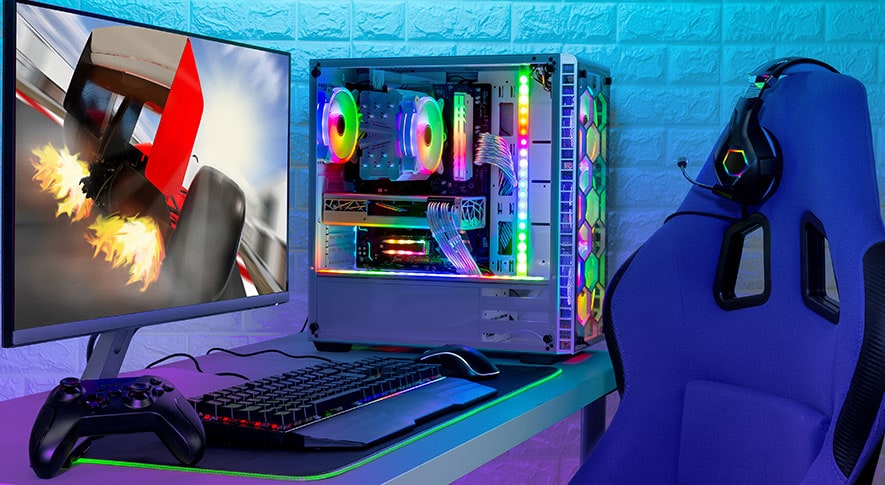
グラフィックボードに求められる性能は、用途によって大きく異なります。ゲームをプレイする場合は解像度や目標フレームレートに応じて、動画編集や3DCG制作では扱うデータの種類や容量によって、必要なGPU性能が変わります。ここでは、代表的な用途別に適したGPUの目安を紹介します。
-
ゲーム用途|解像度・設定別の推奨GPU
どの程度のスペックを備えたグラボが必要であるかは、使う人の好みや目的によって異なります。例えばゲーム目的でグラボが欲しいと考えている場合、ゲームによって必要スペックや推奨スペックが異なります。激しい戦闘や3D映像が多用されているジャンルのゲームであれば高性能なグラボが求められますし、そうでない場合はエントリークラスのグラボでも問題ない場合もあるでしょう。
解像度別の推奨GPUとしては、フルHD(1920×1080)で60fps以上を目指すならRTX 4060やRX 7600が適しています。1440p(2560×1440)で快適にプレイするにはRTX 4070やRX 7700 XT以上が推奨され、144fps以上の高フレームレートを狙うならさらに上位モデルが必要です。4K(3840×2160)解像度では、RTX 4080やRX 7900 XT以上のハイエンドGPUが求められます。
公式サイトなどで推奨環境を確認し、推奨動作環境ぎりぎりではなくある程度はスペックに余裕のあるグラボを選ぶことをおすすめします。
-
クリエイティブ作業|動画編集・3DCG制作向けGPU
動画編集や3D制作などのクリエイティブワークでは、GPUの純粋な計算能力に加え、VRAMの容量が作業効率を左右します。4K動画の編集やカラーグレーディングを行う場合、VRAMは最低でも12GB以上、できれば16GB搭載モデルが推奨されます。VRAMが不足すると、編集ソフトがプレビュー中にクラッシュしたり、書き出し時間が大幅に伸びたりする原因になります。
また、最新のAIツールやStable Diffusionなどの画像生成AIを利用する場合、NVIDIAのCUDAコアが最適化されているため、GeForceシリーズを選ぶのが定石です。
グラボ選びで確認すべきポイント
ラインアップが豊富で価格帯も幅広いグラボを何の指標もなく選ぶのは大変ですよね。グラボを選ぶ際は冷却性能やベンチマーク、インターフェースなどさまざまな項目を参考にします。ここでは、どのような点に着目してグラボを選べば良いかについて解説します。
-
ベンチマークスコアの見方と活用法

GPUの総合的な性能を判断するためには、コア数やクロック数、メモリーなどさまざまな要素を加味する必要があります。同じメーカーの同シリーズ同士のグラボであれば容易に性能を比較することができますが、メーカーやシリーズが異なるグラボ同士の場合はどちらが優れているのかを判断するのが難しいケースも。そこで役に立つのがベンチマークです。ベンチマークはベンチマークサイトで確認することができ、GPUの性能を総合的に数値化したものなので、気になるグラボのスペックがどの程度の位置づけなのかを簡単に確認できる目安となります。
代表的なベンチマークツールには3DMarkやCinebench、ゲーム性能を測るFF14ベンチマークなどがあります。スコア差が20%以内であれば体感での性能差は小さいため、価格や消費電力なども含めて総合的に判断しましょう。
-
予算と性能のバランス(コスパの考え方)
グラフィックボード選びでは、予算と性能のバランスを考えることが重要です。価格帯別の目安として、エントリークラス(3~5万円)はフルHD解像度でのゲームや軽めの動画編集に適しており、RTX 4060やRX 7600が該当します。ミドルクラス(6~10万円)は1440p解像度でのゲームや本格的なクリエイティブ作業に対応でき、RTX 4070やRX 7700 XTが代表的です。ハイエンドクラス(10万円以上)は4K解像度でのゲームや大規模な3DCG制作が可能で、RTX 4080以上のモデルが該当します。コストパフォーマンスを重視するなら、必要十分な性能に10~20%の余裕を持たせたモデルを選ぶと、長期間快適に使用できるでしょう。
-
パソコン環境との適合性確認(電源・ケース・CPUバランス)
グラボは消費電力が大きなパーツなので、パソコンに搭載している電源ユニットの容量が足りているかどうかも確認する必要があります。仮に電源容量が足りていない場合、突然パソコンの電源が切れたり動作が不安定になったりする可能性もあるので要注意。電源容量については単にグラボの消費電力を確認するだけでなく、CPUやマザーボードなどパソコン本体に加えて他の全てのパーツも含めて計算する必要があります。また、電源容量は大きければ大きいほど良いというわけではなく、消費電力の約2倍が適正であるとされています。あまり電源容量に余裕がない場合は省電力のグラボを選ぶか、電源ユニットの交換を検討しましょう。
グラボがパソコンケースに収まるかどうかも重要なチェックポイントです。グラボは製品によってサイズが異なるため、場合によってはケースに入りきらないことがあるので要注意。一般的にスペックの高いグラボほど発熱量が大きいため、冷却性能を高めるためにファンの数が多かったりファンのサイズが大きかったりと、グラボのサイズも大きくなりがちです。また、グラボはマザーボードのPCI Express2.0または3.0スロットに接続するため、スペースだけでなくスロットの空きについても確認しておきましょう。
CPUとのバランスも重要で、高性能なグラボを搭載してもCPUの性能が低いとボトルネックが発生し、GPU性能を十分に引き出せません。RTX 4070クラスであればCore i5やRyzen 5以上のCPUと組み合わせることで、バランスの取れた構成になります。
-
冷却性能と消費電力
グラボはパソコンのパーツの中でも特に発熱しやすいパーツで、高温になると70度を超えることもあります。グラボも他のパーツと同様、高熱状態で使用し続けると本来の性能を発揮できないだけでなく、故障の原因にもなってしまうので対策は必須です。高温時には処理速度を自動的に落とすサーマルスロットリングが作動し、フレームレートが低下することがあります。
そこで重要になるのが冷却方法ですが、グラボのモデルによって冷却方法は異なります。複数のファンを回して冷却するタイプのスタンダードな空冷式の他にも、価格は高いけれど静穏性・冷却性に優れている水冷式などがあります。スペックの高いGPUほど発熱量も大きくなるため、冷却性能からグラボを選ぶというのも一つの手でしょう。
数あるパソコンのパーツの中でも消費電力の大きいのがグラボです。特に、スペックの高いモデルであるほど消費電力も大きくなる傾向があります。毎日長時間ゲームをプレイしたり、動画編集をしたりするような場合は月々の電気代も高くなるため、グラボの消費電力もチェックしておきましょう。
-
出力端子と接続性
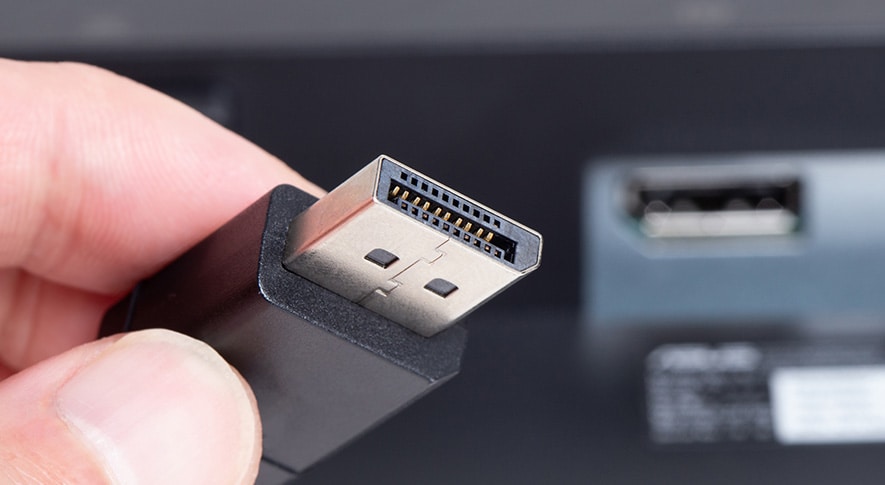
出力端子の種類と数はグラボによって異なります。一般的な出力端子には「HDMI」「DisplayPort」「DVI」「VGA」などがあり、接続するパソコンやモニターに合わせたインターフェースのグラボを選ぶことが重要です。また、複数のモニターを同時に接続してマルチモニターとして映像を映し出す場合、出力端子の数もモニターの台数分必要となります。仮に出力端子の種類や数が不足していてもハブや変換ケーブルなどで対応することは可能ですが、余計な出費を増やさないためにも手持ちの機器のインターフェースを確認しておきましょう。
グラボ購入前の注意点

グラボはパソコンの性能を拡張してくれる魅力的なパーツですが、購入する前に知っておきたいポイントがいくつかあります。ここでは、グラボを搭載することによるデメリットや購入時前の注意点などについて紹介します。
-
ノートパソコンとデスクトップパソコンの性能差
同じ型番のGPUでも、デスクトップ型とノート型では搭載されるGPUの性能には差があります。ノート型はデスクトップ型よりも内部スペースが限られているため、どうしても小型化することにコストを割く必要があり、処理能力や消費電力、サイズなどが異なります。どの程度の性能差があるかについてはベンチマークスコアなどを参考に確認してみて下さい。
デスクトップPCの場合は必要に応じて後からグラボを追加することができます。一方、ノートパソコンはパーツの増設や換装を前提としていないモデルが多く、後からグラボを追加することが難しいケースがほとんどです。もしグラボを必要とする可能性があるのなら、ノートパソコンの場合は初めからグラボが搭載しているモデルを選びましょう。外付けのグラボを接続できるケースもありますが、モデルによっては外付けでも取り付け不可な場合もあるため確認が必要です。
-
グラボの寿命と買い替え時期
グラボには物理的な寿命の他に、性能面での寿命というものがあります。物理的に故障しているわけでなくても、スペック不足で手持ちのグラボが役に立たなくなるというものです。
例えば、グラボの購入時点ではほとんどのゲームをプレイすることができる状態であっても、新しいゲームが登場する度にグラボの必要スペックが高くなり、数年後にはスペック不足で買い替えが必要となる可能性があります。具体的な買い替え目安としては、エントリークラスで2~3年、ミドルクラスで3~4年、ハイエンドクラスで4~5年程度が一般的です。特にエントリークラスのグラボは性能面での寿命が短いため、長く使いたいのであればある程度スペックの高いモデルを選ぶと良いでしょう。
ゲームに適したグラボ搭載のおすすめパソコン3選
ゲームを快適にプレイするのに適したグラボを搭載したパソコンを3点紹介します。パソコン選びに迷っている人はぜひ参考にしてみて下さいね。
-
Lenovo Legion Pro 5i Gen 10
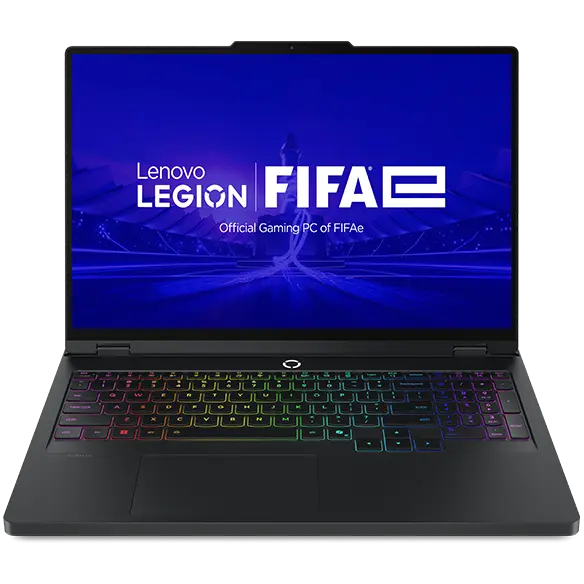
2点目は「Lenovo Legion Pro 5i Gen 10」です。インテル Core UltraプロセッサーとGeForce RTX 50シリーズを搭載したゲーミングノートPCで価格は約27万円。最大32GBのメモリーと1TBのSSDを搭載しており、ゲームやクリエイト作業で高速な処理を実現します。GeForce RTX 50シリーズは第4世代RTコアと第5世代Tensorコアを採用しており、レイトレーシングとDLSS 4にも対応済み。AIを活用した高いグラフィックの描画性能でリアルな仮想世界を体感することができるでしょう。16型WQXGA液晶とLegion Coldfront: Hyper冷却システムにより、eスポーツレベルのゲームプレイが可能です。
-
Lenovo Legion Tower 5 30IAS10
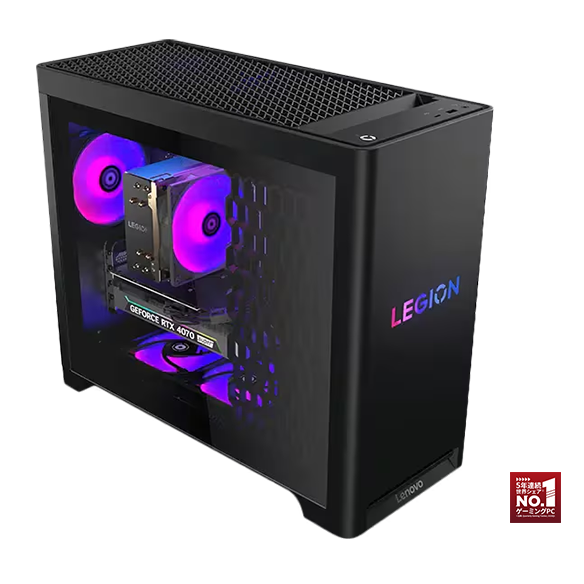
3点目は「Lenovo Legion Tower 5 30IAS10」です。プロセッサーはインテル Core Ultraを、GPUはGeForce RTX 50シリーズを搭載したデスクトップパソコンで価格は約34万円。最大32GBのメモリーと最大2TBのSSDを搭載しています。パソコンケースにはLegion Coldfront冷却システムを採用しており、プロセッサーとグラフィックスが高速で動作している時でも、温度の上昇を抑えて正常な動作を維持できるように設計されています。5つのARGBファンが静かで安定したエアフローを実現し、工具不要のサイドパネルで簡単にアップグレードが可能です。
まとめ
グラボは種類が豊富なので、何の指標もなく選ぼうとするとなかなか大変です。型番からある程度の性能を把握することができるため、まずは予算や用途に合わせてGPUのメーカーやシリーズ、グレードを決めると良いでしょう。その後、冷却性能やベンチマークなどグラボの特徴を比較しながら選ぶのがおすすめです。スペックの高いグラボは価格も高い傾向にありますが、グラボは一度購入すれば半永久的に使えるといったものではありません。最新のゲームをプレイし続けたいのであれば一定期間ごとに買い替えが必要となるため、予算や使い方に合わせて自分に最適なモデルを選びましょう。