

目 次
動画編集に必要なパソコンのスペック一覧
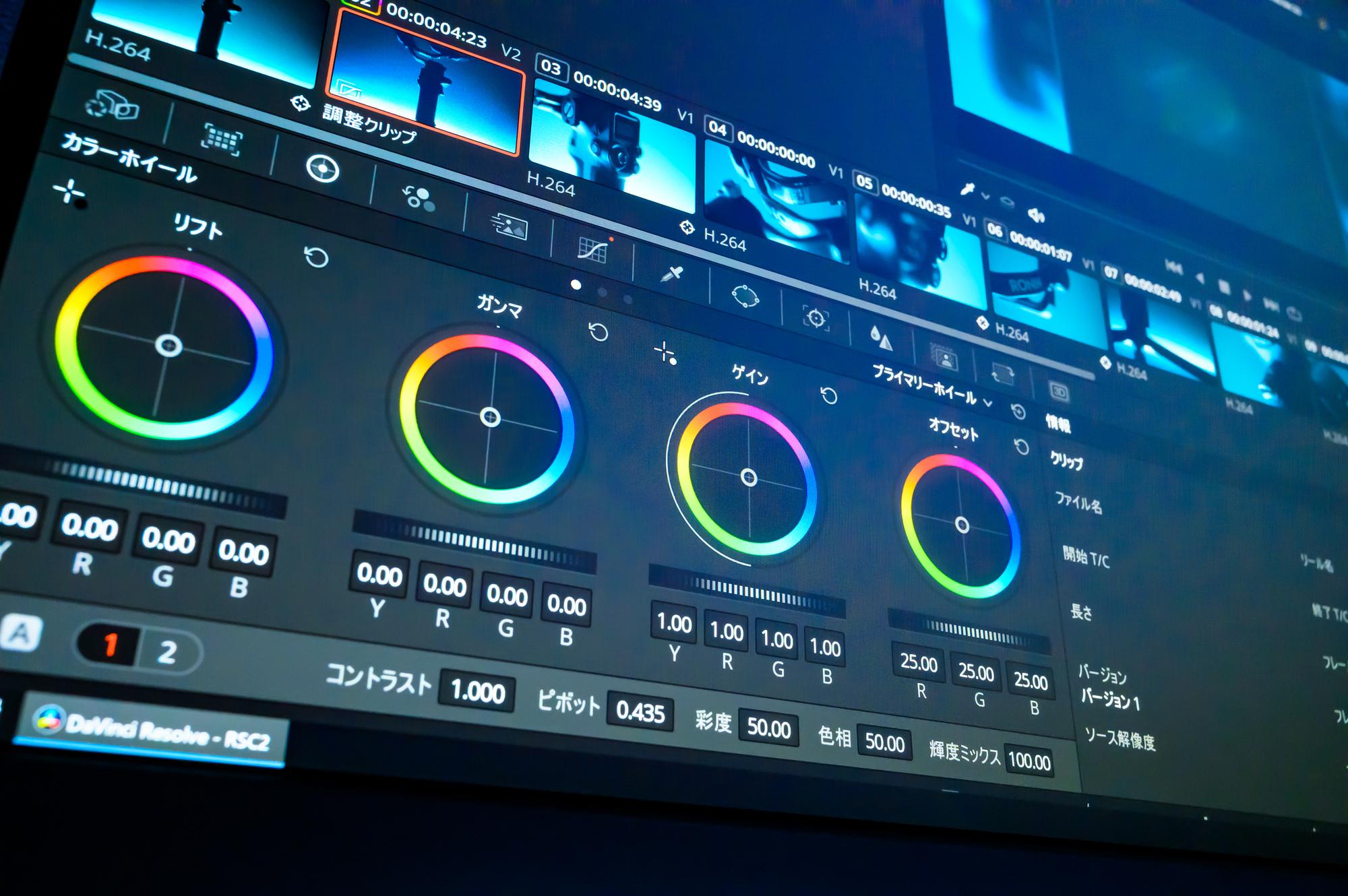
動画編集用のパソコンを選ぶ時は、フル HD または 4K のそれぞれ最低限必要なスペックが異なるため、編集する動画に合う条件を把握しておきましょう。 特に高解像度の映像を扱う場合、パソコンの性能が作業の効率を大きく左右します。スペック不足のパソコンでは、動画のプレビューがカクついたり、書き出しに膨大な時間がかかったりといったトラブルが発生しがちです。まずは自分の制作スタイルを想定し、以下のスペック表を目安にして、動作が安定する最適な一台を見極めることが重要です。
-

フルHD動画編集に必要なスペック
動画編集を行うのであれば、16GB以上のメモリー容量を確保できると安心です。8GBでも動作しますが、ソフトを立ち上げるだけで余裕がなくなることもあるため、快適な作業を求めるなら16GB以上を強く推奨します。以下を参考に、スペックを押さえておきましょう。
- CPU:インテル® Core™ i5 以上(第12世代以降推奨)
- メモリー容量:16GB以上(最低8GB)
- HDD:500 GB 以上
- SSD:256 GB 以上
- グラフィック:GeForce® RTX™ 3050、RTX™ 4050、GTX™ 1660 SUPER など
YouTube向けの一般的な投稿動画など、標準的な画質の編集であれば、このクラスの構成でスムーズな処理が可能です。
-
4K動画編集に必要なスペック
解像度の高い 4K 動画を編集する場合は、フル HD に比べて高性能なパソコンが必要です。以下が目安のスペックとなります。
- CPU:インテル® Core™ i7 以上
- メモリー容量:32 GB 以上
- HDD:1 TB
- SSD:500 GB
- グラフィック:GeForce® RTX™ 4060 Ti、RTX™ 4070、RTX™ 3070 など
高精細な映像データは容量が非常に大きいため、データ転送速度の速いSSDの搭載と、大容量のビデオメモリーを持つGPUが不可欠となります。
動画編集用パソコンの選び方を初心者向けに解説

ストレスなく動画編集を行うために、まずは作業に影響するスペックについて理解を深めましょう。重要な 5 つのポイントとその仕組みについて解説します。
-
CPUの性能で選ぶ
ノートパソコンに搭載されているCPUは、インテル® Core™シリーズとAMD Ryzen™シリーズが主流です。両者共にさまざまなシリーズと世代をラインアップしているため、予算に合わせてCPUを選ぶ必要があります。
インテル®であれば最低でもCore™ i5以上、AMDはRyzen™ 5以上は欲しいところです。どちらも中級クラスのCPUで簡単な動画編集なら問題なく動作します。最近のノートパソコン用Ryzenは高性能な内蔵グラフィックスを搭載したモデルが多く、軽めの編集ならグラフィックボードなしでも対応できます。
CPUは動画のエンコード処理速度に直結するため、コア数やスレッド数が多いほど快適です。複数の動画を同時に処理したり、エフェクトを多用する場合は上位モデルを選ぶのがおすすめです。
-
メモリー容量で選ぶ(16GB以上推奨)
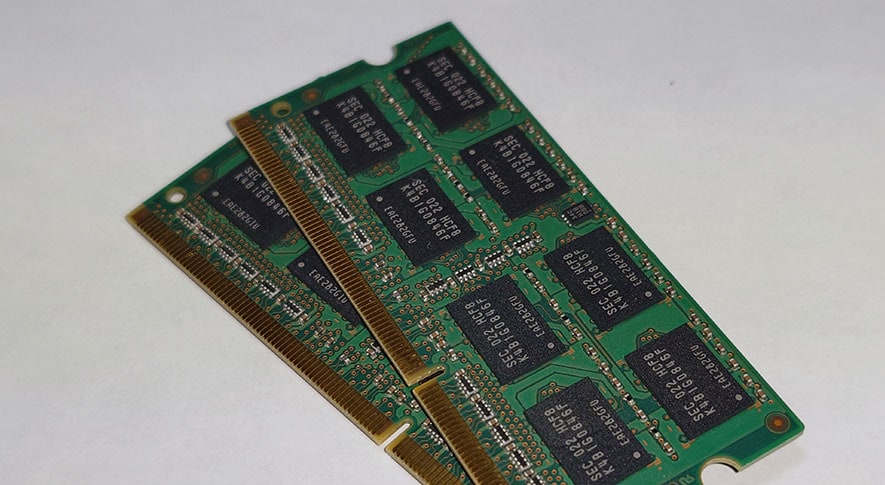
メモリーは動画編集の内容に合わせて容量を選ぶことが大切です。例えば、フルHDの動画編集をするなら16GB、4K動画を編集するのであれば16GBか32GBがおすすめです。
しかし、画質だけでメモリーを選ぶのは正解とはいえません。複数の作業を同時に行ったり長時間の動画を編集したりする場合は、少しでもメモリー容量が多い方が有利です。先を見据えて余裕を持ったメモリーを選びましょう。
動画編集ソフトは起動時に大量のメモリーを消費するため、16GB以上あれば安心です。特にAdobe Premiere ProやDaVinci Resolveといったプロ向けソフトを使用する場合、メモリー不足は作業効率の低下につながります。
-
GPUの性能で選ぶ
動画や画像処理の速度を左右するGPUは、映像の出力やレタッチなどのグラフィック関連に特化したパーツです。独立型GPUはNVIDIA® 社の「GeForce® 」とAMD社の「Radeon™」が主流となっています。
GPUの性能が低過ぎると動画編集時にプレビュー画面がカクついたり、ソフトの動作が不安定になったりする場合があります。フルHDの動画編集であればミドルクラス、4K動画であればハイクラスのGPUがおすすめです。最近の動画編集ソフトはGPU支援機能に対応しており、エフェクト処理やカラーグレーディングの速度が大幅に向上します。特に4K映像を扱う場合、高性能なGPUの有無で作業時間に大きな差が出るため、予算が許せば優先的に投資したいパーツです。
-
ストレージの種類と容量で選ぶ(SSD/HDD)
編集した動画の読み込みや保存する時に稼働するのがストレージです。動画編集はデータサイズが大きくなるため、ストレージ容量はできるだけ大きい方が良いでしょう。軽めの動画編集であれば256GB程度でも問題ありません。パソコンに搭載されるストレージは、主に以下の2種類があります。
- HDD:処理速度は遅いが、単価が安いため容量を上げやすい
- SSD:処理速度が早く静音性も高いが価格は上がる
これら以外にも、大容量SSDを選んで編集ソフトも素材も一元管理する方法や、内蔵SSDに編集ソフトを入れて素材や完成動画は外付けHDDに保存する方法があります。内蔵は高速なSSD、増え続けるデータは外付けストレージという使い分けが、コストと利便性のバランスが良くおすすめです。容量は、SSDが512GB以上あると安心でしょう。
SSDはタイムライン上でのプレビューやソフトの起動を高速化します。完成した動画や素材データの保管には外付けHDDやクラウドストレージを活用すれば、柔軟なデータ管理が可能です。
-
ディスプレイの解像度で選ぶ
動画編集は、画面は大きくて解像度も高い方が見やすいです。視野角が広くなり細かい作業もやりやすくなるため、作業の快適性が上がります。編集した動画の解像度は閲覧時にも影響するため、目的に合った解像度を選びましょう。
使用する動画編集ソフトにもよりますが、最低でもフルHD(1,920×1,080)、4K対応の動画編集を行うのであれば、UHD(3,840×2,160)がおすすめです。ディスプレイの色域も重要で、sRGBカバー率が高いモデルを選ぶと色の再現性が向上します。タイムラインやエフェクトパネルを同時に表示できる広い作業スペースがあれば、効率的な編集が可能です。ノートパソコンの場合でも、外部ディスプレイを接続することでデュアルモニター環境を構築できます。
動画編集作業を快適にするおすすめのパソコン構成
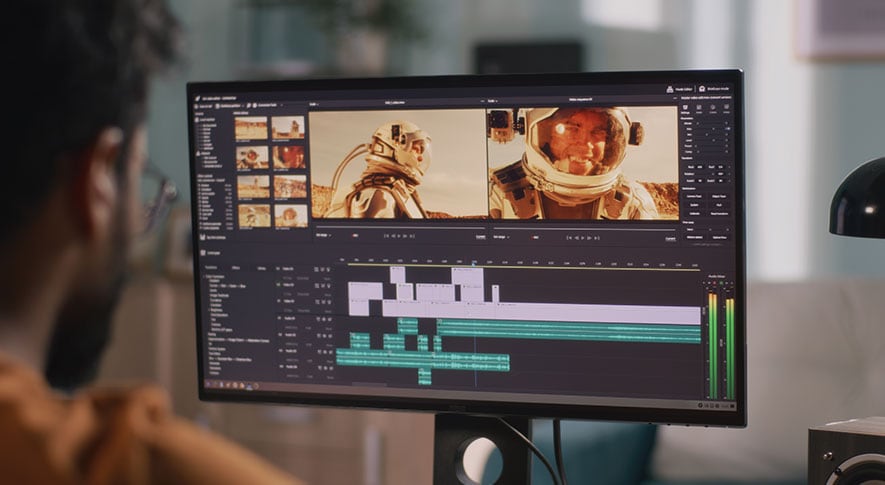
動画編集を始める際、どのようなパーツ構成にすべきか迷う人も多いでしょう。ここでは、用途別におすすめの構成を紹介します。
-
初心者向け:コスパ重視の構成
動画編集を始めたばかりの初心者には、必要十分な性能を備えつつ購入しやすい価格帯の構成がおすすめです。フルHDの編集なら、以下の構成を目安にしてみて下さい。
- CPU:インテル® Core™ i5 / AMD Ryzen™ 5
- メモリー:16GB
- GPU:GeForce® RTX 3050 / RTX 4050
- SSD 512GB〜1TB(不足分は外付けストレージで対応)
この構成であれば15万円前後から検討でき、YouTubeやSNS向けの動画制作には十分なパワーを発揮します。メモリーを 16GB にしておけば、ブラウザで調べ物をしながらの作業も快適です。SSDにソフトを、HDDに重いデータを保存する使い分けで、効率よく運用できるでしょう。
-
中級者向け:4K映像にも対応できる高性能構成
4K動画や高度な合成を扱うなら、一歩踏み込んだ高性能な構成が欲しくなります。プロに近い本格的な制作を目指す人におすすめのスペックがこちらです。
- CPU:インテル® Core™ i7 / AMD Ryzen™ 7 以上
- メモリー:32GB
- GPU:GeForce® RTX 4060 Ti / RTX 4070
- ストレージ:SSD 1TB (NVMe) + HDD 2TB
- ディスプレイ:4K UHD
このクラスなら4Kの重いデータもスムーズに読み込め、複雑なエフェクトの処理待ちも少なくなります。特に高性能なGPUは、映像の書き出し時間を大幅に短縮してくれるパーツです。高精細なモニターと合わせれば、細部までこだわった快適な編集環境を実現できるでしょう。
動画編集パソコン選びで失敗しないためのポイント
パソコン選びでは、スペック表だけでなく実際の使用シーンを想定することが重要です。失敗しないための注意点を確認しましょう。
-
購入前にチェックすべき重要項目
パソコンを購入する前に、使う予定の動画編集ソフトの推奨スペックを確認しておきましょう。Premiere ProやDaVinci Resolveなど、ソフトによって求められる性能が違います。公式サイトに記載されている数値はあくまで最低ラインなので、それより少し上の構成を選んでおくと作業が快適です。
もう一つ確認しておきたいのが拡張性です。ノートパソコンは特に後からパーツを増やすのが難しいため、購入時点で余裕を持ったスペックにしておくのがおすすめです。動画編集は長時間CPUに負荷をかけ続けるので、冷却性能もチェックしておきたいところ。排熱がしっかりしたモデルなら、熱で動作が遅くなることも少なく安定して使えます。保証やサポートの充実度も含めて、長く使える一台を選びましょう。
-
予算を抑えるパーツ選びの優先順位
予算が限られている場合、どのパーツにお金をかけるべきか優先順位をつけることが大切です。まず最優先はメモリーで、容量が足りないとソフトが落ちてしまうこともあるので、16GBは最低でも確保しておきましょう。次に重要なのがストレージです。編集ソフトを入れる分は高速なSSDにして、完成した動画や素材の保存には外付けHDDを使えば、コストを抑えながら快適に作業できます。
CPUは動画の書き出し時間に直結するので、できるだけ性能の良いものを選びたいところです。ただ、最新モデルにこだわらず一世代前の上位CPUを選ぶのも一つの手です。GPUについては、4K編集やエフェクトを多用しないのであれば、ミドルクラスでも問題ないでしょう。こうした優先順位を意識すれば、予算内でも十分満足できる環境が整います。
まとめ

近年は、動画編集ソフトも種類も増えて、初心者でも気軽に始められるようになってきました。ただ、パソコンの性能が低過ぎると作業効率が落ちることもあるので、予算に合わせて可能な限り高性能なパソコンを選びましょう。 レノボではノートブック・デスクトップ共に、コストパフォーマンスが高いモデルを多数取り扱っています。価格やスペックのバリエーションも豊富なので、これからパソコンで動画編集をやっていこうと思っている人は、ぜひレノボパソコンをご利用下さい。