


目 次
メモリー16GBの基本を理解する
メモリーはパソコンの動作を左右する重要なパーツです。16GBは現在の標準的な容量として、一般的な作業から一部の高負荷作業まで幅広く対応できるため、多くのユーザーにとってバランスの良い選択肢となるでしょう。
-

快適なパソコン動作に
メモリーが重要な理由メモリーは、パソコンにおける「作業台」のような存在です。CPUが効率良く処理を行うために、データを一時的に保管する重要な場所となります。容量が不足すると、処理速度が低下し、アプリの切り替えや複数作業の際に動作が重くなる原因となることも。16GBのメモリーがあれば、多くの作業に余裕を持って対応でき、マルチタスクでも快適さを維持できます。メモリーはCPUやストレージと並び、パソコンの性能を左右する中核パーツといえるでしょう。
-
容量で変わる性能と選び方の基準
メモリー容量によって、パソコン作業の快適さは大きく変わります。8GBなら基本作業、16GBで幅広い用途、32GBなら高負荷作業まで対応可能です。ただし容量が増えるほど価格も上がるため、用途と予算に合わせて適切なものを選択しましょう。
● 8GBの限界と16GBの安心感
8GBのメモリーはエントリーモデルのノートパソコンなどに多く搭載されていますが、最近のアプリは高機能化が進んでおり、使用するメモリー容量も増加傾向にあります。そのため、複数のアプリやブラウザタブを開くと、すぐに限界に達してしまいがちです。一方で16GBあれば、Microsoft Officeでの作業や動画視聴、軽い画像編集などもスムーズにこなせます。余裕のある容量は、将来のOSアップデートやアプリの進化にも対応でき、長期的に安心です。
● 32GBが必要なケースと費用対効果
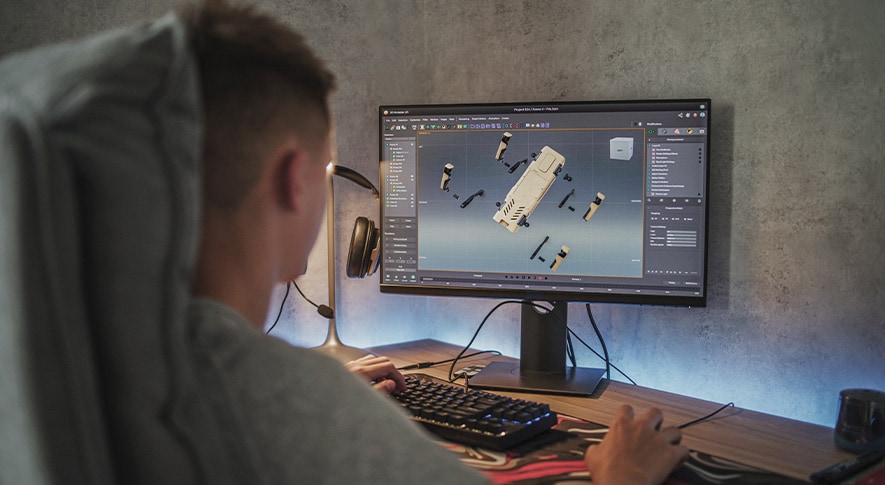
32GBのメモリーは、動画編集や3DCG制作、仮想マシンの利用など高負荷な作業をするユーザー向けです。ただし、一般用途ではオーバースペックとなるケースが多く、価格に対する効果が薄れることもあります。32GBの搭載は、明確に大容量が必要な作業をする人にとっては有用ですが、そうでなければ16GBで十分です。価格差も大きいため、コストパフォーマンスの観点から慎重に選択しましょう。
メモリー16GBで実現できること
16GBのメモリーがあれば、一般的な作業から画像編集や軽い動画編集まで、幅広い作業を快適にこなせます。複数アプリの同時使用も安定し、日常的なパソコン利用において「足りない」と感じる場面はほとんどなくなるでしょう。
-
一般用途での快適性は圧倒的
Webブラウジングや文書作成、オンライン会議など、日常的な作業は16GBで十分快適に動作します。タブを多数開いたり、複数アプリを並行して利用しても、動作が重くなることはほとんどないでしょう。
● Microsoft Office作業とWebがサクサク動く
WordやExcelといったMicrosoft Officeの作業中に、並行してブラウザで検索したり資料を確認したりすることもあるでしょう。8GBでは複数の作業を同時にこなすと動作が重くなることがありますが、16GBあればそうした問題はほとんど発生しません。タブをたくさん開いても安定して動作し、作業効率が大幅に向上します。パソコンの性能を最大限に生かすには、十分なメモリー容量の確保が欠かせません。
同時作業も安定してこなせる
資料作成、動画再生、メール、チャット、クラウドサービスの利用など、複数の作業を同時に行うマルチタスク環境においても、16GBのメモリーなら処理が滞ることはほとんどありません。ノートパソコンでも同様の効果が得られ、リモートワークや在宅勤務にも安心です。ウイルス対策ソフトなどバックグラウンドで動くアプリにも対応できるため、パソコン全体の安定性が向上します。
-
高負荷な作業にも十分対応
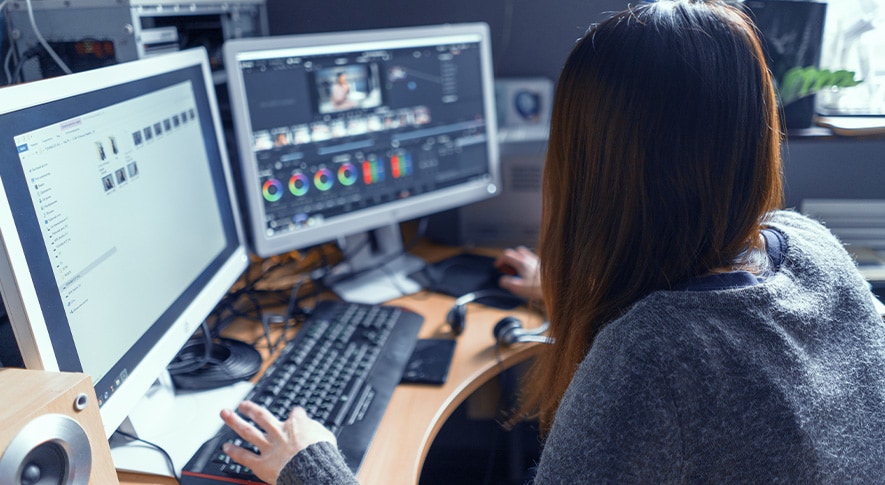
ゲームや動画編集など、比較的負荷の高い作業にも16GBならしっかり対応できます。最新のタイトルや高画質動画の編集も基本的な範囲なら問題なくこなせるため、クリエイティブ用途の入門環境としても好適です。
● ゲームも快適に楽しめる性能
最近のPCゲームは、高品質なグラフィックスと複雑な処理により、大容量メモリーを要求します。多くのタイトルで16GB以上が推奨スペックとなっており、この容量があればロード時間の短縮や、ゲーム実行中の配信・録画も快適に行えます。デスクトップはもちろん、ゲーミングノートでも本格的なゲーミング環境を構築できるでしょう。
● 動画編集も実用レベルで対応可能
動画編集は高負荷な作業ですが、16GBメモリーなら実用レベルで対応できます。フルHD動画のカット編集や基本的なエフェクト処理は快適で、Adobe Premiere ProやDaVinci Resolveも安定動作します。より高速な書き出しにはCPUやGPUの強化も必要ですが、YouTubeやSNS向けの動画制作なら16GBで十分満足できる環境を構築できるでしょう。
モリー16GBの価格とコストパフォーマンス
16GBのメモリーは性能と価格のバランスが良く、コストパフォーマンスに優れた選択肢です。8GBでは物足りないけれど、32GBまでは必要ないというユーザーにとって魅力的な選択肢といえるでしょう。
-
価格帯の目安と
購入時のチェックポイント16GBメモリーの価格は製品の規格やブランドによって異なります。購入時は価格だけでなく、対応規格や動作クロック、相性問題などを事前に確認しておくことが大切です。
● 単品と搭載モデルどちらが得か
メモリーを後から増設するか、最初から16GB搭載モデルを選ぶかでコストと手間が大きく変わります。単品購入ならDDR4で6,000円~1万円程度と手頃ですが、マザーボードのスロット数や既存メモリーとの互換性確認が必要で、作業に不安がある場合もあります。一方、16GB搭載モデルを選べば面倒な作業が不要で、メーカー保証の対象にもなるため安心です。技術的な知識と予算、リスク許容度を総合的に判断して選択しましょう。
● 価格に対する満足度を高める方法
価格に見合う満足度を得るには、信頼性の高いメーカー製品を選ぶことが重要です。定評のある老舗メーカーなら品質が安定しており、無名ブランドと比べて初期不良や相性問題のリスクを大幅に軽減できます。また、16GBを選ぶ際は「8GB×2枚構成」にすることでデュアルチャンネル動作が可能となり、シングル構成より処理速度が向上します。保証期間やレビュー評価も含めて総合的に判断すれば、長期間安心して使える満足度の高い買い物ができるでしょう。
-
容量ごとのコストパフォーマンスを比較
8GB、16GB、32GBなど、容量によってメモリーには価格差が生じます。コストパフォーマンスの面から見ると、どの容量が最も「買い得」なのかを判断するには、それぞれの使い道と性能を比較することが重要です。
● 8GBからの増設で感じる効果
8GBから16GBへの増設は、最も体感効果の高いアップグレードの一つです。特にブラウザで多数のタブを開いた状態やMicrosoft Officeソフトとの併用時に、動作の重さやもたつきが劇的に改善されます。クラウドサービス利用時の応答性も向上し、作業効率アップによる時間短縮やストレス軽減も期待できます。数千円程度の投資で得られる効果は非常に大きく、現在8GB構成なら優先的に検討すべきアップグレードといえるでしょう。
● 32GBは必要かを冷静に見極める
32GBは動画編集やCAD、仮想マシン運用といった専門的な作業では威力を発揮しますが、一般的なオフィス作業やWebブラウジングでは持て余してしまいがちです。16GBの約2倍の価格に見合う効果を実感できないケースも多く、コストパフォーマンスの観点では疑問が残ります。
購入前にタスクマネージャーで実際のメモリー使用量を数日間監視し、本当に16GB以上を常用しているかを確認しましょう。必要性が不明な場合は、まず16GBで様子を見て、後から増設するという段階的なアプローチがおすすめです。
メモリー選びで確認すべきこと

メモリーを購入・増設する際は、自分のパソコンに適した製品を選ぶ必要があります。対応規格や最大容量、スロットの数などを事前に調べることで、購入後のトラブルや失敗を防ぎましょう。
-
自分のパソコン環境に
適したメモリーを知るメモリー購入前に、パソコンの対応規格と最大容量を確認することが重要です。DDR4とDDR5は互換性がなく、搭載可能な最大容量もパソコンによって異なります。購入前に必ず仕様を確認し、自分のパソコンに適合するメモリーを選びましょう。
● スロット数と最大容量を確認する
メモリーを増設するには、パソコンのマザーボードに空きスロットがあるか、また各スロットが対応している容量を確認することが重要です。一般的なノートパソコンは2枚、デスクトップパソコンでは4枚まで搭載できる構成が主流です。最大容量が16GBまでの機種に32GBのメモリーを装着しても正しく動作しないことがあるため、事前にメーカーサイトや説明書でスロット数や対応上限を確認しておきましょう。
● DDR4とDDR5の違いと注意点
現在の主流メモリー規格はDDR4と、次世代規格であるDDR5です。DDR5は高性能で今後主流になると見込まれますが、対応マザーボードが限られており、価格も高めです。一方、DDR4は多くの現行パソコンで使用されており、価格と性能のバランスに優れています。DDR4とDDR5には互換性がないため、購入時には必ず自分のパソコンがどちらに対応しているかを確認しましょう。誤った規格を選ぶと使用できない可能性があります。
-
増設や交換でのトラブルを防ぐ
メモリーの増設や交換は簡単に思えますが、知識が不足していると、思わぬトラブルに発展することもあります。ここでは、作業前に知っておきたいポイントや、よくある失敗例について紹介します。
● ノートとデスクトップの違いに注意
ノートパソコンとデスクトップパソコンでは、メモリーの規格が異なります。ノートには小型のSO-DIMM、デスクトップには標準サイズのDIMMが使用されており、両者に互換性はありません。間違った規格を購入すると装着できず、薄型ノートでは本体の分解が必要なケースや、メモリーが基板に直付けされており交換不可能なケースもあります。購入前には必ずメーカーサイトで対応規格と増設の可否を確認しましょう。
● メーカー保証や相性問題の確認方法
メモリーを増設する際は、相性問題や保証への影響に注意が必要です。不具合を防ぐためには、マザーボードの動作確認済みリスト(QVL)を参考にし、既存メモリーと仕様をそろえるのが基本です。また、パソコンメーカーによっては増設によって保証が無効になる場合もあるため、購入前に保証規定を確認しておきましょう。信頼性のあるメーカー製メモリーを選び、返品や交換対応がしっかりした販売店で購入すれば、万一のトラブル時も安心です。
メモリー購入時に押さえておきたいポイント

メモリーを購入する際は、価格だけでなく、自分の利用目的やパソコンの仕様、将来の拡張性なども含めて検討することが重要です。この段落では、後悔しないために知っておきたい選び方のコツや購入方法の違いを紹介します。
-
失敗しないための
情報整理と選び方のコツメモリー選びで失敗しないためには、まず自分のパソコンの型番や仕様を確認し、対応するメモリーの規格・最大容量・スロット数を把握しておくことが大切です。用途に応じた容量選びも重要で、一般的な作業なら16GBがバランスの良い選択肢です。購入前にはレビューや比較サイトなどから評判を調べ、信頼できるメーカーや販売店を選びましょう。スペック表や保証内容も事前にチェックしておくと、購入後のトラブルを防ぐことができます。
-
通販か店舗か迷った時の判断基準
メモリーを購入する際は、通販が価格面で有利です。店頭より安価で購入でき、豊富なレビューを参考に慎重な商品選びができます。一方、店舗では専門スタッフのアドバイスや即日対応といった安心感があるのが魅力です。コストを重視するなら通販、サポートを重視するなら店舗を選ぶと良いでしょう。どちらを選ぶ場合でも、返品条件や保証内容、初期不良時の対応方法を事前に確認しておくことが大切です。
まとめ
16GBのメモリーは、価格・性能・汎用性のバランスに優れ、一般的なパソコン利用において非常におすすめできる容量です。8GBでは不足しがちな作業も快適にこなせ、32GBほどの高価格帯に手を出す前の最適解として、多くのユーザーに支持されています。購入時はパソコンの仕様をよく確認し、対応する規格やスロット数、保証内容などもチェックしておきましょう。











