目 次
タブレットの使い方【基本的な操作】

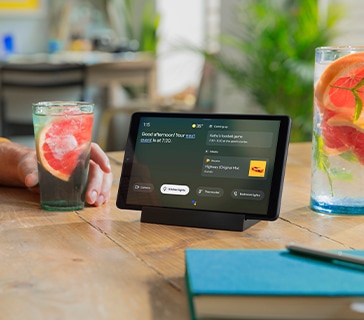
タブレットは世界中のあらゆる企業から発売されていますが、ボタンの位置やマークが少し異なるだけで基本的な操作は同じです。こちらではレノボ社の人気タブレット「Lenovo Yoga Tab」を例に基本操作について解説します。
-

電源のオンとオフ
タブレットによって電源ボタンの場所は異なりますが、基本的に側面上部または右側面上部などにあります。
・電源オン:電源ボタンを 3 秒間押す。Lenovo ロゴが表示され電源が入ったことを確認。
・電源オフ:電源ボタンを 1 秒間押す。ポップアップウィンドウから「電源を切る」を選択して OK をタップする。
-
画面のロックと解除
自動ロック
1. [設定]→[端末]→[ディスプレイ]→[スリープ]の順にタップする
2. タイムアウトを設定すると任意の時間で自動的にロックされる。手動ロック
電源ボタンを 1 秒間押すとディスプレイが非アクティブになる。ロック解除
1. 電源ボタンを押してディスプレイをアクティブにする
2. ロックアイコンをタップした状態でスライダーをロック解除アイコンにドラッグする -
カメラ
アプリ一覧からカメラを開いて操作します。カメラモードの切り替えで、写真、ビデオ、パノラマ撮影などが可能です。
写真撮影
・カメラマークで撮影
・露出、カラーエフェクト、シーンモードなど撮影したいモードが選択できる
・撮った写真はギャラリーで確認可能
・前面・背面カメラはカメラ回転マークをタップで切り替えビデオ撮影
・撮影開始はビデオマークをタップ、終了したい時は赤く反転しているマークをタップ
・撮影動画は写真同様、ギャラリーで確認できる
タブレットの使い方【タッチ操作】

タッチ操作もメーカーやモデルによる大きな違いは見られません。スマホやパソコンでも一度慣れてしまえば、大抵のモデルが使えるのと同じです。タブレットはスマホに近いため、スマホ操作ができる人なら比較的簡単に操作できるでしょう。
-
タップとダブルタップ
ディスプレイに触れてパッと離すことをタップといい、選択する時やアプリの起動の際に使います。
ダブルタップは 2 回素早く触れること。画面拡大操作ができます。マウス操作のクリック・ダブルクリックと同じ要領です。
-
フリックとスワイプ
ディスプレイ上で画面をすっと素早く滑らせることをフリックといいます。上下左右にフリック可能で、ページをめくるような操作の際に使うことが多いです。
スワイプはフリックと似ていますが、こちらはさっとなぞるように指を滑らせます。画面のスクロールをする際にスワイプします。
-
ロングタップと
ドラッグ・アンド・ドロップタップした状態でそのまま指を放さず長押しすることをロングタップといい、タッチ&ホールドと表現されることもあります。アプリアイコンを移動可能な状態にしたりメニューを呼び出したりする際に使用されます。
ロングタップの状態からアイコンを動かし任意の場所まで移動し離すことを、ドラッグ・アンド・ドロップといいます。
-
ピンチアウトとピンチイン
2 本の指でディスプレイに触れ、指を広げることをピンチアウトといいます。画面を大きく拡大したい時に使う操作です。
逆に指を狭めるように動かすことをピンチインといい、ピンチアウトしたものを戻す時・画面の縮小をする際に使います。
-
回転とマルチタッチ
2 本の指でディスプレイに触れ指で円を描くように動かすと、画面の回転ができます。
マルチタッチとは複数の指を使って複数ポイントで指示ができる機能のことです。地図アプリなどでは平面表示から立体的な表示に変えることができます。
-
コピー&ペースト
任意のコピーしたい文字上で画面を長押しすると「コピー」や「切り取り」などのポップアップ表示がでるので、コピーを選択 (タップ) します。
ペーストするには貼り付けたい場所で長押しして、ポップアップからペーストを選びます。
タブレットの使い方【アプリ】
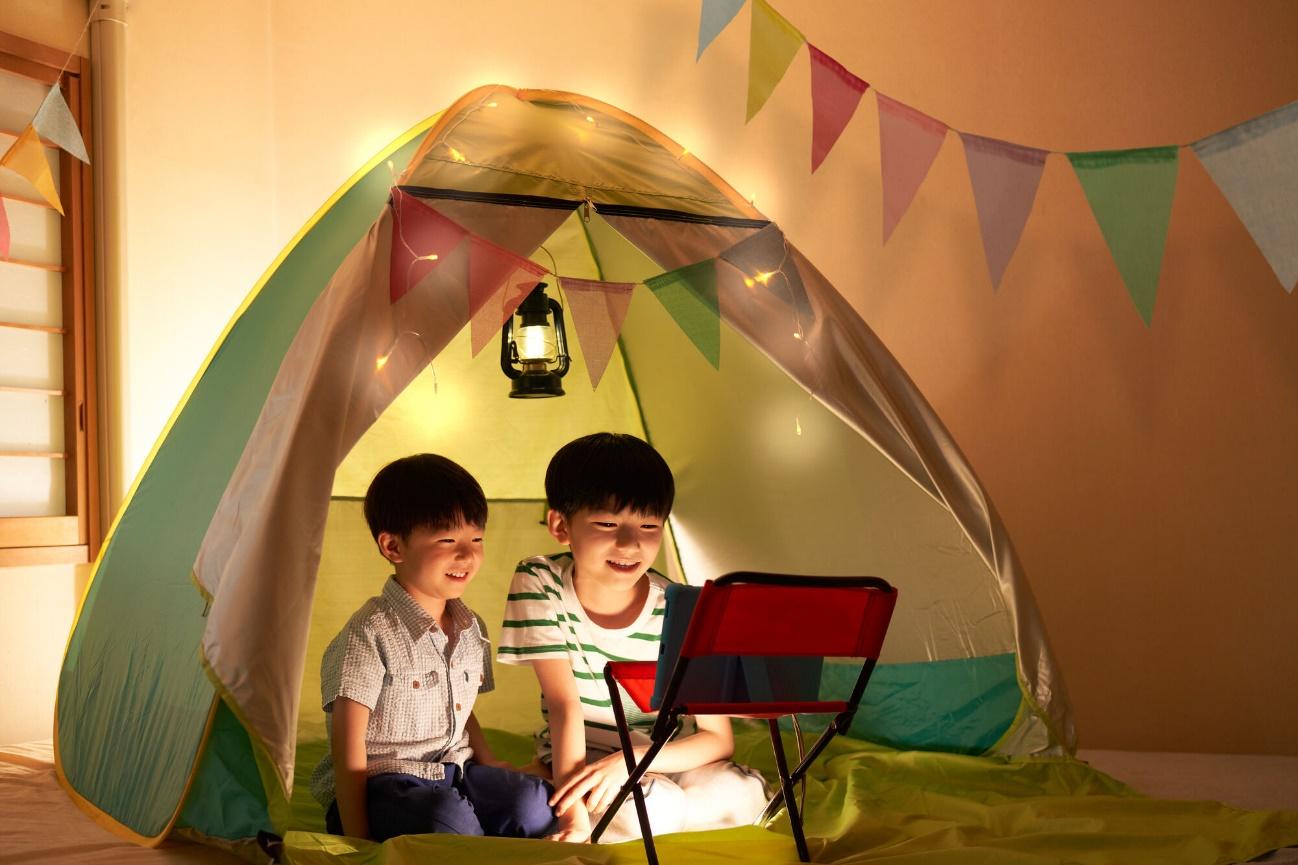
Android™ タブレットであれば Google Play ストア、Windows タブレットなら Microsoft Store よりアプリをインストールできます。こちらでは Android タブレットを使ったアプリのインストール手順を紹介します。
-
インストール
アプリのインストールにはインターネット接続が必要です。さまざまなアプリを入れて便利に使って楽しみましょう!具体的にほしいアプリがない場合は、カテゴリや人気ランキングから探してみてください。
インストール手順
1. ホーム画面から「Play Store」をタップ
2. キーワード検索で任意のアプリを見つける
3. アプリのアクセス権限を確認し、インストールボタンをタップアプリを入れる際は、アプリの開発元や詳細を必ず確認しましょう。何ができるのか、課金制なのか、また実際使用した方のレビューを見てみて、自分に必要だと納得できたらインストールします。
-
アンインストール
不要になったアプリはできるだけこまめに削除しましょう。アプリが溜まっていくと画面が煩雑になるだけでなく、タブレットのバッテリーの消耗やストレージ容量の圧迫につながります。
アンインストール手順
1. 不要なアプリアイコンの上で長押しする
2. 画面上部にゴミ箱アイコンが表示されるので、ドラッグ&ドロップして完了Play Store や設定画面からアンインストールすることも可能です。また、設定など重要なアプリは削除できず、ゴミ箱も表示されません。
どんな時に使うの?タブレットの便利な使い方
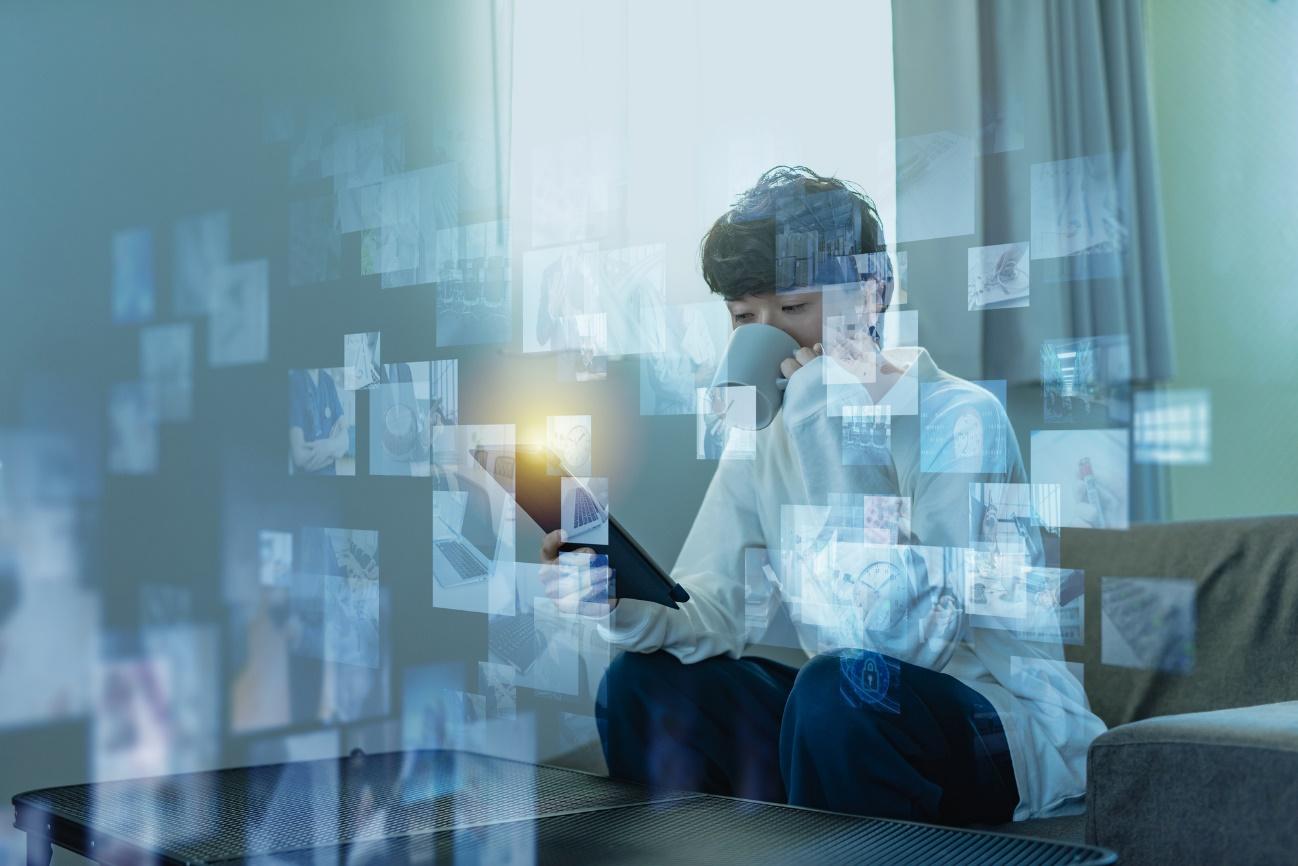
スマホの進化、大画面化によってタブレットの必要性を感じなくなった方もいるのではないでしょうか。確かにスマホは携帯性があり使いやすいツールですが、タブレットはスペックが高い分使える機能が充実しています。パソコン、スマホ、そしてタブレットと使用シーンを分けて使うのも良いでしょう。
-
電子書籍を読む
電子書籍や電子新聞、マンガを読む際には最適です。暗い場所でも読みやすい、かさばる重い本を持ち歩かなくて済む、サブスクで何冊も読めるなどメリットはとても多く、子どもから年配の方までおすすめです。手持ちの紙の書籍をスキャンして、電子書籍化する使い方もあります。
-
映画などの動画の視聴
アプリを使えば、ストレージ容量を気にせずに動画サイトのストリーミング再生ができ、映画やドラマなどの視聴が可能です。ネット環境下であらかじめダウンロードし移動中に溜めておいた動画を見るという使い方をする方も。画面が大きいため快適に視聴できます。
-
写真や動画撮影
スマホと同じように写真撮影やビデオ撮影ができます。写したい対象が大きく映し出されるので的確なシーンを撮りやすいメリットも。動画編集アプリが充実しているので、ちょっとしたムービー編集も大画面で快適に行えます。
-
TV 会議
タブレットには電話機能が付いていない機種がありますが心配無用です。無料のオンライン通話アプリをインストールし、アカウントを作成することで TV 電話が可能。オンラインミーティングはもちろん、遠く離れた家族や知人とアプリを通して TV 通話を楽しめます。
メールの送受信も通話アプリと同様に Gmail アプリをインストールすれば快適に使用可能です。
-
ゲームを楽しむ
スマホ画面より画面が大きく見やすいので操作性に優れ、モバイルゲームをより楽しめます。
ゲームプレイが一番の目的なら、ゲーミングモデルとも呼ばれるハイスペックなタブレットを選ぶのがおすすめです。メモリ容量が大きくチップセットの能力が高いものは処理速度も速いため、ストレスを感じることなく楽しめるでしょう。
-
お絵かきやイラストを描く
指先やスタイラスペン (タッチペン) を使い、お子様のお絵かきや知育玩具としての使い方ができます。お絵かき専用のアプリも多数リリースされており、幼児向けのものから高齢者向けの脳トレ要素があるものや、プロ仕様の本格的なイラスト作成が可能なものまでインストール可能です。
-
カーナビにする
Google マップアプリやナビゲーションアプリを活用することで、カーナビとして活用する使い方もあります。タブレットは一般的にナビよりも大きな画面なので視認性がよく、また自分で地図のバージョンを更新する必要もありません。
-
ハウツーブック代わりに
料理をする際にタブレットを立てかけてレシピ動画を見ながら調理ができます。ものづくりや製品の組み立ての際も、オンラインマニュアルや動画で確認しながら作業ができるので快適です。
紙のレシピや説明書だと失くしてしまう心配がありますが、タブレットでいつでも開けるのは大きなメリットでしょう。
-
POS システム
POS レジとはレジアプリとタブレットを使って一日の総売り上げ高、顧客の属性、来店人数などの情報を一括して管理できるレジシステムです。レジ台購入費やレジを置くスペースが不要で顧客管理も可能なため、小さな店舗でも手軽に導入ができます。
-
ビジネス
ビジネスのシーンでもタブレットは使えます。移動先でメールの送受信や Word、Excel などの Office ソフトも編集可能です。
ノートブックをタブレットとしても使える 2-in-1 タブレットなら、利用シーンに応じて使い分けることもできます。キーボードが別売のタイプもあり、外回りの多い営業マンなどに人気が高いです。
ビジネスシーンで活用できるタブレットの使い方

タブレットはホビーとして使う人が多いデバイスですが、ビジネスで活用することも可能です。どのようにすればタブレットをビジネスで活用できるのか、具体的な活用方法を紹介します。
-
キーボードを接続してサブノートに
タブレットは基本的に指でタッチして操作するため、文字入力がしやすいデバイスとはいえません。しかし、BluetoothやUSBで外付けキーボードを接続すれば、ノートブックのように快適な文字入力が可能になります。メール作成や資料作成、SNS投稿など、タッチ操作では難しかった作業も効率的に行えます。
タッチパッド付きキーボードを使えばタッチ操作も不要になり、よりノートブックに近い感覚で作業できます。打ち合わせ中のメモ取りや移動中の作業など、タブレットをサブノートとして活用できるでしょう。
-
クラウド活用で作業の続きが可能
パソコンで作成中の書類の続きを、タブレットで行うこともできます。GoogleドライブやOneDriveなどのクラウドストレージと連携すれば、場所やデバイスを問わず作業の続きを行えるのです。外出先でタブレットを使って資料を編集し、帰社後にパソコンで仕上げるといった作業の仕方が可能になります。
また、クラウドにデータを保存していれば、データを紛失するリスクも軽減できます。オフィスソフトとも連携できるため、書類だけでなくスライドの作成も可能です。チームとのデータ共有もスムーズで、業務効率が大きく向上するでしょう。
-
画面をモニターに
表示してプレゼンもできるタブレットはHDMIやUSB-C、ワイヤレス機能で外部モニターに接続できるため、プレゼンテーション用のデバイスとしても利用可能です。PowerPointなどの資料を表示しながら、画面をタッチ操作でページ送りすれば、よりスムーズな進行ができるでしょう。
軽量なタブレットなら持ち運びも簡単で、出張先やクライアント先でのプレゼンに最適です。画面共有アプリを使えば、プロジェクターではなくテレビなどを使ってスライドを表示できます。音声や映像も使えるため、説得力のあるプレゼンを展開できるでしょう。
-
タブレットをパソコンの
サブモニターに活用タブレットは専用アプリを使えば、パソコンのサブモニターとして利用することが可能です。パソコンで使用しているメインのモニターとは別に、タブレットを資料やチャットツールの表示専用のサブモニターとして活用できるのです。
外付けモニターと違って、タブレットであれば持ち運びできるというメリットがあります。ノートブックとの併用が特に便利で、外出先のカフェでも作業効率を落とさずに業務が行えるでしょう。省スペースかつコストを抑えてデュアルディスプレイ環境を実現できます。
気軽にできるクリエイティブなタブレットの使い方

タブレットはさまざまなアプリが用意されているため、初心者でも気軽にクリエイティブな活動を始められます。音楽やイラスト、動画編集、配信など、専門的なスキルがなくても簡単にできるクリエイティブなタブレットの使い方を紹介します。
-
充実した音楽系アプリで
誰にでも作曲が可能タブレットには専門的な知識がなくても、直感的に操作できる音楽系アプリが多数揃っています。こういったアプリを活用すれば、自分だけの楽曲をつくることが可能です。楽器が弾けなくても、タップ操作でメロディやビートを作成できるため、あっという間に曲ができあがります。
音楽系アプリには、さまざまな楽器の音色やエフェクトが内蔵されており、本物の楽器を演奏しているような感覚を味わえます。ループ機能を使えば、複数のパートを重ねて豊かな音楽を構築することも簡単です。テンプレートやサンプル音源も豊富に用意されています。
さらにBluetooth接続に対応したキーボードやMIDIコントローラーを使えば、本格的な演奏や入力ができます。アイデアをその場で形にできるため、移動中やふとしたひらめきを逃さずに音楽制作が行えるでしょう。
-
タッチペンで気軽に
イラスト、マンガが描けるイラストやマンガを描いてみたい人にも、タブレットは最適なツールです。タッチペンに対応したモデルを選べば、紙のような自然な描き心地でイラスト制作を楽しめます。筆圧感知機能により、強弱のあるタッチで表現豊かな線画を描くことができ、従来のアナログ画材では難しい細かな調整も可能です。
初心者向けの無料アプリから、プロも使う本格的なアプリまで選択肢も豊富です。レイヤー機能や筆の種類が豊かで、色塗りや修正も簡単に行えるため、タブレットはデジタルイラストの入門に適しています。素材やテクスチャも充実しているため、ハイクオリティな作品づくりにもチャレンジできるでしょう。描いた作品はSNSへ投稿して多くの人に見てもらえるため、趣味として始めるのはもちろん、クリエイティブ活動の第一歩にもなります。
-
手軽にできる動画編集
アプリで思い出を動画に運動会や旅行、家族のイベントなどをタブレットで動画撮影して、そのままタブレットで編集できます。動画編集というと難しそうに思うかもしれませんが、動画編集アプリを使えば、カット、テロップ、BGM挿入などをタッチ操作だけで簡単に行えます。スローモーション、逆再生といった特殊効果も豊富に用意されており、映画のような仕上がりも可能です。
タブレットの広い画面を活かせるため、編集がしやすく、専門知識のない初心者でも直感的に作業ができます。そのため、簡単な動画編集なら、あっという間にできるでしょう。編集した動画はSNSにアップしたり、家族や友人にシェアしたりすることも可能です。パソコンを使わずに、思い出をすぐ形にできるところがタブレットならではの便利さです。クラウド保存により、いつでもどこでも編集の続きができるのも魅力です。
-
タブレットだけでも
YouTubeなど動画配信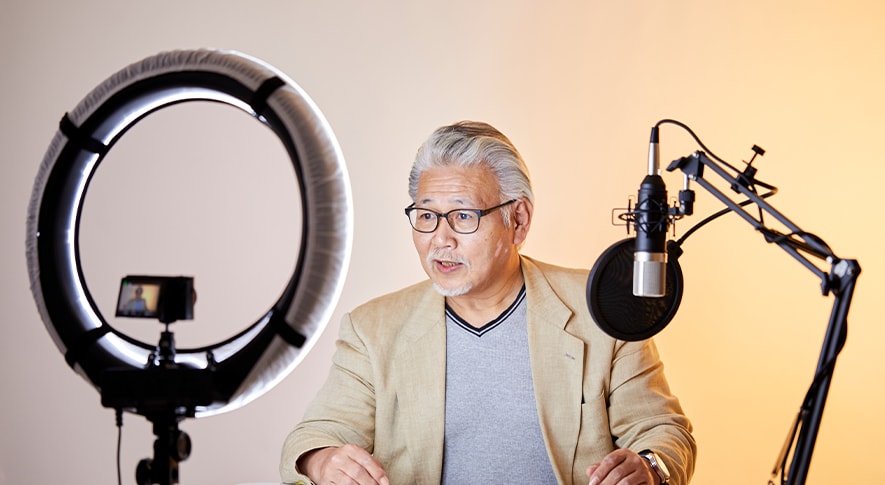
タブレットにはカメラやマイクが搭載されているため、YouTubeなどの動画配信もタブレット単体で行えます。配信用アプリをインストールすれば、ライブ配信から録画投稿まで幅広く対応可能です。動画配信ではリアルタイムでコメントを確認しながら、視聴者とのコミュニケーションも楽しめます。
タブレットの動画配信は、カメラやマイクを別途用意しなくても、気軽に始められるのが魅力です。さらに撮影・編集・投稿の全てを1台で完結できるため、初心者でも挑戦しやすいのもポイントです。タブレット用のスタンドやリングライトなどを用意すれば、映像クオリティも格段に向上します。趣味としての発信はもちろん、ファンを増やして収益化を目指すことも可能です。移動中や旅行先からでも手軽に配信できる機動性の高さも、タブレット配信の大きな強みといえるでしょう。
副業・サイドビジネスのタブレットの使い方

タブレットは副業などのサイドビジネスにも活用できます。決済端末として使ったり、 写真販売、確定申告に活用したりと、初期費用を抑えながら実用的な使い方が可能です。副業や小規模ビジネスに役立つ、タブレットの実用的な使い方を解説します。
-
クレジットカードの決済端末にできる
専用の決済アプリとカードリーダーを使えば、タブレットがクレジットカード対応のレジ端末になります。これにより、初期費用を抑えてキャッシュレス決済を個人でも始められるのです。フリーマーケットやイベント出店、ハンドメイド作品の販売など、小規模ビジネスに最適です。
電子マネーやQRコード決済にも対応できるため、幅広い決済手段をタブレット1台でカバーできます。現金を持ち歩かない人も多いため、決済手段を増やすことで売り上げアップにもつながるでしょう。見た目もスマートで、店舗の雰囲気を損なうこともありません。売り上げデータはクラウドで管理され、あとから分析や確定申告にも活用できる便利さもあります。
-
オンラインで英語や
資格試験の講師を始めるタブレットとビデオ通話アプリを活用すれば、自宅で手軽にオンライン講師として活動できます。ZoomやGoogle Meetなどの無料ツールを使えば、英会話や資格試験対策、趣味の教室など幅広いジャンルの授業を行うことが可能です。タッチペンとホワイトボードアプリを併用すれば、対面授業に近い感覚で教えられます。
また、録画機能を使って復習用の動画も作成でき、生徒ごとに充実したサービスを提供できます。副業として少人数レッスンから始められ、慣れてきたらコース販売など、収益の幅を広げられるでしょう。人に教えられる得意分野があれば、コストを抑えて始められるためおすすめです。
-
撮影した写真を編集して販売できる
写真撮影が趣味の人におすすめなのが、ストックフォトサイトでの写真販売です。Webサイトやカタログなどで使用する写真素材を販売して、収入へつなげるのです。さまざまな写真の需要があるため、できるだけ多くの写真を売り出しましょう。デジタルカメラで撮影したら、タブレットへデータを転送してその場で露出や色味などを調整、すぐに売り出すことが可能です。
ストックフォトサイトの写真のジャンルは、風景や料理、人物など多種多様です。まずは自分の得意分野から挑戦してみましょう。タイトルやタグ付けもタブレットででき、投稿から販売まで全てを1台で管理できます。スキマ時間に取り組めるため、時間が限られている人にも向いています。
-
面倒な確定申告もオンラインで可能
副業で得た収入は、年間20万円を超えたら確定申告が必要になります。さまざまな書類を作成する必要があるため、確定申告の手続きは煩雑です。しかし、そんな煩雑な手続きも、タブレットを使えばスムーズに行えます。
国税庁のe-Taxを利用しても良いですし、専用のアプリを使うのも良いでしょう。自宅にいながら申告書を作成し、提出することが可能です。領収書をカメラでスキャンして自動で仕訳する機能がある他、銀行口座やクレジットカードとの連携により、収支の管理も自動化されます。書類を記入したり、税務署へ訪問したりすることなく確定申告を行えるため、忙しい人や初めての申告でも安心して手続きができるでしょう。
学習のサポートに活用できるタブレットの使い方

タブレットは学生から社会人まで幅広く学習のサポートに活用できます。授業への参加や資料作成、書類のスキャン、場所を選ばない学習環境づくりなど、柔軟な学びを支える機能が満載です。学生や社会人の学習に役立つ、タブレットの活用方法を解説します。
-
オンライン学習・
リモート授業も対応可能カメラやマイクを搭載するビデオ会議ツールに対応しているタブレットなら、自宅や外出先からでもリモート授業に参加できます。画面共有機能を使えば資料を確認しながら授業を受けられ、双方向のやり取りもスムーズです。タッチペンを活用すれば、画面上でメモを取ったり図解したりと、まるで教室にいるような感覚で学習できます。
学習用アプリを組み合わせれば、予習・復習やクイズ形式の確認テストも可能です。録画機能で授業の復習もでき、理解をより深められるでしょう。通信環境が安定していれば、学校の授業から社会人のオンライン講座まで幅広い学習に活用できます。
-
オフィスソフトで
レポート作成もできるWordやExcel、PowerPointといったオフィスソフトは、タブレットにも対応しています。外付けキーボードを使えば、パソコンに近い感覚でレポート作成や資料づくりが可能です。大学生のレポート提出や社会人の研修レポート作成など、さまざまなシーンでタブレットを活用できるでしょう。
テンプレートやフォントも充実しており、見栄えの良い書類を簡単に作成できます。ファイルはクラウドに保存しておけば、別の端末からでも作業の続きができるのも便利なポイントです。書類データはクラウドで共有できるため、グループワークにも適しています。
-
カメラで書類を
スキャンしてテキストにタブレットのカメラとOCR機能を使えば、紙の書類を撮影してテキスト化することが可能です。OCRとは撮影した文字をテキストデータにする技術のことで、手書きメモや印刷資料をテキストデータに変換して、編集・検索が可能になります。たとえば、授業で配布したプリントをスキャンしてテキスト化すれば、あとから必要な部分を検索して見つけ出せるようになるのです。
OCRの精度も向上しており、複雑な文字でも正確にテキスト化できるようになっています。あとから使うかもしれない書類は、とりあえず撮影だけしておいて、クラウドに保管しておくのも良いでしょう。
-
学習場所を問わないモバイル
性能も強みタブレットの強みは、軽量で持ち運びやすいことです。カフェ、自宅、図書館、移動中の電車内など、どこでも学習環境をつくり出せます。ノートや参考書、パソコンを全て持ち歩くのは大変ですが、タブレット1台で電子書籍、講義資料、ビデオ授業まで対応できるため、荷物の軽量化にも貢献しています。
とりあえずタブレットを持ち歩いておき、気に入った場所を見つけたらそこで学習するということもできるのです。自分に合った自由な学習スタイルを実現できるのも、タブレットのメリットです。
タブレットとノートブックを比較
形態に違いがあるものの、タブレットもノートブックも同じコンピューターです。軽い作業が中心で持ち運んで使うシーンが多いならタブレットを、重いアプリやソフトを複数起動して作業をするならノートブックの方がストレスはありません。 携帯性があるタブレットを購入するか、カスタム性のあるノートブックを選ぶか迷った時は、用途と使用シーンを想像しつつ両者を比較して決めましょう。 どちらにもメリット・デメリットがあります。一方に決められない場合は、ノートブックにもタブレットにもなる 2-in-1 タイプのタブレット PC がおすすめです。
| タブレット | ノートブック | |
| キーボード | なし (別売の場合も) | あり |
| サイズ | 10 インチ前後が主流 | 15 インチ以下が主流 |
| インターフェース | ほぼなし | 充実している |
| 拡張性 | ほぼなし | あり |
| 価格 | 比較的安価 | スペックによる |
| 携帯性 | 軽く持ち運びしやすい | 大きめのバッグが必要 |
まとめ

携帯性に優れ、大画面でのアプリ操作やゲーム、動画の視聴が楽しめるタブレットは、普段使いにもビジネスにも広く利用できる有能さが魅力です。ノートブックより比較的安価で購入可能で、家族みんなで楽しめるアプリも充実しています。タブレットとノートブックどちらのおいしいところもほしい!という方はタブレット PC の購入がおすすめです。 レノボは軽量大画面でコスパに優れたタブレットを多数販売しております。Google アシスタント付きの「Yoga タブレットシリーズ」はスタイリッシュなデザインが大人気です。フル HD 仕様で没入感のあるディスプレイはお子様にも安心のブルーライトカット。もちろん Windows OS や Chrome を備えたタブレット PC も取り揃えております。 自分や家族のためにタブレットをお探しの方は、ぜひレノボでお気に入りの 1 台を探してみてください。直販サイトではセールや割引クーポンが使えてお得に購入することができます。
タブレットタブレット