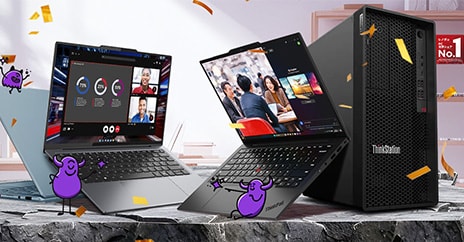
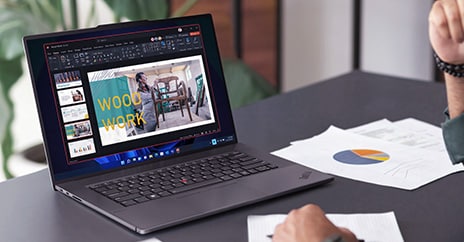
法人向けパソコン(ビジネスパソコン(PC))を選ぶ際は、セキュリティ・耐久性・サポート体制の3点が個人向けモデルとの最大の違いです。業務用途に合わせた最適なスペックをご確認ください。
用途別おすすめスペック目安
・事務作業(Word/Excel/メール/ Web会議):Core i5・メモリ16GB・SSD 256GB〜
・データ分析・マルチタスク:Core i7以上・メモリ32GB・SSD 512GB〜
・外回り中心:重量1kg台・バッテリー12時間以上のモバイルノート
・動画編集・クリエイティブ:Core i7〜i9・GPU搭載・メモリ32GB以上
ビジネスパソコン(PC)と一般パソコンの違い
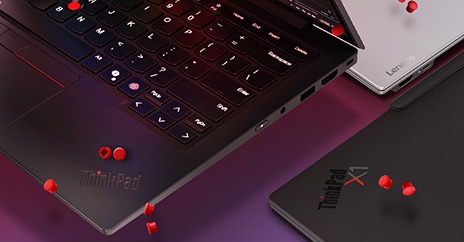
・セキュリティ:TPMチップ搭載・Windows Pro標準・指紋認証・顔認証
・耐久性:MIL規格準拠モデルも選択可能
・サポート:法人専用サポート窓口・オンサイト修理対応
・管理性:IT管理ツール(BIOS管理・リモート管理)対応
法人パソコンの購入方法(購入 vs リース vs レンタル)
⻑期利用には購入、導入コスト抑制にはリース、短期・試験導入にはレンタルが適しています。L enovo Proでは購入・リースどちらにも対応しています。
· 仕事用パソコンの用途別スペックの目安
· ビジネスノートパソコン(PC)の一覧
CPUは業務の重さに合わせて選ぶ
CPUは処理の速さを決める中心部品です。文書作成やメール、Web会議が中心であればCore i5クラスで十分に動きます。表計算で大きなデータを扱う、複数のアプリを同時に開いたまま作業するといった使い方が多い部署では、Core i7以上を選ぶと待ち時間が減ります。同じ型番でも世代が新しいほど電力あたりの性能が上がるため、型番の数字だけでなく世代もあわせて確認してください。
メモリーは16GBを基準にする
メモリーは同時に開ける作業量を決めます。ブラウザーのタブを多数開いたままWeb会議とファイル編集を並行する使い方が一般的になったため、法人利用では16GBを基準に考えてください。データ分析や動画編集を行う場合は32GB以上が目安です。後から増設できるモデルを選んでおくと、業務が変わったときに買い替えずに対応できます。
ストレージはSSDの容量で選ぶ
起動やファイルを開く速さはSSDかどうかで大きく変わります。法人利用ではSSDを前提にし、容量は256GBを最低ラインとしてください。設計図面や動画など大きなファイルを扱う部署では512GB以上を選ぶと、外付けドライブへの退避作業が減ります。
画面サイズとキーボードを確認する
画面は13〜14型が持ち運びと作業効率のバランスを取りやすく、資料を並べて確認する機会が多い場合は15型以上が扱いやすくなります。長時間の入力が続く業務では、キーピッチとキーストロークの余裕、テンキーの有無もあわせて確認してください。
接続端子(インターフェース)を確認する
会議室のプロジェクターや既存のモニター、有線LANなど、職場で接続する機器に合う端子が本体にあるかを事前に確認します。USB Type-Cのみのモデルを選ぶ場合は、変換アダプターやドッキングステーションの手配もあわせて計画してください。
「ビジネスノートパソコン(PC)の一覧を見る」
ビジネスノートパソコン(PC)の選び方
ノートパソコンは、持ち運ぶ頻度と作業する場所によって選ぶ基準が変わります。社内の固定席で使うのか、会議室を移動するのか、客先や自宅でも使うのかを先に整理すると、重量とバッテリーの必要水準が決まります。
持ち運ぶ頻度で重量とバッテリーを決める
毎日持ち歩く場合は本体1kg台、バッテリー駆動12時間以上を目安にしてください。社内の会議室を移動する程度であれば1.5kg前後まで許容でき、画面を大きくして作業効率を優先する選び方もできます。カタログのバッテリー駆動時間は画面の輝度を抑えた条件で測定した値のため、実際の使用では短くなる点を見込んでおいてください。
堅牢性とセキュリティ機能を確認する
外に持ち出す端末は、落下や振動、温度変化に耐える試験を通過したモデルを選ぶと故障による業務停止を減らせます。あわせて、指紋認証や顔認証、TPMチップの搭載、のぞき見を防ぐディスプレイの有無も確認してください。紛失時に備えたリモートでのデータ消去に対応しているかも、社外に持ち出す端末では確認しておきたい項目です。
通信手段を決めておく
客先や移動中に社内システムへ接続する機会が多い場合は、LTEやWi-Fiのどちらで接続するかを事前に決めておきます。LTEを内蔵したモデルであれば、公衆Wi-Fiを使わずに接続できるため、情報漏えいの経路を1つ減らせます。
「ビジネスノートパソコン(PC)の一覧を見る」
業務用パソコンを台数で導入するときの考え方
1台ずつ選ぶ場合と、部署単位でまとめて導入する場合とでは、重視する点が変わります。台数が増えるほど、機種を揃えておくことの効果が大きくなります。
見積を依頼する前に決めておくこと
台数がまとまる導入では、見積を依頼する前に3点を決めておくと、やり取りの回数を減らせます。1点目は必要な台数と納品の時期で、部署ごとに時期がずれる場合は分けて伝えます。2点目は共通で使う構成で、CPUとメモリー、ストレージの容量を用途ごとに1つか2つの型にまとめておくと、管理と追加購入がしやすくなります。3点目は保証の年数と修理時の対応で、業務が止まる時間をどこまで許容できるかによって選ぶ内容が変わります。
構成を決める際は、用途別の目安をまとめた「ビジネスノートパソコン(PC)の選び方」(このページ内)を参照してください。実機の価格帯を確認しながら候補を絞る場合は「ビジネスノートパソコン(PC)の一覧」、据え置き型を含めて比べる場合は「ThinkCentre デスクトップパソコン(PC)の一覧」から確認できます。
機種を揃えると運用の手間が減る
同じ機種で統一すると、初期設定の手順書を1つにまとめられ、予備機やACアダプターも共通で使えます。故障時に同じ構成の代替機をすぐ用意できるため、業務が止まる時間も短くなります。
管理のしやすさを事前に確認する
台数が10台を超えたあたりから、1台ずつ手作業で設定する運用に無理が出てきます。BIOS設定やOSの更新をまとめて配布できる管理ツールに対応しているか、資産管理の台帳と紐づけられるかを、機種を決める前に確認してください。
価格帯ごとの目安
事務作業が中心であれば1台あたり8万円前後から選べます。表計算やデータ分析を含む業務では12万円前後、設計や動画制作を行う部署では20万円以上が目安になります。保証期間の延長やオンサイト修理を付ける場合は、その費用も台数分で見込んでください。
「法人向けパソコンの購入方法を見る」
導入前に決めておきたい保証と買い替えの計画
保証とサポートの範囲を確認する
標準保証は1年のモデルが多く、法人利用では3年以上への延長が選択できます。故障した端末を送付する引き取り修理と、担当者が訪問して修理するオンサイト修理では、業務が止まる時間が変わります。拠点が複数ある場合は、どの拠点でも同じサポートを受けられるかも確認してください。
買い替えの時期を最初に決めておく
法人利用のパソコンは4〜5年で入れ替える前提で計画すると、OSのサポート終了と保証切れが重なる事態を避けられます。導入時に更新の年度を決めておくと、まとまった台数の入れ替えを予算に織り込めます。起動に時間がかかる、バッテリーが半日もたないといった状態が出てきたら、修理より入れ替えのほうが結果的に安く済むことが多くなります。
「Lenovo Pro 法人専用ストアの特典を見る」