
目 次
タブレットは有線接続でサブディスプレイにできる?

一般的なタブレットは、パソコンと有線接続しただけではサブディスプレイとして使用できません。タブレットの中には HDMI ポートや USB-C ポートを搭載したものがありますが、これらはいずれも出力用で「入力用ではない」ためです。 そこで、タブレットをサブディスプレイとして利用するための方法を解説します。
タブレットをサブディスプレイにする方法

タブレットをパソコンのサブディスプレイとして使用する方法はいくつか存在します。ここでは以下の 3
つの方法について解説しますので、手持ちのデバイスに合わせて最適な方法を活用しましょう。
・Windows 10 の Miracast 機能を使う
・Mac の Sidecar を使う
・専用のアプリを使う
-

【方法 1】
Windows10 の Miracast 機能を使うパソコンが Windows10 を搭載しているなら、Miracast 機能を活用するのが最適です。一例として、Windows タブレットに Miracast 機能を使用して映像を出力する手順をご紹介します。
1. サブディスプレイとして使用するタブレットの [設定] を開く
2. [システム] を選択して [このパソコンへのプロジェクション] をタップ
3. [オプション機能] を選択して [機能の追加] をタップ
4. [ワイヤレスディスプレイ] をインストールする
5. 前のページに戻って [このパソコンへのプロジェクション用の接続アプリを起動します] をタップ
6. パソコン側で [Windows + K] キーを入力する
7. 表示されるリストからタブレットを選択してクリック受信側のタブレットで上記の作業ができない場合は、Miracast に対応していない可能性があります。また、送信側のパソコンと受信側のタブレットは同じネットワークに接続していなければなりません。
-
【方法 2】
Mac の Sidecar 機能を使う使用しているパソコンが Mac で出力先のタブレットが iPad シリーズの場合は、Sidecar 機能を使うのがおすすめです。具体的な使用手順は以下のようになります。
1. メニューバー上にある [ディスプレイ] をクリック
2. メニューから iPad を選択Sidecar 機能を使用するときは、Mac と iPad の双方で同じ Apple IDにログインしている必要があります。Mac と iPad 間の接続は USB ケーブルと Wi-Fi の双方に対応しているため、使いやすいほうを利用しましょう。
-
【方法 3】
専用のアプリを使う専用のアプリには無料アプリと有料アプリがあります。有料アプリならマルチプラットフォームで使えるものがあり、iPad をサブディスプレイとして使いたいときに最適です。
また、専用アプリを選ぶときは手持ちのパソコンとタブレットの双方に対応したものを選びましょう。インストールする前に対応デバイスや OS バージョンを確認することも大切です。
サブディスプレイとして使えるタブレット端末の種類
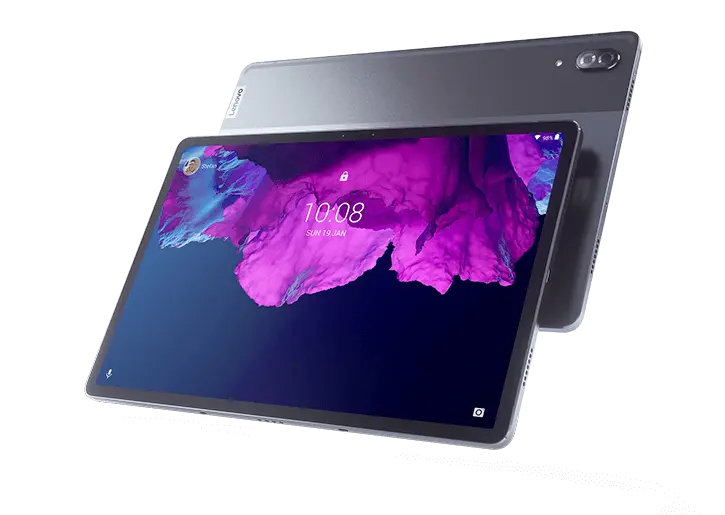
パソコンのサブディスプレイとして使えるタブレットにはさまざまなものがありますが、搭載している OS は大きく以下の 3 つに分けられます。
・Windows OS
・Android™ OS
・iPadOS
タブレットを購入する際は、それぞれの OS を正しく理解することが重要です。それぞれの特徴をご紹介します。
-
Windows OS 搭載のタブレット
Windows10 はタブレットでも使用できる OS なので、これを搭載しているタブレットも多数存在します。Windows を開発しているのは Microsoft のみですが、ハードウェア自体は多くのメーカーが開発しているのです
また、Windows パソコンとの親和性が高いため、Windows をメインとして使用している方に向いています。操作方法も Windows パソコンと似ており、使い方を理解しやすいのもメリットです。
-
Android OS 搭載のタブレット
Android OS はタブレットが搭載している OS としては主流で、多様な特徴を持つ製品が販売されています。Android OS を開発しているのは Google ですが、ハードウェアは多くのメーカーが製造しているため、メーカーによって搭載している機能やハードウェアの性能が異なるのも特徴です。
豊富なデバイスが販売されており、必要に応じて適切なデバイスが選べることが魅力と言えます。
-
iPadOS 搭載のタブレット
iPadOS は、Apple が販売している iPad のみに搭載されている OS です。OS とハードウェアの双方を Apple 社が開発しており、Windows タブレットや Android タブレットに比べると種類は多くありません。
同じ Apple が開発している Mac や iPhone との親和性が高いため、これらのデバイスをメインとして使用している方におすすめです。
まとめ

パソコンに複数のディスプレイを接続すれば表示領域が広くなり、作業効率が大幅に上昇します。マルチディスプレイ環境も手軽に実現できるため、タブレットを所持している方は積極的に活用しましょう。 タブレットはサブディスプレイとしての用途以外にも、外出時に使うデバイスとしても便利です。レノボではリーズナブルなものからハイスペックなものまで、多種多様なタブレットをラインアップしています。Android タブレットや Windows タブレットを検討している方はチェックしてみてください。もちろん、購入後の保証も充実しているため、安心して利用できます。気になる方は以下バナーより全製品が確認可能です。
レノボのタブレットを見る レノボのタブレットを見る