


目 次
WQHDモニターとはなに?基本を解説

WQHDモニターとは、一般的なフルHDよりも高い解像度を持つパソコン用モニターのことです。解像度が高いため、フルHDよりも滑らかに映像を映し出せます。いまおすすめのWQHDの基本を解説します。
-

WQHDとはモニターの解像度のこと
WQHDとは2560×1440の解像度を持つモニターのことです。これは一般的なフルHD(1920×1080)よりも解像度が高いため、表示できる情報量が多く、より高精細な映像や画像を映し出せます。「WQHD」は「Wide Quad HD」の略称で、フルHDの約1.8倍もの解像度を誇ります。
そもそも解像度とは、画面に表示されるドット(点)の数を指し、ドットの数が多いほど画像や文字は細かく表示できるようになります。そのため、フルHDよりも多くの情報を表示したい人は、WQHDモニターがおすすめです。表示できる情報量が増えるため、作業効率の向上を期待できます。
-
WQHDを選ぶメリット
WQHDモニターを選ぶ最大のメリットは、表示できる情報量が多くなることです。解像度が2560×1440もあるため、同じサイズのフルHDモニターと比べて表示できる情報量が大幅に増加します。フルHDよりも多くウィンドウを並べられるため、画面の切り替えやスクロールの回数が減って、作業効率が向上するでしょう。
また、画像や文字がより滑らかに表示されるのも、WQHDの魅力です。写真の編集や資料作成、Webデザインなどでは、細かい部分まで確認しながら作業を行えます。動画やゲームでも高精細な表示が可能で、細部まで滑らかに表現されるため、よりリアルな映像体験を得られます。
また、WQHDは比較的手ごろな価格帯のパソコンでも快適に動作します。性能とコストのバランスを重視するなら、WQHDは非常に魅力的な選択肢です。
-
WQHDを選ぶデメリット
メリットが多いものの、WQHDモニターには購入前に知っておきたいデメリットもいくつかあります。まず、画面の解像度が高いため、表示される文字やアイコンが小さくなってしまいます。モニターのサイズが同じであれば、フルHDと同じドット数の文字はWQHDだと文字が小さく表示されてしまうのです。モニターのサイズによっては、見にくいと感じるかもしれません。また、解像度が高くなるため、それだけパソコンへ負荷がかかります。古いパソコンやスペックの低いノートブックでは、WQHDの表示に負荷がかかり、動作が重くなるおそれがあります。
さらに、フルHDより価格が高くなる傾向があります。同じサイズのモニターで比較すると、WQHDの方がやや高くなるため、コストを重視する場合には予算とのバランスも考慮する必要があります。
-
フルHD表示に狭さを
感じるならWQHDを検討フルHDのモニターを使っていると、「デスクトップが狭い」「ウィンドウを並べると作業しにくい」と感じる場面は少なくありません。特に複数のソフトウエアを同時に使う場合は、画面の広さが作業効率に直結します。
WQHDはフルHDより横にも縦にも画面が広がるため、複数のウィンドウを並べても余裕があります。フルHDではウィンドウが重なってしまう作業でも、WQHDなら重ならずに作業を続けられるため、ストレスが軽減されるでしょう。フルHDの作業環境に物足りなさを感じているなら、WQHDモニターへの切り替えを検討して下さい。
WQHD以外のモニターの解像度を分かりやすく解説

パソコン用モニターには、WQHD以外にもさまざまな解像度があります。用途や作業スタイルによって、最適な解像度は異なります。モニター選びの参考になる、主な解像度について解説します。
-
主な解像度の種類
パソコン用モニターの解像度にはさまざまな種類があり、それぞれに特徴があります。代表的なモニターの解像度は、次の表の通りです。
名称 解像度 アスペクト比 備考 フルHD 1920×1080 16:09 最も一般的な解像度。動画視聴や事務作業など幅広く適している WUXGA 1920×1200 16:10 フルHDより縦に広い。書類作成などビジネス向け WQHD 2560×1440 16:09 表示領域がフルHDよりも広く、作業効率が高い WQXGA 2560×1600 16:10 WQHDより縦に広い。作業領域が広く、クリエイティブな用途に適している 4K 3840×2160 16:09 解像度が高く、フルHDの4倍。動画編集や写真加工に向いている 8K 7680×4320 16:09 フルHDの16倍の解像度。パソコンではほぼ使用されていない このように、用途によって適した解像度は異なります。解像度が高いほど映像を美しく表示できるものの、それだけパソコンに求められる性能も高くなります。
-
アスペクト比とは
アスペクト比とは、モニターの横と縦の比率のことです。例えば「16:9」という表記であれば、横が16の長さの時に縦が9の長さであることを示しています。画面の形や作業スペースの印象に大きく関わる基本的な要素です。最も一般的なアスペクト比は「16:9」で、テレビやノートブック、標準的なモニターに採用されています。動画視聴や事務作業など、幅広い用途に対応できるバランスに優れた比率です。
一方で、画面が横に広い「21:9」や「32:9」といったアスペクト比もあります。これらはウルトラワイドやスーパーウルトラワイドと呼ばれ、1台のモニターで横に広い作業領域を確保できることが特徴です。
-
フルHD
フルHDはいま最も広く使われている、標準的な解像度です。テレビやノートブック、パソコン用モニターなど多くの製品に採用されています。解像度も十分に高く、Webサイトの閲覧、動画の視聴、書類作成といった幅広い用途に対応することが可能です。また、モニターの価格も手ごろで、初心者からビジネスユーザーまで幅広く使われています。ただし、動画編集など広い作業領域を求める人には、やや狭く感じられるでしょう。
-
WUXGA
WUXGAはフルHDと横は同じ解像度ですが、縦が120ドットだけ広くなっています。アスペクト比は16:10で、縦に余裕がある分、文書作成やWeb閲覧などの作業がしやすいことが特徴です。Windowsではタスクバーが常に表示されているため、フルHDの解像度を全て作業に使いたい人に適しています。フルHDのデザイン、イラストを作成する時に便利でしょう。縦が長くなるので、書類作成も適しています。
-
WQXGA
WQXGAはWQHD(2560×1440)よりも縦に160ドット分広い解像度です。アスペクト比は16:10で、縦方向に余裕があります。高精細で広い作業領域が確保できるため、写真や映像の編集、デザインなど、クリエイティブな用途に適しています。ただし、WQXGAに対応したモニターはWQHDや4Kに比べて少なく、選択肢が限られるのが難点です。作業環境にこだわりの強い、ユーザー向けの選択肢といえるでしょう。
-
4K
4KはフルHDの4倍の解像度を誇る、高い解像度が特徴です。高精細な表示が可能で、細かな映像もはっきりと映し出せることが特徴です。映像編集や写真のレタッチ、4K動画の視聴など、品質の高い映像表現を求める作業に向いています。画面の情報量が多いため、複数のウィンドウを並べて作業するのにも適しています。ただし、表示が細かくなるため、モニターサイズが小さいと文字が見にくくなります。
-
8K
8KはフルHDの16倍という超高解像度で、非常に細かな映像を表示できます。映像制作や医療画像など、専門的な用途に使われています。8Kの解像度で作業を行うには、非常に高い性能のパソコンが必要です。一般向けにはまだ普及が進んでいないため、対応するコンテンツが少ないのも欠点といえるでしょう。また、モニターの価格も高額で、選択肢も限られています。いまのところ、8Kが検討対象になるケースは少ないでしょう。
モニターのサイズも重要なポイント

モニターを選ぶ時は、解像度だけでなく画面サイズも重要です。高解像度であっても、画面が小さいと文字やアイコンが見にくく、作業に支障を来してしまうでしょう。モニターサイズを選ぶ時の重要ポイントを紹介します。
-
高解像度には大きなサイズが必要
高解像度モニターを選ぶ時は、画面サイズとのバランスがとても重要です。例えばWQHDや4Kといった高精細な表示が可能なモニターでも、画面サイズが小さいと文字やアイコンが極端に小さくなり、見にくくなってしまいます。目をこらして作業する状態が続くと、疲れる原因にもなります。
WQHDモニターを快適に使うのであれば、27インチ以上のサイズがおすすめです。これくらいの大きさがあれば、文字が見やすく、広い作業領域を活かしたウィンドウの並列表示も行いやすくなります。逆に、24インチ以下のサイズでは、せっかくの解像度を十分に活かせないおそれがあります。
-
モニターのインチと型の違い
モニターのサイズをあらわす時に使われる「インチ」と「型」は、実は同じ意味です。どちらも画面の対角線の長さのことで、1インチは約2.54cmです。例えば、「27インチモニター」や「27型モニター」といった表記がされていても、どちらも画面の対角線が約68.6cmのモニターであることを意味します。モニター選びではこのインチ数が作業の快適さや設置スペースに影響するため、解像度と併せてしっかり確認することが大切です。
-
主なモニターのサイズ
モニターを選ぶ時は画面サイズだけでなく、実際のサイズ感も知っておくと便利です。ここでは一般的によく使われる、モニターサイズの横と縦の長さを表にまとめました。
画面サイズ 横×縦の長さ(cm) 主な用途 13インチ 約28.8×16.2 モバイル向けのコンパクトなノートブック 15.6インチ 約34.5×19.4 一般的なノートブック 23.8インチ 約52.7×29.6 一般的なパソコンモニター 27インチ 約59.8×33.6 WQHDなどの高解像度に適しているサイズ 32インチ 約70.8×39.9 4Kなどの特に高解像度に適しているサイズ サイズが大きくなるほど高解像度でも見やすく表示できるため、作業効率が向上します。ただし、設置スペースもそれだけ必要になります。
-
デスクトップパソコンと
ノートブックで異なるサイズの選択デスクトップパソコンとノートブックでは、モニターのサイズを選ぶ時のポイントが異なります。デスクトップパソコンの場合は、用途に応じたサイズを選べば良いだけなので、大きめのモニターを選ぶことが可能です。特にWQHDや4Kなどの高解像度で作業をするのなら、27インチ以上のサイズがおすすめです。
一方でノートブックでは、持ち運びやすさ、省スペースなども考慮したモニターサイズ選びが重要になります。モニターの大きなノートブックは重くなってしまうため、持ち運びやすさを考えると選びにくいのです。広い画面で作業をするのであれば、モニターの小さなノートブックを選んで、外部モニターを追加するなどの工夫が必要になるでしょう。
-
ウルトラワイドモニターにも注目
ウルトラワイドモニターは幅が極端に長いモニターのことで、一般的な16:9に対して21:9や32:9といった比率になっています。画面を横に広く使えるため、複数のウィンドウを表示して、快適に作業を行うことが可能です。特に解像度の高いウルトラワイドモニターは作業領域が広く、複数のソフトウエアを同時に起動するような使い方もできます。また、ゲームを遊ぶ時は視野が広がるため、没入感のある体験ができるのも魅力のひとつです。
モニター選びの基礎知識

モニターを選ぶ時は、サイズや解像度だけでなく、映像の滑らかさや光の美しさなども重要なポイントになります。モニターを購入する時に押さえておきたい、基本スペックについて分かりやすく紹介します。
-
リフレッシュレート(Hz)とは
リフレッシュレートとは、モニターが1秒間に画面を書き換える回数を示す数値で、「Hz(ヘルツ)」という単位であらわされます。例えば、「60Hz」のモニターであれば、1秒間に60回画面が更新されていることになります。つまり、リフレッシュレートが高いほど、画面の動きを滑らかに表示できるのです。ただし、一般的なビジネス用途やWebサイトの閲覧であれば、リフレッシュレートは60Hzで十分です。
しかし、ゲームではリフレッシュレートの違いで映像表現が大きく異なるため、144Hzや240Hzといった高リフレッシュレートのゲーミングモニターが人気です。対戦ゲームでは、高リフレッシュレートの方が有利とされています。ただし、高リフレッシュレートでゲームを楽しむには、それだけ高性能なパソコンが必要です。
-
応答速度はゲームに重要
応答速度とはモニターの画面上で色が変化するまでの速さをあらわす数値で、「ms(ミリ秒)」という単位が用いられます。応答速度の数字が小さいほど動きの速い映像でも残像やブレが少なくなり、それだけスムーズな映像表現が可能になるのです。
ゲームでは応答速度が重視されており、応答速度が1~5msという高速なモニターが求められています。対戦型のアクションゲームやシューティングゲームでは、わずかな表示の遅れが勝敗に影響することもあるためです。一瞬で判断を求められるe-Sportsでは、こういったモニターの性能が重要になります。
一方で、書類作成や動画視聴であれば、高速な応答速度は必要ありません。そのため、応答速度はモニターの性能の中でも、ゲームに特化した指標といえるでしょう。
-
HDRで映像がよりリアルになる
HDRとは「ハイダイナミックレンジ」の略称で、映像の明るさや色の幅をより豊かに表現できる技術のことです。従来のモニターと比べて、明るい部分はより明るく、暗い部分はより深みのある色で表示されるため、リアルな映像表現が可能になります。
HDRに対応したモニターでは、明暗の差が激しいシーンでも色が黒つぶれや白とびが起こりにくく、しっかりと細部まで見られるようになります。例えば、逆光の風景や夜景のシーンでも、光の強弱や奥行きが自然に再現されます。映画やドラマの映像を高画質で楽しみたい人には、大きなメリットといえるでしょう。
ただし、HDRにもグレードがあるため、HDRに対応しているというだけでなく、どのHDRに対応しているのかを確認することが大切です。
-
接続端子の種類
(HDMI、DisplayPort、USB Type-C)モニターをパソコンと接続するには、対応する端子の種類を確認する必要があります。主に使われているのは「HDMI」「DisplayPort」「USB-C」の3つで、それぞれに特徴があります。
映像端子 特徴 HDMI 最も一般的な映像端子。テレビやゲーム機、パソコンなど幅広い機器に対応している DisplayPort 主にパソコンで使われる映像端子。高リフレッシュレートや高解像度に対応しており、高性能なモニターによく採用されている USB Type-C 映像出力に対応しているUSB端子。USBUUSB Type-Cであっても映像出力に対応するわけではないことに注意が必要 多くのモニターではHDMIを採用しており、高解像度に対応するモニターであればHDMIとDisplayPortの両方を採用していることが一般的です。USB Type-Cに対応するモニターでは、USBハブとしても利用できる製品もあります。
-
複数台接続して
マルチモニター環境が可能パソコンに接続できるモニターの数は、1台とは限りません。モニターを2台以上つなげるマルチモニター環境であれば、高解像度モニターを使うことなく作業領域を拡大できます。例えば、片方のモニターで資料を開きながら、もう片方でメールや文書を作成するなど、複数の作業を同時にこなせるようになります。複数のウィンドウを表示できるため、作業効率も向上するでしょう。フルHDのモニターなら価格も手ごろなので、低予算でも実現可能です。
マルチモニターを実現するには、パソコンに複数の映像端子が必要です。また、グラフィックボードを搭載していれば、3台以上のモニターに接続することも可能です。
-
高さ・回転機能で用途が広がる
モニターを選ぶ時は、画質やサイズだけでなく、スタンドの調整機能にも注目しましょう。高さ調整や画面の角度変更ができるタイプであれば、使う人の姿勢や作業環境に合わせて画面位置を調整できるため、長時間の作業でも首や肩への負担を軽減できます。特に高さ調整が可能なスタンドは、目線の高さに画面を合わせやすく、自然な姿勢を保ちやすくなります。
さらに、縦向きに回転できる「ピボット機能」があると、縦長の資料やWebページを表示する時に役立ちます。プログラマーやデザインの作業をする人には便利な機能です。このように調整機能があるだけで、作業の快適さが大きく変わります。使いやすさを重視するなら、スタンドの可動性にも注目してモニターを選びましょう。
パソコン用モニターの種類

パソコン用のモニターには、いくつかの種類があります。それぞれに画質や視野角などに違いがあり、使い方によって向き・不向きがあります。モニターにはどのような種類があるのか、その特徴を見ていきましょう。
-
CRT
CRTとは、ブラウン管モニターのことを指します。液晶モニターが普及する前まで、一般的に使われていたモニターの種類です。CRTは色の再現性が高く、発色やコントラストに優れていました。応答速度が非常に速く、動きのある映像にも強い点も大きな特徴です。
しかし、サイズが大きくて場所をとる上に、重量もあるため、あまり使い勝手の良いモニターとはいえませんでした。さらに、解像度に限界がある上に画面が湾曲していることも欠点です。そのため、薄くて軽い液晶モニターの価格が下がったことで、CRTは急速に姿を消していきました。いまでは、レトロパソコンを使うなど、ごく一部の用途を除いてCRTは使われなくなっています。
-
液晶パネル
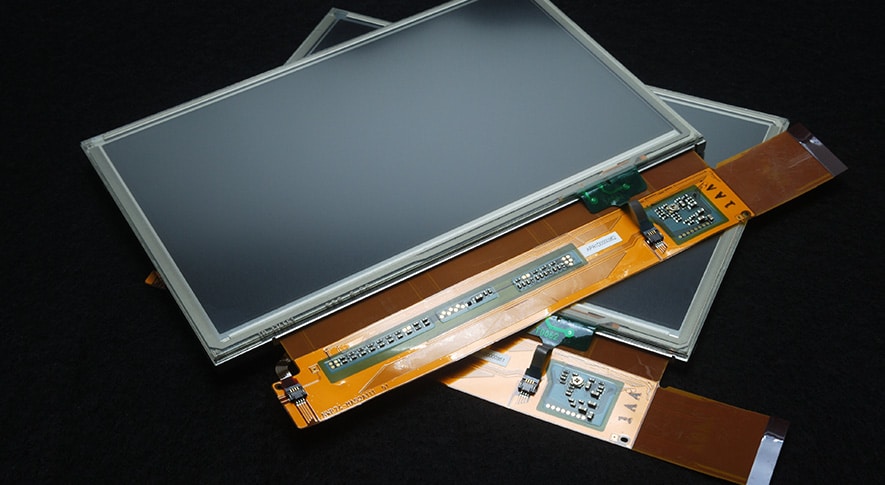
液晶パネルを使ったモニターは、現在最も広く普及しているタイプです。液晶とは「液体と固体の中間の性質を持つ物質」で、この液晶に光を通すことで映像を表示する仕組みになっています。パネルの裏側からバックライトを当て、液晶で光の量を調整し、色や明るさを表現します。液晶モニターは、薄くて軽く、消費電力も少ないことから、さまざまな機器に使われています。
液晶パネルには「TN」「VA」「IPS」という方式があり、画面の見え方や性能に違いがあります。それぞれの液晶パネルの特徴を見ていきましょう。
● TNパネル
TNパネルはコストパフォーマンスの高いモニターとして、根強い人気があります。最大の特徴は、応答速度が速く、価格が安いことです。動きの速いゲームや映像を表示する場面では、画面の切り替えがスムーズで残像が少なく、ゲーミングモニターにも多く採用されています。応答速度や予算重視で選びたい人に適した選択肢といえるでしょう。
一方でTNパネルには視野角が狭く、画面を斜めから見ると色が変わったり、暗くなったりする欠点があります。また、色の再現性も高くないため、写真や映像の編集といった正確な色表現を求める用途には向いていません。画質や視野角を重視するのであれば、VAやIPSといった別のパネル方式を検討しましょう。
● VAパネル
VAパネルはコントラスト比の高さが特徴の液晶パネルです。暗い部分と明るい部分の差をはっきりと表現できるため、映像の黒がしっかり沈んで見え、映画鑑賞や写真の表示などに向いています。TNパネルより視野角が広く、斜めからでもある程度安定した色と明るさで映像を楽しめます。また、価格も比較的安価なので、コストを抑えつつ画質を重視したい人にとってバランスの良い選択肢でしょう。
一方で、応答速度はやや遅めで、動きの速い映像では残像が気になるかもしれません。そのため、ゲームには不向きとされています。また、色の正確さはIPSパネルに劣るため、細かい色調整が必要になるクリエイティブな作業にはあまり向いていません。
● IPSパネル
IPSパネルは液晶パネルの中でも、色の再現性と視野角の広さに優れていることが特徴です。斜めから見ても色や明るさが変わりにくいため、映像編集や写真の編集、デザインなどに向いています。また、表示される映像が鮮やかで目に優しく、長時間の作業にも適しています。そのため、ビジネス用途はもちろん、動画視聴やWebサイトの閲覧など、幅広い使い方に対応できるでしょう。
ただし、他の液晶パネルと比べて、モニターの価格がやや高くなる傾向があります。また、応答速度がTNパネルほど高速でないため、動きの速いゲームでは残像が気になることがあります。IPSパネルは色にこだわりたい人や、作業内容が多岐にわたる人におすすめです。
-
有機EL
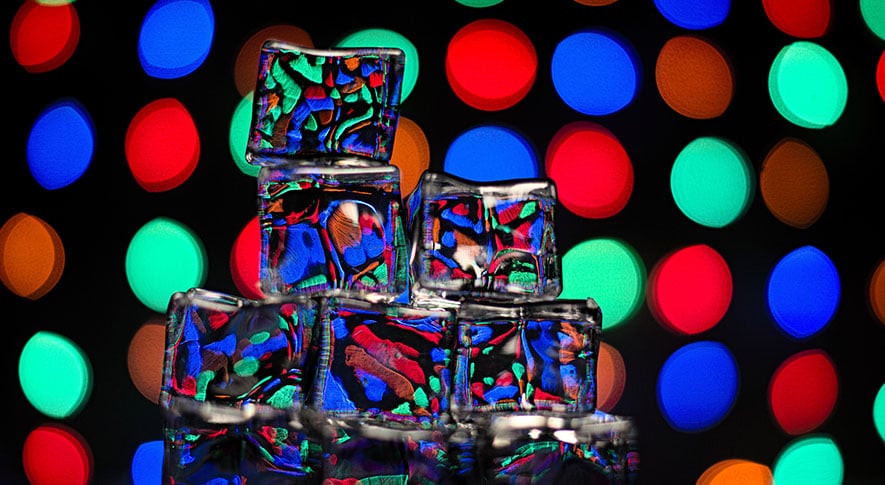
有機EL(OLED)モニターはバックライトを使わず、画素一つひとつが発光する仕組みです。そのため、黒が完全に光らない「真の黒」として表示され、非常に高いコントラストを実現できます。色の鮮やかさや映像の深みも優れており、映画鑑賞や画像編集、デザインに最適です。
また、応答速度が非常に速いため、残像の少ない滑らかな表示が可能です。視野角も広く、斜めから見ても色や明るさの変化が少ない点もメリットです。これらの特徴から、有機ELモニターはプロフェッショナルな映像制作や高品質なビジュアル体験を求める人に注目されています。一方で価格が高いことや、長時間の使用で焼きつきが起こりやすいなどのデメリットに注意が必要です。
-
湾曲モニター
湾曲モニターは、画面がゆるやかにカーブしているモニターのことを指します。視界に合わせて画面が包み込むような形状になっており、平面のモニターに比べて没入感のある映像を体験できるのが特徴です。特にウルトラワイドのように幅の広い湾曲モニターであれば、ゲームや映像視聴、マルチウィンドウでの作業などにより高い効果を発揮するでしょう。
一方で、湾曲モニターは設置スペースが広くなる他、価格が同サイズの平面モニターに比べて高めになる傾向があります。また、湾曲した画面に違和感を覚える人もいるため、好みが分かれることに注意が必要です。それでも、スタイリッシュな見た目と作業効率の向上を求める人には、有力な選択肢となるでしょう。
モニター選びの注意点

モニターにはさまざまな種類があるため、目的に合ったものを選ぶのは大変です。実際に使ってみたら、自分に合わないということもあるでしょう。そのため、あらかじめ知っておきたい、モニター選びで注意することを把握することが大切です。
-
高解像度モニターは文字が小さくなる
WQHDや4Kなどの高解像度モニターは、画面に多くの情報を表示できる反面、文字やアイコンが小さくなってしまいます。特に24インチ以下のモニターだと、細か過ぎて文字が見えないこともあるため注意が必要です。
こうした問題への対処法として、Windowsでは表示スケールを調整する機能が用意されています。例えば、「125%」に設定すれば、文字やアイコンが見やすいサイズに拡大され、作業も快適になります。文字の大きさを調整する方法は次の通りです。
1.スタートを右クリックする
2.右クリックメニューから「設定」をクリックする
3.左メニューの「システム」→「ディスプレイ」をクリックする
4.「拡大/縮小」のサイズを変更する -
大型モニターは設置スペースを確認する
大型モニターを購入する時は、あらかじめ設置スペースを確認しておきましょう。モニターサイズが27インチ以上になると、横幅や奥行きが広くなり、机の上に収まりきらないケースがあります。例えば、27インチモニターなら、画面サイズだけで「約59.8×33.6cm」もあります。机の上に棚などを置いていると、モニターを設置できないかもしれません。また、奥行きの浅いデスクでは、画面との距離が近過ぎて目が疲れる原因になります。
壁際や棚の下などにモニターを設置する場合は、ぶつからないように高さや角度の可動範囲にも注意が必要です。モニターそのもののサイズだけでなく、ベゼル(枠)や台座の幅も含めて、設置スペースを事前にしっかり計測しておきましょう。
-
モニターの処分はリサイクルが必須
モニターを買い替える時は、古いモニターの処分方法に注意しましょう。パソコン用のモニターは「資源有効利用促進法」によって、メーカーが回収してリサイクルするように義務づけられています。そのため、自治体で粗大ゴミとして処分できません。
モニターを処分する時はメーカーに連絡し、回収を依頼して下さい。モニターに「PCリサイクルマーク」がついていれば、無料で回収してもらえます。2003年10月以降に購入したモニターであればPCリサイクルマークがついていますが、もしPCリサイクルマークがなければリサイクル費用がかかるので注意が必要です。
-
高機能は必要ないことが多い
さまざまな高機能モニターがあるものの、全ての人にとって必要とは限りません。例えば、144Hzや240Hzといった高リフレッシュレートは、動きの激しいゲームを快適に楽しむための機能であり、書類作成やWebサイトの閲覧などであれば一般的な60Hzで十分です。HDRも映像の明暗をリアルに表現できる技術ですが、HDR対応コンテンツを再生しなければ効果を発揮できません。映像へのこだわりが強い人でなければ、必要のない機能といえるでしょう。
自分の用途に合わない高機能モニターは、価格が高くなるだけであまり意味がありません。必要最低限の機能に、少し余裕があるモニターを意識して選ぶことをおすすめします。
-
ケーブルには種類がある
モニターへ接続するケーブルには、いくつかの種類があり、それぞれに対応する規格やバージョンがあります。接続端子の種類にはHDMIとDisplayPortがありますが、どちらもバージョンによって対応できる解像度やリフレッシュレートが異なるため注意が必要です。
例えば、HDMIは「1.4」「2.0」「2.1」などのバージョンがあり、WQHDや4Kなどの高解像度映像を滑らかに表示するにはHDMI2.0以上が必要です。古いバージョンのケーブルでは、モニターの性能を十分に発揮できません。DisplayPortにも「1.2」「1.4」「2.0」などがあり、高リフレッシュレートやHDRなどの機能を活かすには、それに対応したバージョンのケーブルが必要です。
ノートブックの外部モニター選びで注意すること

ノートブックに外部モニターを接続して作業スペースを広げることは、業務効率の向上に効果的です。ただし、ノートブックの性能などによっては、接続できるモニターの台数や解像度が制限されることがあります。ノートブックでモニターを接続する時に注意するポイントを紹介します。
-
外部モニターは
メモリーの容量を圧迫するノートブックに外部モニターを接続すると、作業領域が広がって便利になります。しかし、それだけノートブック本体の負荷も増えます。特に注意したいのがメモリーへの負荷です。ノートブックのGPUは、本体のメモリーを共有して使用します。つまり、外部モニターを接続すると、同時にメモリーの容量も消費してしまうのです。
メモリーの容量が不足してしまうと、その他の作業にも影響が出ることがあります。作業効率を向上させるつもりで外部モニターを接続した結果、ノートブックの動作が重くなることもあるのです。
-
モニターの接続端子を確認する
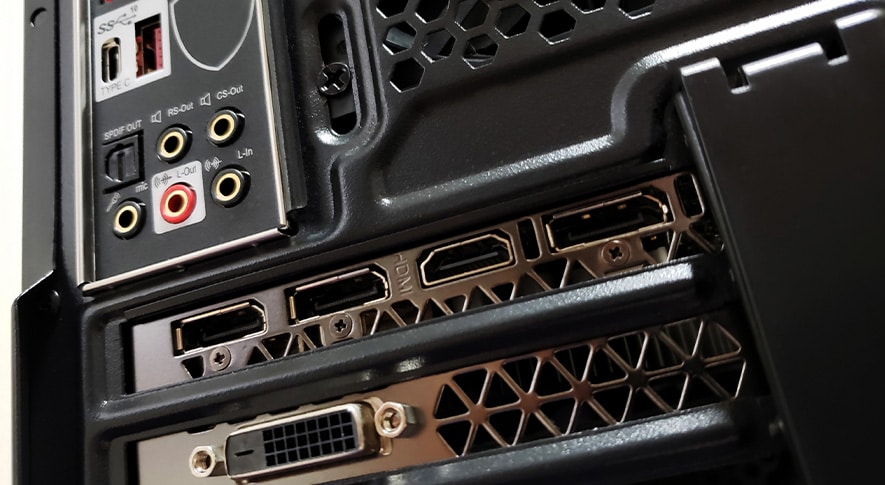
ノートブックに外部モニターを接続する時は、事前にノートブックの映像端子を確認しておきましょう。代表的な映像端子にはHDMI、DisplayPort、USB Type-Cなどがあります。
例えば、最近のノートブックではUSB Type-Cしかなく、USB Type-Cで映像を出力するモデルもあります。ただし、全てのUSB Type-Cが映像出力に対応しているわけではなく、充電専用の端子もあるため注意が必要です。対応していないUSB端子では、モニターに映像を出力できません。
-
2台以上のモニターの接続方法を確認する
ノートブックで2台以上のモニターを接続する場合は、事前に対応できる端子の数や接続方法を確認しておきましょう。基本的にノートブックには映像端子がひとつしかないことが多く、複数のモニターを同時に接続するには工夫が必要です。
まず、モニター1台は用意されている映像端子で出力できます。もう1台は映像出力に対応しているUSB Type-Cがあれば、ドッキングステーションなどを使用してモニターに接続可能です。ただし、全てのノートブックが対応できるとは限らないため、あらかじめ仕様を確認しておく必要があります。
-
高さ調整機能があると首の負担が少ない
ノートブックに外部モニターを接続するのであれば、高さ調節機能のあるものを選びましょう。ノートブックと外部モニターの位置に差があると、視線が上下に移動することが多く、首や肩に疲れがたまりやすくなります。しかし、高さを自由に調整できるモニターなら、目線の高さに合わせられるため、自然な姿勢で作業ができるようになります。
また、上下の角度を変えられるチルト機能があれば光の反射を避けて、目への負担を和らげることもできます。外部モニターを設置する時は、解像度やサイズだけでなく、体への負担を減らす機能もチェックしておきましょう。
-
モニターによっては
USBハブとしても利用可能USB Type-C接続に対応したモニターには、USBハブ機能を備えているモデルがあります。ノートブックのUSB端子が少なくても、USBハブ機能があればさまざまな機器を接続することが可能です。例えば、モニターにキーボードやマウス、外付けストレージなどを接続しておけば、ノートブックをつなぐだけでそれらの周辺機器も一括して使えるようになります。また、USB Type-Cの規格によっては、ノートブックへの給電にも対応しており、電源アダプターを別につなぐ手間がなくなる点もメリットです。
用途別にモニターを選ぶポイントを解説

モニターは用途によって、重視すべきポイントが変わります。例えば、ビジネス用途なら文字の見やすさや長時間作業に向いた、目の疲れにくいモニターが良いでしょう。このように用途別にモニターを選ぶポイントを解説します。
-
事務などデスクワーク|
フルHDのマルチモニター環境
事務作業などの一般的なデスクワークには、フルHDのモニターを2台使ったマルチモニター環境が適しています。例えば、マルチモニター環境であれば片方の画面で資料を開きながら、もう片方でメールや表計算ソフトを使うことが可能になり、効率よく作業を行えるようになります。また、フルHDは解像度の高さとコストのバランスが良く、オフィスに導入しやすいのもポイントです。
フルHDはオフィスソフトやWebサイトの閲覧に十分な解像度で、性能に不自由を感じることは少ないでしょう。また、基本的にリフレッシュレートや応答速度、色の再現性など性能にこだわる必要もありません。
モニターを2台並べる時は、ベゼルの薄いモデルを選ぶと見た目がすっきりし、作業領域も自然につながります。さらに、高さ調整やチルト機能があれば、姿勢に合わせたセッティングができ、長時間作業による肩や首の負担を軽減できるでしょう。
-
イラスト・デザインなどのクリエイター|色彩表現に優れる有機EL
イラスト制作やデザインなど、色の正確さが求められる作業には、有機ELやIPSパネルの液晶モニターが適しています。有機ELは自発光方式で、コントラストがはっきりしており、色のメリハリを重視する用途に向いています。発色が非常に鮮やかで、グラデーションの表現にも優れているため、細かな色の違いを確認したい作業に最適です。
IPSパネルも色の再現性に優れ、広い視野角を持っています。画面の角度が多少ずれても色の変化が起きにくいため、複数人で画面を確認するような時に便利です。印刷物との色合わせや、デジタル作品の色確認にも向いています。
一方で、有機ELには焼きつきや、価格が高いというデメリットがあります。そのため、同じ映像を長時間表示する用途では注意が必要です。その点、IPSパネルは焼きつきが起きにくく、価格も手ごろなモデルが増えてきています。これらの特徴を踏まえて、適したモニターを選んで下さい。
-
外勤中心のビジネスパーソン|
コンパクトな13~14インチノートブック
外出が多いビジネスパーソンには、持ち運びやすさを重視した13~14インチのノートブックがおすすめです。ノートブックは軽量化が進んでおり、1kg前後のモデルが増えています。また、小型でありながらWQHDに対応したモデルもあり、外出先でも高解像度モニターで作業を行えます。高解像度モニターは限られた画面サイズでも情報をきれいに表示できるため、資料作成やメールの確認など日常的な業務に役立つでしょう。
ビジネスバッグにも無理なく入るサイズは、通勤や出張にも便利です。USB Type-C対応のモデルを選んでおくと、帰宅後に外部モニターやドッキングステーションにつなぐだけで快適な作業環境を整えられます。
また、バッテリーの持続時間も重視したいポイントです。最新の省電力CPUや高効率な液晶を採用しているモデルであれば、1日外出してもバッテリー切れに悩まされることはほとんどありません。
-
Webサイト・SNS|扱いやすい
フルHD・14インチノートブック
Webサイトの閲覧やSNSの利用が中心であれば、扱いやすく持ち運びにも便利な14インチのフルHDノートブックが最適です。画面の広さとコンパクトさのバランスが良く、操作性や視認性にも優れています。SNSの投稿や画像の確認、YouTubeなどの動画視聴も快適に行えます。フルHDの解像度があれば、文字も画像もくっきりと表示され、情報の見やすさに困ることはないでしょう。
14インチのノートブックなら机の上でも場所をとらず、自宅でも外出先でも使いやすい点が魅力です。また、最近のモデルは薄型でバッテリーの持ちも良いため、カフェや外出先での使用にもぴったりです。重さも1.3kg前後が主流で、バッグに入れても負担になりません。高機能や高解像度にこだわるより、軽さ・バッテリーの持続時間・手軽さを重視したい人には、フルHDの14インチノートブックがちょうどいい選択といえます。
-
e-Sportsゲーマー|ゲーミング用ノートブックが最適
e-Sportsで本格的にゲームに取り組むのなら、動きの激しいゲームでも画面の表示が滑らかで、反応の早いモニターが必要です。こうしたニーズに応えるのが、ゲーム向けに設計されたノートブックです。特にリフレッシュレートが高いモデルや、応答速度が短いパネルを搭載したモデルは、FPSや格闘ゲームなどの競技性が高いタイトルで有利にプレイできるでしょう。
一般的なノートブックのリフレッシュレートは60Hzですが、ゲーミングモデルでは144Hz以上のものが多く、画面の描画が非常に滑らかです。応答速度も1msと速く、操作に対する反応の遅れを最小限に抑えられます。また、GPUには専用の高性能チップが搭載されており、画質を落とさず快適にゲームが動作します。
モニターの解像度はWQHDとフルHDのどちらを選ぶかがポイントになります。WQHDは画面の美しさや没入感が高くなりますが、フレームレートの安定性を重視するならフルHDも有力な選択肢となるでしょう。
Lenovoのおすすめパソコンをチェック!
モニターを基準にパソコン選びをするのなら、ラインナップの豊富なLenovoがおすすめです。幅広いラインナップの中から、自分にぴったりのパソコンを見つけられるでしょう。中でも特におすすめのLenovoのパソコンを紹介します。
-
ラインナップの豊富さがLenovoのメリット
Lenovoのパソコンは、利用目的に合わせて選べる豊富なラインナップが魅力です。例えば、書類作成やメール中心のビジネス用途には軽量なスタンダードモデルがあり、動画編集や画像処理などには高性能なクリエイターモデルが用意されています。
ゲーム向けには専用のシリーズもあり、グラフィック性能や冷却性能を強化した設計がされています。ノートブックだけでなくデスクトップも豊富で、予算や用途に合わせて選択できるのです。多彩な選択肢があるため、自分の使い方にぴったりの1台を見つけられるのがLenovoの強みです。
-
ThinkPad X13 Gen 6
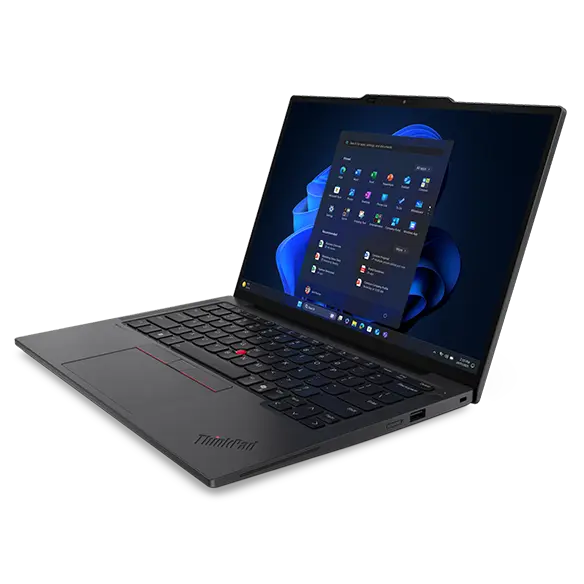
ビジネスパーソンにとって、どこでも変わらぬ高いパフォーマンスを発揮できるノートブックは必須のアイテムです。ThinkPad X13 Gen 6はそういったビジネスパーソンの期待に応える、高い性能を誇ります。サイズは13.3型で1kgを切るという超軽量モデルで、非常に持ち運びやすくなっています。
しかも、性能を犠牲にすることなく、CPUに高性能なインテルCore Ultraを搭載し、AI活用による業務効率化が可能です。モニターもIPS液晶のWUXGAで、外出先でもオフィスと変わらぬパフォーマンスを発揮できるでしょう。
-
Lenovo Yoga AIO 32ILL10
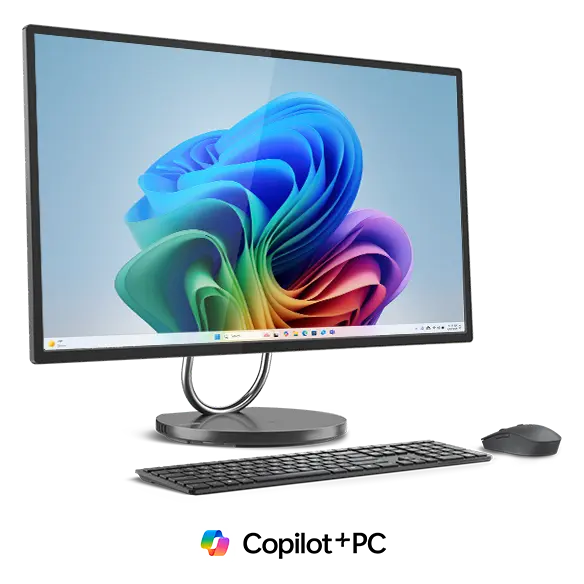
外出して業務をしない人であれば、ノートブックよりも画面の大きなデスクトップパソコンがおすすめです。Lenovo Yoga AIO 32ILL10は大画面で業務に取り組みたい人にぴったりの一体型パソコンで、モニターは31.5型で4Kという大型サイズで超高解像度を誇ります。液晶はIPSパネルを採用しており、色の再現性や視野角の広さに優れているのもポイントです。
CPUにはインテルCore Ultraを搭載しているため、AIを使って効率的な業務も実現できます。高いスペックによるサポートで、自分のパフォーマンスを最大限に発揮できるパソコンといえるでしょう。












