目 次
基本的なモニターの選び方

モニターを選ぶ時は、以下のポイントを抑えておきます。
・価格
・画面サイズ
・モニター形状
・画面解像度
・パネルの種類
・光沢の有無
・VESA 規格の対応
・接続端子の種類
それぞれの選び方を詳しく見ていきましょう。
-

価格
多くのメーカーがモニターを販売しており、価格帯は1万円台で購入できるものから10万円以上するものまでさまざまです。モニターを選ぶ際にチェックする項目として性能はもちろん大切ですが、価格も無視できない要素ですよね。一般的に、画面サイズが大きく画質がきれいなモニターほど価格が高い傾向にあります。モニターには、ゲーミングなど特定の用途に特化しているモデルも存在するため、コスパの良いモニターがほしいなら用途に適したものを選びましょう。
-
画面サイズ
環境に適したモニターであるかどうかは、設置する場所や操作中の距離感によって異なります。「大きいほど見やすくなる」というものではない点に注意が必要です。
目とモニターの距離が近い場合、大き過ぎる画面はかえって見づらくなる可能性があります。省スペースで作業したい人は、22~25 型の範囲を基準に選定するといいでしょう。
-
モニター形状・アスペクト比
一般的に発売されているモニター形状の種類には、「ワイド型」「スクエア型」「湾曲型」の 3 つの形状が基本となります。
・ワイド型:縦横の比率 16:9 が主流
・スクエア型:縦横の比率 4:3 が主流
・湾曲型:縦横の比率 21:9 が主流ワイド型は横長の長方形形状をしているタイプで、近年では最も普及しているタイプのモニターです。一方で、スクエア型は正方形に近い形状をしており、学校などで多く利用されているモニターになるため、一般家庭ではそれほど使用されていません。
湾曲型はゲームで使用されることが多いタイプです。横幅が長いことでゲームへの没入感がアップします。ただ湾曲に慣れるまで時間がかかる場合があるのと、設置スペースも広く確保しなければなりません。モニター形状に迷ったら「ワイド型」を選ぶのがおすすめです。
-
画面解像度
画面の解像度は「1,980x1,080」などの数字で表され、数字が大きいほど解像度が高くて繊細な描写も再現しやすくなります。現在主流の解像度はフル HD でラインアップも豊富にあるため、解像度はフル HD を基準に選ぶのがおすすめです。
近年では圧倒的な映像美を誇る 4K モニターも多数登場しており、動画編集や映画鑑賞の機会が多い人は解像度の高さを重視してもいいでしょう。ただし、4K 映像をモニターに表示するためには、映像を出力する側 (パソコンやゲーム機など) も 4K に対応している必要があるので注意が必要です。
-
使用パネルの種類
モニターのパネルは、大きく分けて 3 つの種類があります。それぞれにメリットがあるため、用途に応じて選ぶことが大切です。
・TN:安価で応答速度も速いが、視野角が狭い (見る角度で色味が変わりやすい)
・VA:黒色が明瞭でコントラスト比は高いが、応答速度がやや遅い
・IPS:色の再現性が高く視野角も広いが、価格が高くなりやすい
・有機EL:視野角や色再現性、応答速度が速いが、価格が高い● IPS
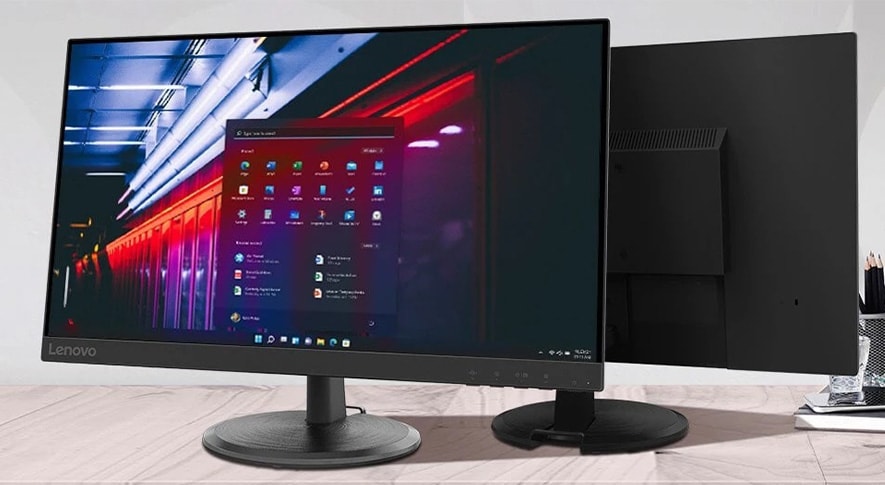
IPS(IN Plane Switching)とは、液晶パネルの一つでIPS方式を採用したパネルのこと。IPSパネルは他の液晶パネルとは分子の配列が異なり、視野角に優れ、画面を見る角度を変えてもほとんど色の変化がないという特徴があります。また、色の再現度が高く画質がきれいなため、動画や画像を鑑賞するためのパネルとしても好適。以前はIPSパネルは応答速度が遅く、ゲームには不向きであるとされていましたが、最近では応答速度の速いモデルも多くゲーム用途としても十分活用できます。他の液晶パネルと比べると価格は高いものの、画質を重視したい人におすすめのパネルです。
● TN
TN(Twisted Nematic)とは、2枚の偏光板を互いに角度を変えて重ね合わせ、その間に液晶分子を満たした液晶パネルのこと。その構造から、ねじれネマティック液晶と呼ばれることもあります。TNパネルは他の液晶パネルと比べると構造が単純なため、生産コストが安くパソコンやスマホなど幅広い用途で使われている普及率の高い液晶パネルです。視野角が狭く色の再現性もあまり高くないため画質重視の人には向きませんが、応答速度が速く比較的安価なのがTNパネルの魅力。勝つことにこだわりたいゲーマーにおすすめの液晶パネルです。
● VA
VA(Vertical Alignment)とは、電圧をかけることによって液晶分子を移動させ、バックライトの透過率を調整する液晶パネルです。バックライトの光を完全に遮断することができるため、コントラストがはっきりしており純粋な黒を表現できるのがVAパネルの特徴。映画や動画を鑑賞するためのパネルとして適しており、多くの液晶テレビでもVAパネルが採用されています。価格や応答速度はIPSパネルとTNパネルの中間程度で、コスパに優れたパネルと言えるでしょう。
● 有機EL
有機EL(Electro Luminescence)とは、発光体に有機物を使っているパネルのこと。有機化合物の種類や組み合わせによって色を表現しているため、バックライトを必要とせず自然な色合いを表現することが可能です。また、バックライトがない分、他のパネルよりも消費電力が小さく、目への負担も小さいのも有機ELの特徴の一つ。色彩表現に優れながらも応答速度が速く、ゲーミングモニターとしても高いパフォーマンスを発揮できるでしょう。価格は液晶パネルより高めですが、発色の美しさや見やすさを重視したい人におすすめのパネルです。
-
光沢の有無
モニターの表面処理には光沢のある「グレア」と、光沢を抑えた「ノングレア」があります。グレアの場合は、鮮やかな色やコントラストを再現できます。出力される映像がとてもキレイなため、パソコンで映画鑑賞を楽しみたい人におすすめです。
一方でノングレアの場合は、光の反射を抑える加工が施されているため、長時間作業でも目が疲れにくいメリットがあります。光沢の有無は好みになるため、作業環境や用途などを加味して選びましょう。
-
コントラストや輝度
コントラスト比は、画面の最も明るい部分と暗い部分の差を示す数値です。例えば、1000:1であれば、白が黒の1000倍の明るさという意味になります。この比率が高いほど、映像の明暗差がくっきりと表現され、立体感のある表示になります。輝度は画面全体の明るさを示し、単位はcd/m²(カンデラ毎平方メートル)です。室内では250~500cd/m²が見やすいとされますが、暗い部屋で使う場合は目が疲れにくい低めの輝度がよいでしょう。用途に応じて調整できる機能があると便利です。
コントラスト比が高いモニターは映画や画像処理に適しており、輝度が高いモニターは日中の作業や明るい場所での使用に向いています。目的や設置環境に合わせて選ぶことが重要です。
-
VESA 規格の対応
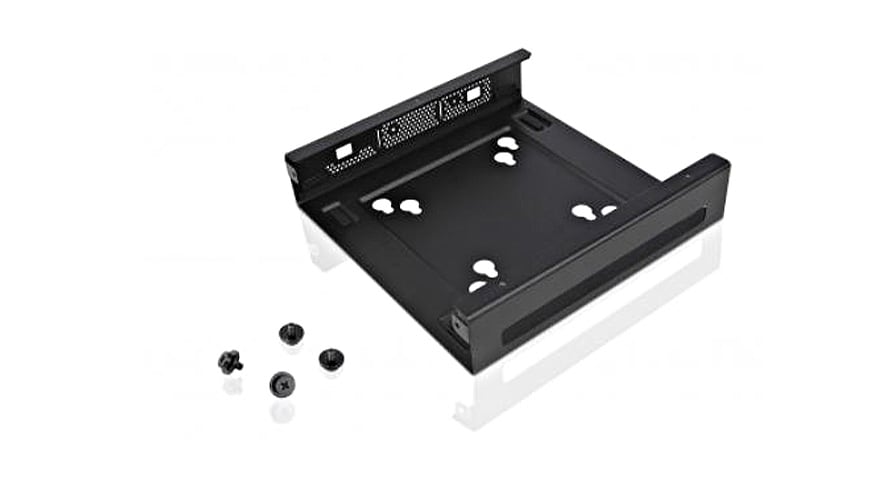
VESA 規格とは、モニターの背面にあるネジ穴の間隔について定められた国際標準規格のことです。このネジ穴はモニターアームやスタンドなどを取り付ける際に必要となります。
モニターアームを使用して高さや角度を調整したい人や、2 台以上のモニターでマルチディスプレイ環境を整えたい人は、VESA 規格に対応したモニターを選びましょう。
-
接続端子の種類
モニターの接続端子には「VGA」「HDMI」「DVI」「DisplayPort」など複数の種類があります。モニターと接続するパソコンやゲーム機の端子を確認し、同じ端子を備えたモニターを選びましょう。
端子の形状がどうしても合わない場合は、変換アダプターを利用すれば接続できるケースもあります。ただし、種類を間違えてしまったり使い人が間違っていたりすると、解像度が下がる場合もあるため注意しましょう。
-
設置のスペースや方法
映画や動画鑑賞をする際は迫力のある大きなモニターが便利。しかし、大きなモニターを設置するには、その分広い設置スペースが必要となります。あらかじめどの程度のサイズであれば設置することができるか把握しておくことが大切です。もし設置スペースが足りない場合は、アームなどを活用して縦置きにしたり、壁から吊ったりすることでスペースをうまく活用しましょう。
-
用途
モニターにはさまざまな種類がありますが、用途によって最適なモニターは異なります。例えば、FPSのような動きの激しい対戦ゲームであれば、画面の大きさや美しさよりも応答速度が重視されることが多いです。一方、映画鑑賞用なら大画面で色の再現度が高いモニターが好まれることが多いでしょう。目的によって適したパネルや画面サイズなどが異なるため、最適なモニターを選ぶためには、まずはどのような用途で使うことが多いかについて考えてみると良いでしょう。
仕事用モニターの選び方とは?

テレワークや在宅勤務で長時間パソコンを利用していると、目の負担も増えて疲れてしまいます。しかし、負担を減らせるモニターを選ぶことで、疲労も減って作業効率が格段に上がります。 そこでここからは、パソコンを仕事などで長時間使用しても疲労しにくいモニターを解説します。
-
目の保護機能が付いたモニター
モニターには「ブルーライト」と呼ばれている強い光の波長が多く含まれています。ブルーライトは網膜に負担をかけてしまうため、長時間モニターを見ると疲労が溜まったり、睡眠に影響が出たりするケースもあります。
そのため、仕事のような長時間ワークでパソコンを使用する場合は、目の保護機能が付いたモニターを選ぶようにしましょう。例えば、ブルーライト軽減機能が付いたモニターや、目のチラツキを抑えるフリッカーフリータイプの製品もおすすめです。
目の負担を極力減らしたい場合は、前途したノングレア液晶を選ぶことでさらにアイケアできます。
-
高さ調整ができるモニター
モニターには画面の角度調整ができるものがあります。上下の角度調整ができる「チルト機能」、画面を 90 度回転させて縦置きにもできる「ピボット機能」、台座はそのままでモニターだけを左右に移動できる「スイベル機能」などです。
角度調整できるモニターを選ぶことで、最適なポジションにモニターを設置できます。モニターの位置が悪いと身体の姿勢が曲がって肩がこったりするため、特にビジネスシーンでは重要なポイントです。
VESA マウントのようなモニターアームを使用しない場合、高さが調節できるタイプのモニターを選びましょう。
-
Lenovo C24-40
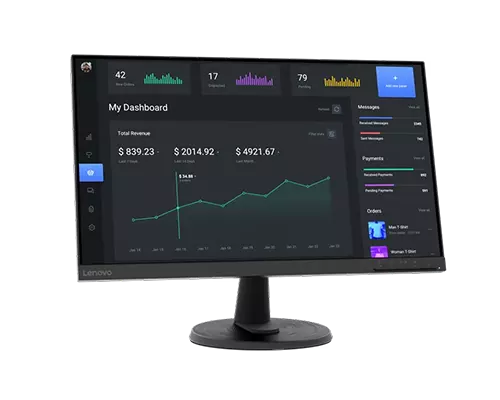
「Lenovo C24-40」は、スリムでコストパフォーマンスに優れた23.8型ワイドのフルHD(1980×1080)モニターです。VAパネルを使用しており、コントラストは3000:1になっています。VGA・HDMI入力に対応しており、便利なチルト機能付きのスタンドも付属しています。スリムなベゼルを採用しており、デザインもスタイリッシュです。コストを抑えて十分な性能のビジネス用モニターを探している人におすすめの製品です。
-
ThinkVision P25i-30
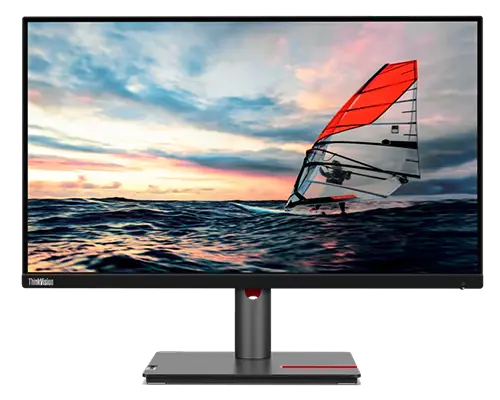
「ThinkVision P25i-30」は、色表現に優れた24.5型のフルHDモニターです。色域はsRGB 99%・Rec.709 99%・DCI-P3 83%に対応しており、画像や動画編集、Webデザインなどの業務において正確な色を再現できます。また、チルトやピボット、スイベルや高さ調整機能に対応しており、環境に合わせた柔軟なセッティングが可能です。さらに、オプションでWebカメラとサウンドバーをモニター上部に設置でき、機能性を高めることもできます。
プログラマーやクリエイター用モニターの選び方とは?

動画や画像などの編集作業を行うクリエイターにとって、モニターは重要な役割を持ちます。全体を一度に表示できる画面の大きさや、細かな色合いを表現できるかどうかといった項目はモニター選びの重要な要素です。ここでは、クリエイターの作業効率を高めてくれるようなおすすめのモニターの選び方について解説します。
-
ピボット機能(画面回転)が
付いているモニターピボット機能とは、モニターの画面を90度回転させて縦向きで使用できる機能です。プログラマーやクリエイターにとって、縦長の表示は作業効率を向上させます。例えば、プログラマーはコードを縦に長く表示できるため、スクロールの手間が少なくなるでしょう。また、デザイナーや写真編集者は、縦長の画像やポスターのデザインを実寸大に近い形で確認でき、細部の調整が容易になります。さらに、縦向きのWebページのレイアウト確認にも役立ちます。このように、ピボット機能付きのモニターは、さまざまな作業での視認性と効率を高めるため、プログラマーやクリエイターにとって有用な選択肢といえるでしょう。
-
WQHDや4Kなどの高解像度モニター
解像度を表す用語に、WQHDや4Kといったものがあります。WQHDは2560×1440、4Kは3840×2160のピクセル数を表しており、いずれも主流な解像度であるフルHDの1920×1080を大きく上回るピクセル数です。解像度の高さは映像のきめ細かさに影響するため、細部までこだわりたいクリエイターにはWQHDや4Kなどの高解像度モニターがおすすめ。高解像度のモニターは表示できる情報量が多く、映像も繊細できれいなため作業効率にも影響します。
-
発色の良いIPSパネルを採用したモニター
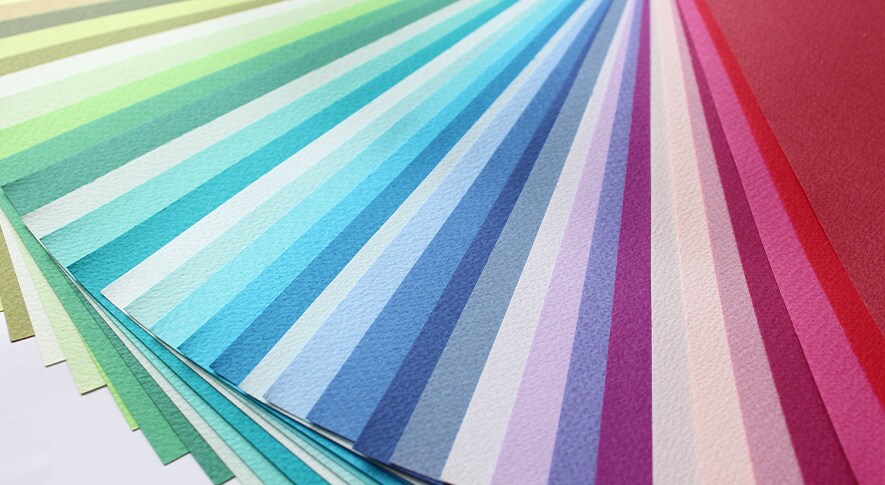
モニターの色の再現性は、作品の完成度に直結します。モニターで表現できる色の幅が狭いと、実際に思い描いた色と作品で指定した色との間にギャップが生じてしまいます。イメージした色をそのまま作品に落とし込めるようにするためにも、クリエイト用途であればできるだけ発色の良いIPSパネルを採用したモニターを選ぶことをおすすめします。
モニターの色域は、表示できる色の範囲を表す指標です。色域が広いと、より自然で鮮やかな色表現が可能になります。色空間の代表的な規格は、sRGB・Adobe RGB・DCI-P3の3つです。sRGBはWebや一般的なPCゲームでよく使われており、標準的な色域として使用されています。Adobe RGBは印刷物に近い色を再現でき、写真や画像処理に向いています。DCI-P3 は映画制作の業界標準で、赤や緑の再現性が高く、最新のゲームや映像作品との相性が良いです。例えば、色の忠実度が求められるゲームや HDRコンテンツを楽しみたい人は、DCI-P3 カバー率90%以上のモニターが目安になります。このように、用途に応じて適した色域のモニターを選ぶことで、映像体験や作業効率が向上します。
-
スリムベゼルのモニター
スリムベゼルのモニターは、画面周囲の枠が細いデザインのモニターです。画面サイズに対してコンパクトにできる上、複数のモニターを並べて使用する際の継ぎ目が目立ちにくく、シームレスな表示ができるようになります。プログラマーやクリエイターにとって、作業領域を広げることは効率向上に直結するため重要なチェックポイントです。例えば、コードエディタとデバッグツールを同時に表示したり、デザインソフトと参考資料を並べて表示する際、スリムベゼルのモニターを使用すると画面間の視線移動がスムーズになり、作業効率が向上します。また、デスクスペースを有効活用できるため複数のモニターを設置しやすくなるでしょう
-
ThinkVision E24-30
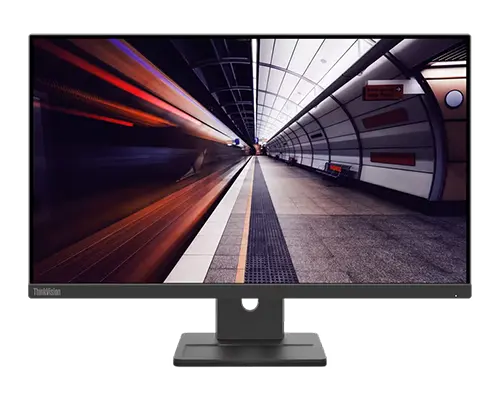
「ThinkVision E24-30」はスリムベゼルを採用した23.8型フルHDモニターです。ベゼルが狭いため、デュアルディスプレイ時の一体感が向上する他、画面にも集中しやすくなります。視野角も広いため、複数人で画面を見る際も便利です。また、sRGBは99%カバーしているため、Webデザイン作業や画像・動画編集を正確なカラーで行えます。さらに、リフレッシュレートが100Hzまで対応しているため、滑らかな映像が楽しめるのも魅力です。
-
Lenovo L22i-40
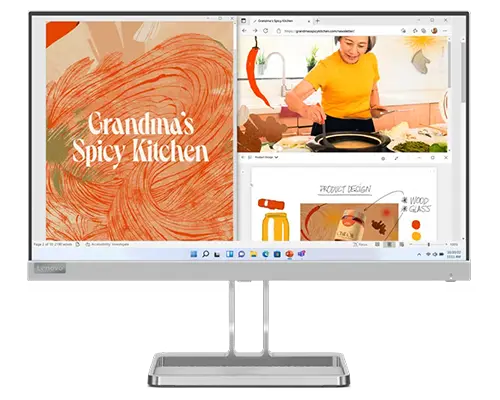
「Lenovo L22i-40」は、スタイリッシュなデザインの21.5型 フルHDモニターです。スタンドからモニター本体まで洗練されたデザインになっており、クリエイティブワークのモチベーションを高めてくれます。また、sRGBは99%カバーしているため、色彩が重要な作業にも対応できます。さらに、2つの内蔵スピーカーを備えているため、外部スピーカーを別途用意する必要がない点も魅力です。デザイン性や機能性の高いコンパクトな外付けモニターを探している人におすすめです。
ゲーミングモニターの選び方とは?

一般的な使用用途とは違い、ゲーム用のモニターはさまざまなスペックが求められます。ゲーミングモニターを探している人は、以下の点をチェックしましょう。
・リフレッシュレートをチェック
・応答速度をチェック
これらのポイントは、上記で解説した「基本的なモニターの選び方」を踏まえた上で選ぶようにして下さい。
-
サイズをチェック
ゲーミング用途としてモニターを使うなら、24~27型を基準に選ぶことをおすすめします。これ以下のモニターだと画面の視認性が悪く、長時間プレイすると疲れてしまいます。一方、大きいサイズのモニターは迫力はあるものの、画面の端から端までの距離が長いため、全体を把握し続けるのは困難です。また、表示される情報が多過ぎて目が疲れてしまいます。画面全体を視認しやすいのは24インチ程度といわれており、eスポーツの公式大会でも24インチの画面が使用されることもしばしば。サイズ選びに迷ったら24~27型のモデルを選ぶと良いでしょう。
-
リフレッシュレートをチェック
モニターに映し出される映像は、パラパラ漫画のように画面が更新していくことで動く映像として認識できます。このモニターに表示される映像が「1 秒間の間にどれだけ画面更新されるか」という値がリフレッシュレートです。
リフレッシュレートは 60Hz、144Hz、240Hz などがあり、数値が上がるほどカクカクすることなくスムーズでなめらかな動きを再現してくれます。
ゲームでは一瞬の動きが勝敗に影響するケースもあるため、動きを細かく再現できる高リフレッシュレートを備えたモニターがおすすめです。
モニターが対応するリフレッシュレートを出すには、同じフレームレートに対応したグラフィックボードが必要です。モニターが144Hzのリフレッシュレートに対応していても、パソコン側のフレームレートが60Hzまでしか対応していなければ、最大60Hzまでしか出力できません。そのため、モニターを購入する前に手持ちのパソコンが対応する最大フレームレートを確認しておきましょう
-
応答速度をチェック
応答速度とは、画面に表示される色が「黒→白→黒」と変わる際の速度を表した数値です。応答速度が速いと色の切り替わりが速いため、映像の残像やブレなどが軽減されます。
数値は「ms」で表記されており、1 ms=0.001 秒です。数値が低くなるにつれて応答速度が速いことを意味します。特に FPS/TPS など動きの速いゲームをする場合、より応答速度が速いモニターを選ぶことが重要です。
-
ゲーミング機能の有無をチェック
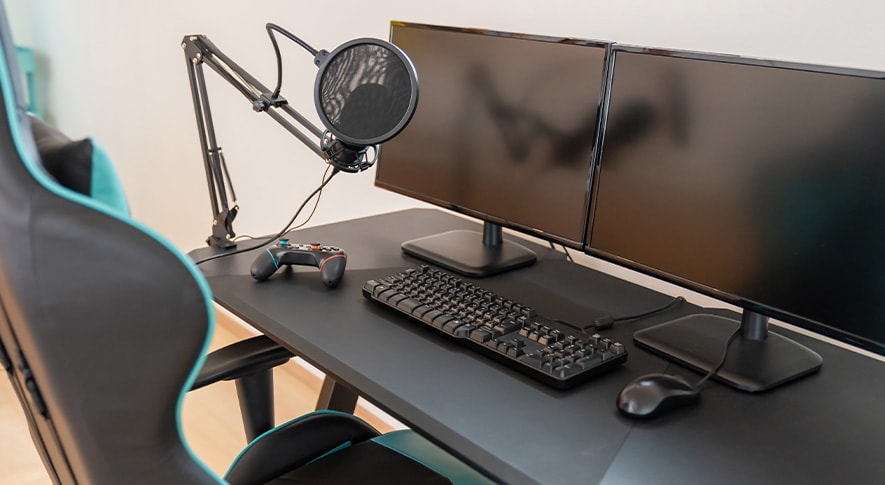
ゲーミングモニターを選ぶ際は、快適なプレイ環境を実現するための専用機能が搭載されているかを確認することが重要です。具体的には以下の3つが挙げられます。
- 暗部補正機能
- フリッカーフリー
- G-SYNC・FreeSync
暗部補正機能は画面の暗い部分を明るく表示することで、敵や障害物を発見しやすくする機能です。FPS(ファースト―パーソンシューティング)などの対戦型ゲームでは特に効果を発揮します。
フリッカーフリー機能は画面のちらつきを抑える効果があり、長時間のプレイでも目が疲れにくくなります。そして、映像の滑らかさを向上させるG-SYNCやFreeSyncも有用な機能です。これらはモニターのリフレッシュレートとグラフィックボードのフレームレートを同期させる技術で、画面のズレやカクつきを防ぎます。このような機能を備えたモニターを導入すれば、より良いゲーム環境を構築できるでしょう。
-
HDRの対応をチェック
HDR(ハイダイナミックレンジ)対応のモニターは、明るい部分と暗い部分の差を広げ、映像のコントラストや色彩を向上させます。映像の表現力が高まり、ゲームにおける臨場感や没入感が向上するのがメリットです。特に、映像にこだわったRPGやオープンワールドゲームなどではより効果を感じられるでしょう。ただし、HDRの効果を享受するには、コンテンツ自体がHDRに対応している必要があります。近年、HDR対応のゲームや映画が増えてきています。今後さらなる普及も期待できるため、HDRに対応している方がよいでしょう。
-
Legion R27qc-30
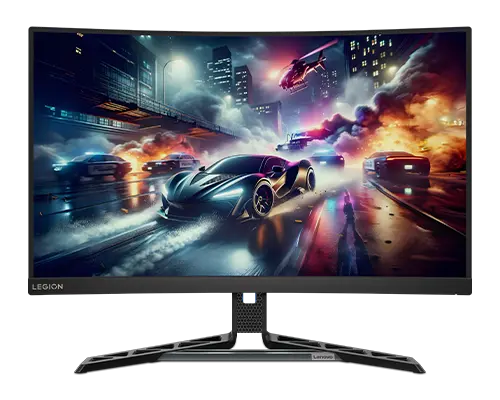
「Legion R27qc-30」は、27型 QHD(2560×1440)の湾曲型ゲーミングモニターです。高解像度かつ視認性が向上する湾曲型なので、高い没入感を得られます。また、リフレッシュレートは180Hz、応答時間は0.5msに対応しており、滑らかで遅延を感じずにゲームを楽しめます。さらに、ティアリングやスタッタリングを解消するAMD FreeSync に対応しており、快適なゲームプレイが可能です。ハイクオリティにゲームを楽しみたい人におすすめの製品です。
-
Legion R34w-30
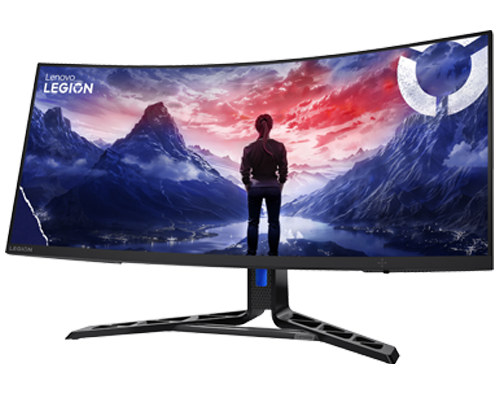
「Legion R34w-30」は、大型で高機能な34型の高解像度(3440×1440)ゲーミングモニターです。21:9のウルトラワイドになっており、ゲームを大迫力で楽しめます。180Hzのリフレッシュレートや0.5msの応答速度に対応しており、ストレスなくゲームをプレイできるのも魅力です。さらに、sRGBを99%、DCI-P3を90%カバーしており、リアルな色彩を表示できます。その他にも、リフトやチルト、ピボット、スイベルなどに対応したエルゴノミックデザインを採用しているなど、機能性も高いゲーミングモニターです。
4K モニターはさらに美しい映像が楽しめる
フル HD 画質よりも 4 倍の解像度を誇る 4K モニター。通常よりも作業領域が増える他、迫力のある映像美を楽しむことができます。しかし、4K モニターのメリット以外にも、注意点がないか気になっている人も多いのではないでしょうか。 そこでここからは 4K モニターを導入するメリットに加えて、注意しておきたいポイントを解説します。
-
4K モニターのメリット
一般的なフル HD モニターと比べて、4K モニターは解像度も 4 倍あるためドットが肉眼で確認できないほど高精細です。写真や動画、ゲームなども圧倒的にキレイな映像で楽しむことができます。
文字もくっきりと表示されるため、長時間作業をしていても目が疲れにくいことがメリットです。画面の表示領域もフル HD の 4 倍増えているため、広い作業領域も確保できます。例えば、動画視聴しながらWebサイトを閲覧するといったマルチタスク作業時にも有利です。
-
4K モニターの注意点
まずモニターにつなげるパソコンやゲーム機が 4K に対応している必要があります。例えば、4K 未対応の PlayStation® 4 や Nintendo Switch に 4K モニターを接続しても、4K 解像度で表示されません。
また、4K モニターは解像度が高いため、小さな画面サイズだと文字も小さくて見づらくなってしまいます。画面サイズがある程度の大きさでなければ、わざわざ解像度を落として視聴しなければならなくなるため、4K の利点を活かせないのです。
このような事態を避けるためにも、4K モニターは最低でも 27 インチ以上のモニターを選ぶことをおすすめします。
-
Lenovo L32p-30
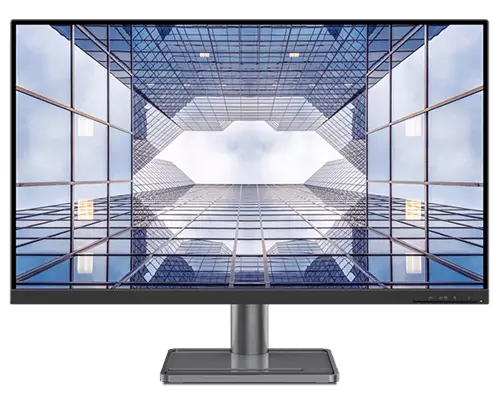
「Lenovo L32p-30」は、31.5型のIPSパネルを採用した4K(3840×2160)モニターです。高精細なパネルにスリムベゼルを採用し、作業に集中しやすい環境を構築できます。また、100mm × 100mm のVESAマウントに対応しており、モニターアームの取り付けも可能です。さらに、TÜV Rheinland のブルーライト低減の認証を取得しているため、長時間の作業でも目の疲れを抑制してくれます。その他にも、AMD FreeSync の対応や HDMI 2.0・DisplayPort 1.2・USB Type-Cなどに対応しており、拡張性も優れたモニターです。
-
ThinkVision P27u-20
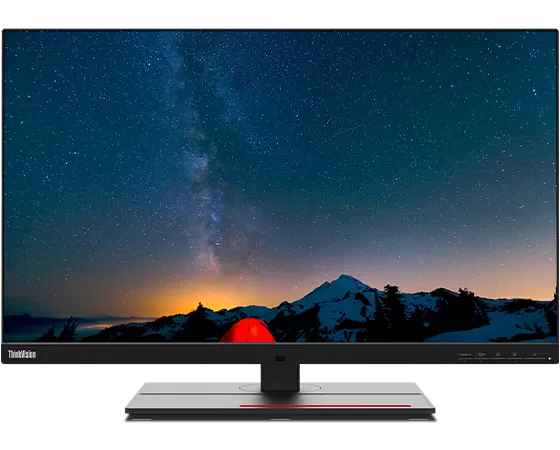
「ThinkVision P27u-20」は、Thunderbolt 4ケーブル1本でパソコンと接続できる利便性の高い4Kモニターです。さまざまな用途に扱いやすい27型 IPSパネルを採用しており、クオリティの高い映像を表示してくれます。また、DCI-P3 は99.1%、Adobe RGB デュアルワイド色域は99.5%カバーしていることに加え、カラーキャリブレーション機能に対応しており優れた色表現が可能です。さらに、画面の発色や輝度、パーティション分割などを設定、カスタマイズできるソフトウエアの「ThinkColor」に対応しています。
モニターに関するよくある質問

モニターに関するよくある質問をQ&A形式で紹介します。気になる項目がある場合は参考にしてみて下さい。
-
テレビのモニターは
パソコンの仕事に使える?買い替えなどによって古いテレビが余ることがありますよね。テレビのモニターを処分するにはリサイクル料金がかかるため、処分せずに他の用途で使えるなら使いたいと考える人も多いでしょう。
結論から言うと、テレビのモニターを仕事用のパソコンモニターとして使うことは可能です。その場合、確認しておきたいのがモニター側に備わっている端子の種類です。主要な端子にはHDMIやDisplayport、DVI-Dなどがありますが、最も普及率が高く便利なのがケーブル1本で映像と音声を出力できるHDMI。比較的新しいモニターやパソコンであれば、HDMI端子が備わっているケースが多いでしょう。
-
テレビのモニターで
パソコンゲームはできる?テレビのモニターでパソコンゲームをプレイすることはおすすめできません。もちろんジャンルによっては問題なくプレイできるゲームもあるでしょうが、基本的にはテレビモニターはパソコンゲームをプレイするには不向きです。
その理由は、テレビモニターとゲーミングモニターではリフレッシュレートや応答速度などが大きく異なるからです。リフレッシュレートとは1秒間に何回画面を更新できるかを表す数値であり、値が高いほどスムーズで滑らかな動きを表現することができます。一般的なテレビモニターのリフレッシュレートは60Hz程度しかありませんが、ゲーミングモニターは144Hzや240Hzといったモデルが主流です。テレビモニターではモニターの性能差によるハンデを負うことになってしまうため、ゲームをプレイするならゲーミングモニターを用意することをおすすめします。
まとめ:モニターの選び方を理解して快適に使える製品を購入しよう!